
Vous vous demandez s’il existe un moyen de transférer automatiquement les prospects collectés depuis Google Forms vers HubSpot ? Malheureusement, ce n’est pas possible : il n’existe pas d’intégration native de Google Forms pour HubSpot.
Mais vous pouvez tout de même éviter la lourde tâche des transferts de données manuels, à condition d’essayer une solution de contournement disponible. À l’aise avec les outils complémentaires tiers et les logiciels d’automatisation ? Poursuivez votre lecture pour découvrir comment créer une intégration Google Forms–HubSpot à l’aide de l’extension Form to HubSpot Contacts.
Il existe aussi une autre option, bien plus simple : passez à Jotform, un générateur de formulaires en ligne populaire qui propose une intégration native avec HubSpot. C’est rapide et facile ! Vous trouverez également un aperçu de ce processus ci-dessous.


Intégration Google Forms-HubSpot avec des outils tiers
Si vous souhaitez connecter vos formulaires en ligne à vos autres systèmes d’entreprise comme HubSpot, l’utilisation de Google Forms peut s’avérer frustrante. Bien que Google Forms soit un choix populaire pour ceux qui utilisent les outils de l’écosystème Google, il s’agit d’un générateur de formulaires assez basique, dépourvu de fonctionnalités et d’intégrations avancées.
Une façon d’étendre les capacités de Google Forms consiste à rechercher des extensions dans le Google Workspace Marketplace. Vous y trouverez des applications tierces offrant des fonctionnalités supplémentaires pour les outils de Google. Dans ce cas précis, il s’agit de Google Forms. Pour connecter Google Forms à HubSpot, une option à essayer est l’extension Google Workspace Form to HubSpot Contacts.
Notez que vous devrez disposer d’un compte HubSpot pour utiliser l’extension. Bien que HubSpot soit avant tout un outil payant proposant plusieurs forfaits tarifaires, il existe un forfait gratuit avec un accès et des fonctionnalités limités. L’extension Form to HubSpot Contacts propose également un forfait gratuit, en plus d’un niveau premium payant qui débloque des fonctionnalités et des accès supplémentaires.
Voici comment connecter Google Forms à HubSpot à l’aide de l’extension Form to HubSpot Contacts :
- Ouvrez le formulaire qui collecte les données à transférer vers HubSpot.
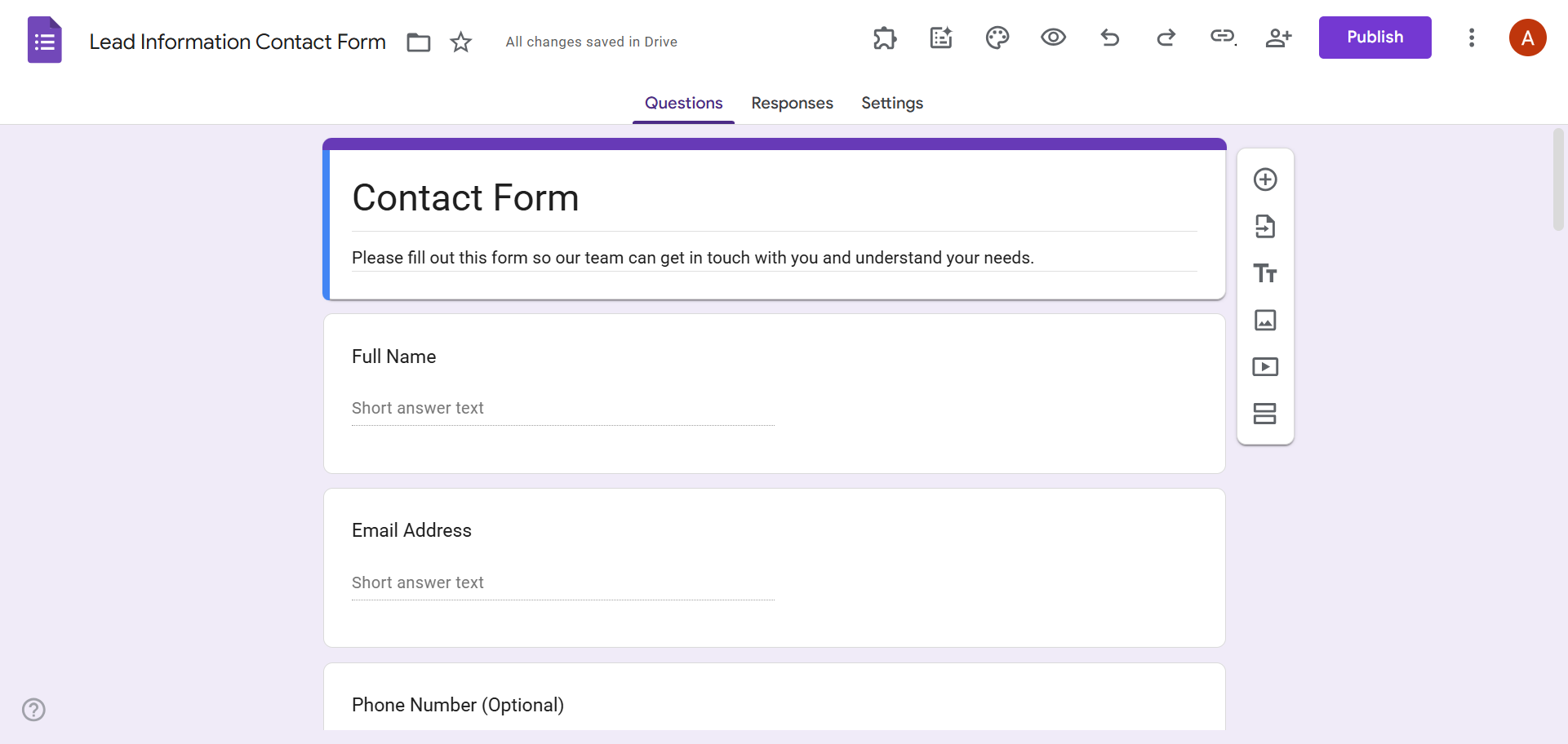
- Cliquez sur l’icône Trois points et sélectionnez Télécharger des modules complémentaires.
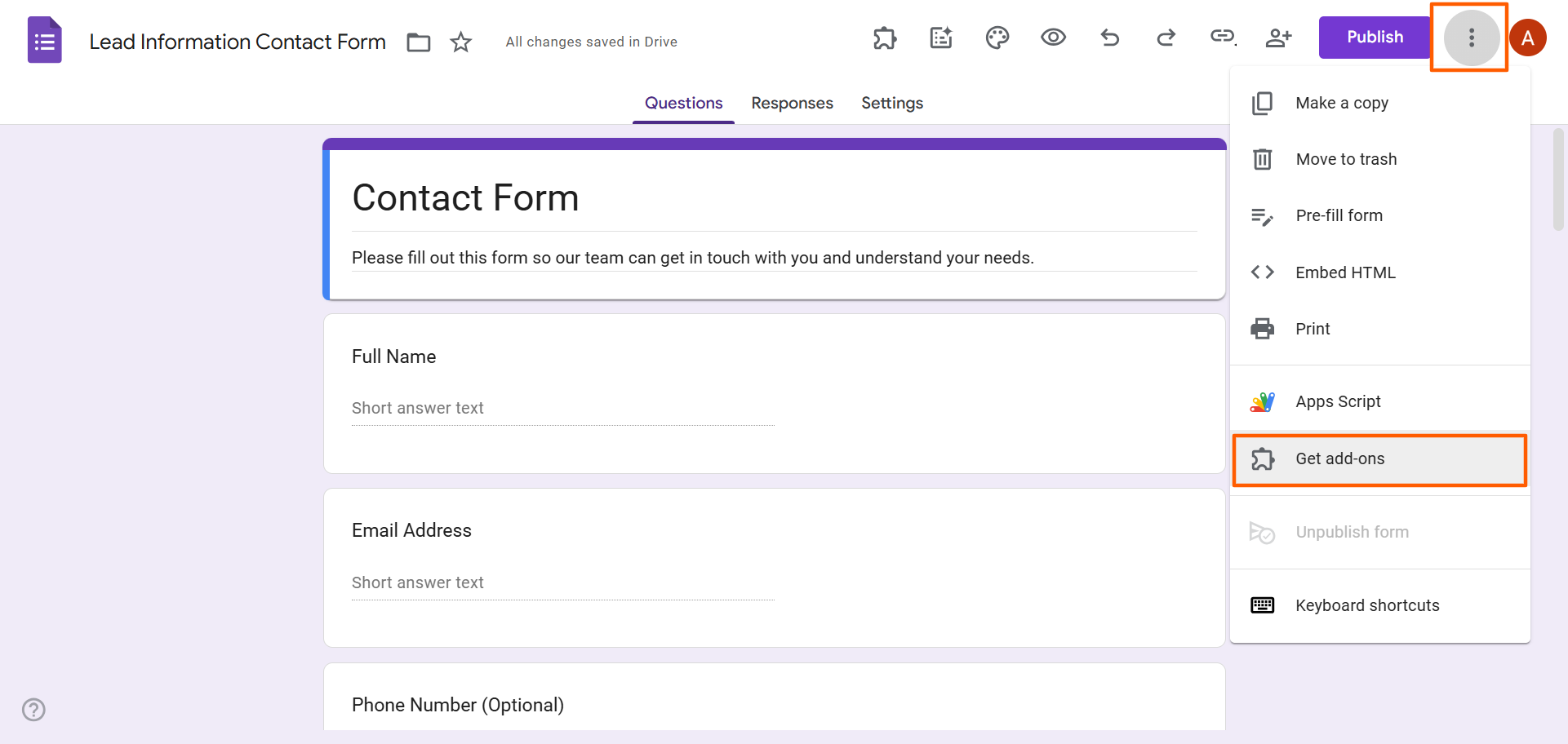
- Recherchez HubSpot et sélectionnez Form to HubSpot Contacts. Notez qu’il existe également une extension Forms to HubSpot. Cependant, elle sera bientôt supprimée : ne choisissez donc pas cette option.
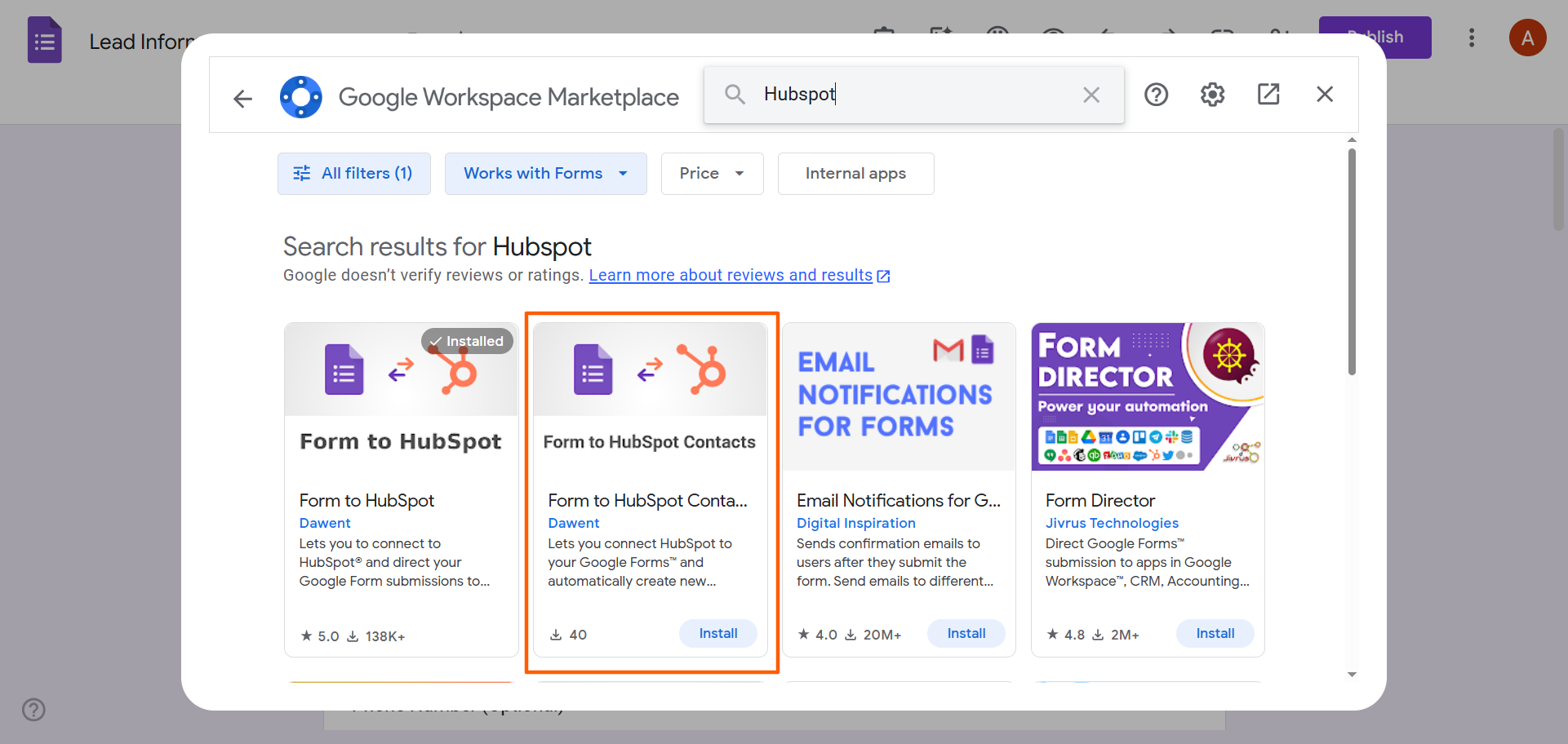
- Cliquez sur Installer. Suivez les instructions pour installer l’extension Google Workspace. Fournissez les autorisations nécessaires requises par cette extension.
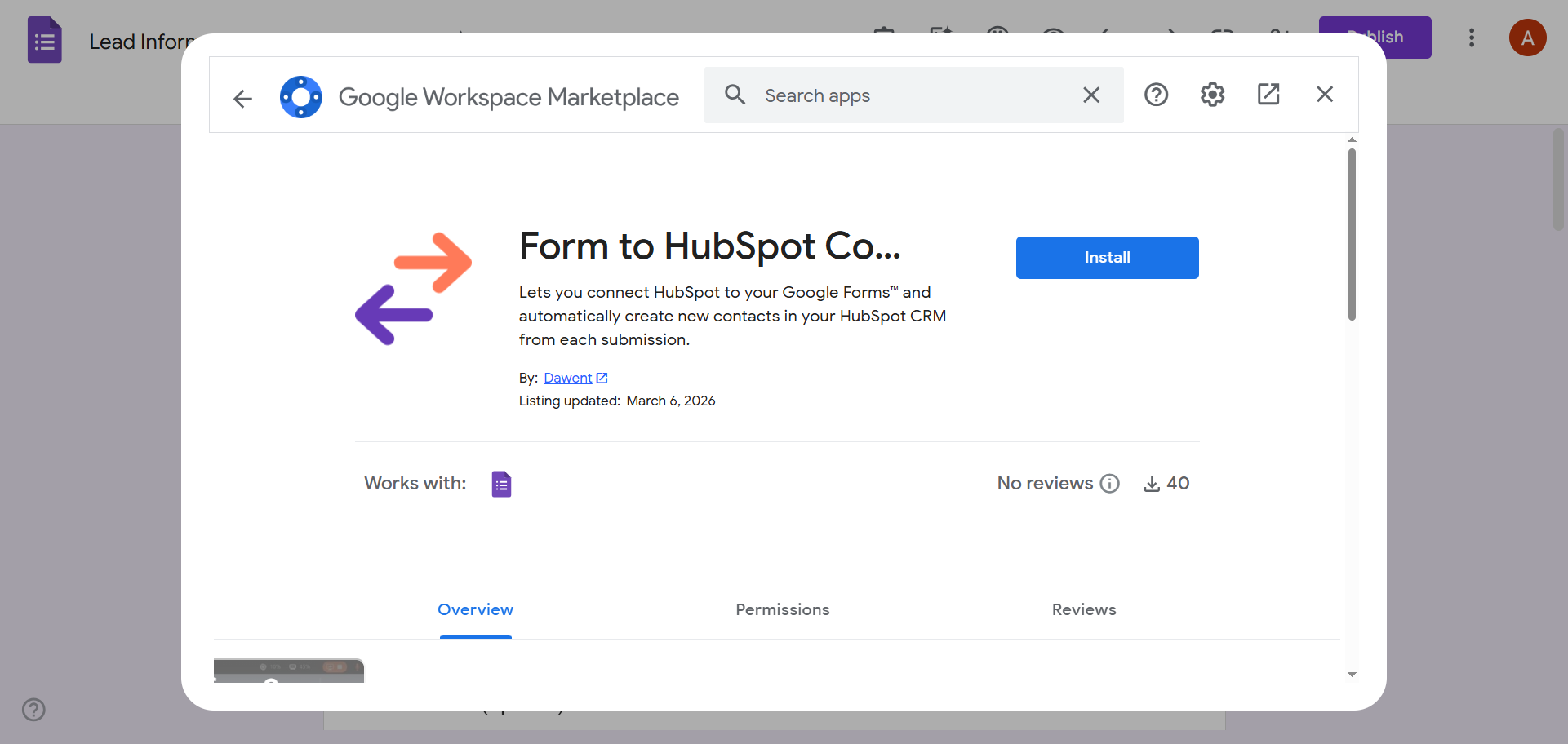
- Une fois l’extension installée, revenez au formulaire Google Forms. Cliquez sur l’icône Pièce de puzzle en haut et sélectionnez Form to HubSpot Contacts dans la liste déroulante.
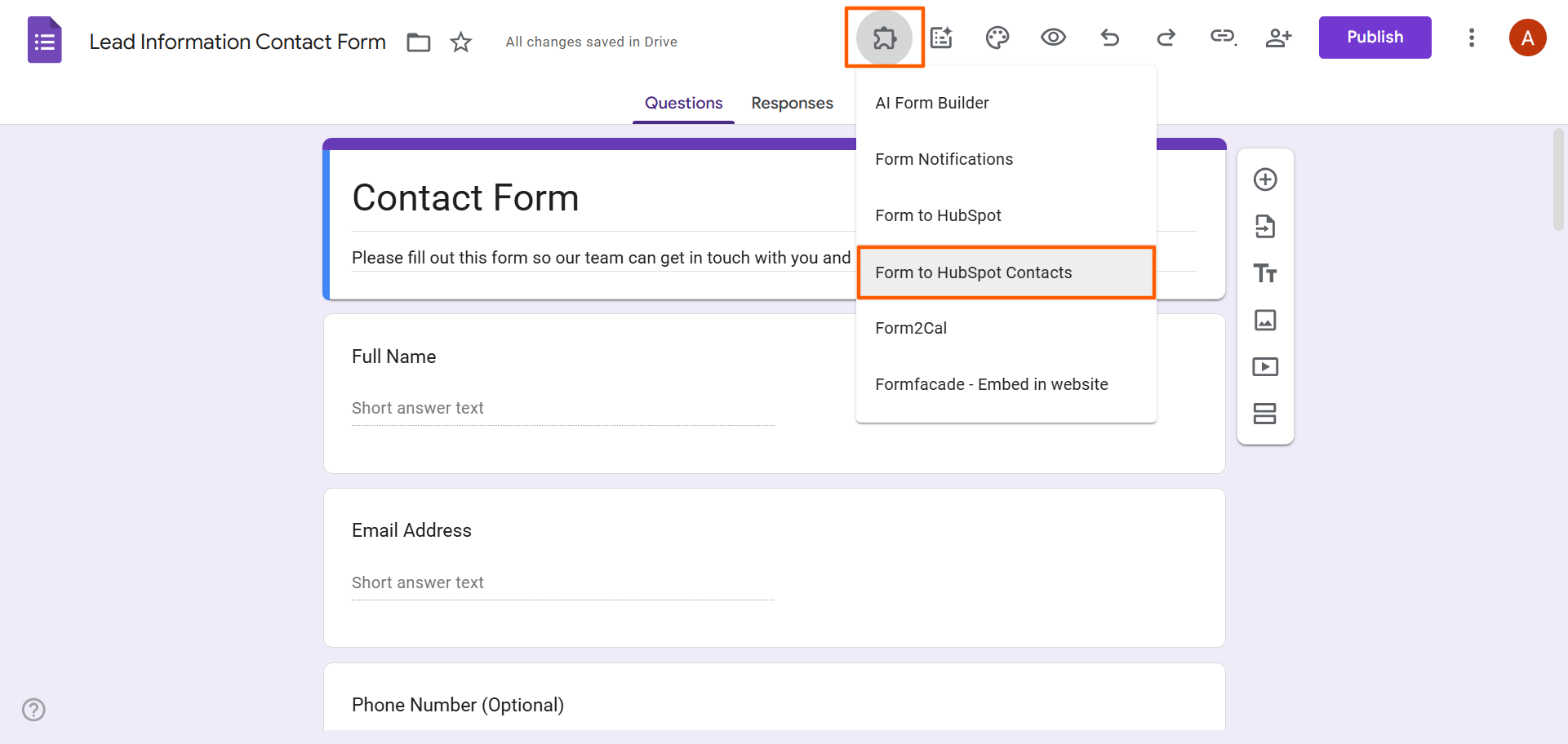
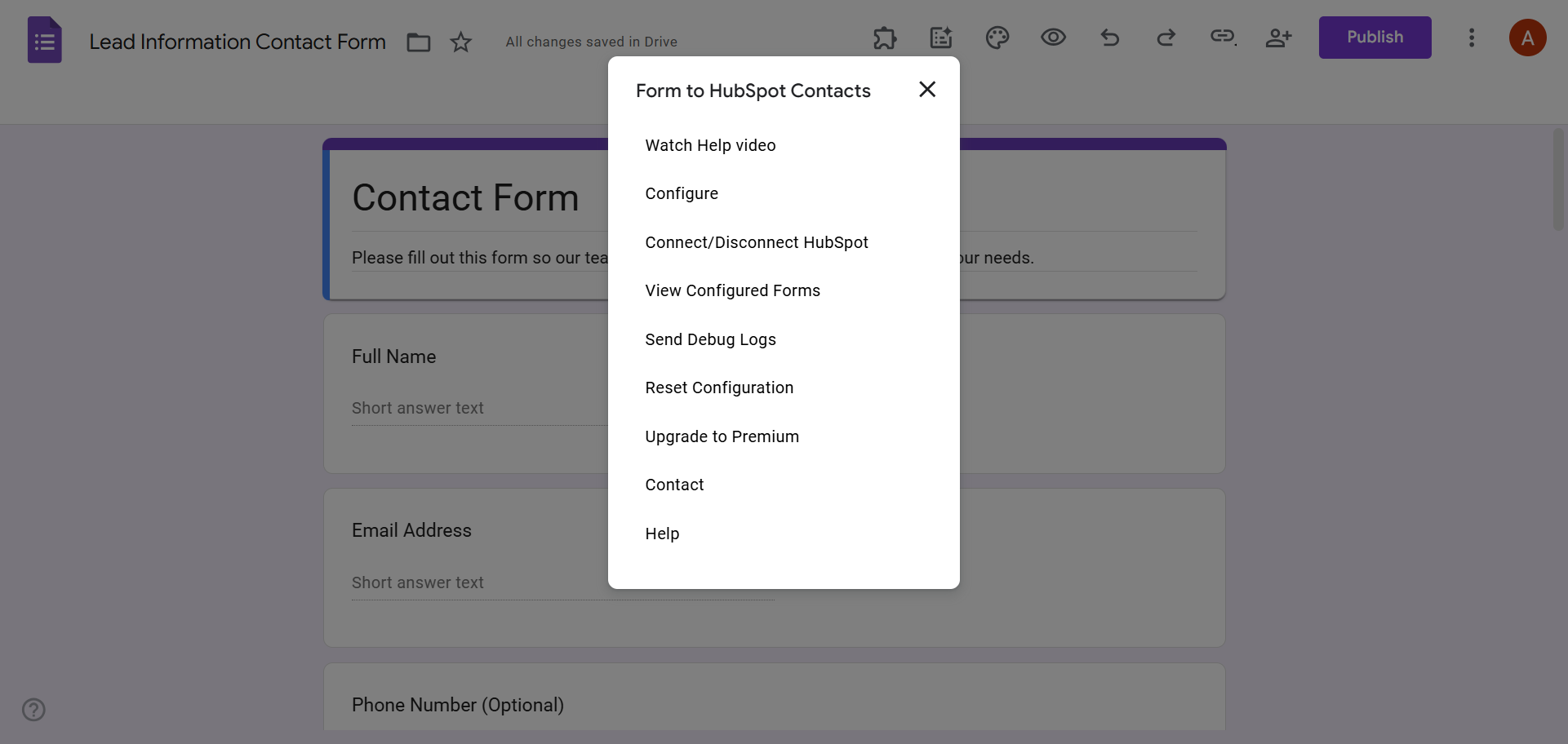
- Dans le menu contextuel, vous pouvez choisir parmi plusieurs options :
- Cliquez sur Regarder la vidéo d’aide pour en savoir plus sur les possibilités de l’extension.
- Cliquez sur Configurer pour choisir vos paramètres afin de synchroniser le formulaire Google Forms avec les contacts HubSpot.
- Cliquez sur Connecter/Déconnecter HubSpot pour connecter l’extension à votre compte HubSpot.
Vous pouvez également déboguer des problèmes, réinitialiser votre configuration et passer à la version premium de l’extension depuis ce menu.
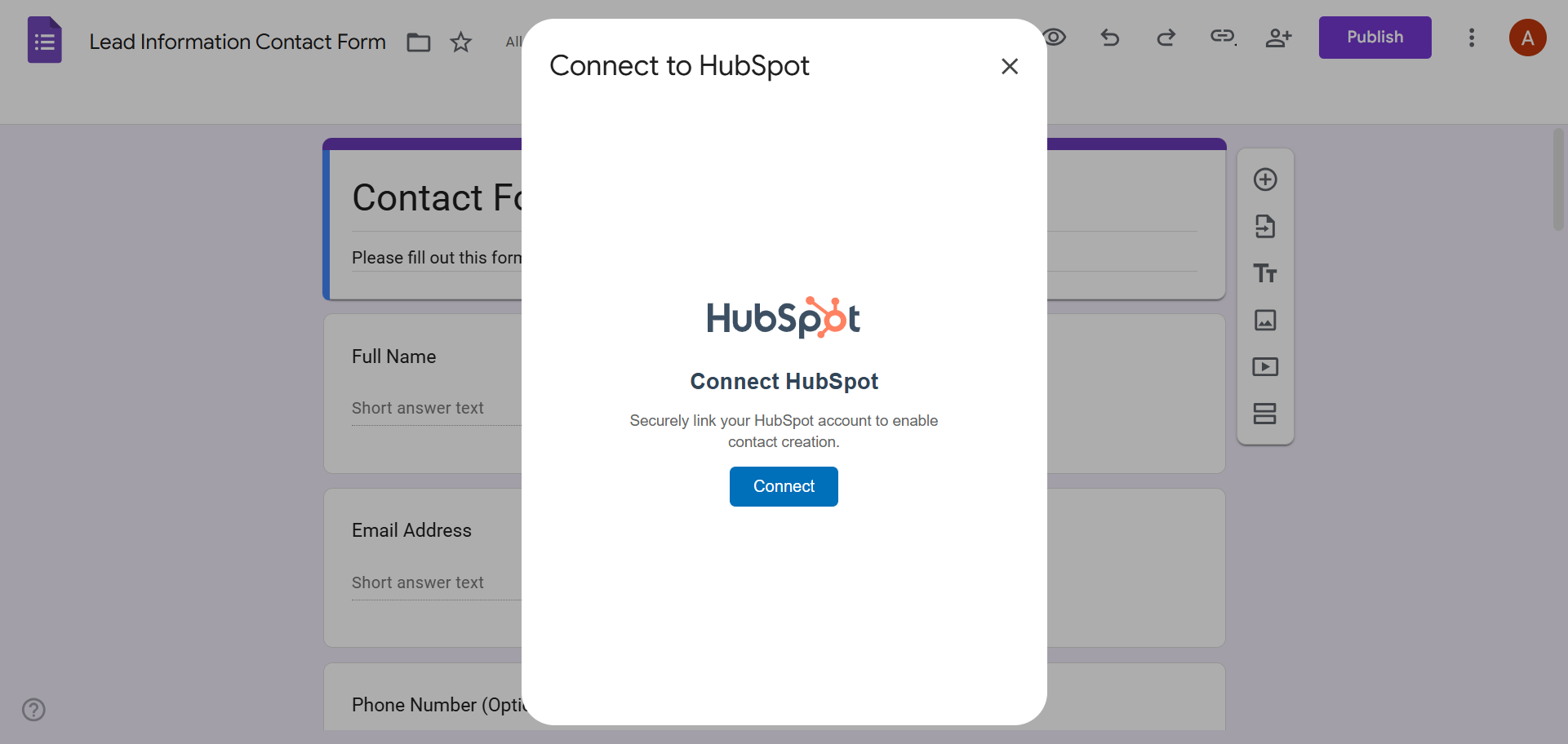
- Si vous cliquez sur Connecter/Déconnecter HubSpot, l’extension ouvre une fenêtre contextuelle vous permettant de vous connecter à HubSpot. Cliquez sur Connecter. Fournissez l’autorisation nécessaire pour vous connecter à votre compte.
- Une fois l’intégration Google Forms–CRM terminée, vous pouvez configurer les paramètres selon vos besoins.
Pro Tip
Les extensions Google Workspace sont assez faciles à utiliser, mais elles n’offrent pas toujours la flexibilité recherchée. Il existe deux outils d’automatisation tiers que vous pouvez utiliser pour connecter Google Forms à HubSpot :
- Zapier Google Forms HubSpot Quick Connect
- Pabbly Connect pour l’intégration de Google Forms et HubSpot
L’utilisation d’outils d’automatisation comme ceux-ci exige davantage de compétences techniques de votre part ; cependant, au final, vous disposerez de plus d’options de personnalisation pour créer des flux de travail automatisés mieux adaptés à vos besoins.
Bien que vous puissiez recourir à des solutions de contournement pour connecter Google Forms à HubSpot, elles peuvent s’avérer coûteuses et difficiles à configurer. Si vous souhaitez pouvoir connecter votre générateur de formulaires à HubSpot de façon native, il existe une meilleure solution !
Jotform s’intègre nativement à HubSpot
La meilleure alternative à Google Forms est Jotform, un générateur de formulaires de premier plan doté d’une intégration native avec HubSpot, ce qui signifie que vous n’avez besoin d’aucune extension tierce ni d’outil d’automatisation. Vous pouvez facilement connecter Jotform à HubSpot en quelques minutes et en quelques clics seulement.
L’intégration vous permet de créer automatiquement de nouveaux contacts, transactions, tickets et enregistrements personnalisés à chaque soumission de formulaire. Vous pouvez ainsi simplifier la gestion des prospects, relancer vos prospects plus rapidement et vous assurer qu’aucun d’eux ne passe à travers les mailles du filet.
Voici comment utiliser l’intégration Jotform HubSpot :
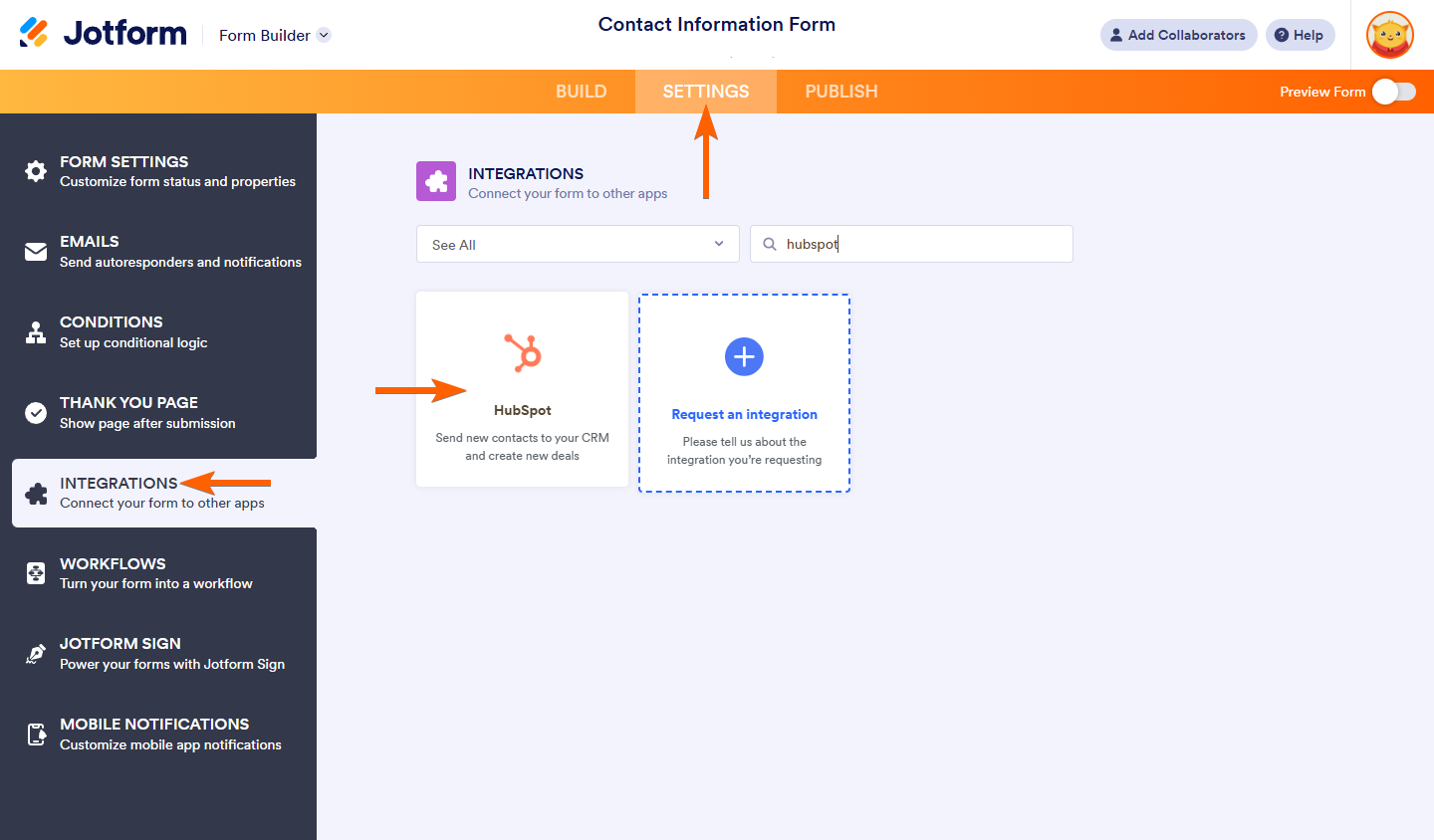
- Ouvrez le formulaire Jotform que vous souhaitez connecter à HubSpot. Cliquez sur Paramètres.
- Cliquez sur Intégrations dans le menu de gauche.
- Recherchez et sélectionnez HubSpot.
- Sélectionnez l’action que vous souhaitez réaliser avec l’intégration. Vous pouvez
- Créer un contact
- Créer une transaction
- Créer un ticket
- Créer une entreprise
- Créer un enregistrement personnalisé
Cliquez sur Suivant.
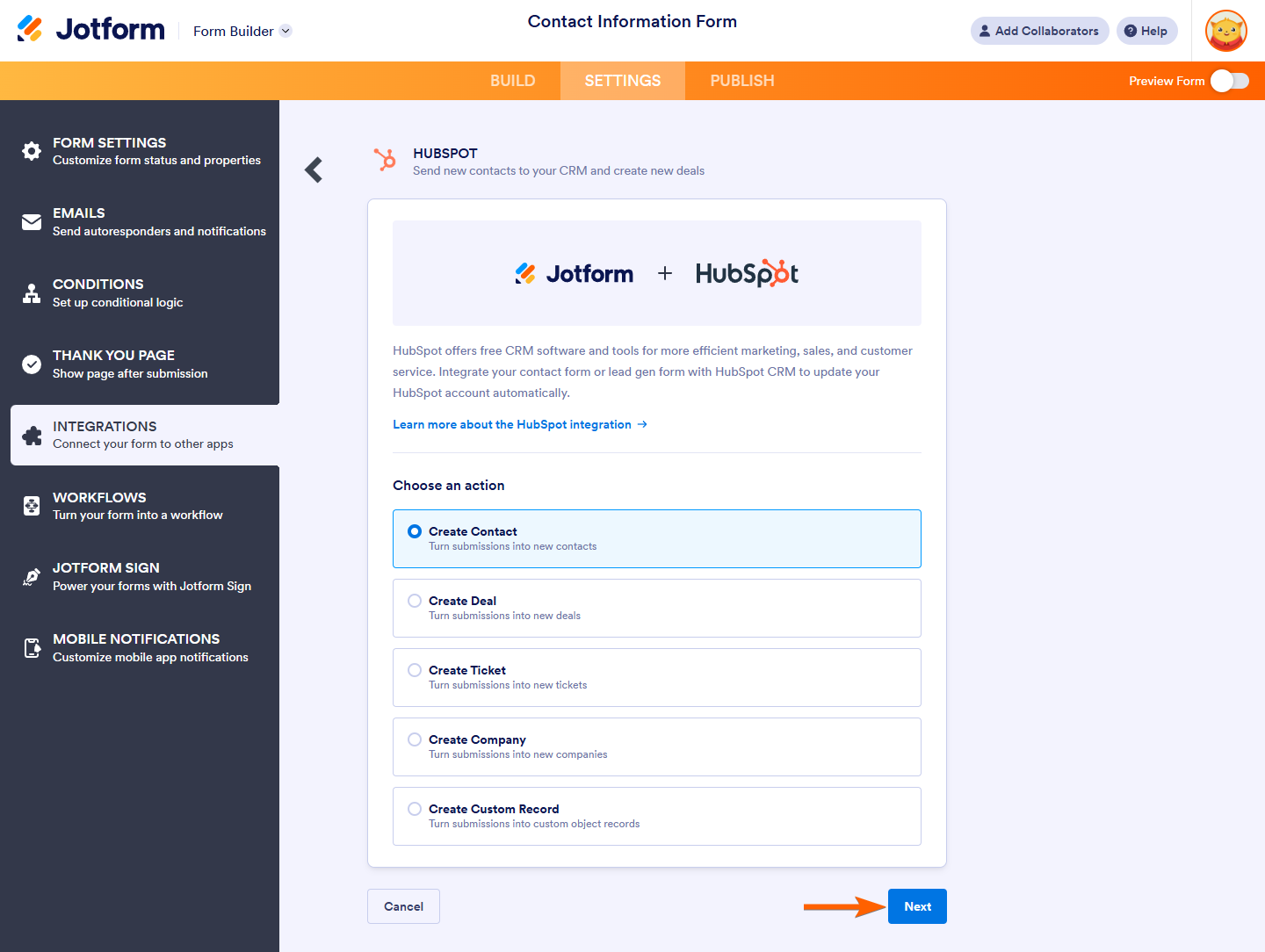
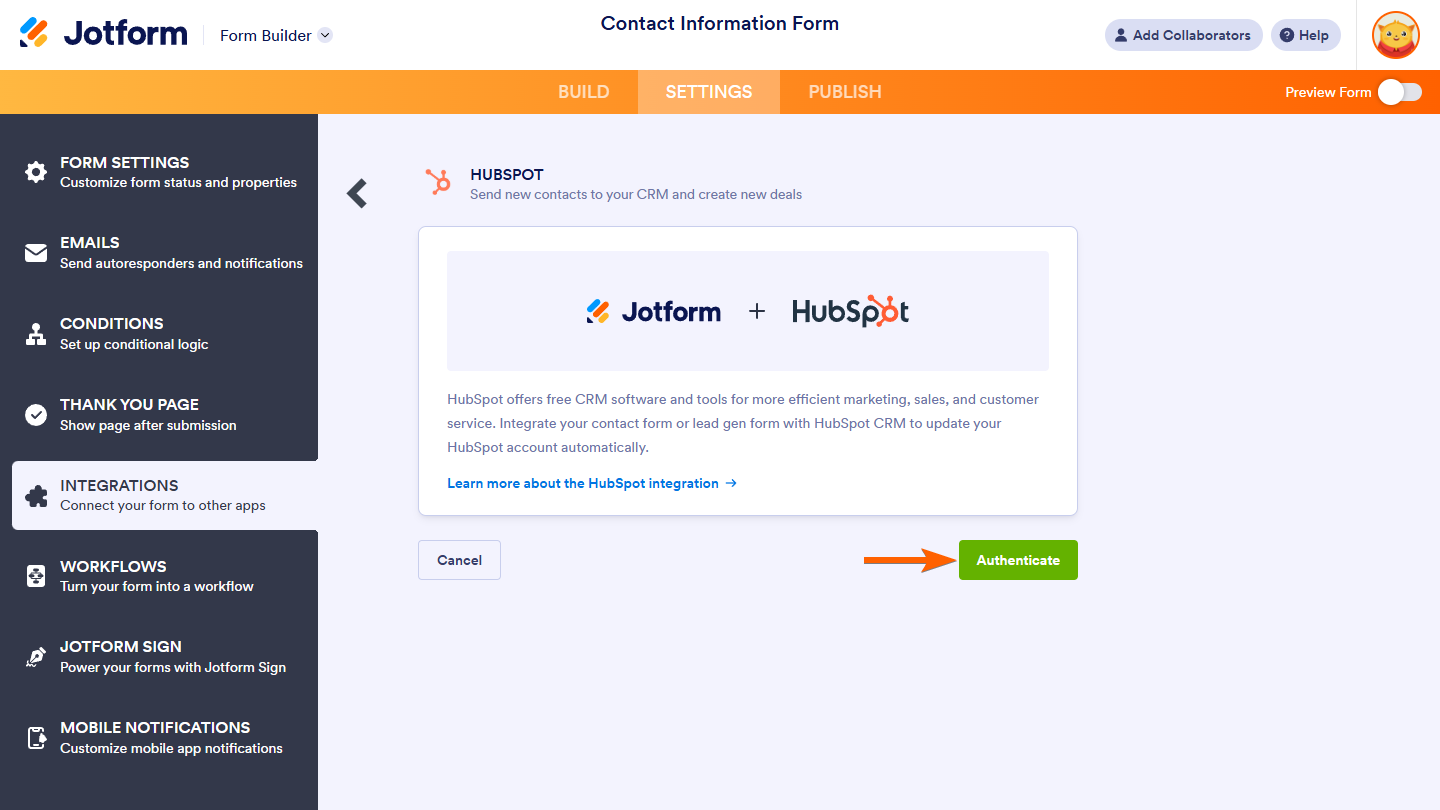
- Cliquez sur Authentifier. Fournissez les autorisations nécessaires pour connecter Jotform à votre compte HubSpot.
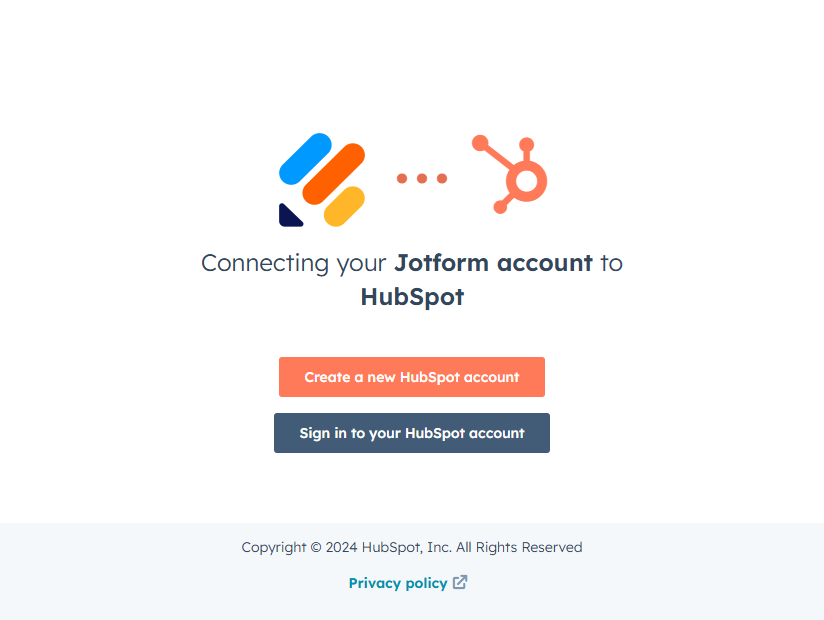
- Choisissez de Créer un nouveau compte HubSpot ou de Vous connecter à votre compte HubSpot.
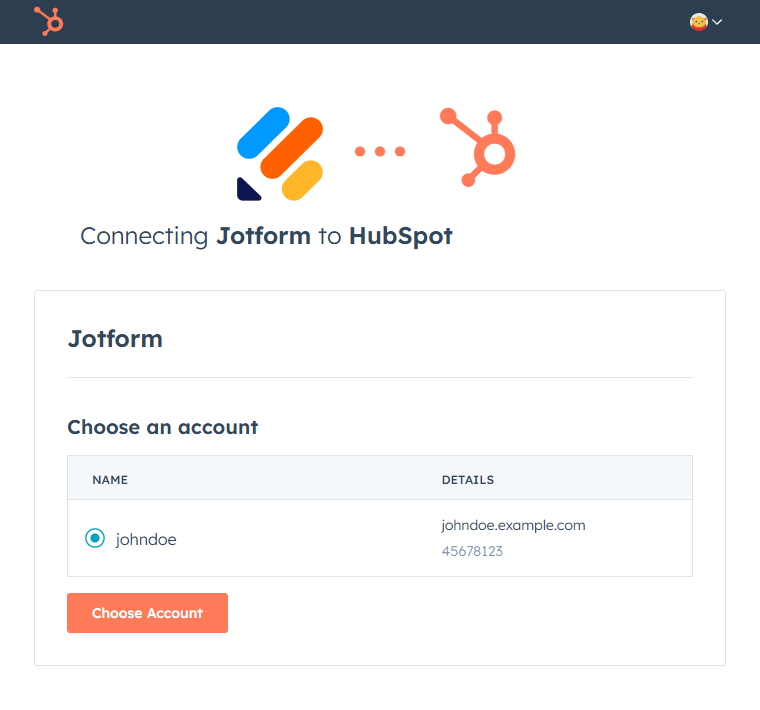
- Choisissez le compte HubSpot que vous souhaitez utiliser pour cette intégration.
- Une fois l’authentification effectuée, votre compte HubSpot se connectera automatiquement à votre compte Jotform. Vous pourrez ensuite finaliser la configuration de l’intégration pour l’action spécifique que vous avez sélectionnée à l’étape 4.
Apprendre comment intégrer HubSpot à Jotform est très simple. Aucune extension ni outil d’automatisation en vue ! Il vous suffit d’utiliser l’intégration native pour connecter les deux outils, puis de configurer les paramètres de l’action spécifique que vous souhaitez réaliser. C’est tout !
Passez à Jotform pour une intégration native avec HubSpot et bien plus encore
Découvrez pourquoi les utilisateurs de Google Forms font le choix de passer à Jotform.
 Jotform |  Google Forms | |
|---|---|---|
| Intégration native avec HubSpot | ||
| Champs et widgets | Plus de 20 champs de base et plus de 100 widgets | 11 types de questions |
| Logique conditionnelle | Capacité limitée | |
| Intégrations | Plus de 150 | Extensions prises en charge |
| Modèles | Plus de 20 000 | 17 |
| Thèmes | Plus de 1 000 thèmes prêts à l’emploi et création de thèmes personnalisés | Personnalisation des thèmes limitée |
| E-mails de notification et de réponse automatique personnalisés | ||
| Fonctionnalités de reporting | Générateur de rapports et statistiques formulaire | Graphiques limités |
| Application mobile | Jotform Mobile | Non |
| Essayez maintenant | En savoir plus |
Qu’est-ce qui distingue Jotform des autres générateurs de formulaires comme Google Forms ?
Tout d’abord, Jotform offre des fonctionnalités avancées dans une interface utilisateur simple d’utilisation. Par exemple, vous bénéficiez d’un niveau de flexibilité tout simplement inexistant chez les autres générateurs de formulaires. Jotform propose plus de 20 000 modèles de formulaires, plus de 150 intégrations de formulaires natives et des milliers de thèmes prêts à l’emploi, afin que vous puissiez créer le formulaire de vos rêves. Vous pouvez également concevoir des flux de travail avancés, comme créer des contacts dans votre CRM HubSpot à partir des soumissions de formulaire !
Jotform dispose également de fonctionnalités sophistiquées telles que la logique conditionnelle, les notifications personnalisées, les e-mails de réponse automatique personnalisés, et bien plus encore. De plus, l’outil est disponible sous forme d’application mobile, ce qui vous permet de créer, gérer et consulter vos formulaires où que vous soyez, que vous rencontriez un client ou rendiez visite à un prospect.
Quelle que soit votre intention sur Jotform, vous vous repérerez facilement dans l’interface utilisateur. Elle est intuitive pour tout le monde, que vous soyez un expert de la navigation dans les générateurs de formulaires ou que vous débutiez tout juste.
Migrez vos formulaires Google Forms vers Jotform en un seul clic
Lorsque vous ne parvenez pas à obtenir la fonctionnalité d’intégration native Google Forms-HubSpot dont vous avez besoin, Jotform est la solution. Il intègre nativement HubSpot, ce qui vous évite de recourir à des extensions tierces ou à des logiciels d’automatisation.
Passer à Jotform est simple. Si vous craignez de devoir recréer vos formulaires Google Forms dans Jotform, rassurez-vous : ce n’est pas le cas. Il vous suffit de migrer vos formulaires vers Jotform grâce à notre outil de migration en un seul clic. Les questions et la structure de vos formulaires sont importées automatiquement depuis Google Forms, vous n’avez donc pas à vous soucier du moindre problème de mise en forme.


Et surtout, Jotform propose une offre gratuite. Vous pouvez commencer immédiatement et découvrir à quel point il est facile de personnaliser des formulaires avancés, d’intégrer nativement des outils comme HubSpot et de créer des flux de travail sophistiqués, comme la création de contacts CRM à partir des soumissions de formulaire. Essayez Jotform dès aujourd’hui !
Cet article s’adresse aux équipes commerciales et marketing utilisant HubSpot CRM qui souhaitent capturer des prospects depuis Google Forms et créer ou mettre à jour automatiquement des contacts, des transactions HubSpot, ou déclencher des flux de travail, sans saisie manuelle des données.













Envoyer un commentaire: