L’intégration de Xara avec Jotform est particulièrement simple grâce à l’utilisation de widgets. Pour insérer un formulaire Jotform dans une page Xara, suivez la procédure ci-dessous.
Étape 1 : Faites glisser le widget de formulaires personnalisés Jotform depuis la section Widgets de formulaire de la Galerie des designs vers votre page web Designer Pro 6 ou Web Designer 6.
La page Jotform s’ouvrira alors dans la fenêtre Créer un nouveau widget : Jotform.
Étape 2 : Cliquez sur le bouton Nouveau formulaire et suivez l’assistant. Sélectionnez ensuite l’une des options comme vous le feriez habituellement.
Étape 3 : Une fois votre formulaire terminé, vous devrez le partager. Cliquez sur le bouton Publier. Dans l’assistant de publication, cliquez sur Plateformes, puis recherchez Xara.
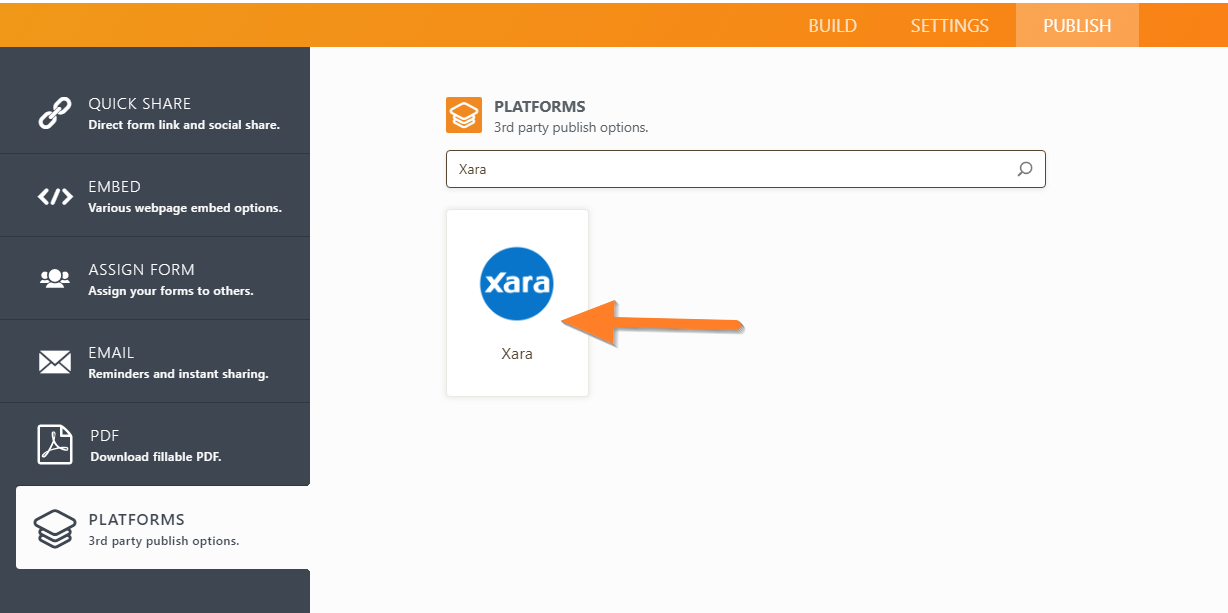
Vous pouvez suivre les instructions indiquées dans l’assistant ou passer directement à l’étape 4 ci-dessous.
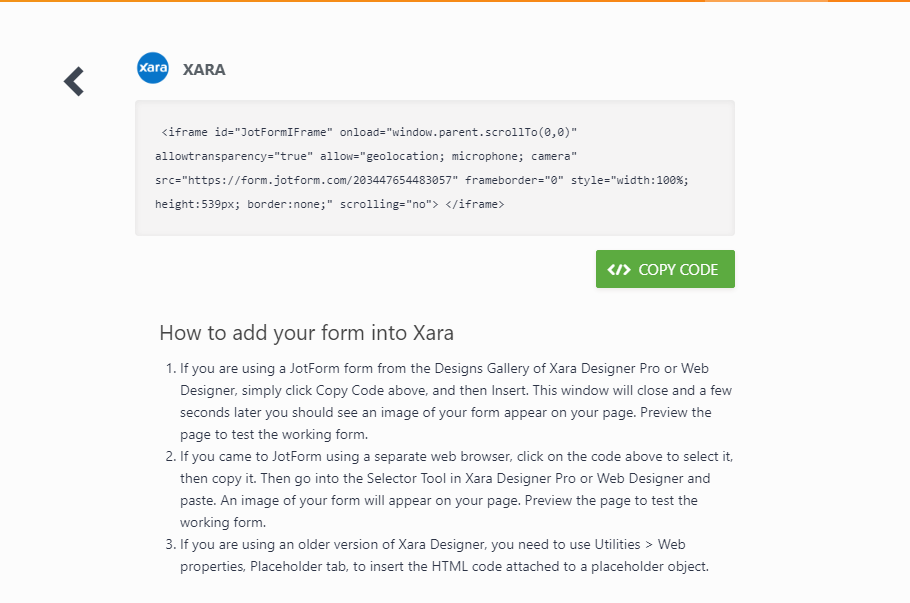
Étape 4 : Cliquez sur Insérer dans la fenêtre Créer un nouveau widget. Xara Designer Pro 6 ou Web Designer 6 affichera un espace réservé pour votre formulaire. Cliquez ensuite sur cet espace réservé et faites-le glisser vers l’emplacement de la page web où vous souhaitez afficher le formulaire.
Étape 5 (facultative) : Si vous devez redimensionner le formulaire, notez que vous ne pouvez pas redimensionner l’espace réservé à l’aide des poignées de sélection. Cela tronquera le formulaire (si vous le réduisez) ou créera des espaces blancs vides de chaque côté (si vous l’agrandissez).
Pour redimensionner le formulaire, retournez dans Jotform, cliquez sur Configuration et intégration, puis sur Préférences, avant d’ouvrir l’onglet Styles du formulaire.
Une fois cette opération terminée, vous devrez réimporter le formulaire dans l’espace réservé. Répétez donc simplement l’étape 4.

Envoyer un commentaire: