WordPress est réputé pour son interface intuitive et conviviale, permettant à tout utilisateur de créer et de gérer facilement un site web. Grâce à l’extension Jotform pour WordPress (également connu sous le nom de Jotform Online Forms), vous pouvez créer, personnaliser et intégrer vos formulaires directement dans vos pages ou articles WordPress, en toute simplicité. Nul besoin de coder ni de vous lancer dans une configuration complexe : créez votre formulaire, connectez l’extension, puis publiez-le sur votre site en quelques clics seulement.


Installer l’extension Jotform pour WordPress
Commencez par installer l’extension Jotform sur votre site WordPress. La configuration est rapide. Voici comment procéder :
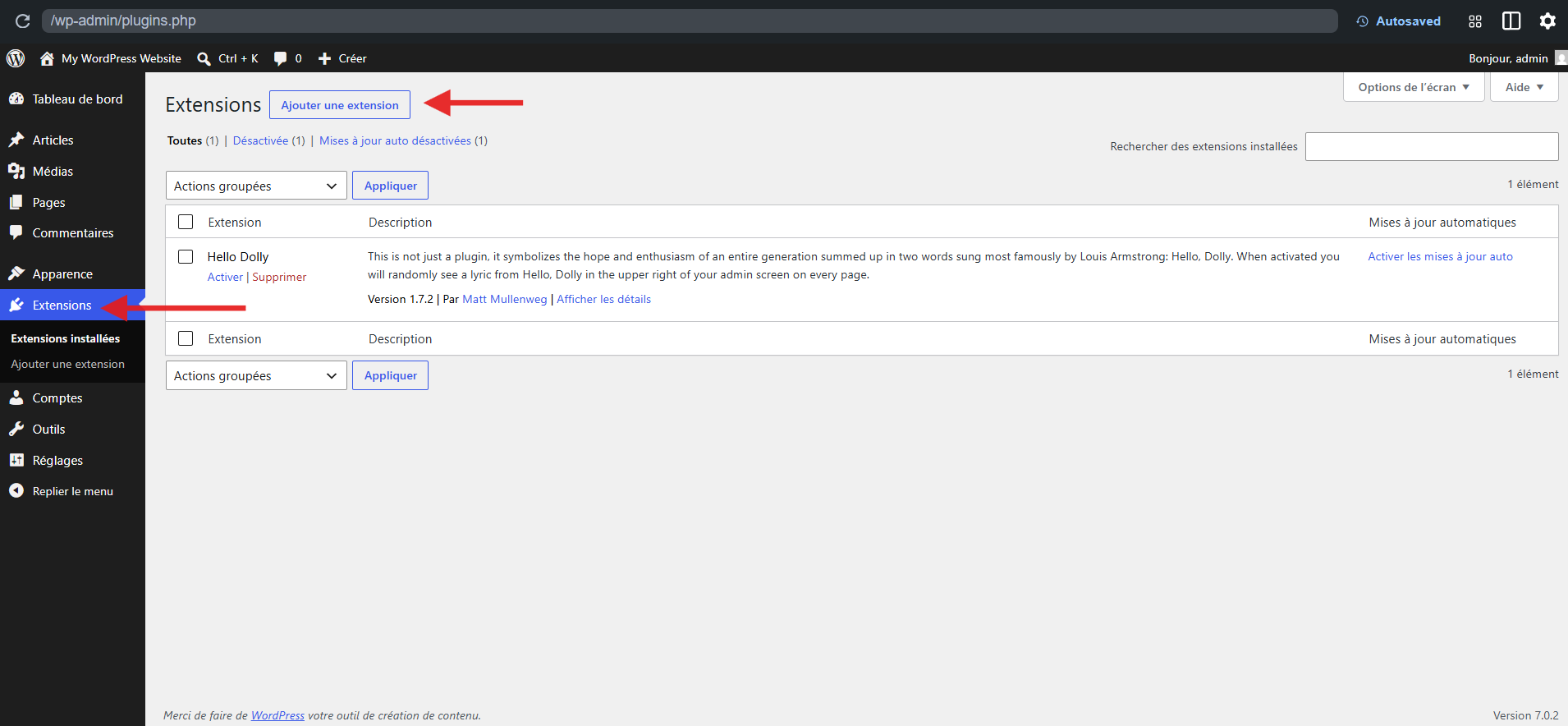
- Connectez-vous à votre tableau de bord d’administration WordPress, puis dans le menu de gauche, cliquez sur Extensions.
- En haut de la page des extensions, cliquez sur Ajouter une extension.
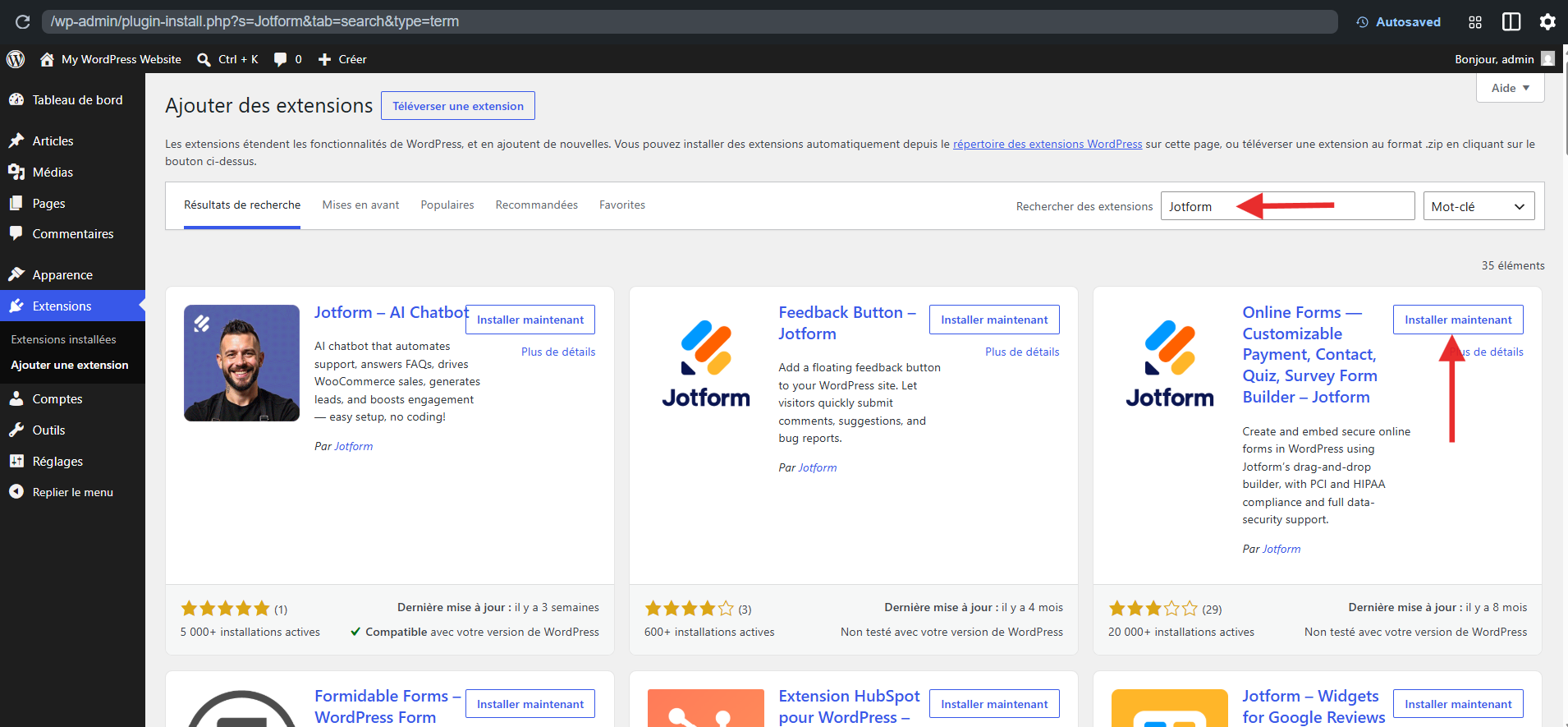
- Sur la page Ajouter des extensions, dans le champ Rechercher des extensions, saisissez Jotform.
- Sous l’onglet Résultats de recherche, recherchez Online Forms — Customizable Payment, Contact, Quiz, Survey Form Builder – Jotform, et cliquez sur Installer maintenant.
- Puis, cliquez sur Activer.
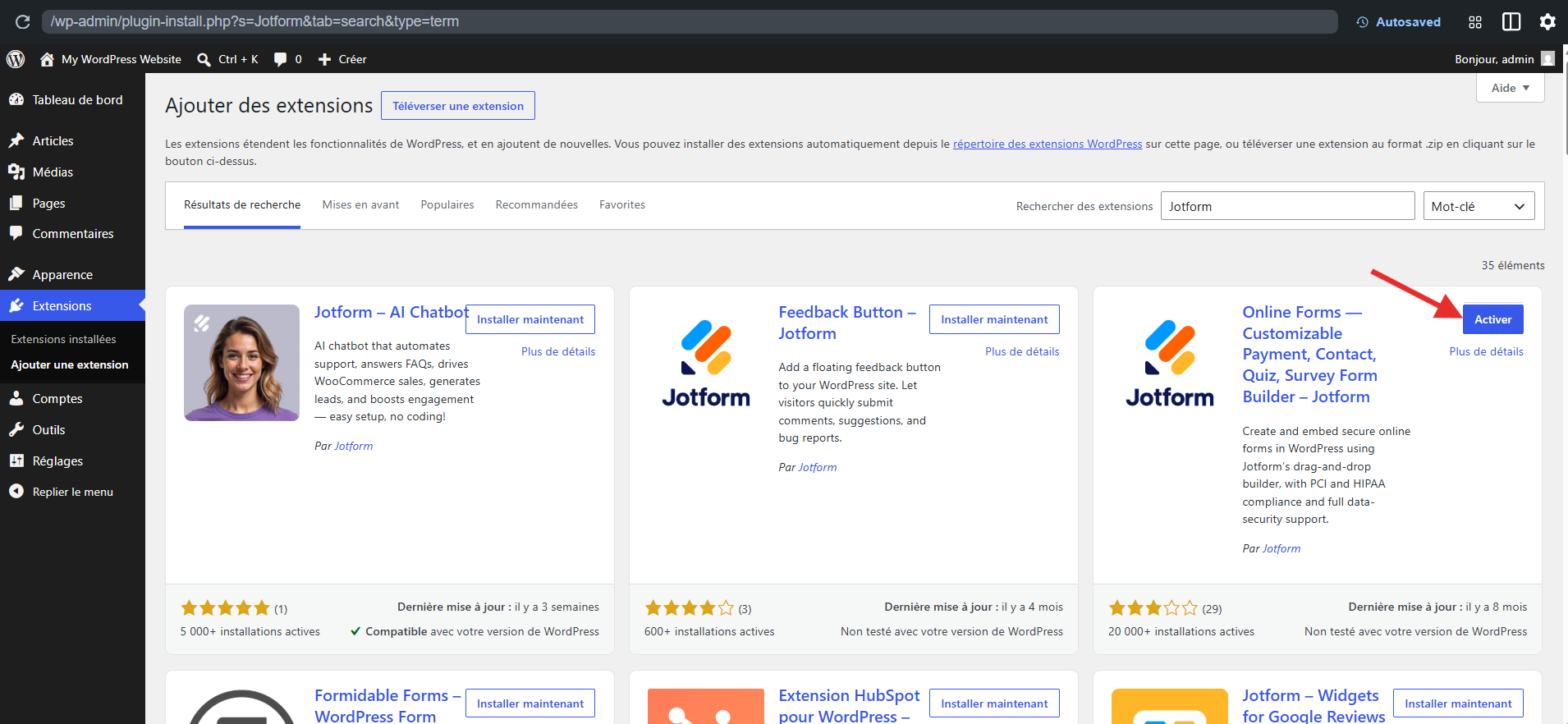
Après avoir activé l’extension, vous pouvez procéder à l’intégration de votre formulaire sur un article ou une page.
Intégrer votre formulaire
Pour intégrer votre formulaire à l’aide de l’extension Jotform pour WordPress, vous devez ajouter un bloc Classique à votre article ou à votre page. Vous pourrez ensuite insérer le shortcode de votre formulaire afin de l’afficher directement dans votre contenu WordPress. Voici comment procéder :
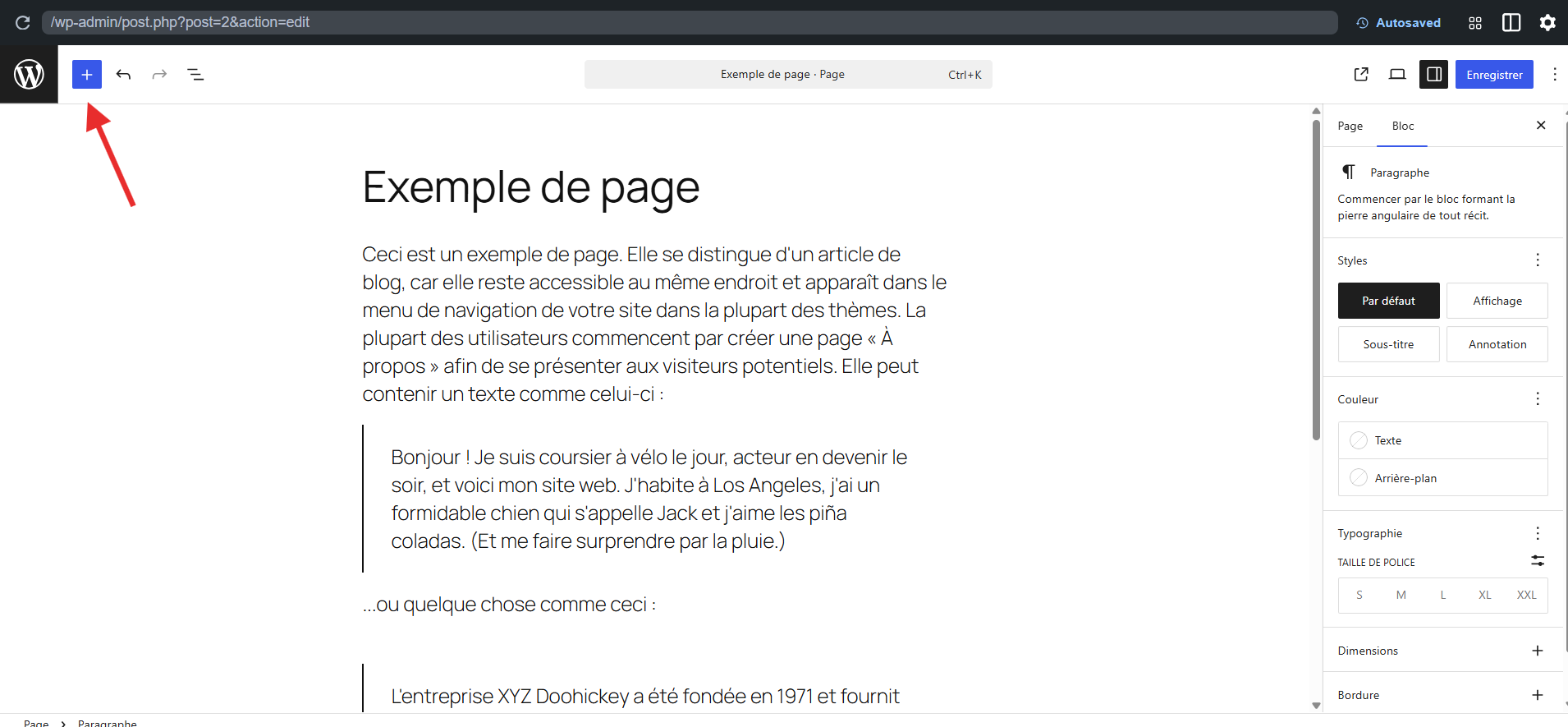
- Dans l’éditeur de vos articles ou pages WordPress, cliquez sur l’icône Plus dans la zone d’édition.
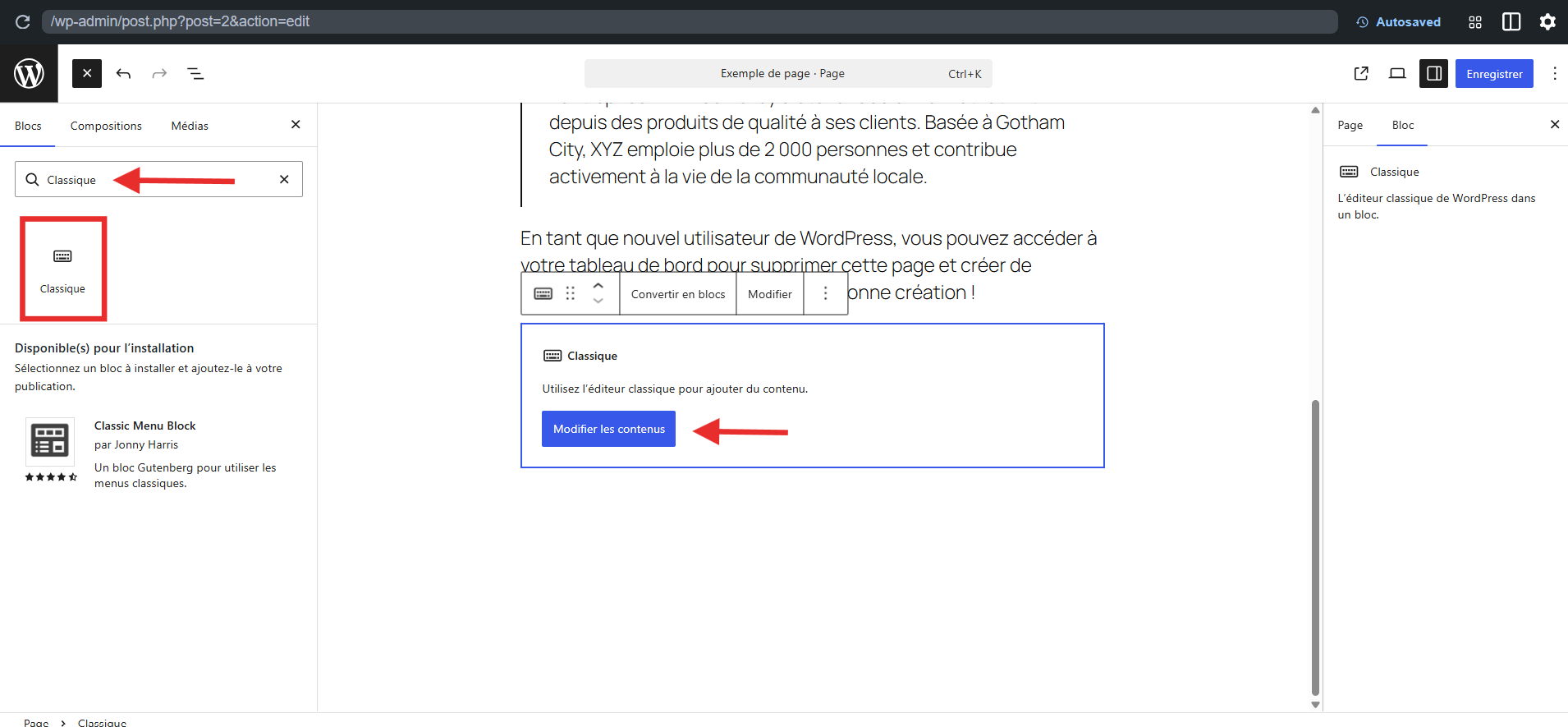
- Ensuite, dans le champ de recherche, saisissez Classique, et cliquez dessus. Et cliquez sur Modifier les contenus.
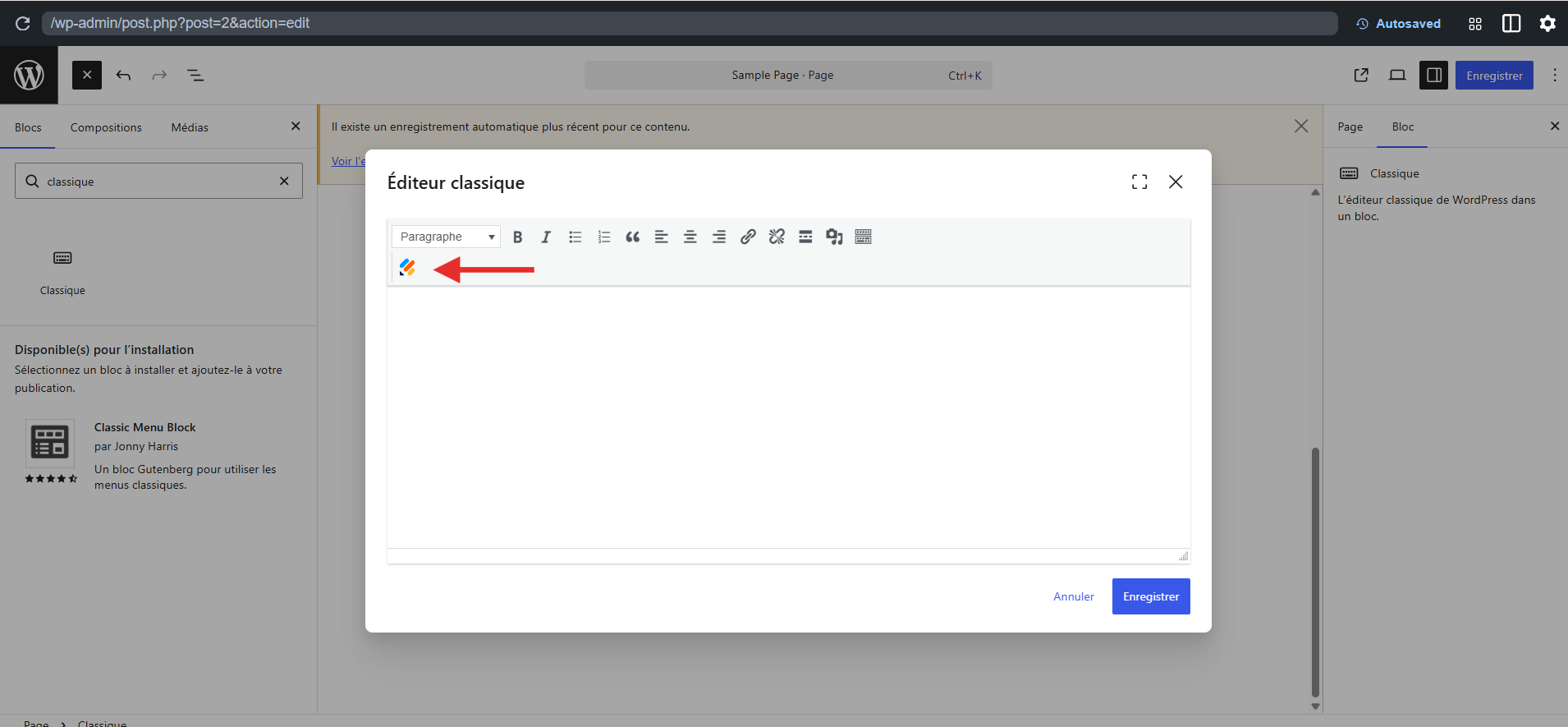
- Dans la fenêtre Éditeur classique qui s’ouvre, cliquez sur l’icône Jotform dans la barre d’outils supérieure.
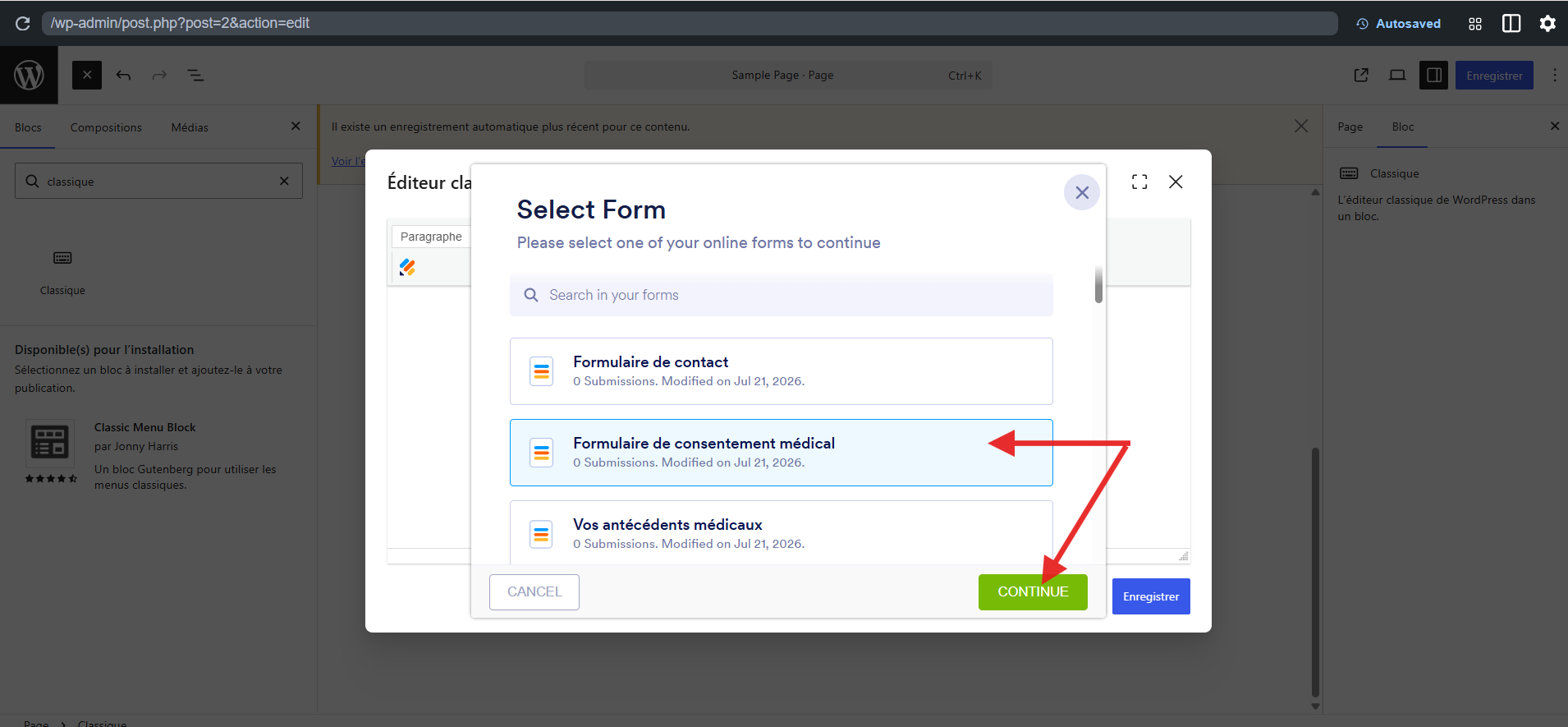
- Dans la fenêtre Sélectionner le formulaire qui s’ouvre, sélectionnez le formulaire à intégrer, puis cliquez sur Continuer.
Remarques
- La fenêtre Sélectionner un formulaire s’affichera uniquement si vous êtes déjà connecté à votre compte Jotform dans le même navigateur que celui où vous avez installé l’extension WordPress. Dans le cas contraire, vous devrez vous connecter avant de pouvoir choisir un formulaire.
- Si vous disposez d’une longue liste de formulaires, vous pouvez utiliser la barre de recherche de la fenêtre Sélectionner un formulaire pour trouver rapidement celui que vous souhaitez intégrer.
- Puis, cliquez sur le bouton Enregistrer.
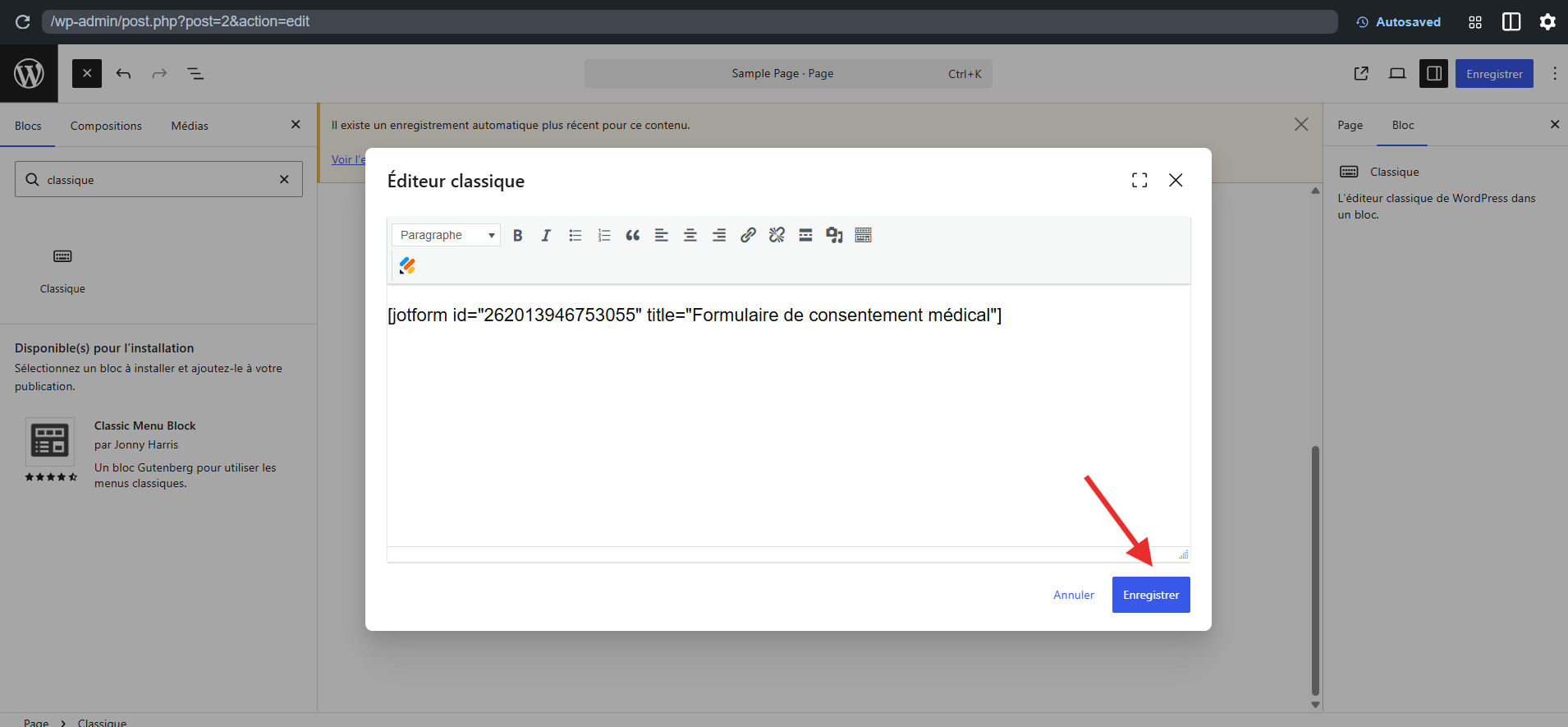
- Ensuite, en haut à droite de la page, cliquez sur Enregistrer pour intégrer votre formulaire et publier l’article ou la page.
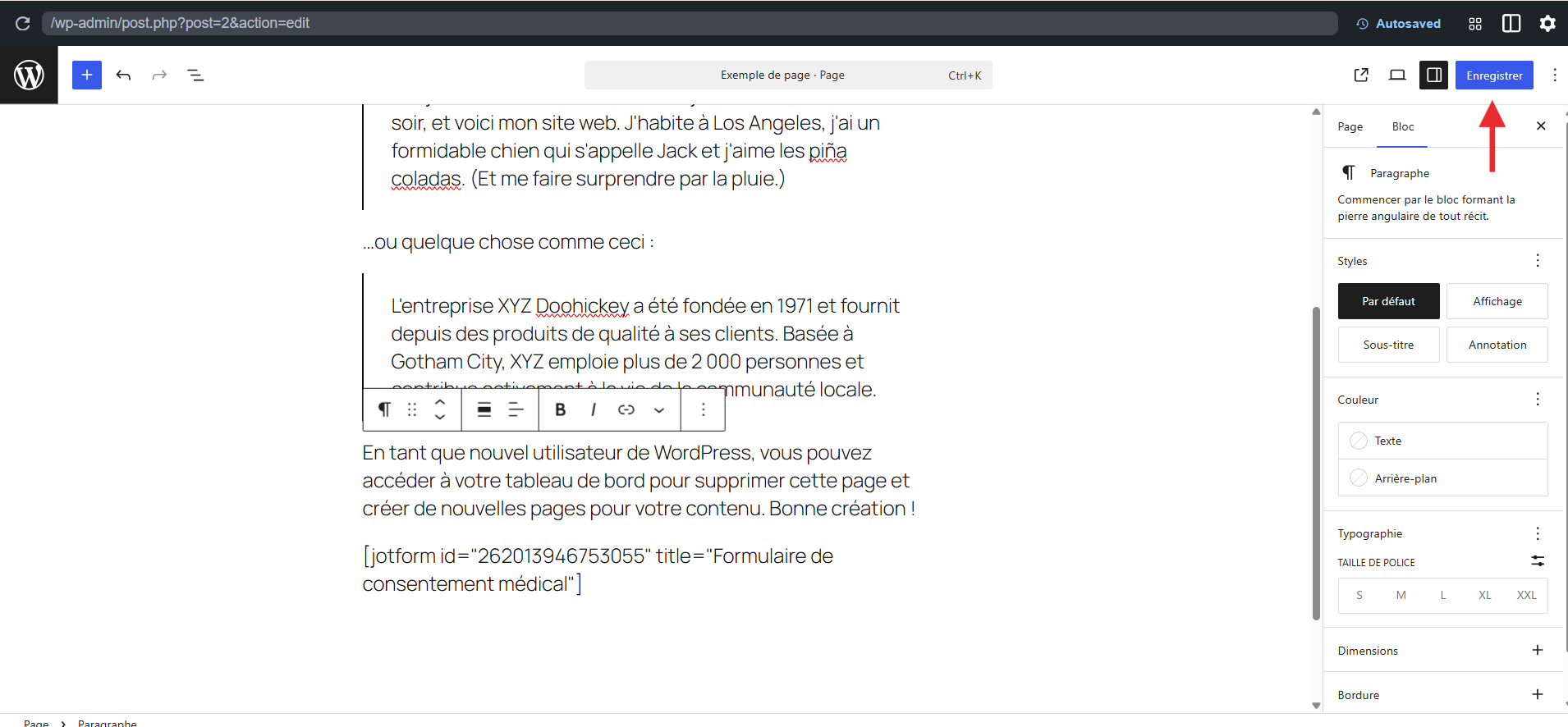
Et voilà ! Votre formulaire est maintenant en ligne sur votre site WordPress et prêt à l’emploi.


Envoyer un commentaire: