WordPress est une plateforme qui permet de créer facilement un site web ou un blog attrayant. Nous aimons dire que WordPress est à la fois gratuit et inestimable. Si vous disposez d’un site WordPress.org auto-hébergé, intégrer un formulaire Jotform à un article ou à une page est une opération simple et rapide. Voici la marche à suivre.
Récupérer le code d’intégration
Suivez ces étapes pour copier le code d’intégration Jotform dans votre page WordPress.org :
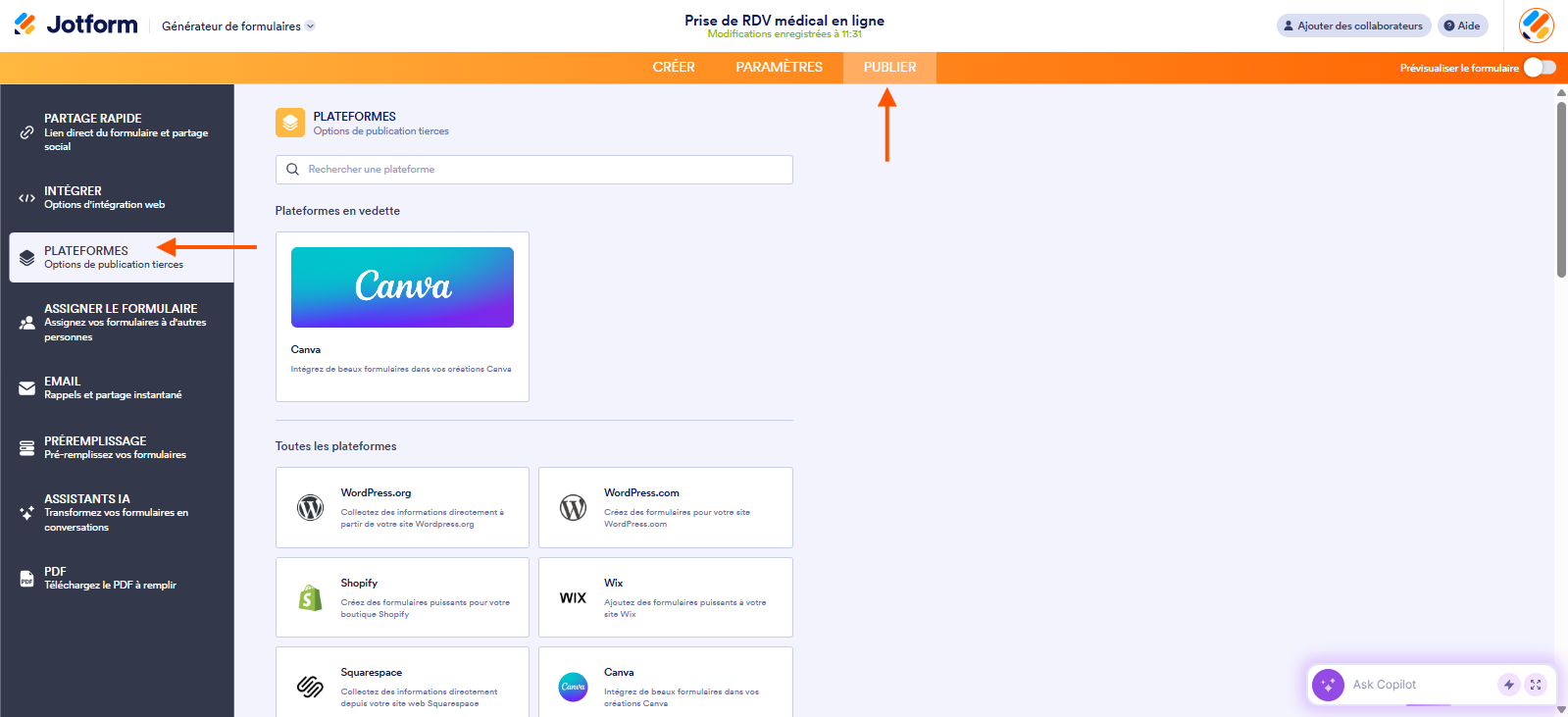
- Accédez à votre formulaire dans le Générateur de formulaires Jotform et cliquez sur l’onglet Publier en haut dans la barre de navigation orange.
- Puis, sélectionnez Plateformes dans le volet de gauche.
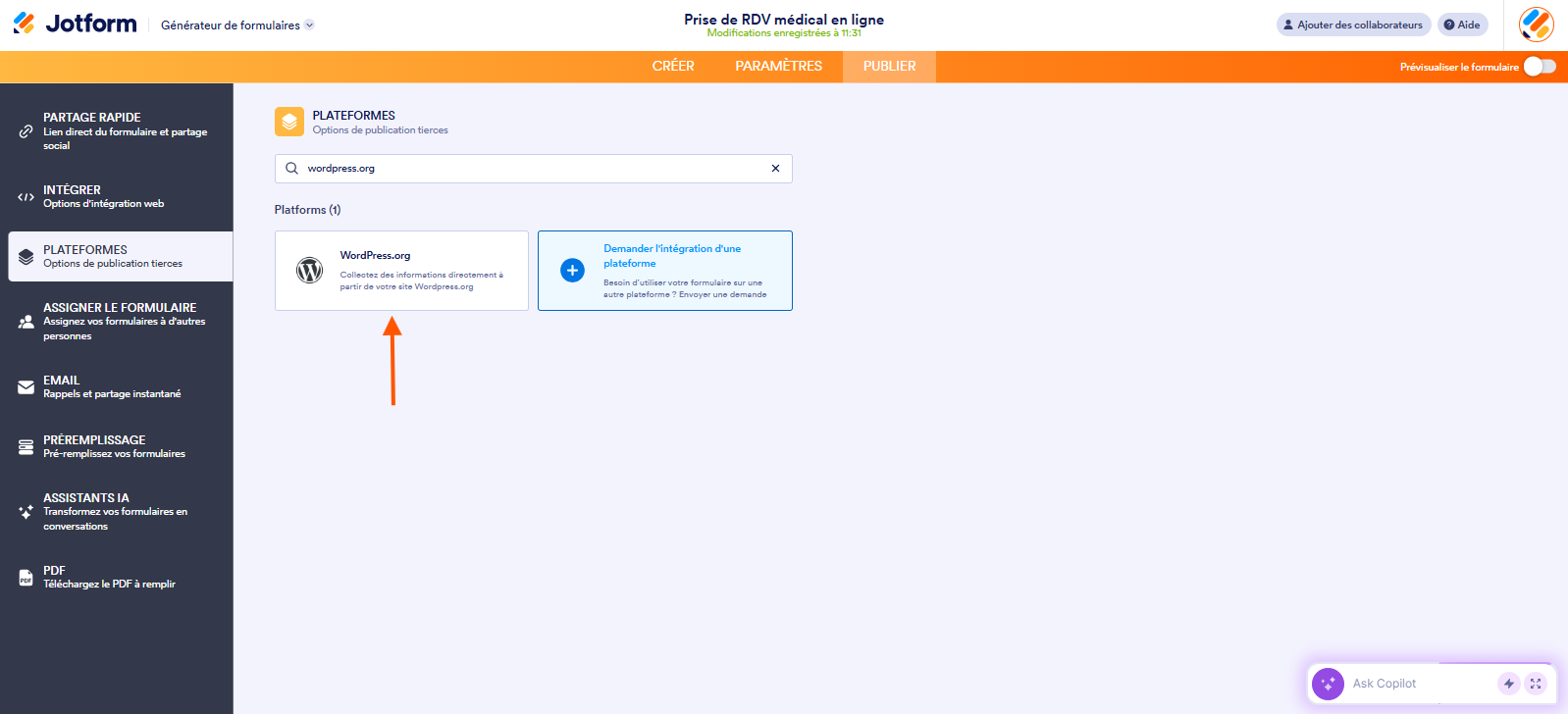
- Ensuite, sélectionnez WordPress.org. Vous pouvez également utiliser la barre de recherche pour le trouver facilement.
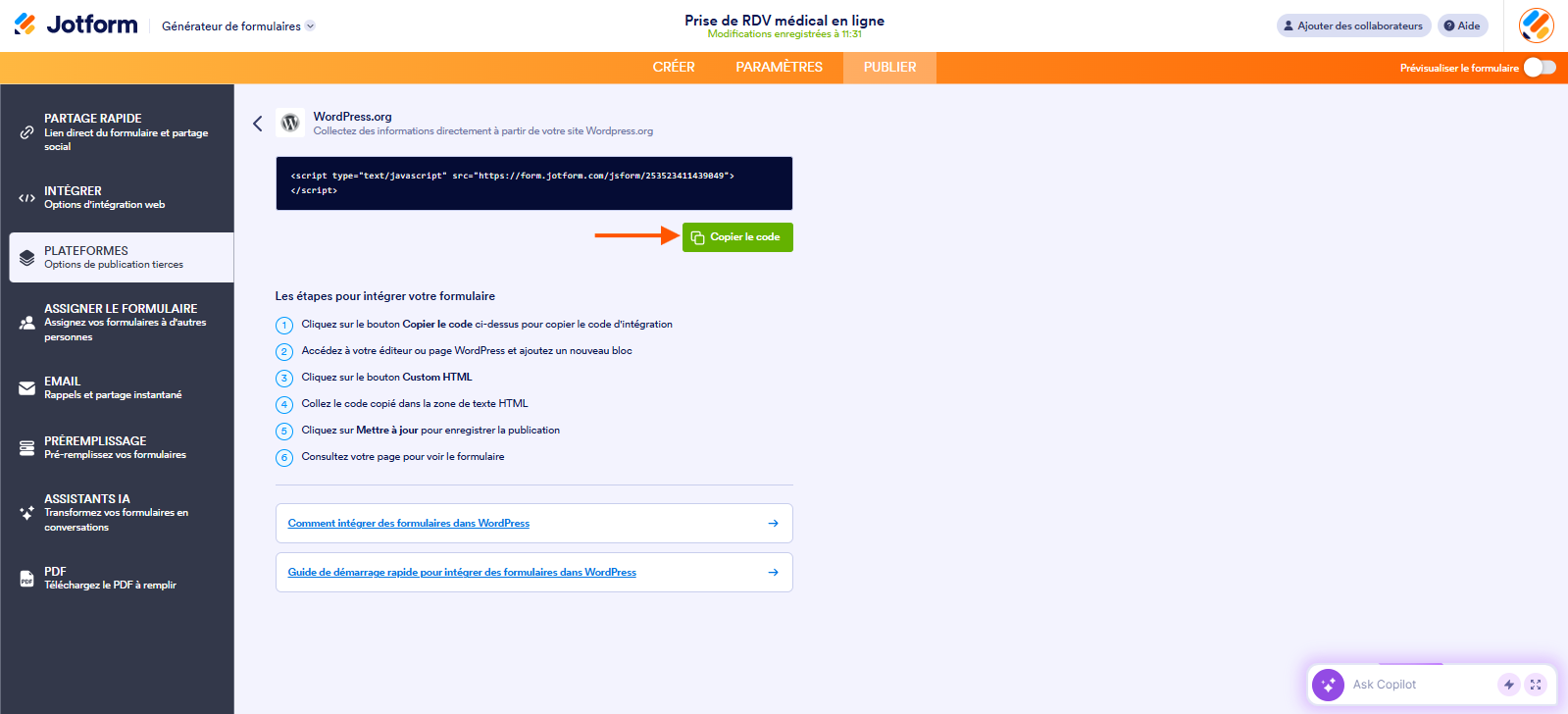
- Sur l’écran suivant, cliquez sur le bouton Copier le code.
Intégrer votre formulaire
Vous pouvez facilement intégrer votre formulaire à votre page ou article WordPress en utilisant l’éditeur classique ou l’éditeur Gutenberg, également appelé éditeur de blocs. Ces deux méthodes sont simples et vous permettent d’afficher votre formulaire sans effort particulier sur votre site.
Utilisation de l’éditeur Gutenberg de WordPress
Vous pouvez intégrer votre formulaire à l’aide d’un bloc HTML personnalisé. Voici comment procéder :
- Dans l’éditeur Gutenberg de WordPress.org, cliquez sur l’icône Plus afin d’ouvrir le menu d’insertion de blocs.

- Sous l’onglet Blocs, recherchez le bloc HTML personnalisé et sélectionnez-le afin de l’ajouter à votre page.
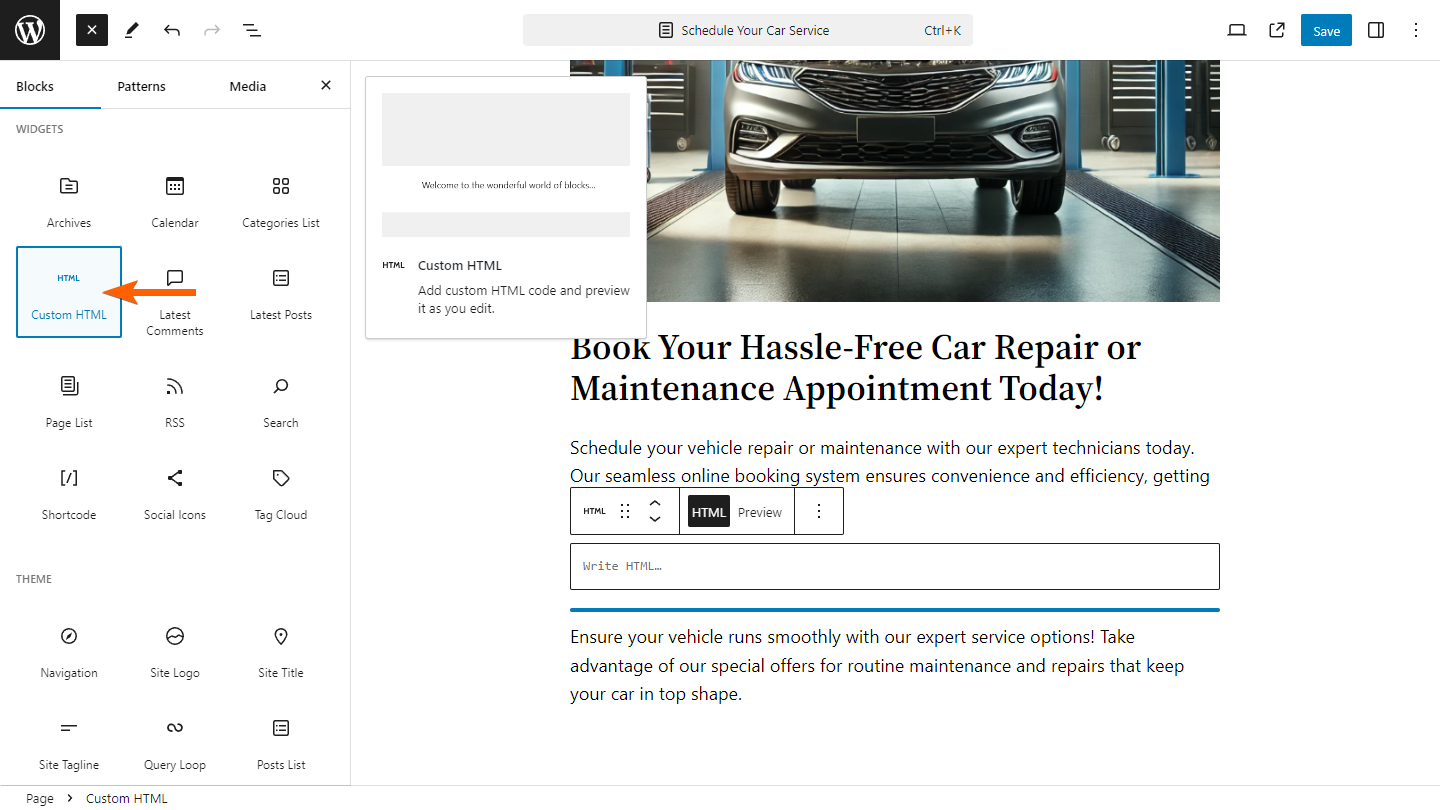
- Dans le bloc HTML, collez votre code d’intégration de formulaire Jotform.
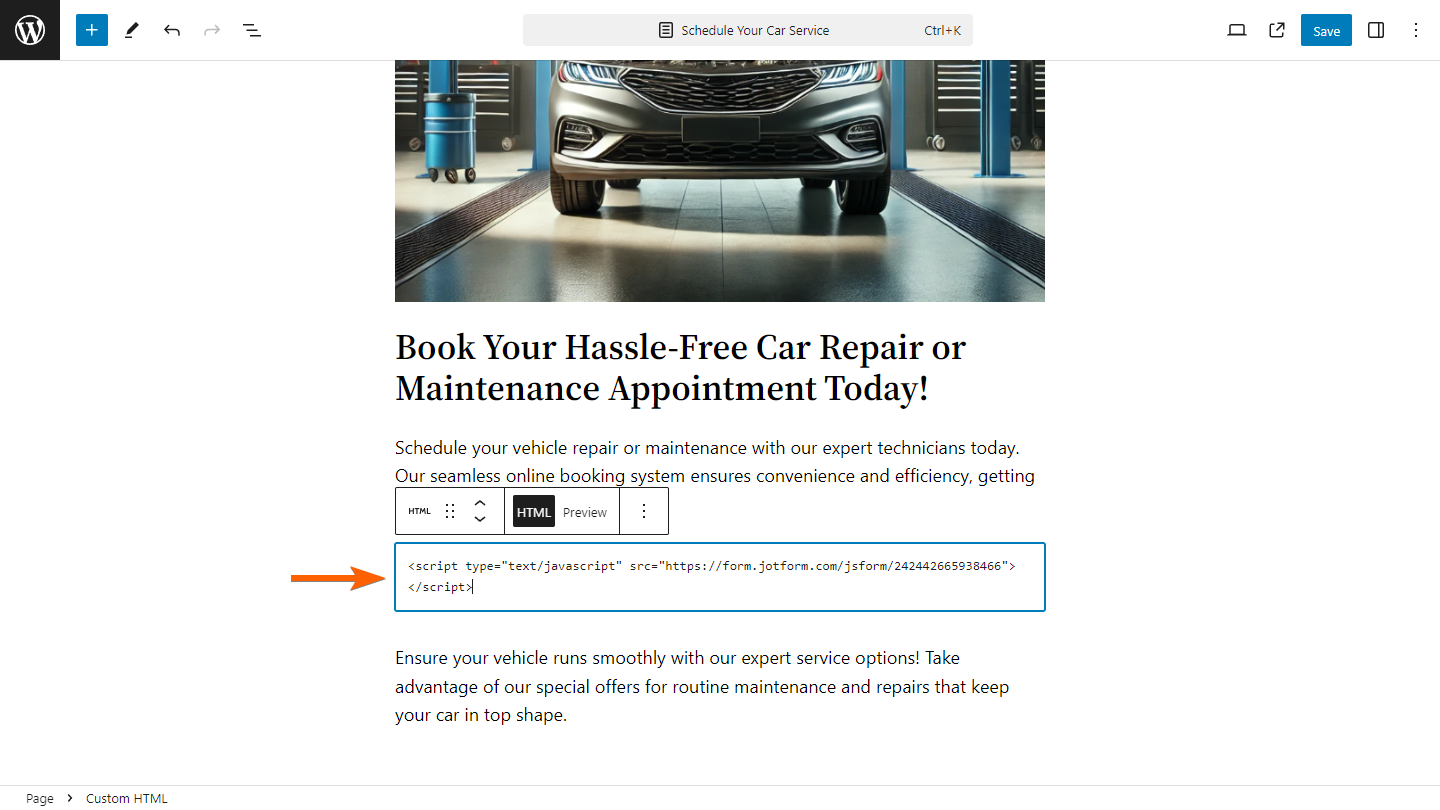
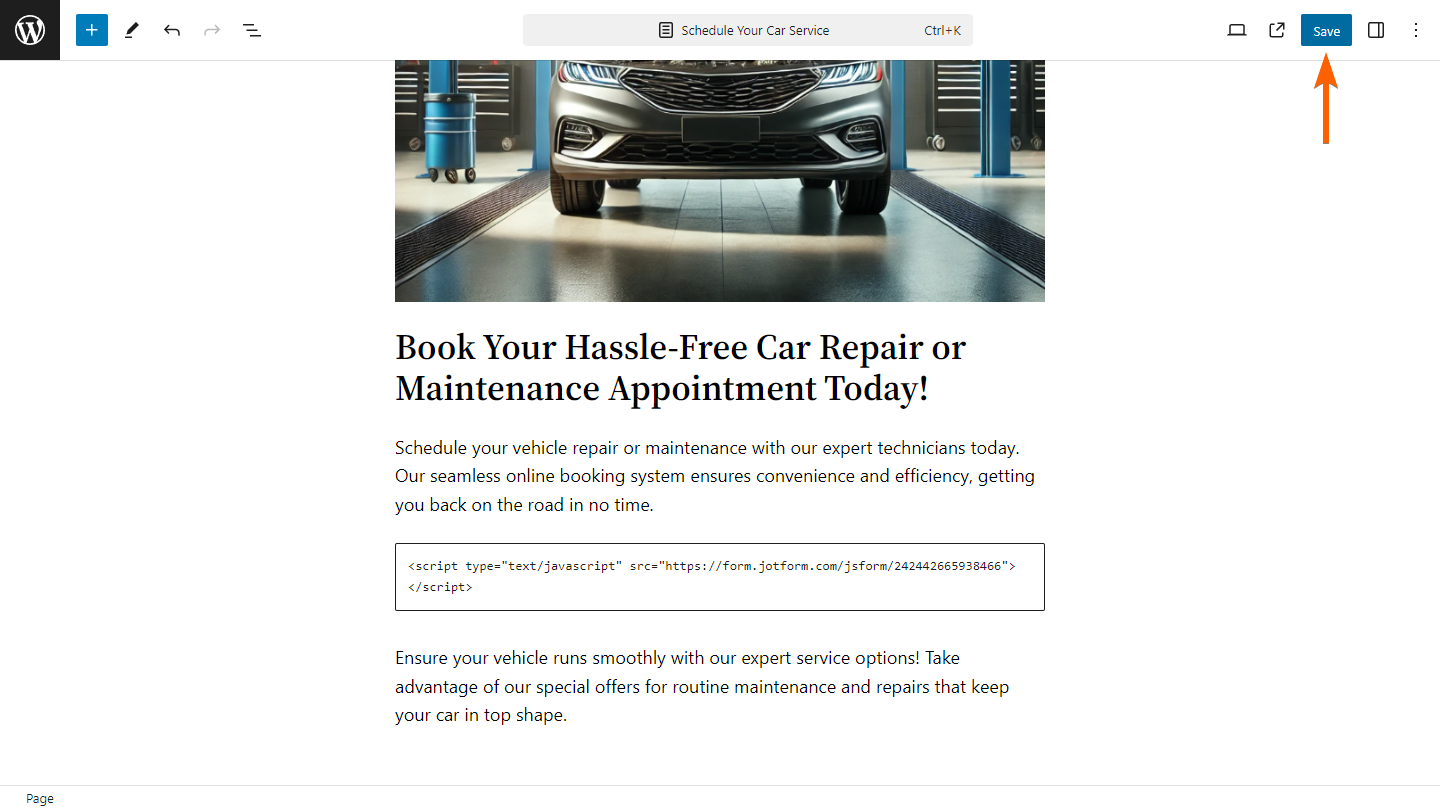
- Cliquez ensuite sur Enregistrer pour appliquer les modifications.
Utilisation de l’éditeur classique WordPress
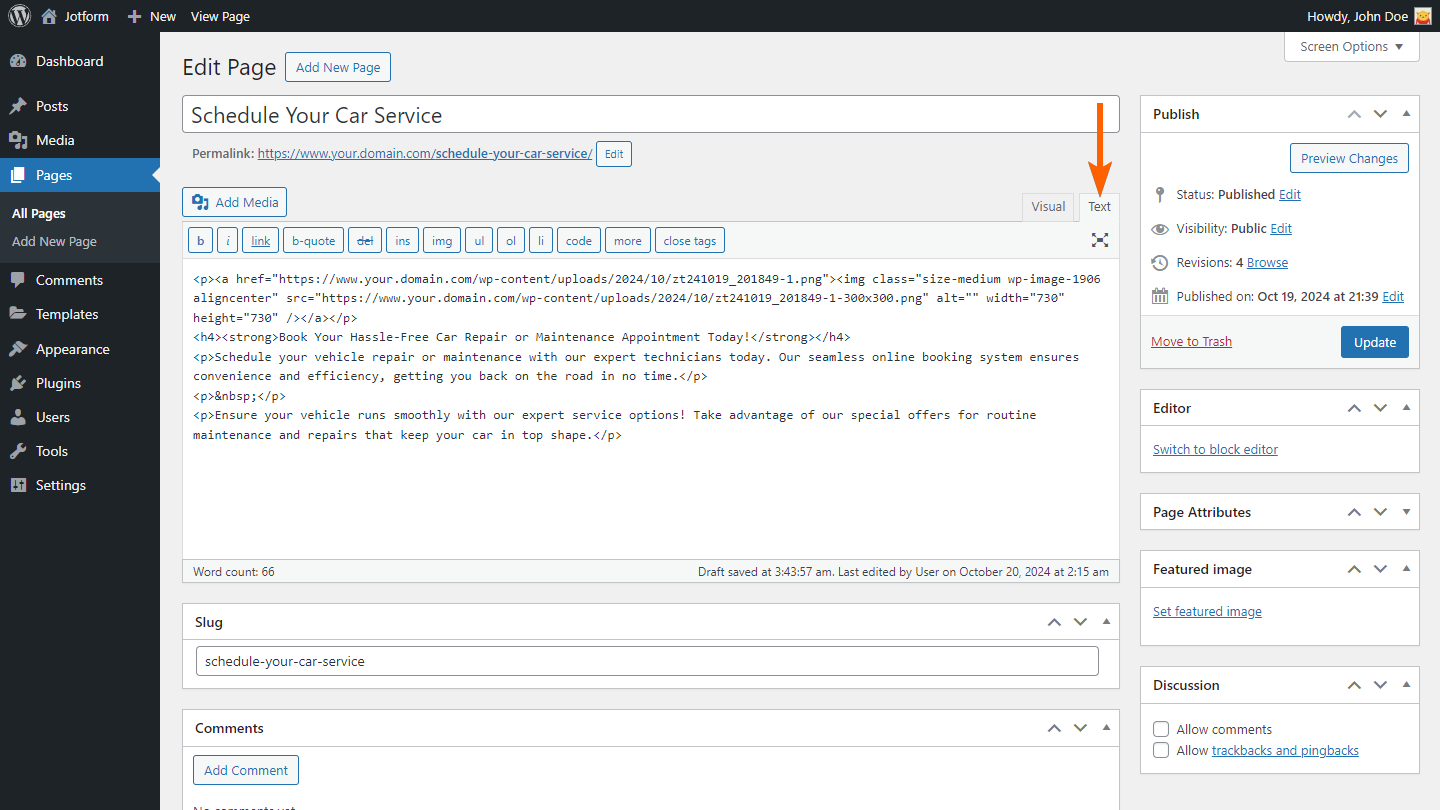
Vous pouvez intégrer un formulaire en cliquant sur l’onglet Texte et en collant le code d’intégration directement dans l’éditeur de texte. Voici comment procéder :
- Dans l’éditeur classique de WordPress.org, cliquez sur l’onglet Texte.
- Dans l’éditeur de texte HTML, collez votre code d’intégration de formulaire Jotform.
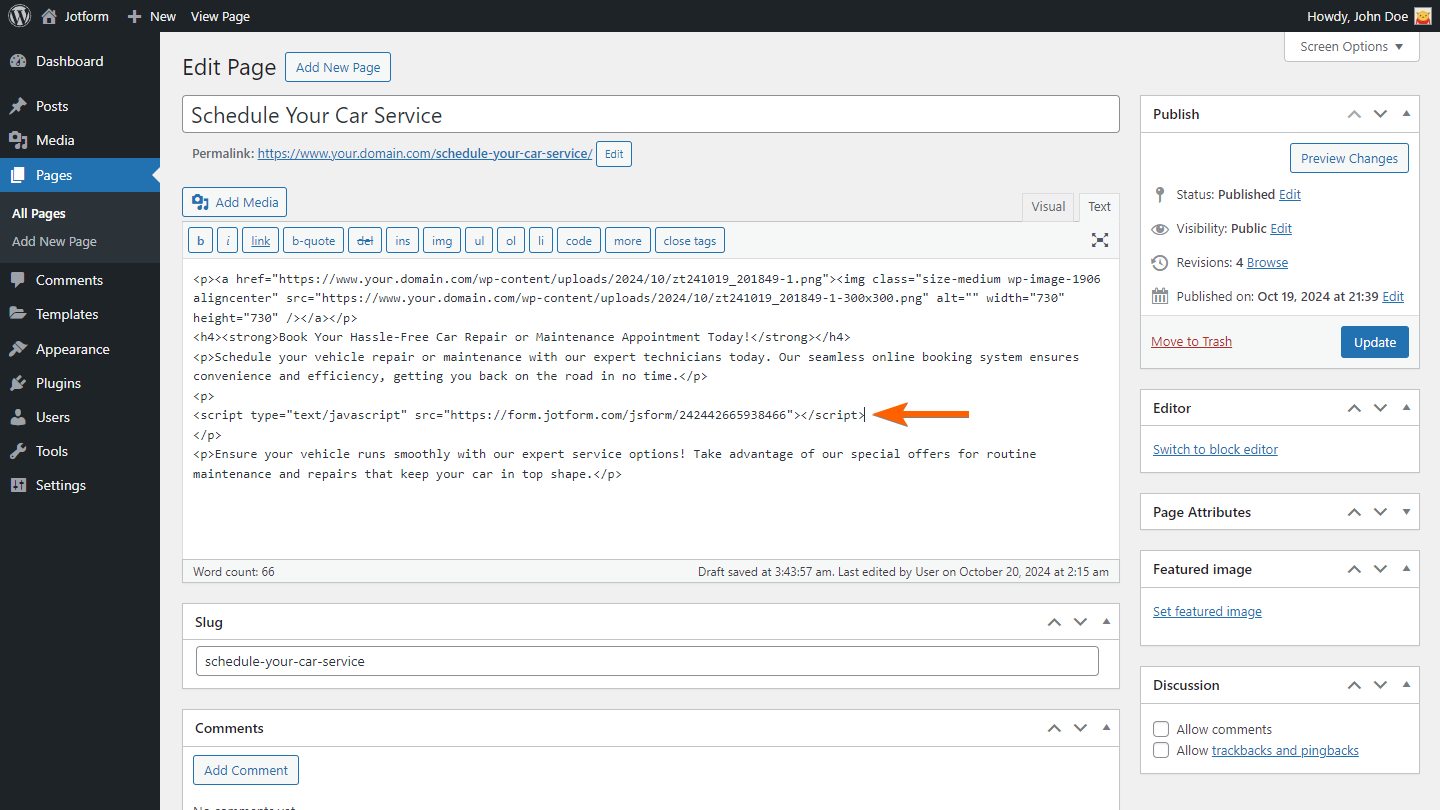
- Cliquez ensuite sur le bouton Mettre à jour afin d’appliquer les modifications.

Vous gérez un blog sur WordPress.com ? Consultez notre guide intitulé Comment intégrer un formulaire sur WordPress.com.
Si vous avez des questions, des suggestions ou des commentaires, ou besoin d’aide pour intégrer votre formulaire à votre site WordPress.org, n’hésitez pas à nous laisser un message en commentaire ci-dessous. Vous pouvez également nous contacter en créant un ticket d’assistance.

Envoyer un commentaire: