Adobe Dreamweaver est un logiciel de bureau qui permet de créer et de publier rapidement des pages web. Il prend en charge des langages tels que HTML, CSS et JavaScript. Grâce à ses interfaces intuitives de conception et de code, Dreamweaver simplifie la création, la modification et la prévisualisation de votre site, le tout au même endroit. Si vous avez créé votre site web avec Dreamweaver et que vous souhaitez y intégrer un formulaire Jotform (de contact, d’inscription ou de feedbacks), découvrez comment faire dans ce guide. Vous pouvez tout d’abord en regarder la courte vidéo ci-dessous, puis suivre les étapes de ce guide. Vous saurez ainsi ajouter votre formulaire Jotform sur n’importe quelle page de votre site web.


Récupérer le code d’intégration
Suivez les étapes ci-dessous pour copier le code d’intégration du formulaire Jotform que vous souhaitez intégrer à votre site web créé avec Dreamweaver :
- Accédez à votre formulaire dans le Générateur de formulaires Jotform et cliquez sur l’onglet Publier.
- Puis, cliquez sur l’option Plateformes dans le volet de gauche.
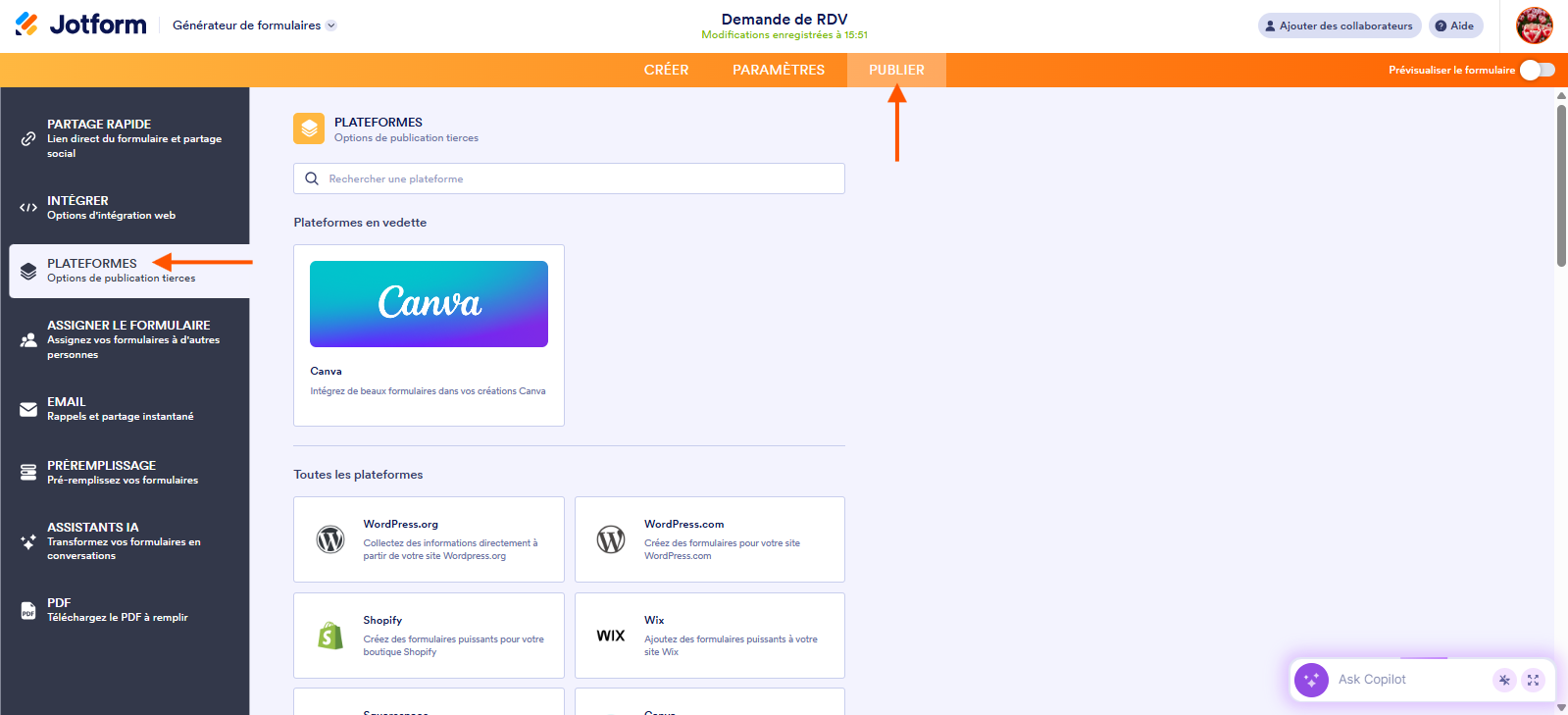
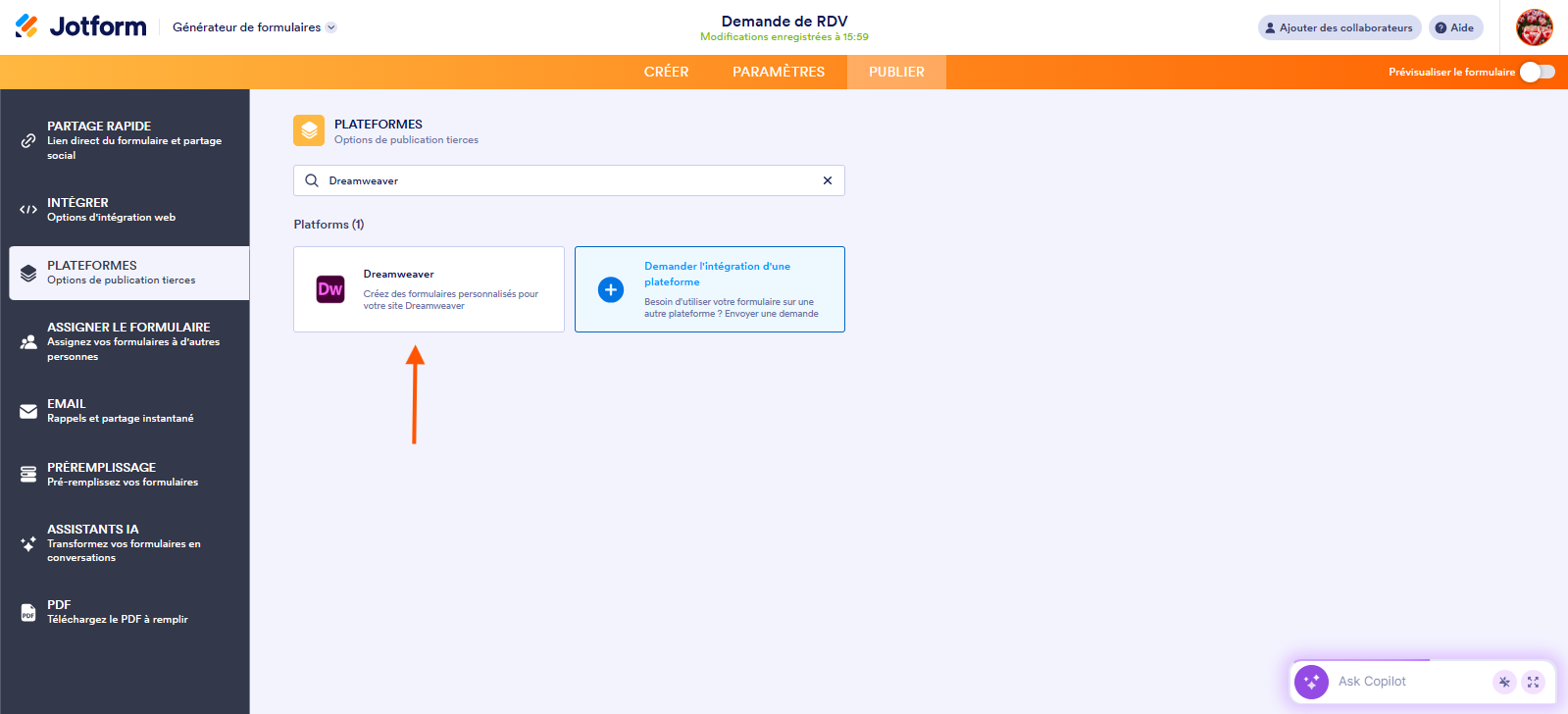
- Puis, sélectionnez Dreamweaver. Vous pouvez utiliser la barre de recherche pour le trouver facilement.
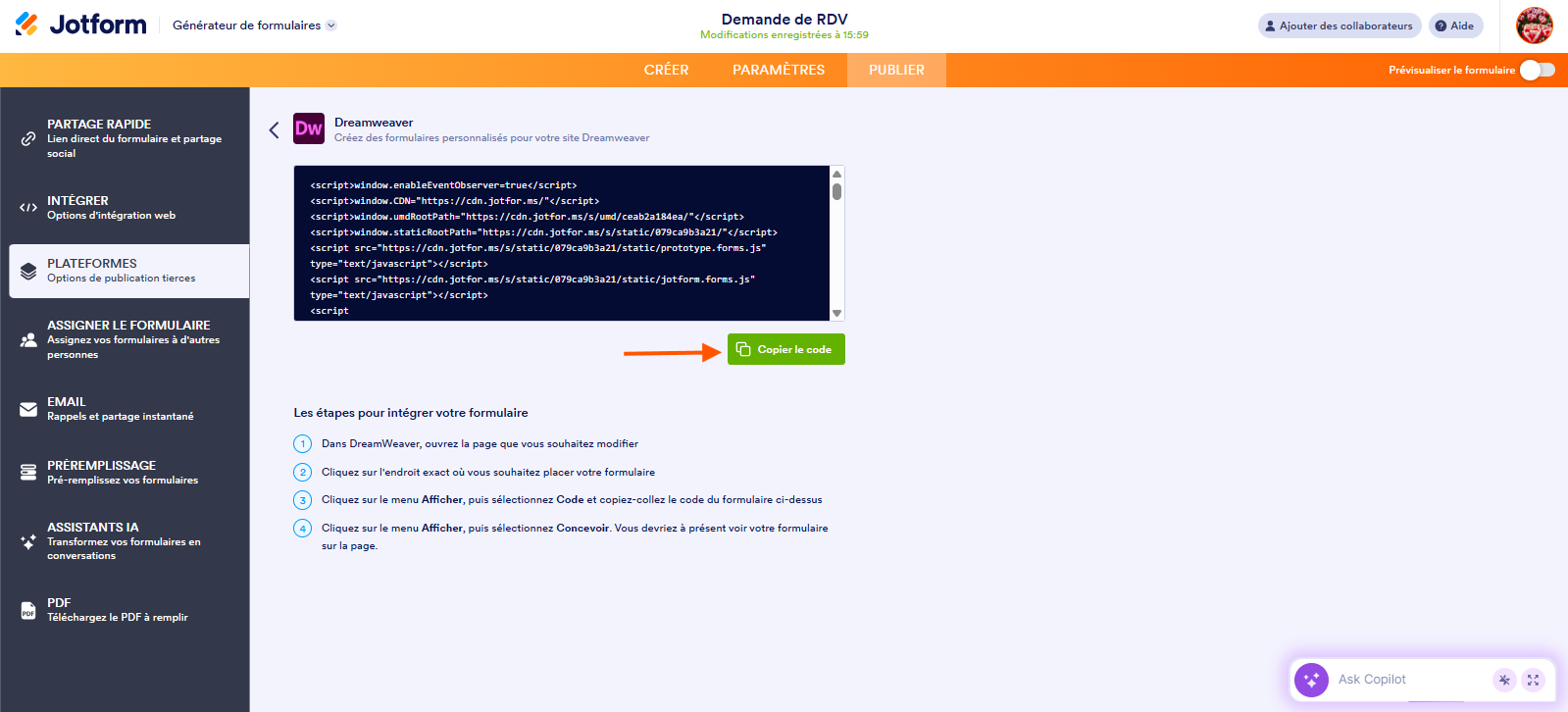
- Sur l’écran suivant, cliquez sur le bouton Copier le code.
Intégrer le formulaire
Lancez Dreamweaver et chargez le fichier de la page web sur laquelle vous souhaitez ajouter votre formulaire Jotform. Vous pouvez ouvrir le fichier depuis le panneau Fichiers, ou en cliquant dans le menu Fichier en haut, puis sélectionner Ouvrir. Une fois votre fichier ouvert dans Dreamweaver, suivez les étapes ci-dessous pour intégrer votre formulaire à votre page web.
Conseil de pro
Avant d’apporter des modifications, pensez à sauvegarder votre fichier de page web d’origine.
- Dans votre espace de travail, parcourez le code source de votre fichier afin de localiser l’endroit précis où vous souhaitez intégrer le code d’intégration du formulaire. Vous pouvez basculer votre espace de travail en mode Code si nécessaire.
- Placez votre curseur à l’emplacement souhaité et collez le code.
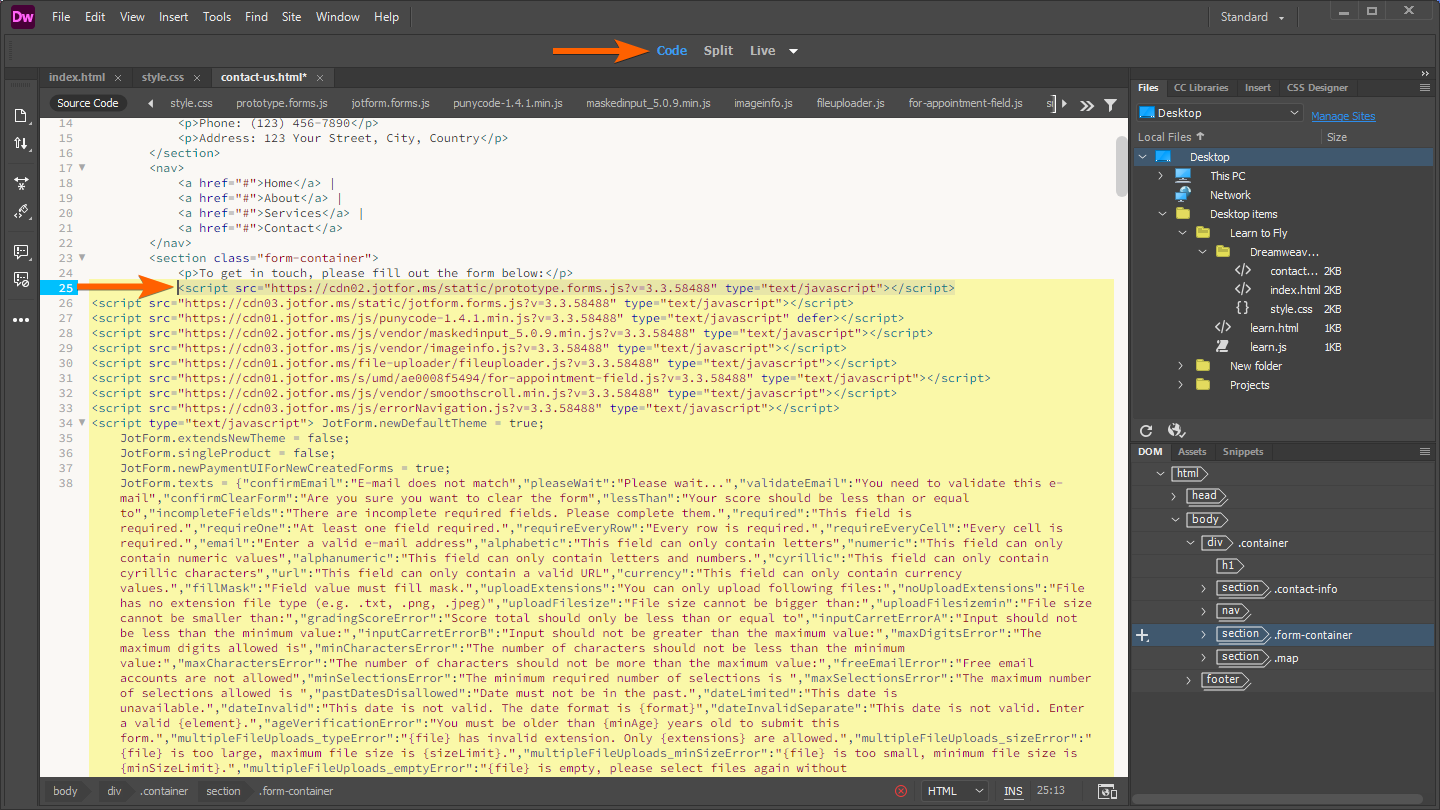
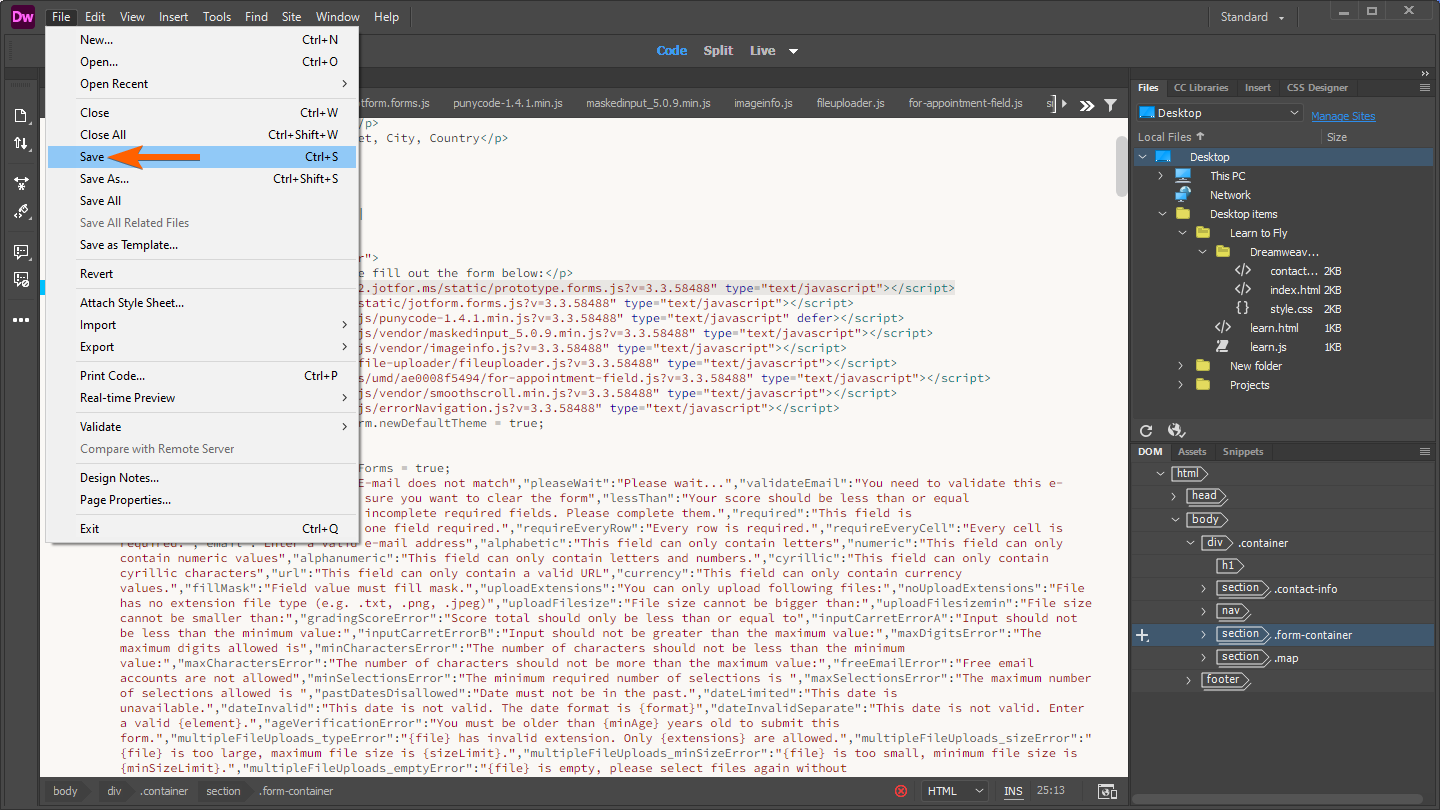
- Ensuite, retournez dans le menu Fichier et sélectionnez Enregistrer pour enregistrer vos modifications dans le fichier.
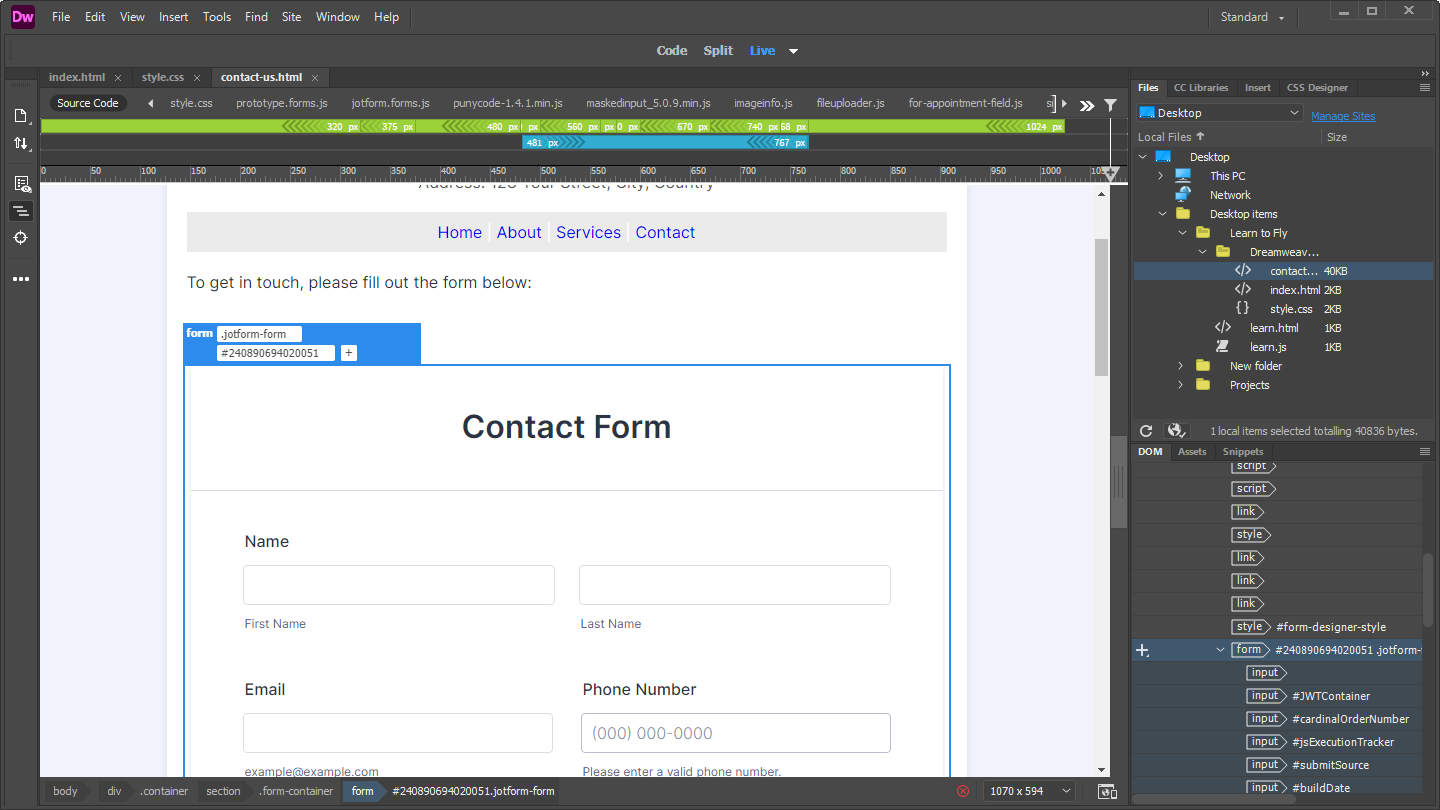
Et voilà ! Pour prévisualiser le rendu de votre formulaire sur votre page web avant de télécharger le fichier mis à jour sur votre serveur web, cliquez sur Fractionner (Split) ou sur Mettre en ligne (Live) en haut de l’espace de travail Dreamweaver.
Conseil de pro
Après la mise en ligne, vérifiez la page dans plusieurs navigateurs différents afin de vous assurer qu’elle s’affiche correctement sur différentes plateformes.
Remarque
- Ce guide est basé sur la version Adobe Dreamweaver 21.4, qui date de mai 2024. L’interface peut légèrement différer en fonction de votre version d’Adobe Dreamweaver, en particulier si vous utilisez une version antérieure, mais le processus pour intégrer votre formulaire Jotform reste le même.
- Étant donné que le code d’intégration de formulaire Dreamweaver correspond à l’intégralité du code source de votre formulaire Jotform, les modifications effectuées dans le Générateur de formulaires Jotform ne s’afficheront pas automatiquement sur votre page web, sauf si vous réinsérez et enregistrez le code mis à jour dans Dreamweaver à chaque fois. Pour que ces modifications soient automatiquement reflétées sur votre page web, il est recommandé de plutôt utiliser le script d’intégration de formulaire ou le code d’intégration iFrame. Cette méthode garantit que toute modification effectuée dans le Générateur de formulaires Jotform apparaît instantanément sur votre site, sans nécessiter de mises à jour manuelles dans Dreamweaver.

Envoyer un commentaire: