Jigsy est un système de gestion de contenu et un créateur de sites web qui permet de créer des sites en quelques minutes. Il convient aux petites entreprises et aux sites personnels. Si vous avez déjà créé un site web avec Jigsy, vous pouvez utiliser le bloc HTML de son outil de création pour intégrer votre formulaire à votre page.
Récupérer le code d’intégration
Pour copier le code d’intégration de votre site web Jigsy, procédez comme suit :
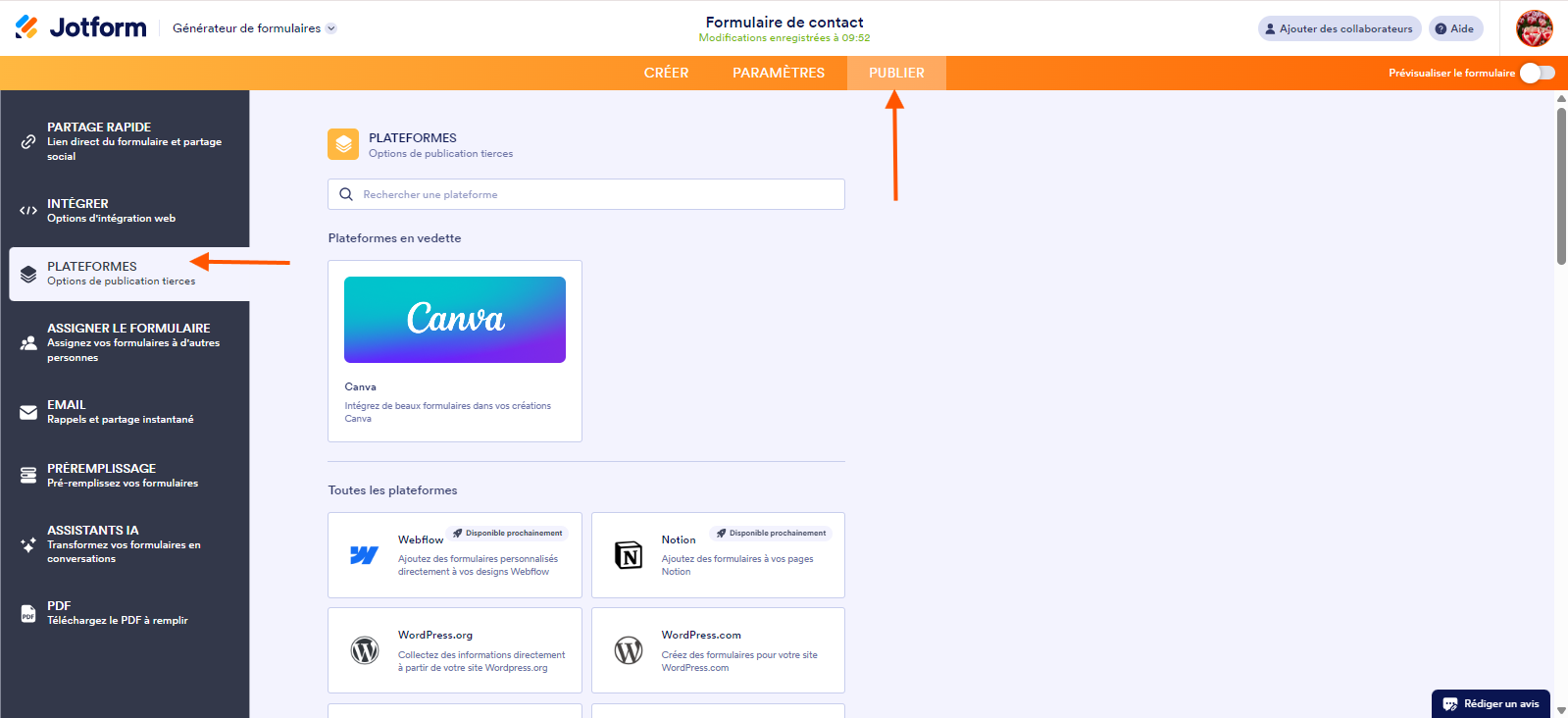
- Accédez à votre formulaire dans le Générateur de formulaires Jotform et cliquez sur l’onglet Publier.
- Puis, cliquez sur Plateformes dans le volet de gauche.
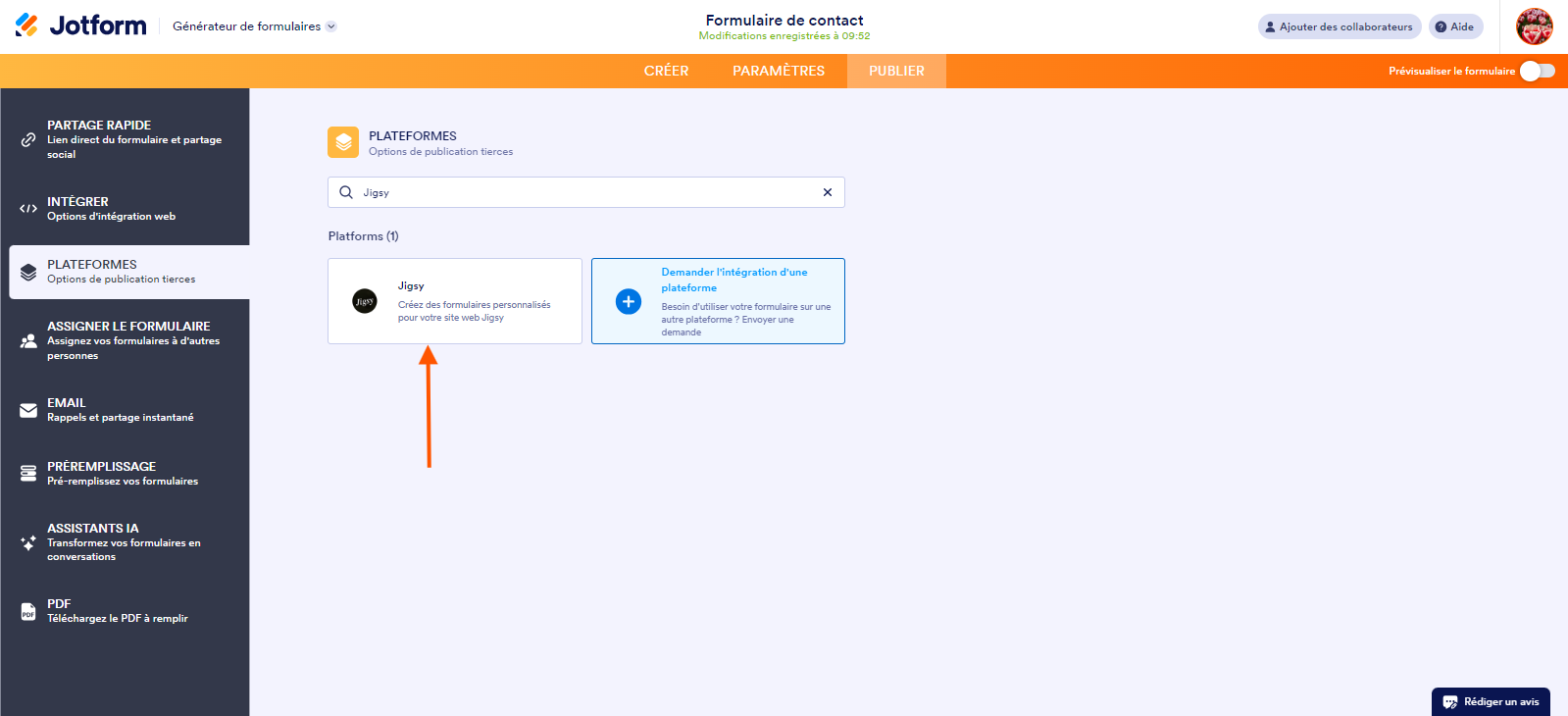
- Sélectionnez Jigsy. Vous pouvez également utiliser le champ de recherche pour le trouver plus facilement.
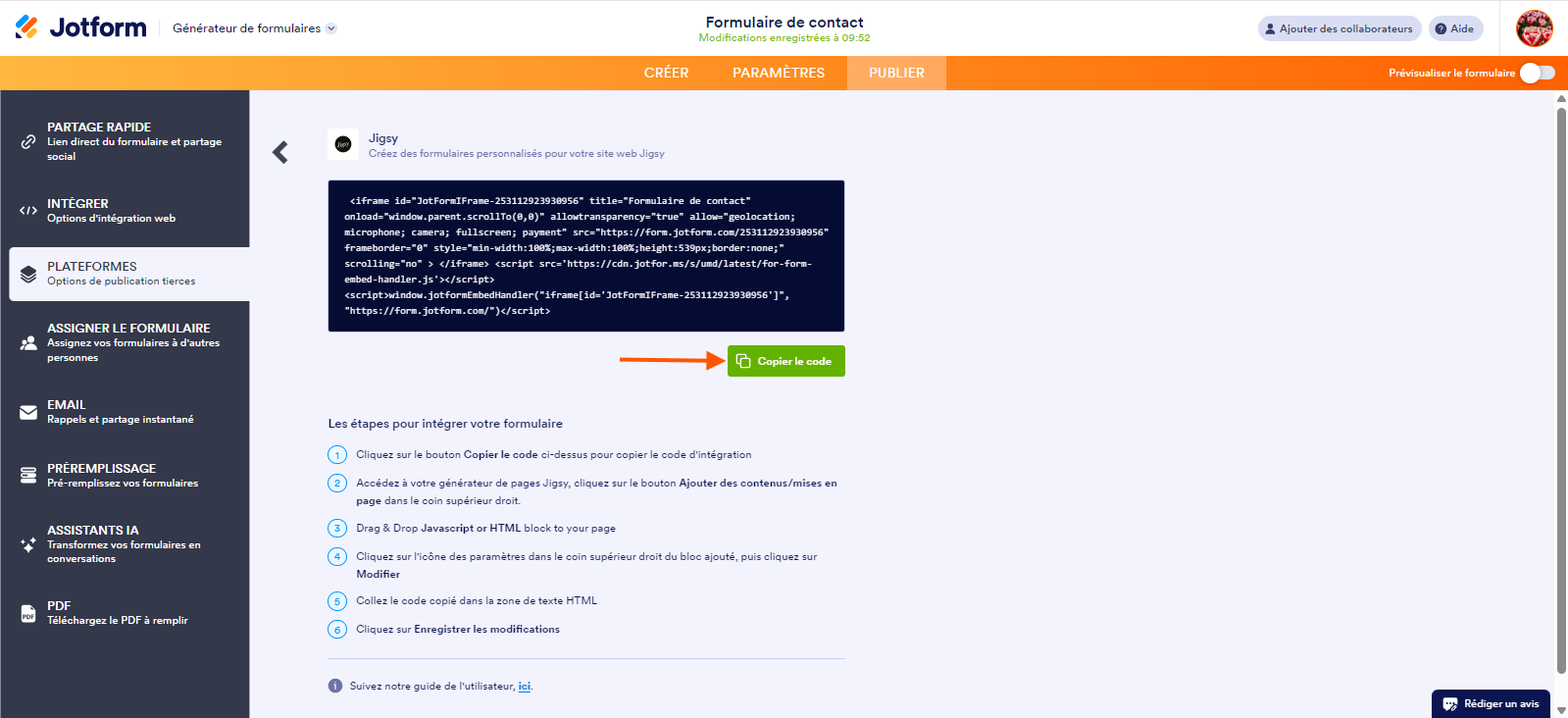
- Sur l’écran suivant, cliquez sur le bouton Copier le code.
Crée une page sur Jigsy Website Builder
Vous pouvez intégrer votre formulaire sur une page existante ou sur une nouvelle page. Pour créer une nouvelle page sur votre site Jigsy sur laquelle vous pourrez ajouter votre formulaire, procédez comme suit :
- Depuis le tableau de bord de votre compte Jigsy, cliquez sur votre site web actuel pour commencer à le modifier.
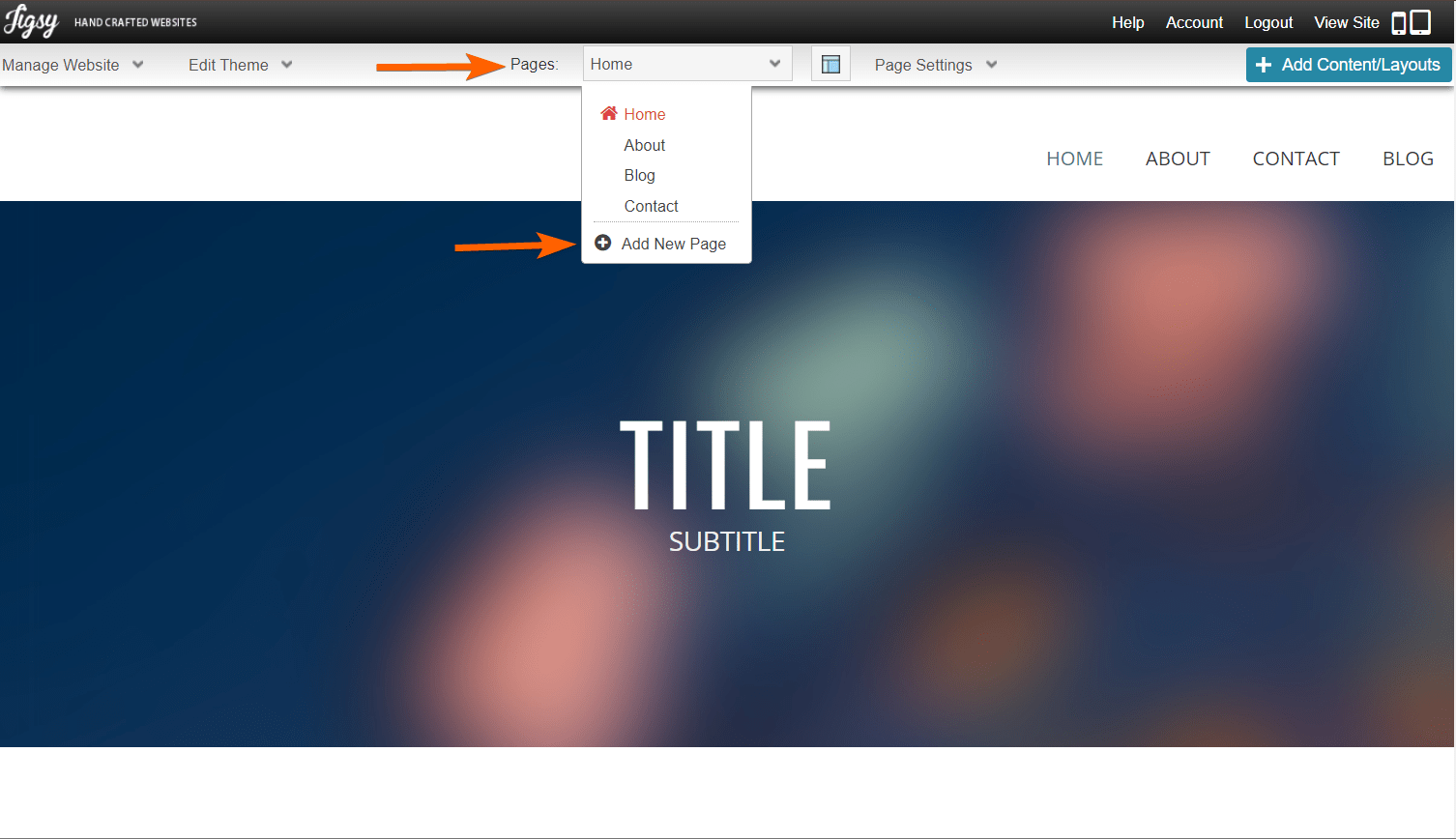
- Dans Jigsy Website Builder, placez votre curseur sur le menu déroulant Pages et cliquez sur l’option Ajouter une nouvelle page.
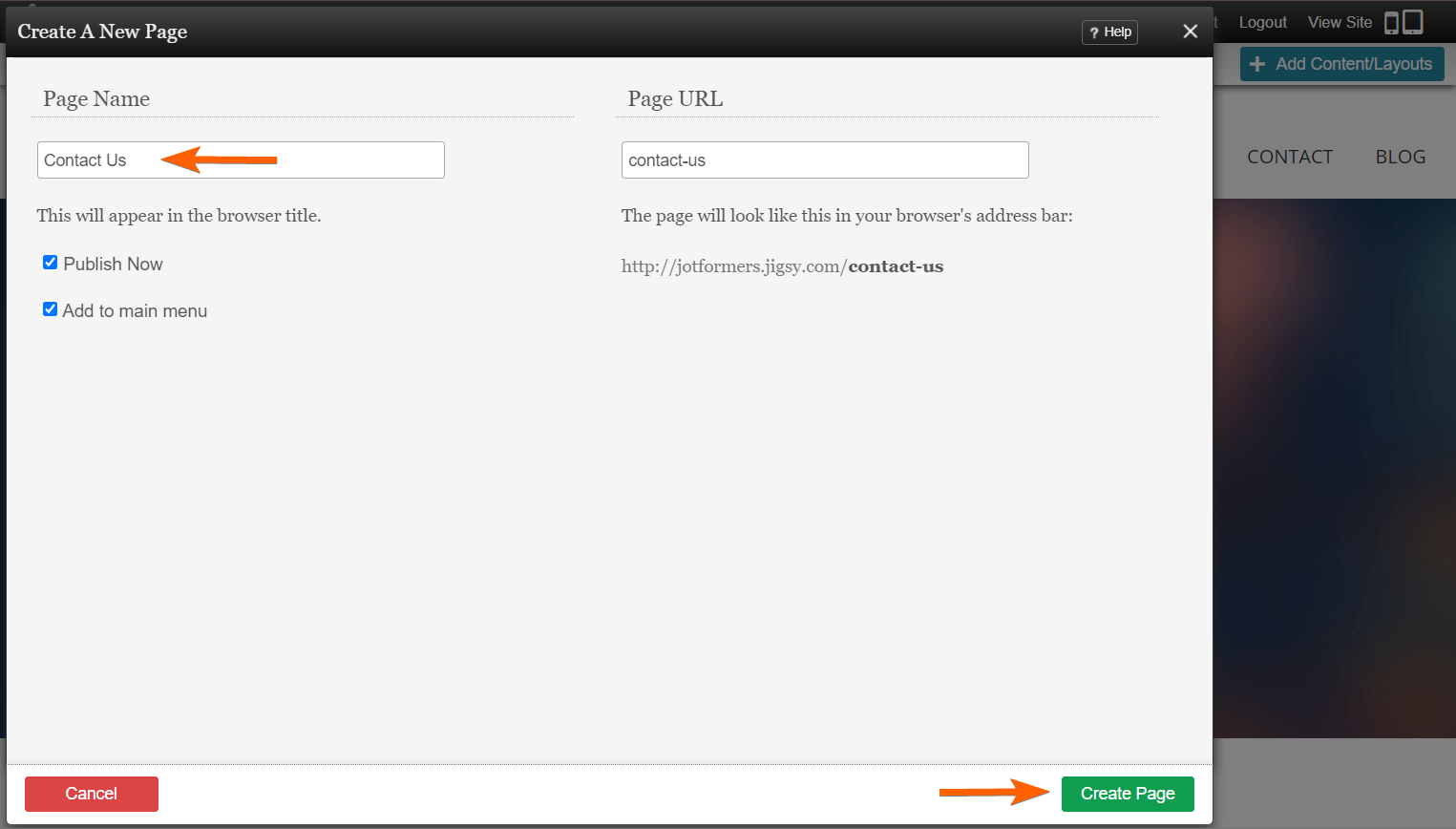
- Dans la fenêtre Créer une nouvelle page, saisissez un nom pour votre page et configurez les autres paramètres de publication. Vous pouvez également définir l’URL de votre page.
- Cliquez ensuite sur le bouton Créer une page pour l’enregistrer.
Intégrer le formulaire
Une fois la page créée sur votre site web Jigsy et votre code d’intégration de formulaire copié, suivez ces étapes pour intégrer votre formulaire :
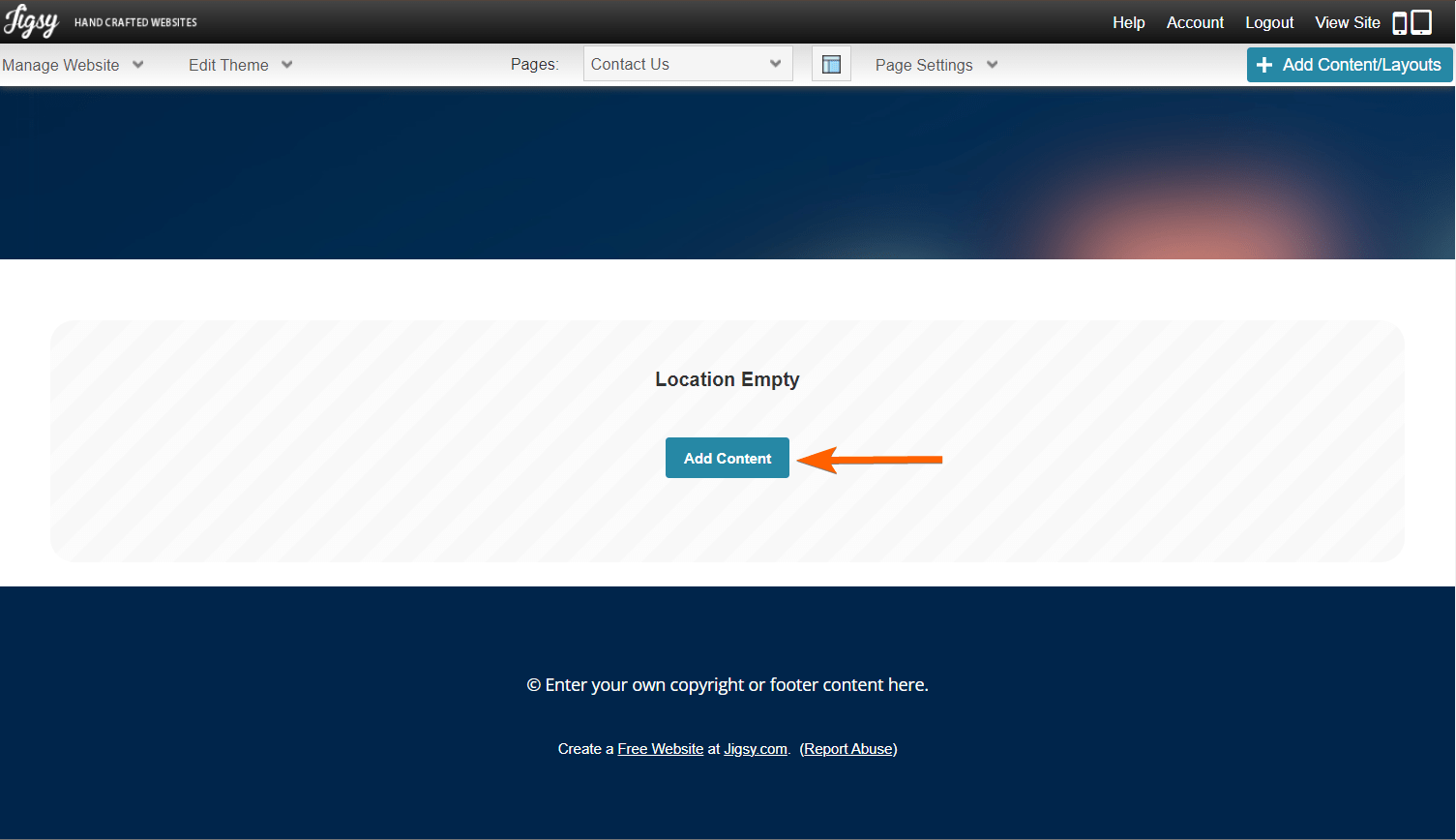
- Dans Jigsy Web Builder, cliquez sur le bouton Ajouter du contenu pour ouvrir le menu Catégories.
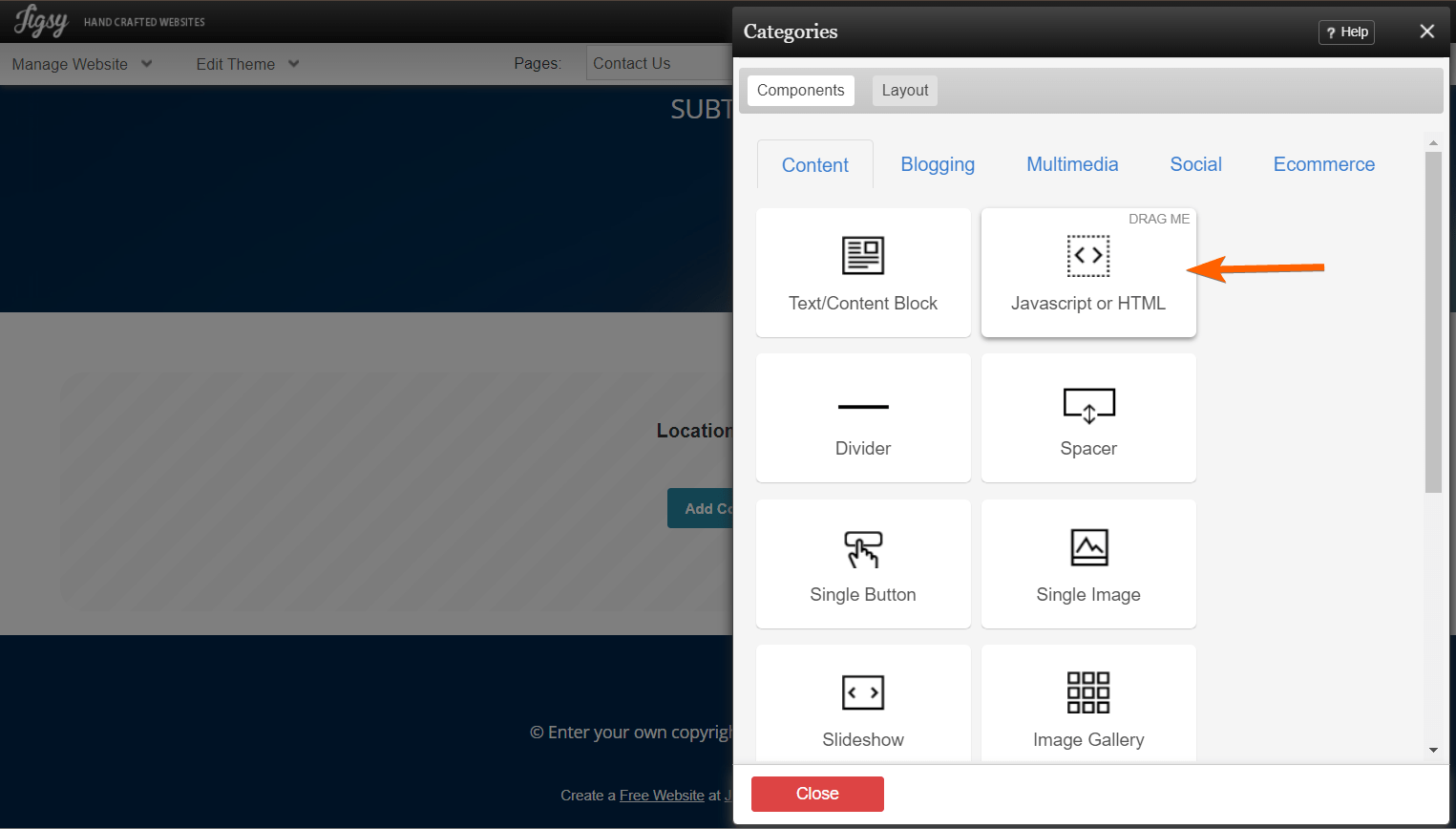
- Dans l’onglet Contenu de la section Composants, glissez-déposez le bloc Javascript ou HTML sur votre page.
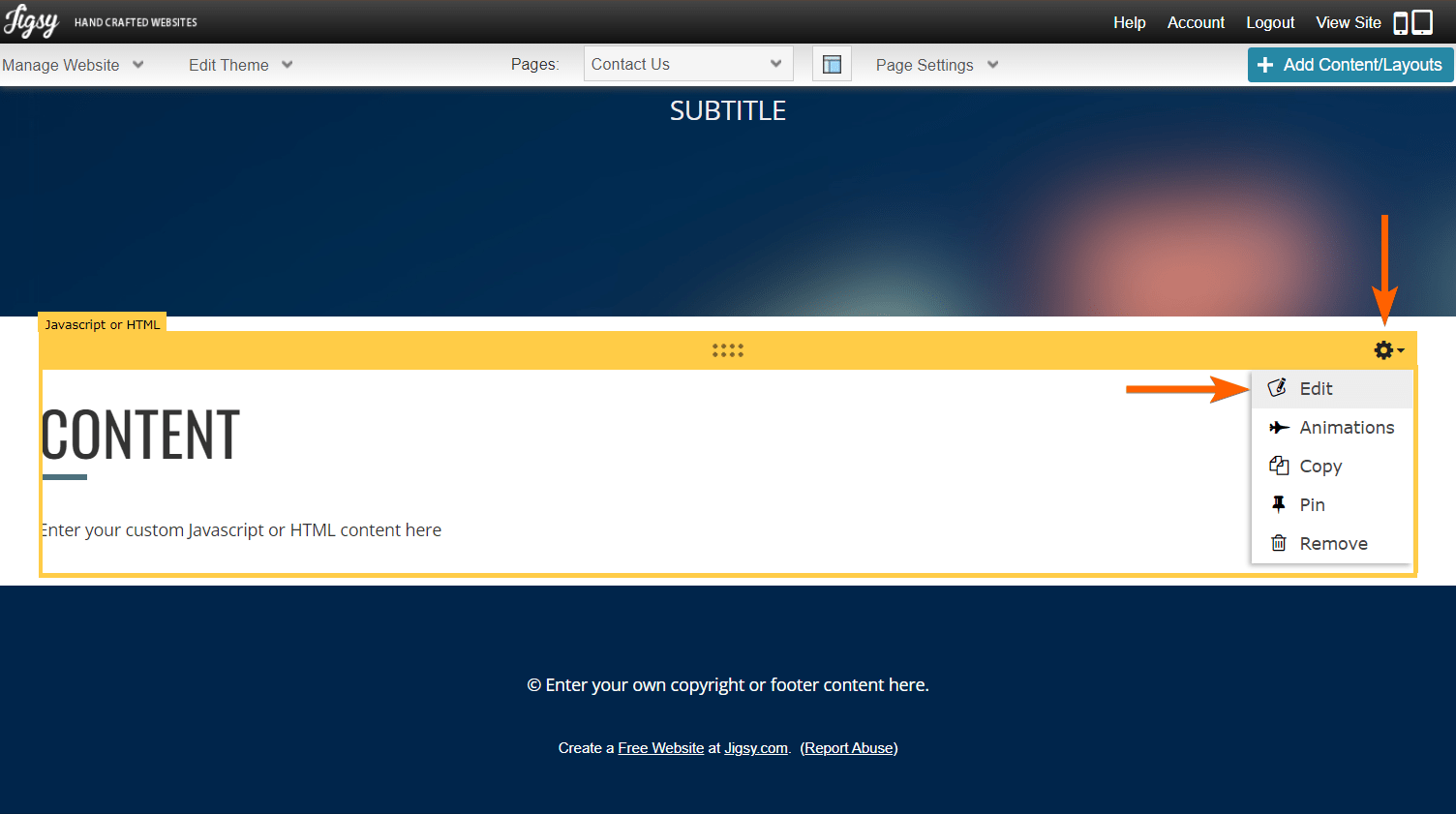
- Passez votre souris sur le bloc Javascript/HTML et cliquez sur l’icône d’engrenage située à sa droite.
- Dans la liste déroulante, sélectionnez l’option Modifier.
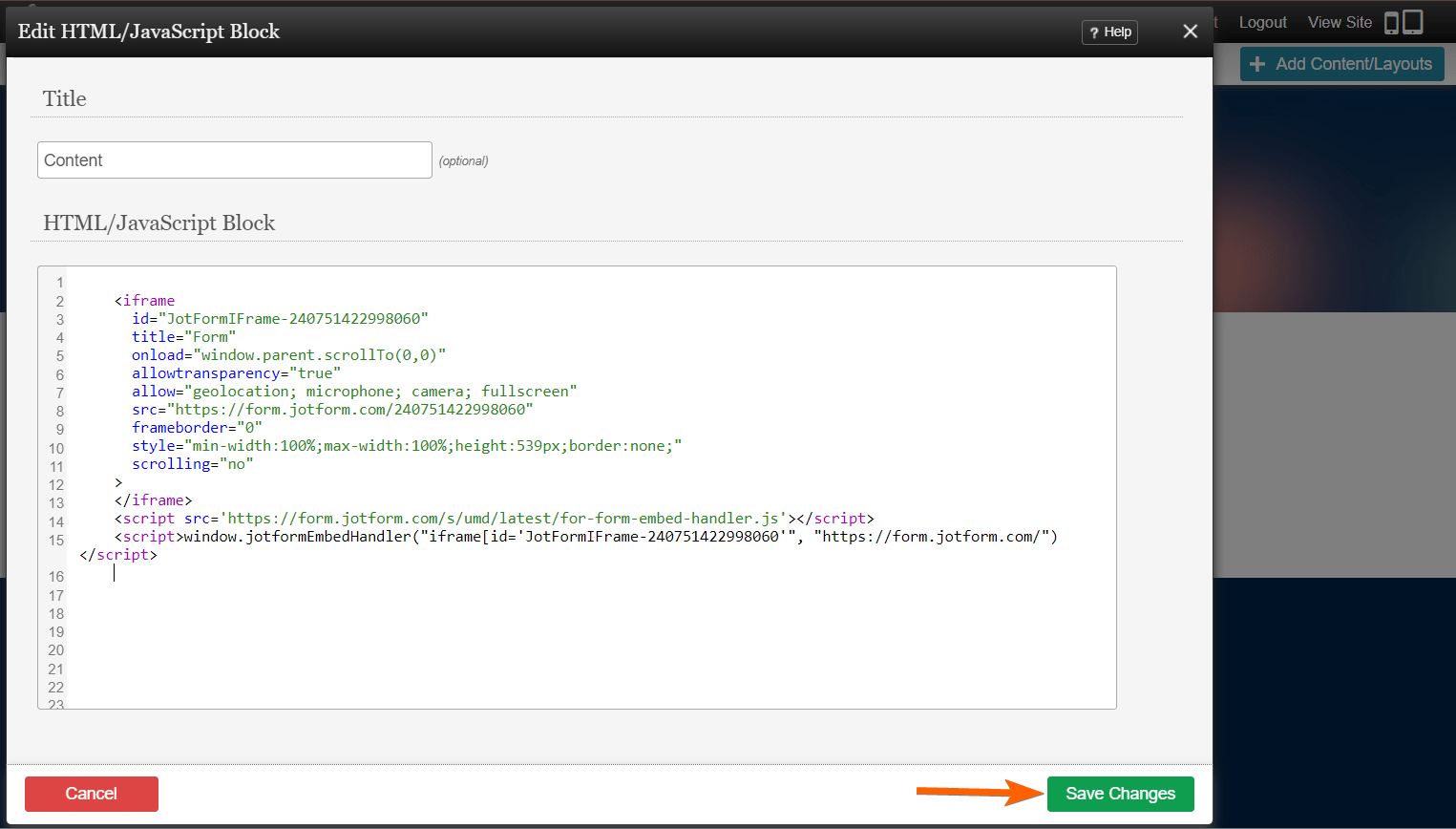
- Dans la fenêtre modale Modifier le bloc HTML/Javascript, collez votre code d’intégration de formulaire Jotform.
- Cliquez sur le bouton Enregistrer les modifications afin de les appliquer.

Envoyer un commentaire: