

Vous pouvez limiter l’accès au lien d’assignation de votre formulaire en le restreignant au domaine email de votre entreprise. Ainsi, seuls les collaborateurs disposant d’une adresse approuvée pourront consulter ou remplir les formulaires qui leur sont partagés. C’est un moyen efficace de sécuriser vos formulaires et de les réserver à votre équipe.
Voici comment restreindre l’accès au lien d’assignation de votre formulaire à l’aide du domaine email de votre organisation :
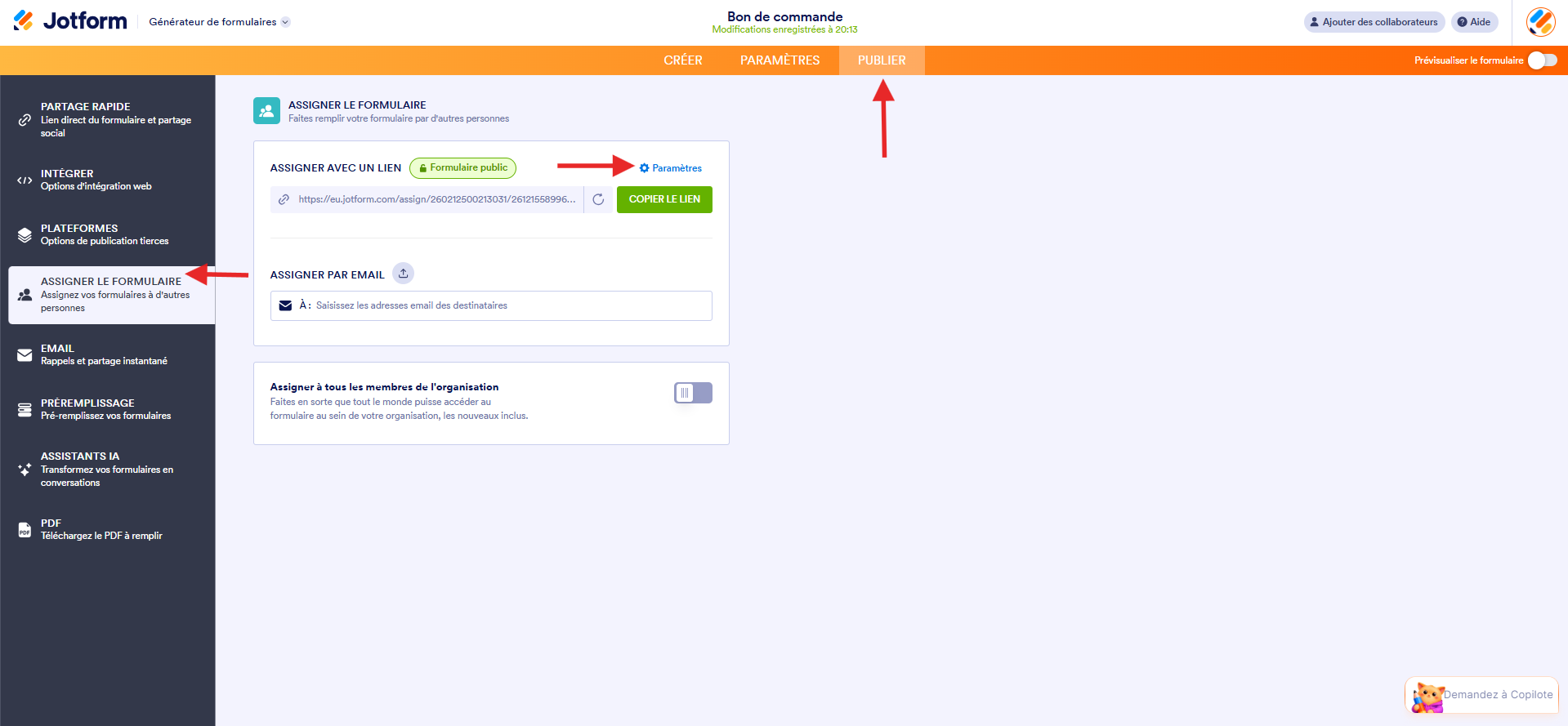
- Accédez à votre formulaire dans le Générateur de formulaires et cliquez sur l’onglet Publier.
- Dans le volet de gauche, cliquez sur Assigner un formulaire.
- Cliquez ensuite sur Paramètres à droite de la section Assigner avec un lien.
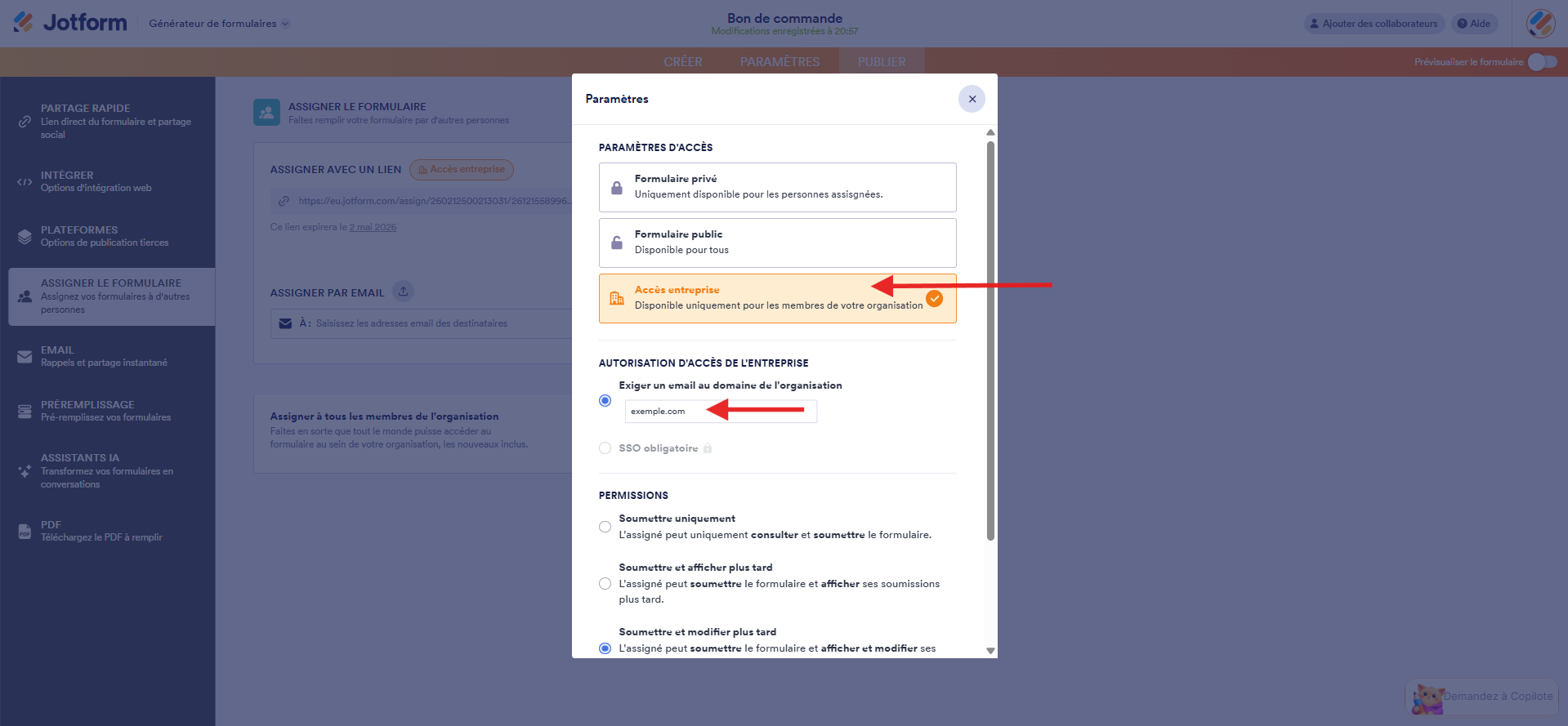
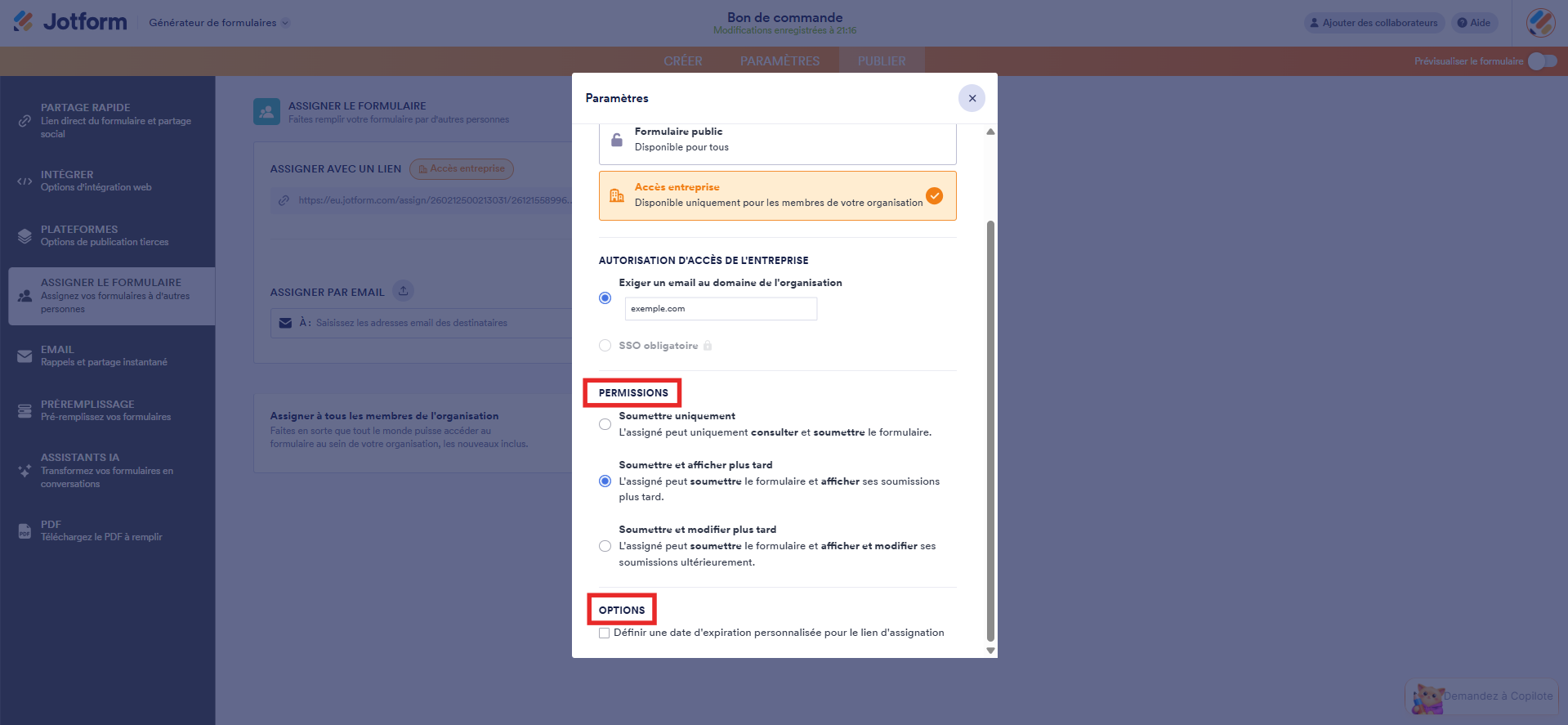
- Dans la fenêtre modale Paramètres, cliquez sur Accès entreprise.
- Si l’autorisation d’accès de l’entreprise est configurée sur Exiger un email au domaine de l’organisation, veuillez saisir le nom de domaine de votre entreprise dans le champ situé en dessous.
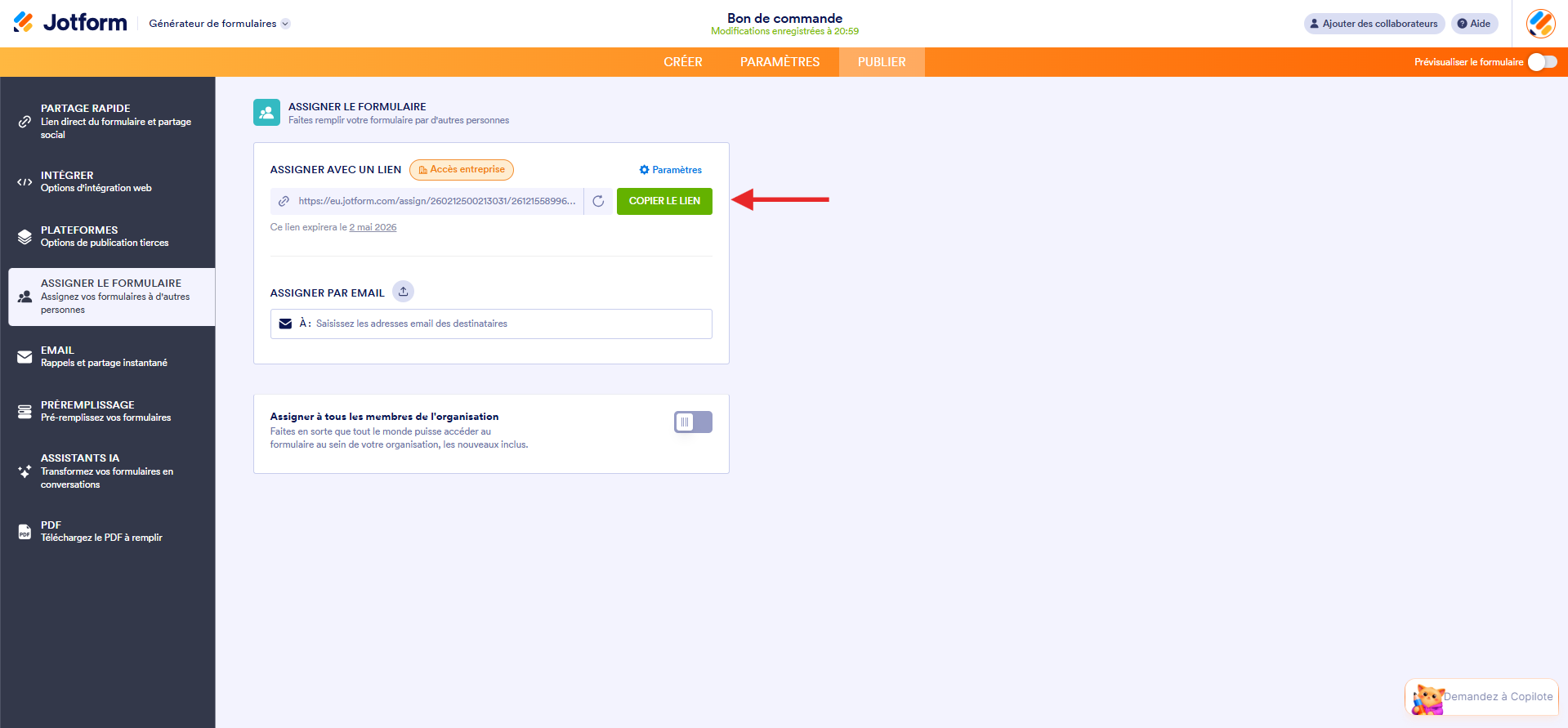
Une fois configuré, le formulaire doit être assigné à un compte associé à une adresse email du même domaine que celui spécifié dans les paramètres du lien d’assignation. Pour assigner le formulaire à des membres externes de l’entreprise, cliquez sur le bouton Copier le lien situé à côté du lien d’assignation et envoyez-le-leur directement.
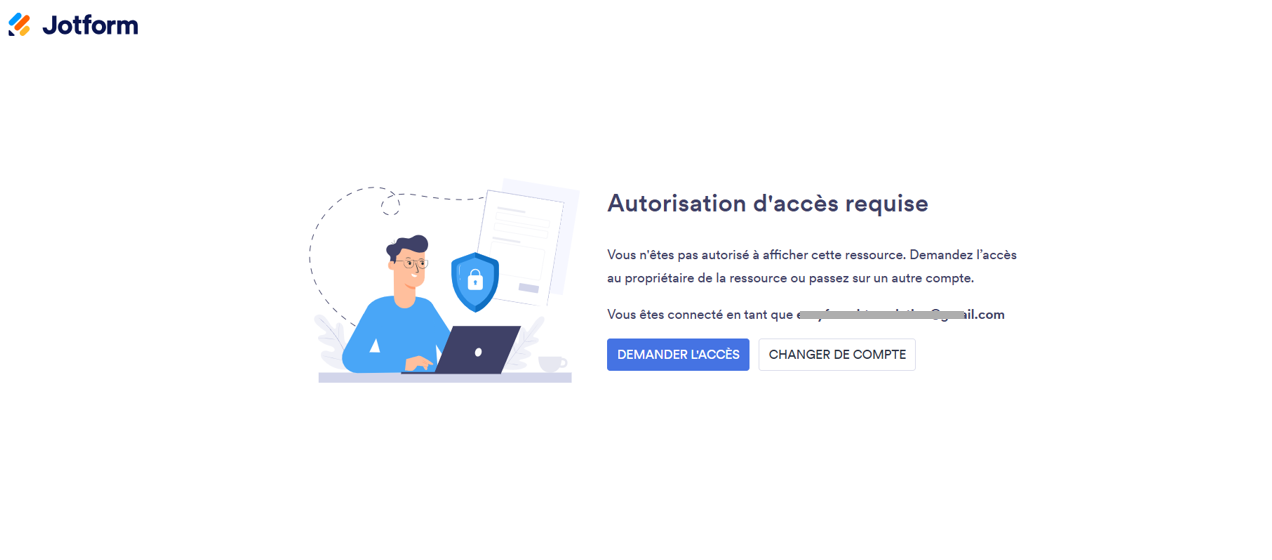
Lorsqu’un utilisateur se connecte à un compte incorrect et accède au lien d’assignation de votre formulaire configuré pour un accès réservé à l’entreprise, un message expliquant les restrictions d’accès s’affiche. Ce message contient un bouton Changer de compte, qui permet de le déconnecter de son compte actuel et de se connecter avec le compte utilisateur approprié pour accéder au lien.
Remarque
Les liens d’attribution générés et envoyés aux destinataires via la méthode « Assigner par email » sont basés sur des jetons, contournant ainsi les autorisations d’accès à l’entreprise définies pour votre lien d’assignation.
Configurer des autorisations et d’autres options
Parfois, vous devrez ajuster les autorisations de votre équipe en fonction des rôles et responsabilités de chacun au sein de votre organisation. Cela vous permet de contrôler qui peut accéder aux formulaires attribués et les gérer, afin que seules les personnes concernées disposent du niveau d’accès approprié. Pour en savoir plus, consultez notre guide intitulé Comment gérer les autorisations de vos destinataires.
Si vous souhaitez limiter la disponibilité de votre lien d’assignation à une période spécifique, vous pouvez définir une date d’expiration pour vos formulaires assignés. Le lien reste ainsi accessible uniquement pendant une durée déterminée, ce qui vous offre un contrôle supplémentaire sur le moment et les modalités d’utilisation du formulaire. Pour en savoir plus, consultez Définir une date d’expiration pour les liens d’attribution.

Envoyer un commentaire: