Box Metadata vous permet d’ajouter facilement des informations contextuelles à vos fichiers. Grâce à l’intégration Box, vous pouvez renseigner des données utiles, comme le nom, la date, ou un libellé personnalisé, pour chaque fichier téléversé via votre formulaire. Ces informations sont associées au fichier, ce qui facilite grandement son classement, sa recherche et sa gestion. Vous n’aurez plus besoin de fouiller dans vos dossiers ou de deviner le contenu de chaque fichier.
Remarque
La fonctionnalité Métadonnées est disponible uniquement pour les comptes Box Business Plus, Enterprise et Elite. Pour en savoir plus sur son fonctionnement, consultez la section Utilisation des métadonnées.
Création d’un modèle de métadonnées
Avant toute chose, vous devez configurer un modèle de métadonnées dans votre compte Box. Ce modèle sert de guide, il définit les informations (noms, dates, libellés personnalisés, etc.) qui seront associées à chaque fichier importé. Voici un guide rapide :
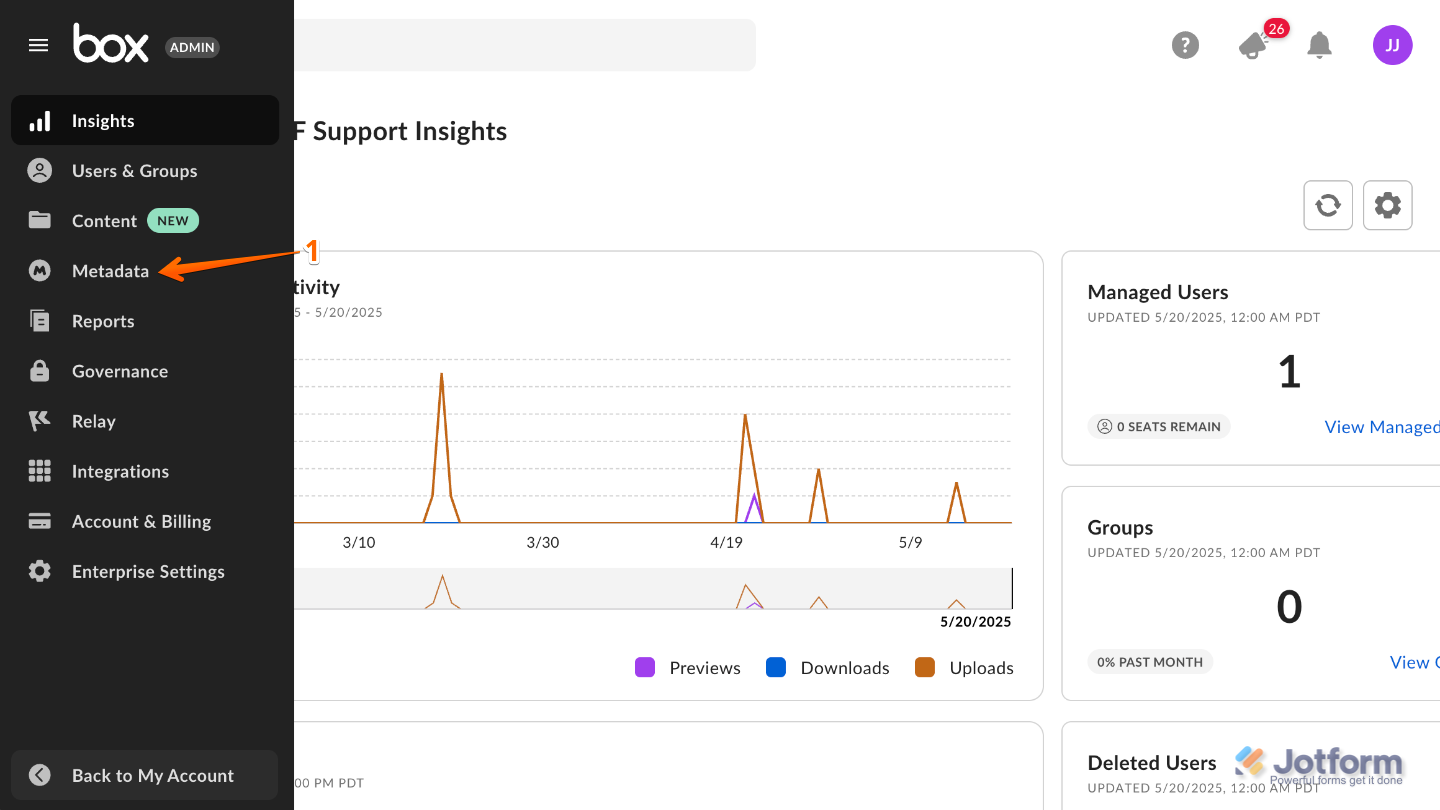
- Dans votre console d’administration Box, cliquez sur Métadonnées dans le menu situé à gauche de la page.
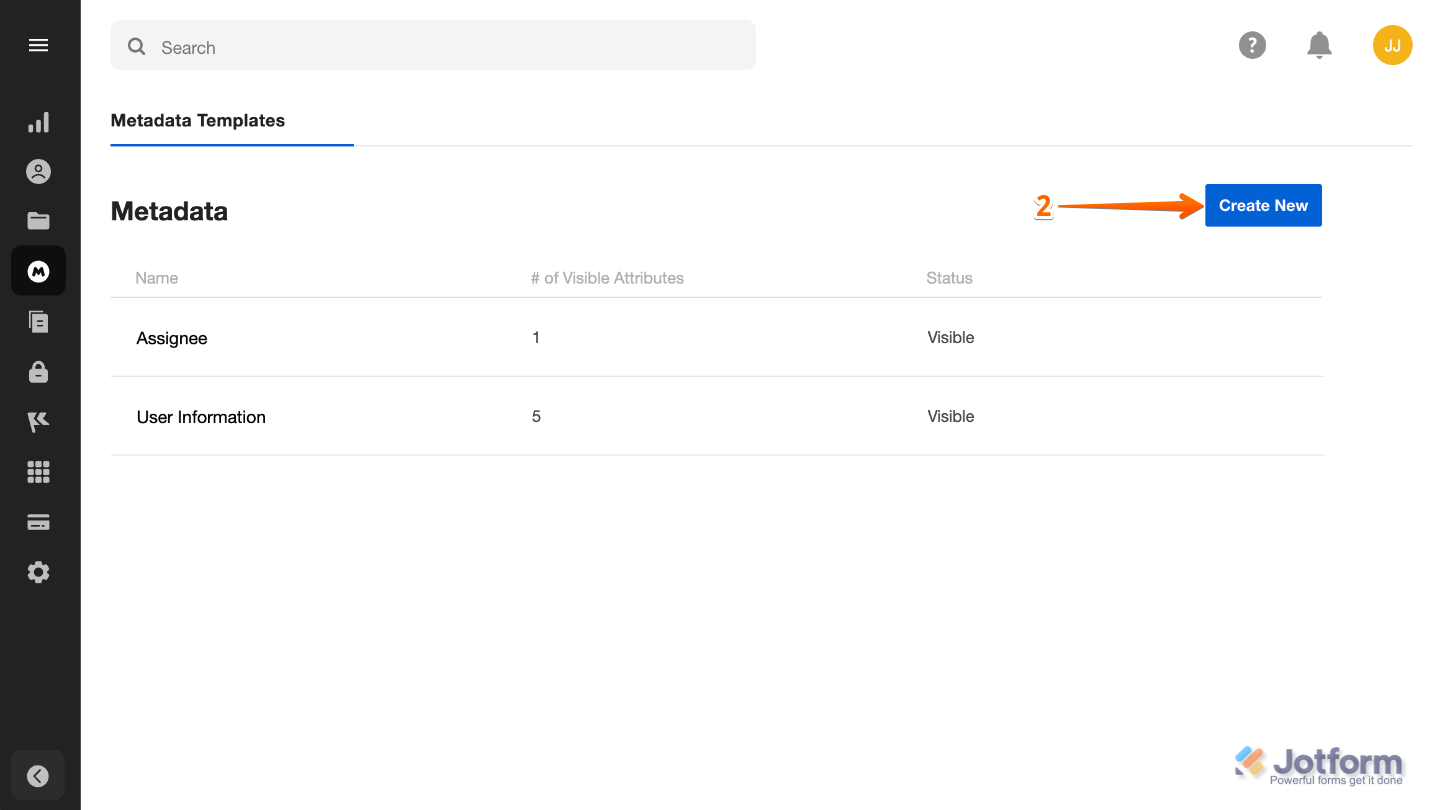
- Ensuite, cliquez sur Créer.
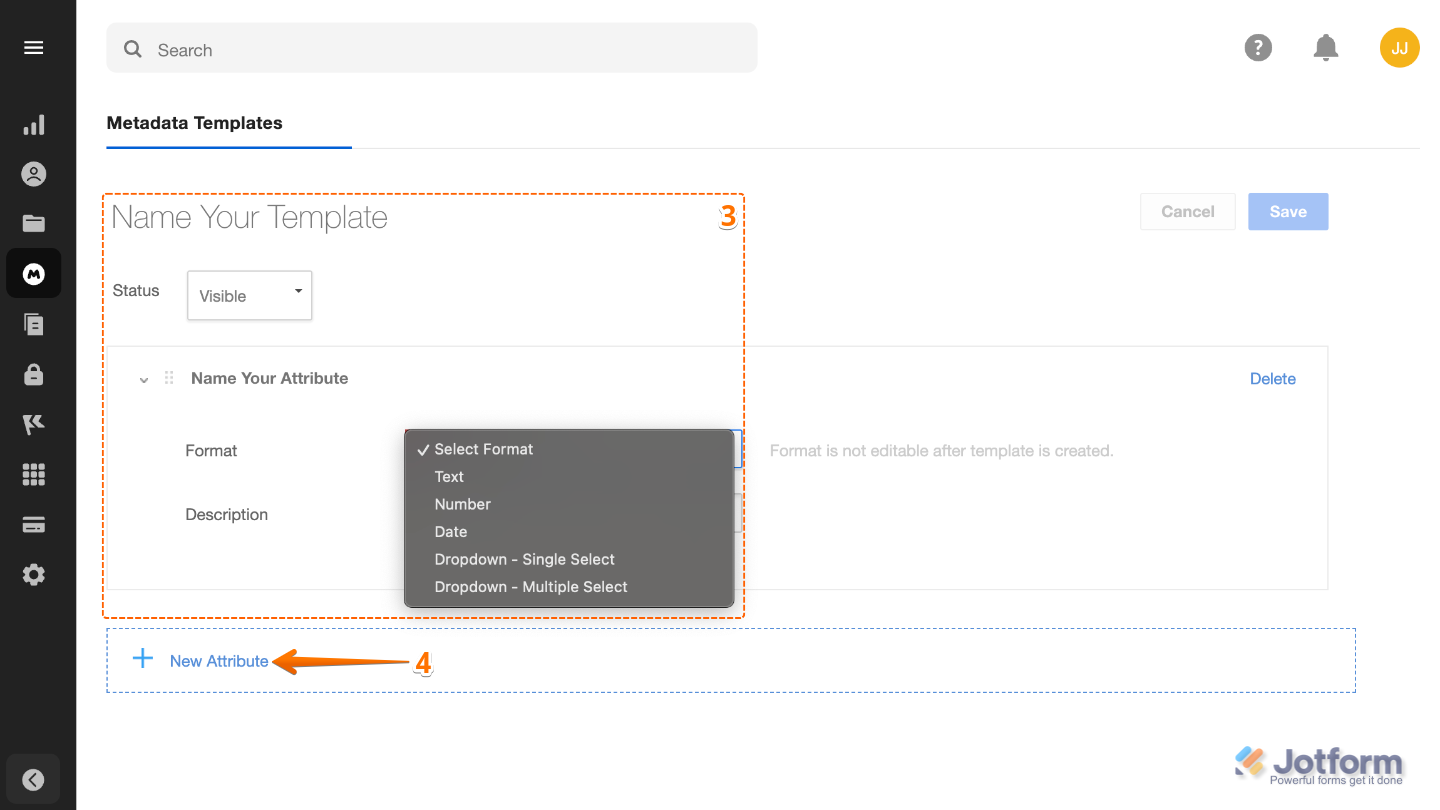
- Modifiez les paramètres suivants :
- Nommer votre modèle : saisissez le nom du modèle que vous souhaitez sélectionner dans l’intégration Box.
- Nommer votre attribut : ajoutez les libellés des champs de métadonnées que vous souhaitez utiliser via l’intégration.
- Format : le type de champ spécifique. Vous trouverez plus de détails ci-dessous.
- Texte : vous pouvez associer l’attribut Texte aux champs Jotform, tels que l’élément Texte court (zone de texte) ou l’élément Texte long (zone de texte). Les champs composés, comme Nom complet ou Adresse, peuvent également être associés, mais le formulaire combinera les valeurs avec des espaces. Par exemple, le Nom complet pourrait apparaître comme « Jean Dupont » et l’Adresse comme « 9 blvd de la Madeleine, 91505 Évry ».
- Nombre : les attributs de type numérique n’acceptent que les nombres entiers ; il est donc préférable d’utiliser le champ Nombre. Vous pouvez également utiliser les champs de saisie Texte court ou Texte long, mais assurez-vous de limiter la saisie aux nombres en activant l’option de masquage de saisie. De plus, vous pouvez utiliser des champs comme Liste déroulante ou Choix unique, le cas échéant.
- Date : pour les attributs de métadonnées formatés en tant que dates, seul le champ Sélecteur de date est pris en charge pour le moment.
- Liste déroulante – sélection unique : la liste déroulante limite la saisie aux options définies dans le modèle de métadonnées. C’est pourquoi il est recommandé d’utiliser un élément Liste déroulante ou Choix unique dans votre formulaire Jotform.
- Liste déroulante – sélection multiple : tout comme pour la restriction à sélection unique de la liste déroulante, vous devez utiliser un élément Liste déroulante ou Choix multiple dans votre formulaire Jotform.
- Cliquez ensuite sur Ajouter un nouvel attribut afin d’ajouter d’autres champs.
- Une fois que vous avez terminé, cliquez sur le bouton Enregistrer en haut à droite de la page.
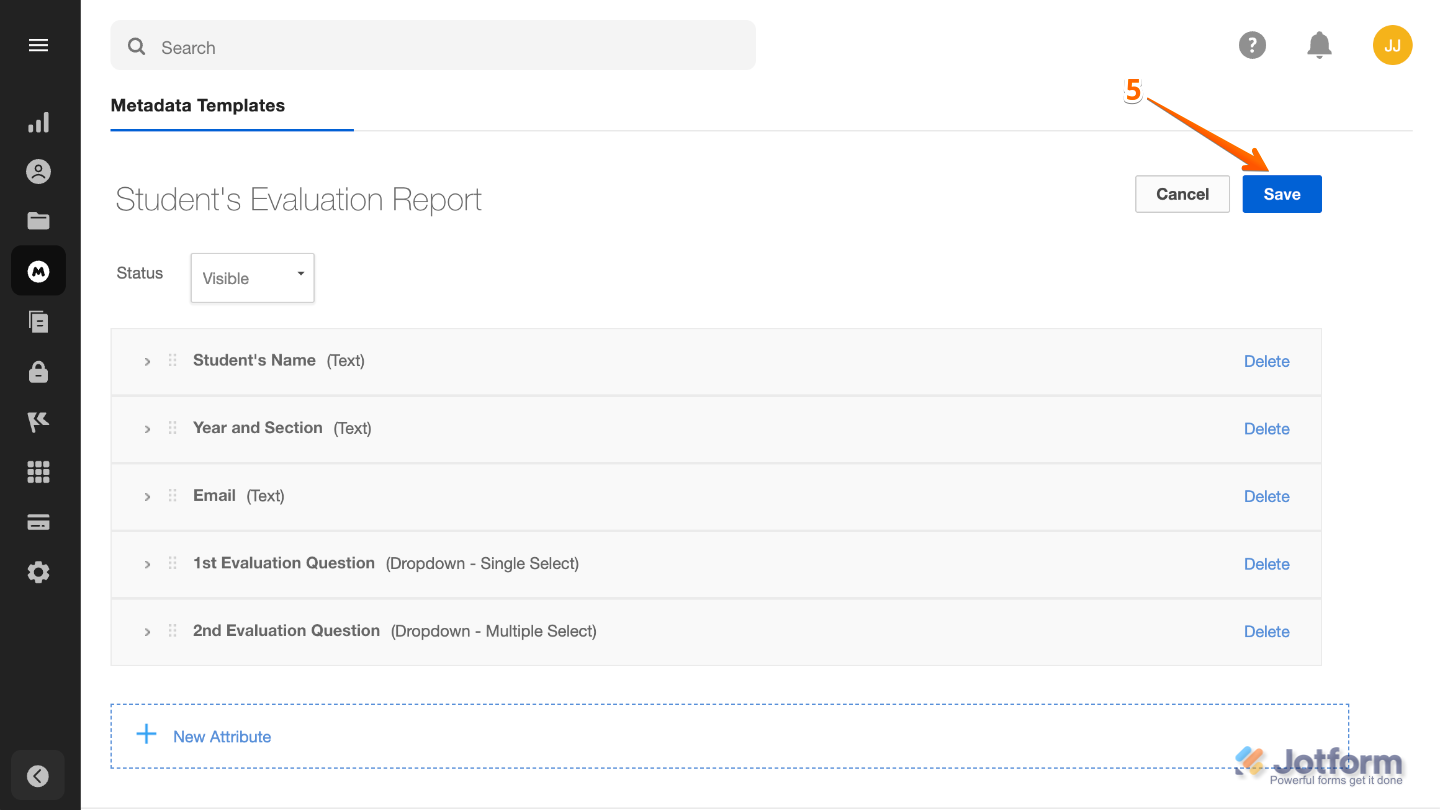
Et voilà ! Votre modèle de métadonnées est prêt. Vous pouvez maintenant passer à la configuration des champs dans vos paramètres d’intégration pour que tout soit parfaitement aligné.
Remarque
Lors de la configuration des types de champs et des formats d’attributs de métadonnées, il est essentiel de vérifier leur correspondance. Box n’accepte que les valeurs correspondant exactement au format attendu par chaque attribut de métadonnées. En cas d’incohérence, Box ignorera les données et les métadonnées ne seront pas associées au fichier téléversé. Prendre le temps de vérifier vos formats vous permettra de vous assurer que toutes les informations de votre fichier sont enregistrées correctement.
Mappage des champs Jotform à votre modèle de métadonnées
Une fois votre modèle de métadonnées prêt dans Box, l’étape suivante consiste à le connecter aux champs de votre formulaire dans Jotform. Ce mappage garantit que les informations saisies par vos utilisateurs (noms, identifiants, détails de projet, etc.) sont envoyées aux champs de métadonnées correspondants dans Box, assurant ainsi une organisation et une exactitude optimales. Voici comment procéder :
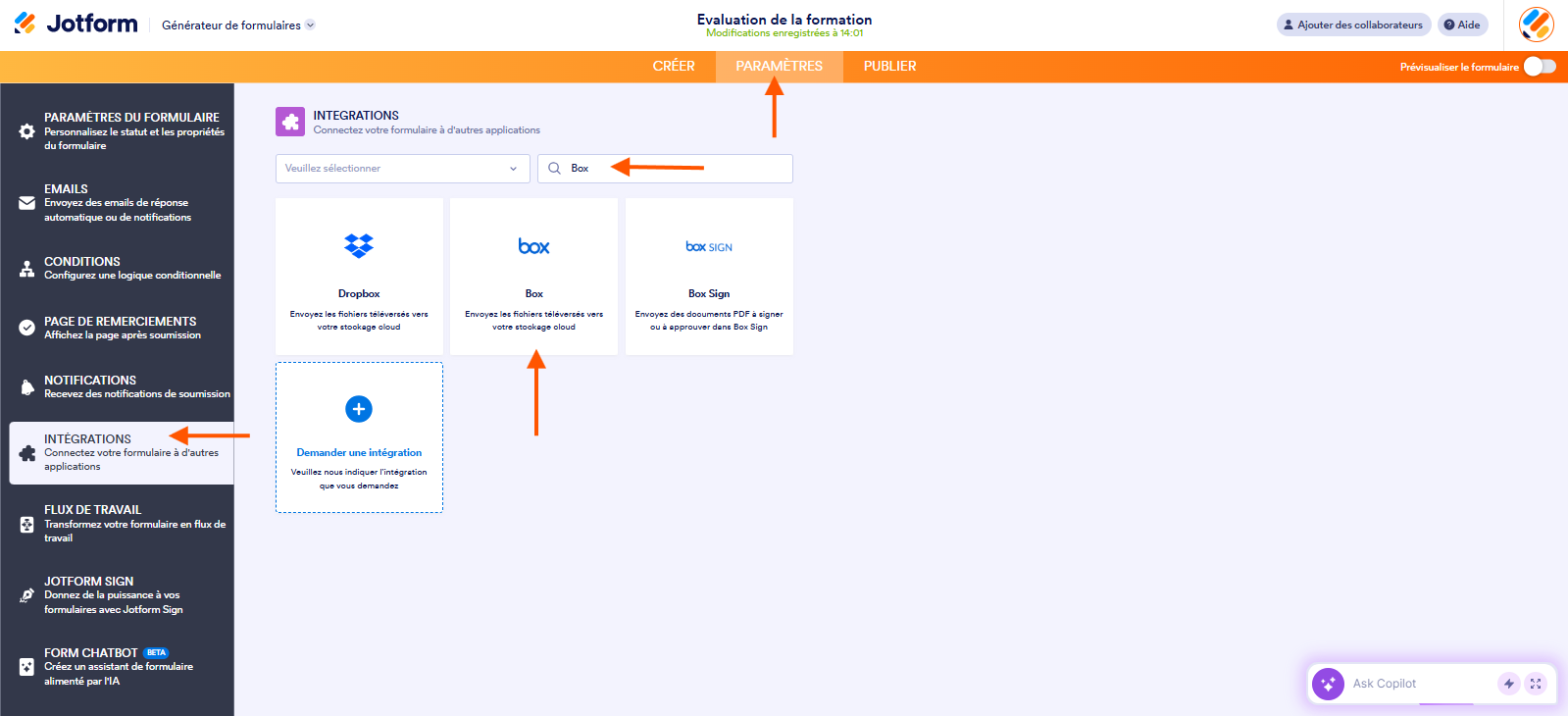
- Accédez à votre formulaire dans le Générateur de formulaires Jotform et cliquez sur l’onglet Paramètres en haut dans la barre de navigation orange.
- Cliquez sur Intégrations dans le volet à gauche.
- Recherchez Box, puis cliquez dessus dans les résultats de recherche.
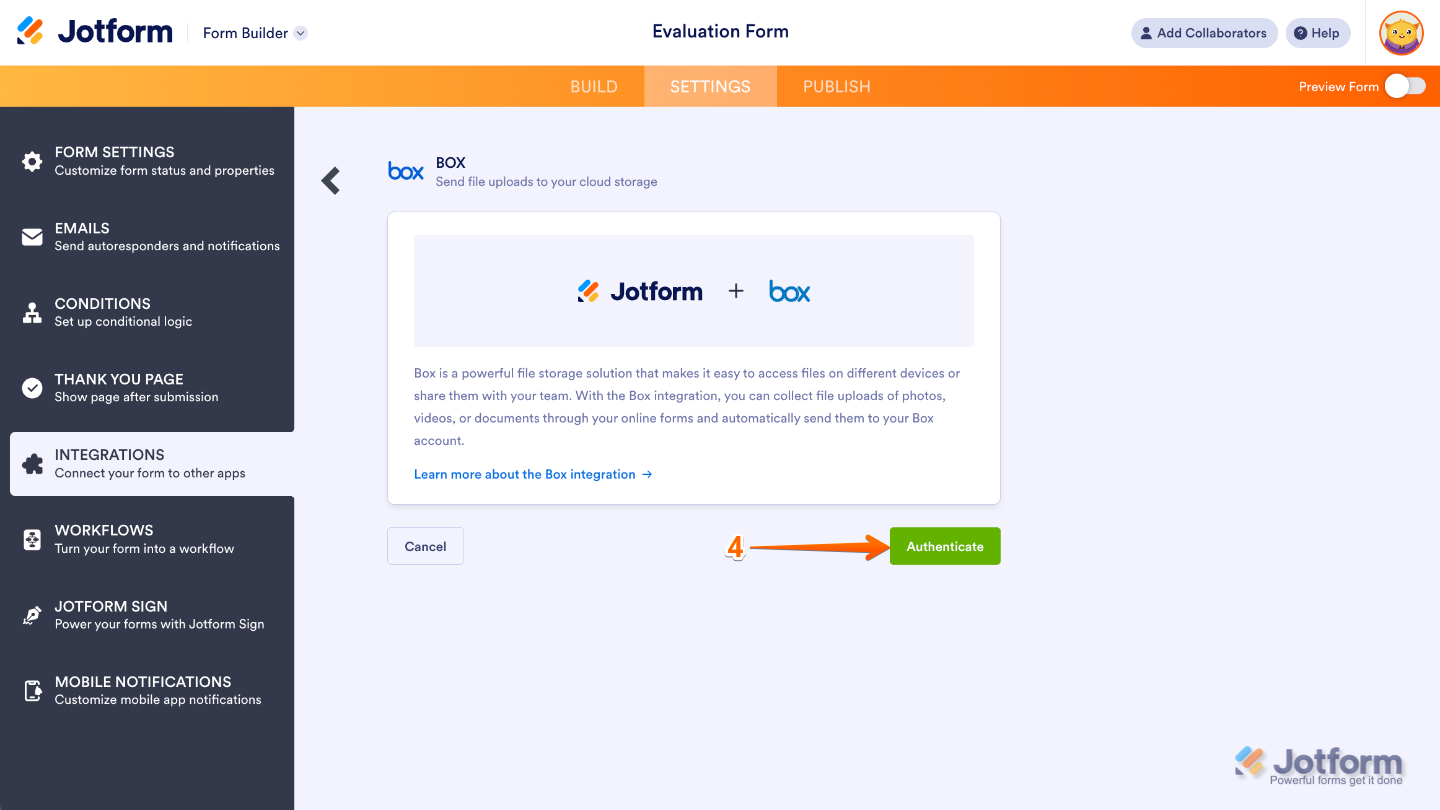
- Ensuite, cliquez sur le bouton S’authentifier.
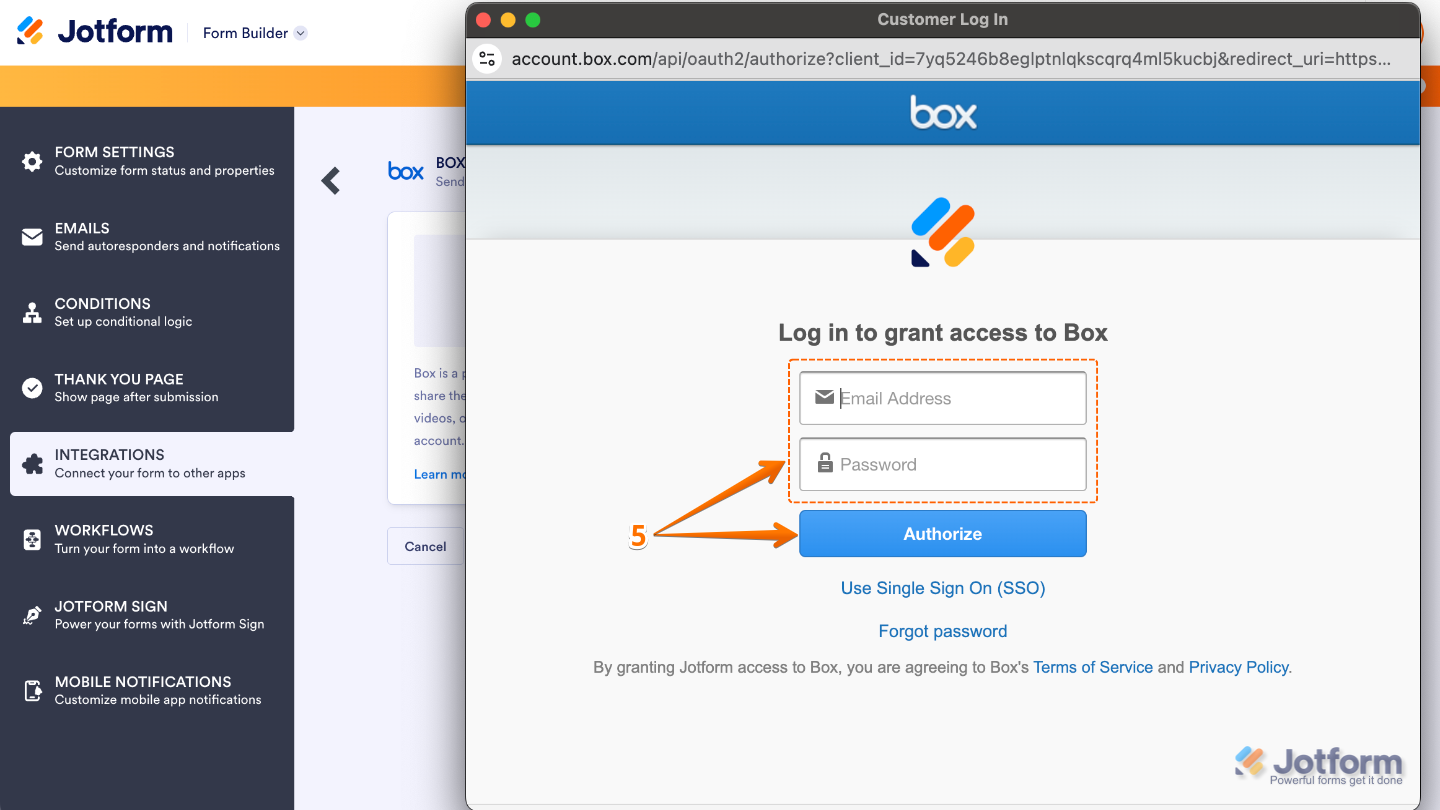
- Dans la fenêtre qui apparaît, saisissez les identifiants de votre compte Box, puis cliquez sur Autoriser.
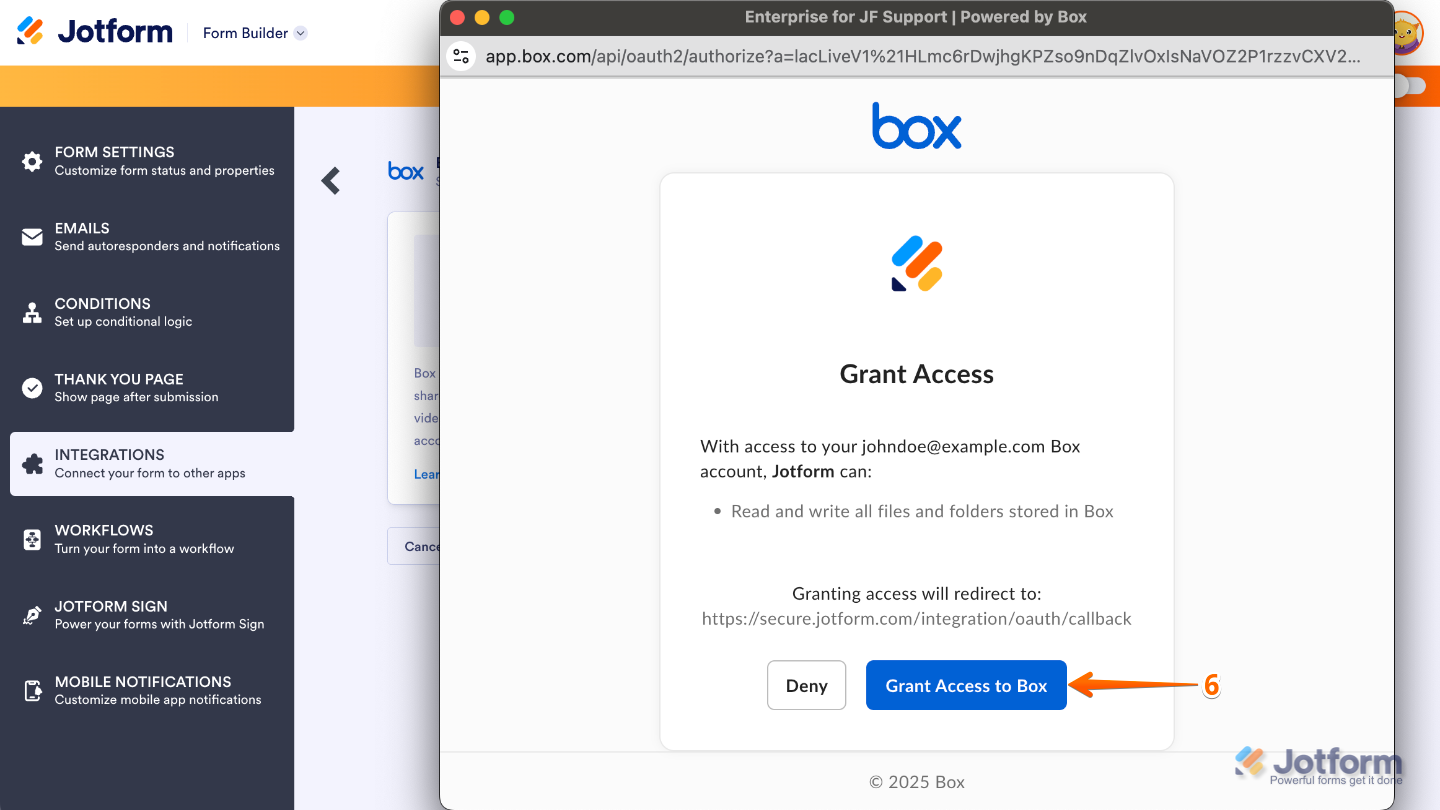
- Une fois la connexion établie, cliquez sur Accorder l’accès à Box.
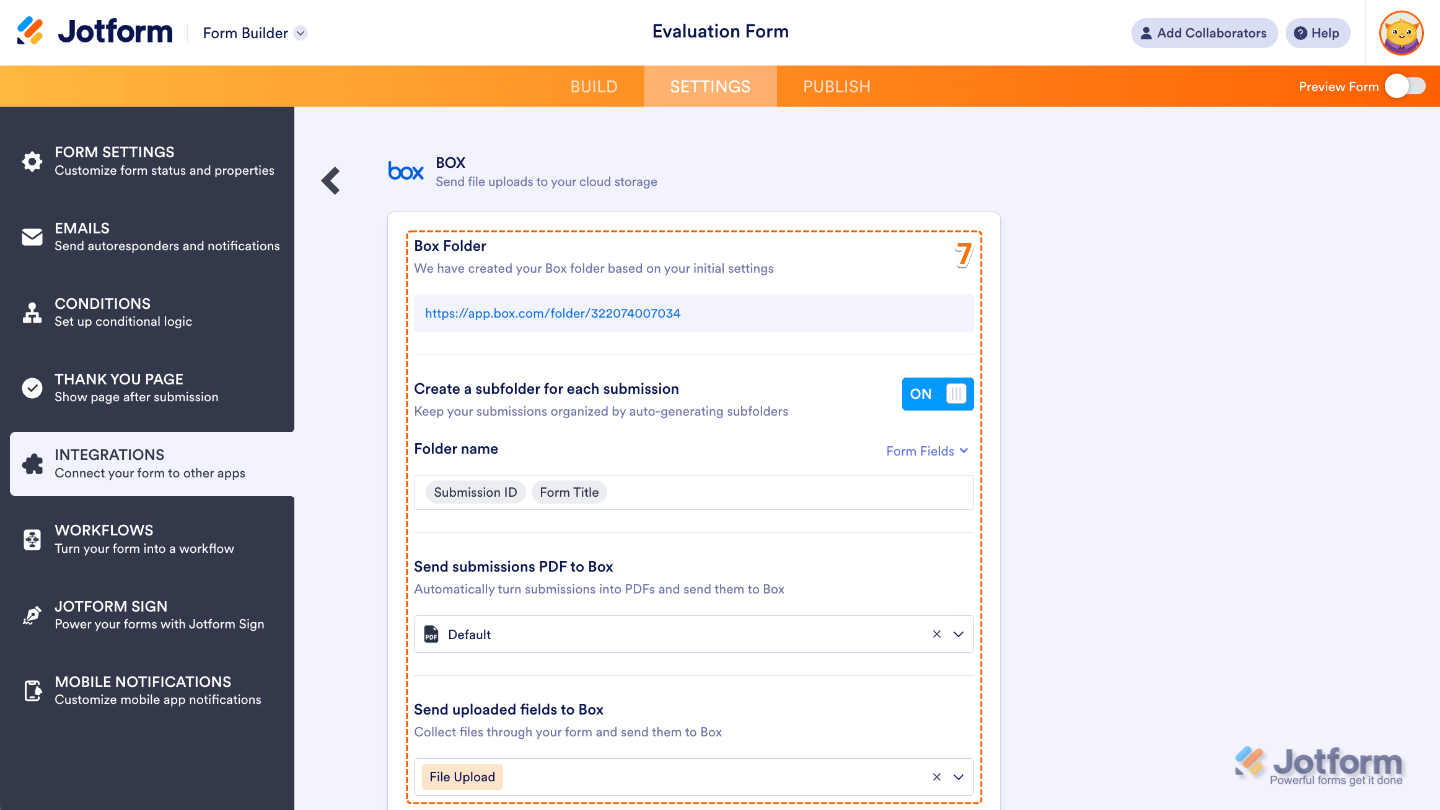
- Ensuite, modifiez les paramètres suivants :
- Dossier Box : il s’agit du dossier principal de votre compte Box.
- Créer un sous-dossier pour chaque soumission : si vous souhaitez créer un dossier distinct pour chaque soumission dans le dossier principal Box. Vous pouvez saisir un nom de dossier personnalisé ou le créer dynamiquement en fonction des champs du formulaire.
- Nom du dossier : ce champ s’affiche lorsque l’option « Créer un sous-dossier pour chaque soumission » est activée. Il détermine le nom du sous-dossier de votre Box en fonction des champs de formulaire sélectionnés.
- Envoyer les soumissions au format PDF à Box : sélectionnez le document PDF à envoyer à Box. L’option « Par défaut » s’affiche si vous n’avez pas encore créé de document PDF. Pour renommer votre PDF, consultez notre guide intitulé Comment attribuer un nom de fichier personnalisé à votre rapport PDF.
- Envoyer les champs téléversés à Box : sélectionnez le fichier à envoyer à Box. Vous pouvez sélectionner plusieurs champs.
- Faites défiler vers le bas jusqu’à la section Métadonnées, puis sélectionnez un modèle. Faites correspondre les champs de votre formulaire et cliquez sur Ajouter un champ pour en associer d’autres. Une fois terminé, cliquez sur Enregistrer.
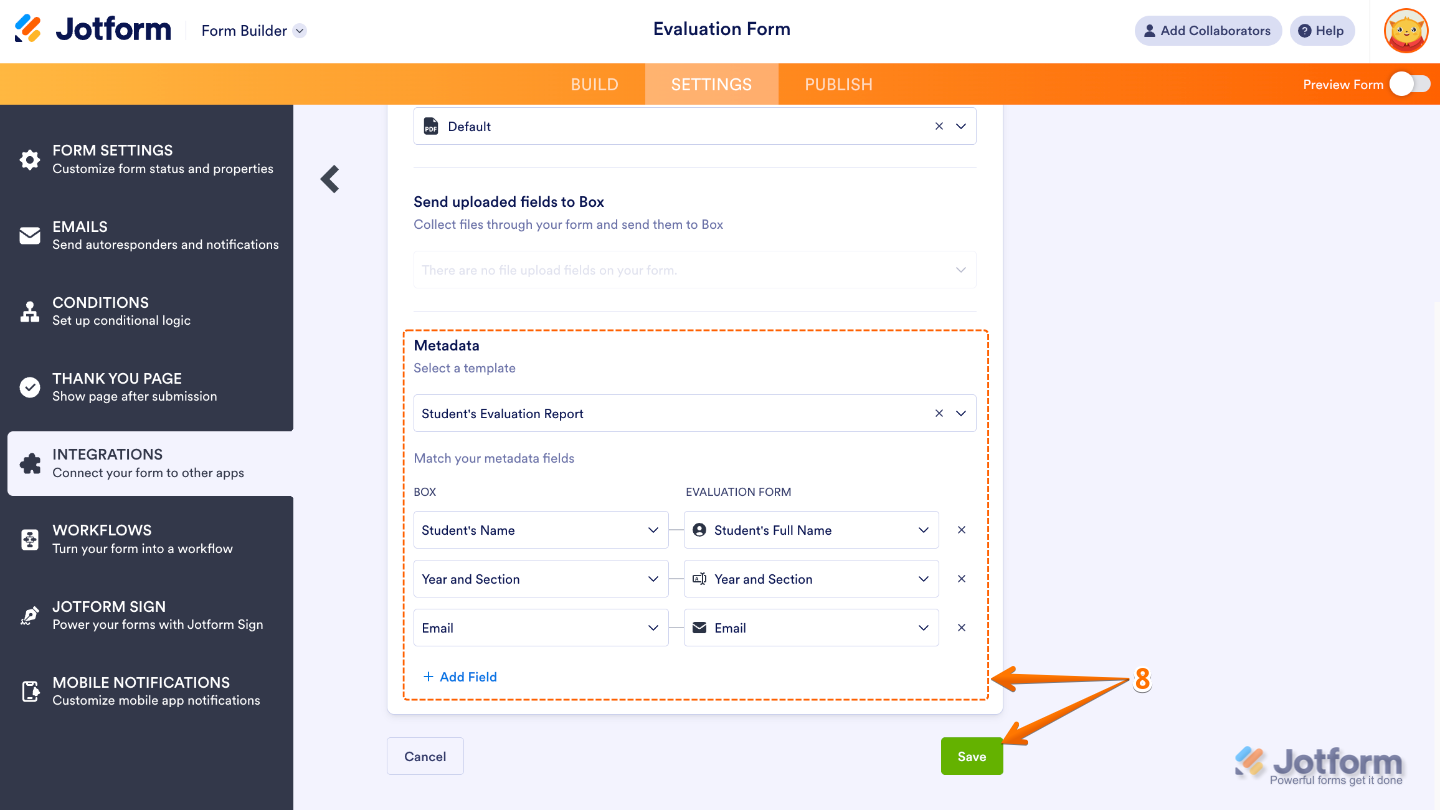
Et voilà ! Désormais, tout formulaire soumis avec des fichiers téléversés inclura automatiquement les métadonnées que vous avez configurées dans votre modèle Box.
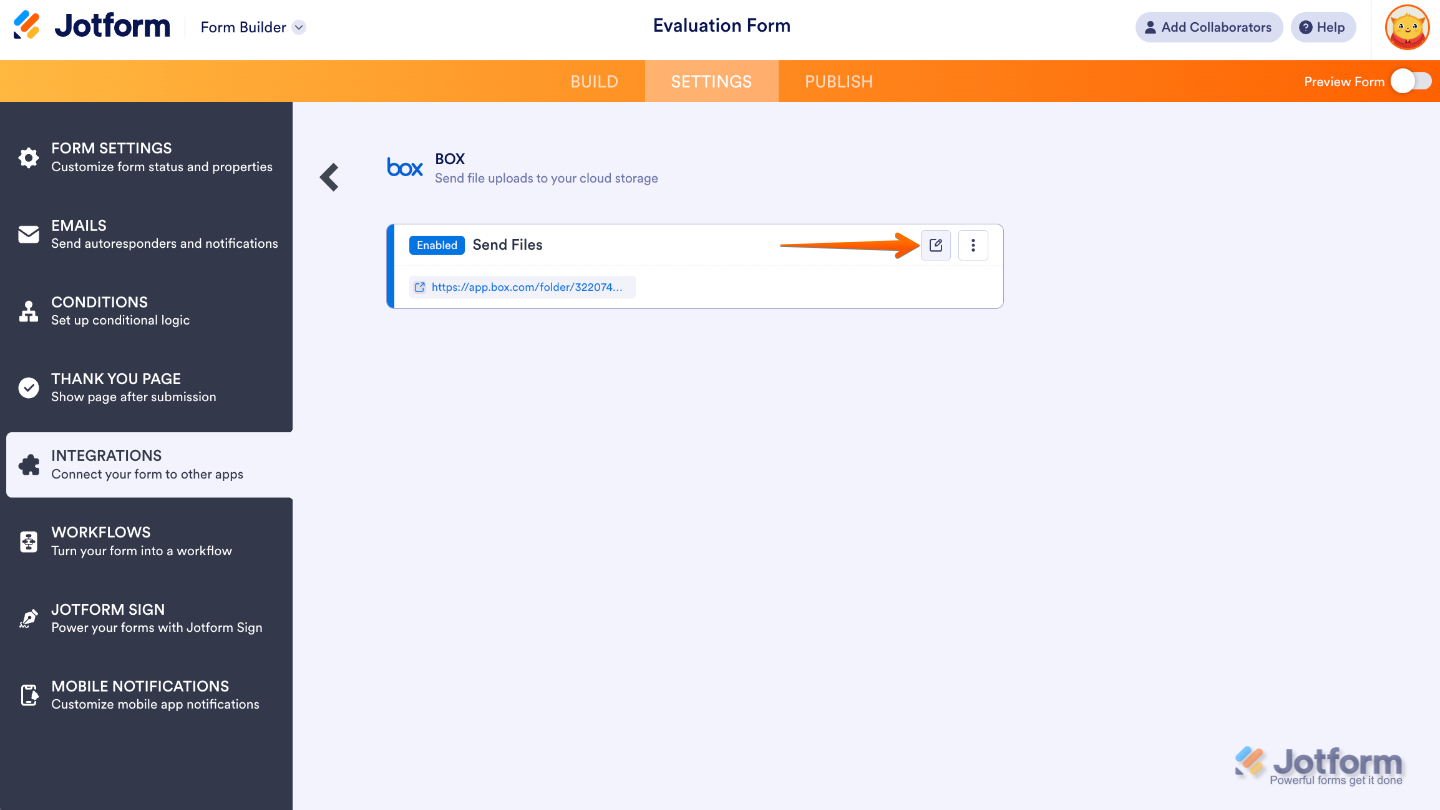
Si vous avez déjà connecté Box à votre formulaire, vous pouvez facilement ajouter des métadonnées en modifiant votre intégration Box existante. Cliquez simplement sur l’icône Modifier pour commencer :
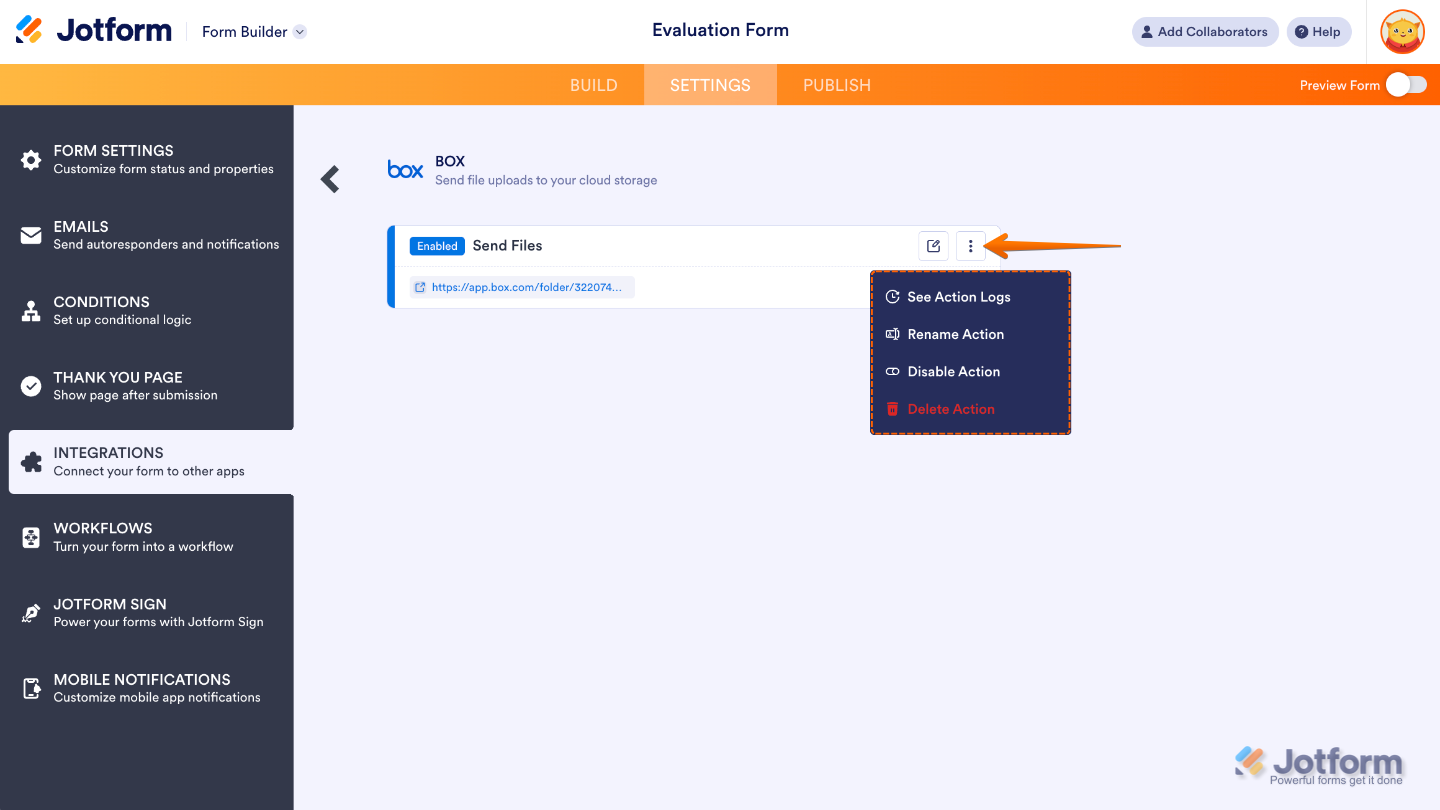
Notez que lorsque vous survolez votre intégration Box existante et cliquez sur l’icône à trois points, un menu s’affiche avec plusieurs options de gestion. Vous pourrez alors :
- Consulter les journaux d’actions : cette section affiche les exécutions réussies et les échecs de votre intégration Box. Elle est utile pour le dépannage.
- Renommer l’action : si vous souhaitez personnaliser le titre de l’action.
- Désactiver l’action : si vous souhaitez interrompre temporairement l’envoi de fichiers via l’intégration.
- Action de suppression : si vous souhaitez supprimer complètement l’intégration de votre formulaire.

Envoyer un commentaire: