Jotform vous permet d’ajouter des options aux articles de vos formulaires de paiement afin que vos clients puissent choisir les variantes exactes dont ils ont besoin avant de finaliser leur commande. Qu’il s’agisse de sélectionner une taille, une couleur ou une quantité, l’ajout d’options vous permet d’offrir plus de flexibilité et une meilleure expérience d’achat.
Vous pouvez ajouter deux types d’options de produit : les sélecteurs de quantité, qui permettent aux clients de choisir le nombre d’unités d’un produit qu’ils souhaitent commander et les options de produit personnalisées, qui leur permettent de sélectionner des variantes telles que la taille, la couleur ou la matière. Vous pouvez également définir un prix spécifique pour chaque option ou transformer les options de produit personnalisées en sous-produits avec leurs propres prix et détails.
Configurer une liste déroulante de sélection de quantité
Vous pouvez ajouter un sélecteur de quantité pour que vos clients puissent choisir le nombre d’articles qu’ils souhaitent commander. C’est utile si vous voulez limiter les commandes ou proposer des prix variables selon la quantité.
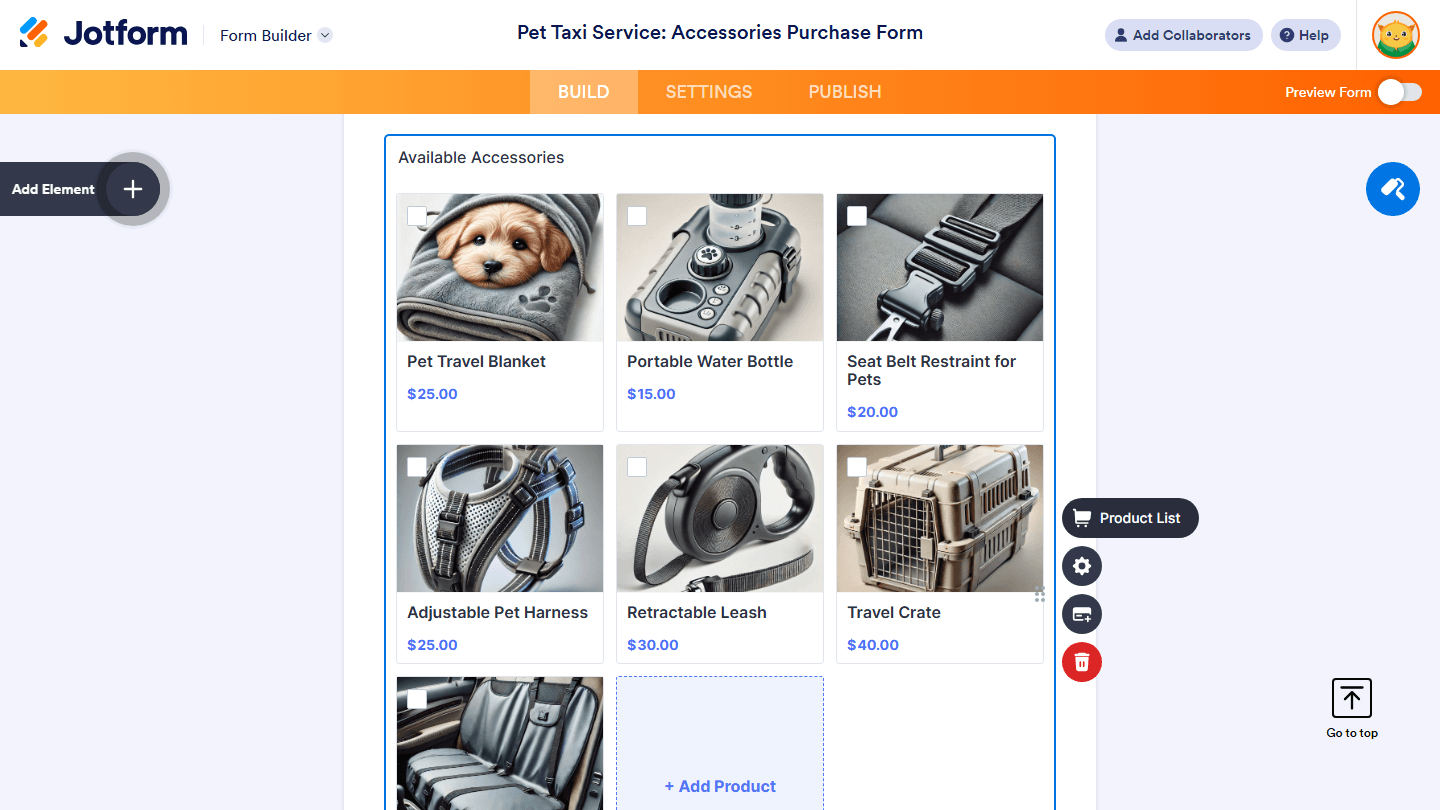
Que vous souhaitiez créer un nouveau formulaire de paiement ou mettre à jour un formulaire existant, la configuration est simple et se fait en quelques étapes faciles. Voici comment procéder :
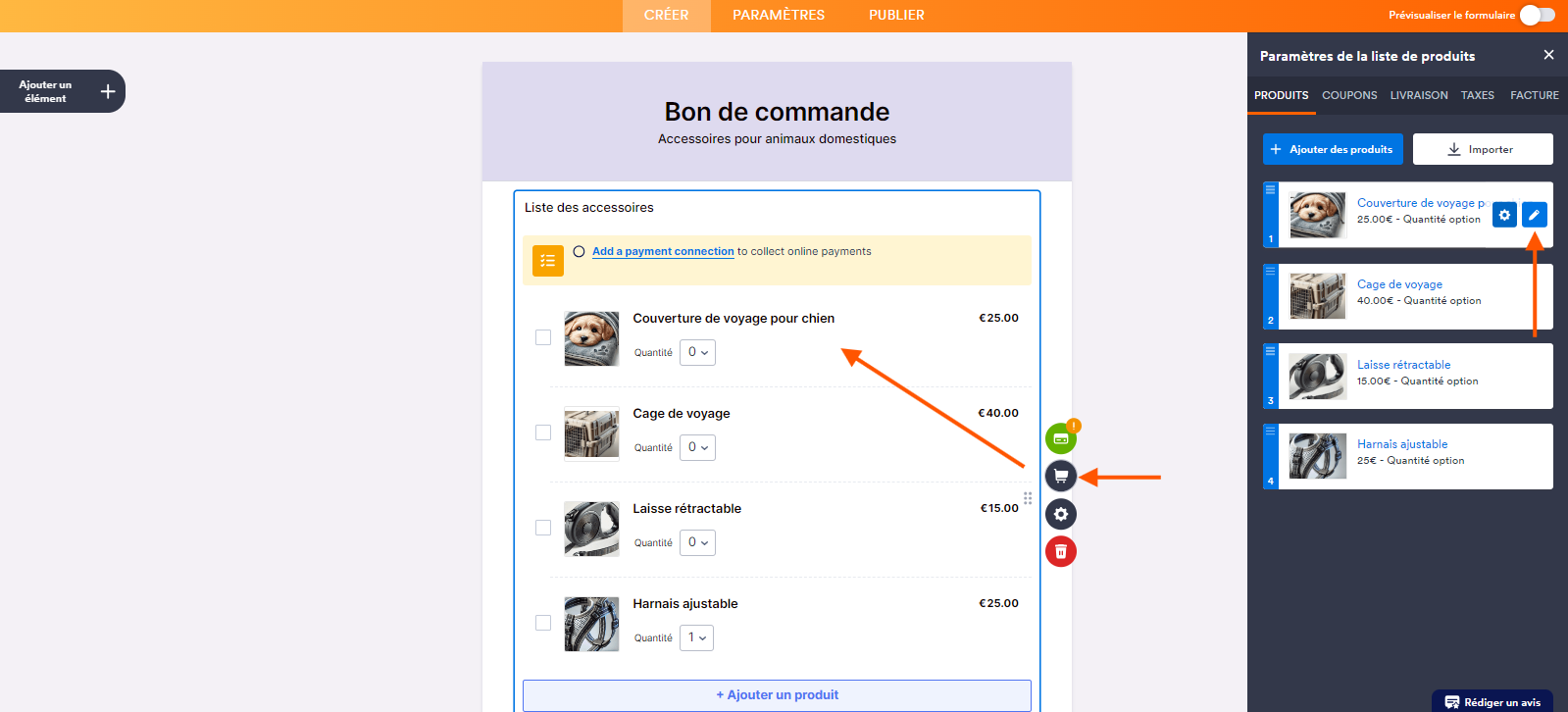
- Accédez à votre formulaire dans le Générateur de formulaires Jotform et cliquez sur votre champ Liste de produits, puis sur l’icône de panier située à droite.
- Dans la fenêtre Liste des produits située à droite de la page, placez votre curseur sur le produit auquel vous souhaitez ajouter un sélecteur de quantité, puis cliquez sur l’icône en forme de crayon située à droite de celui-ci.
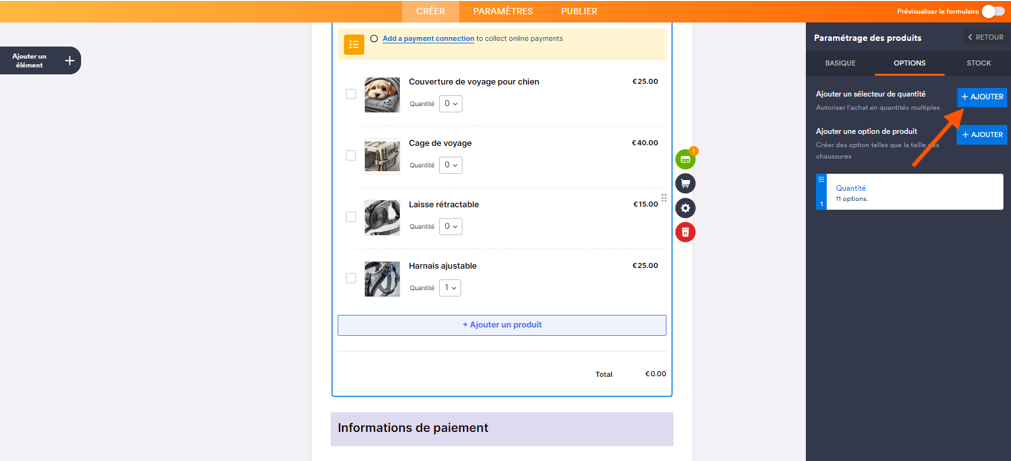
- Dans la fenêtre Paramétrage des produits dans le volet de droite, cliquez sur l’onglet Options, puis sur le bouton Ajouter à droite de Ajouter un sélecteur de quantité.
- Dans la section Sélecteur de quantité, cliquez sur le menu déroulant Afficher la quantité sur le formulaire sous forme de et sélectionnez l’une des options suivantes :
- Liste déroulante : choisissez cette option si vous souhaitez limiter le nombre d’articles qu’un client peut commander par commande. C’est un bon choix pour les articles en stock limité.
- Champ de saisie : choisissez cette option si vous souhaitez permettre aux clients de saisir la quantité souhaitée. Cette solution est idéale si vous avez un stock important ou si vous n’avez pas besoin de fixer de limite.

- Configurez ou activez les paramètres disponibles en fonction de l’option que vous avez choisie :
- Étiquette : il s’agit du texte affiché avec le sélecteur de quantité de votre produit. Par défaut, il s’agit de « Quantité », mais vous pouvez le modifier pour être plus précis, par exemple en indiquant « Nombre de t-shirts », afin d’indiquer clairement à vos clients ce que le sélecteur représente.
- Quantité par défaut : cette option est disponible uniquement lorsque le champ « Champ de saisie » est sélectionné pour le sélecteur de quantité. Elle définit la quantité initiale affichée dans le champ au chargement du formulaire. Les clients peuvent modifier cette valeur et indiquer la quantité souhaitée.
- Plage : cette option est disponible uniquement lorsque l’option « Liste déroulante » est sélectionnée. Elle définit l’ensemble des chiffres/nombres qui s’afficheront dans la liste déroulante. Par défaut, la quantité minimale est de 1 et la quantité maximale de 10, mais vous pouvez modifier ces valeurs. Ces deux champs n’acceptent que des valeurs numériques.
- Tarification spéciale par quantité : cette option est disponible uniquement lorsque l’option « Liste déroulante » est sélectionnée et est désactivée par défaut. L’activation de cette option ouvre un tableau affichant les options de quantité dans la plage configurée et vous permet de saisir un montant à côté de chacune d’elles pour définir son prix personnalisé. Par exemple, vous pouvez proposer une réduction pour les commandes groupées ou définir des prix spécifiques pour certaines tranches de quantité. Consultez notre guide Comment configurer l’option de tarification spéciale dans le formulaire de paiement pour en savoir plus.
- Une fois que vous avez tout configuré, cliquez sur le bouton « Enregistrer la quantité ».

Remarque
- La tarification spéciale par quantité remplace le prix de base du produit. Une fois configurée, la case « Prix » de l’onglet « Basique » de la section « Paramètres du produit » sera désactivée.
- Une fois que la tarification spéciale par quantité est activée pour une option de produit ou un sélecteur de quantité, elle sera désactivée pour les autres.
Configurer une liste déroulante d’options de produit
Vous pouvez ajouter un élément Liste déroulante qui permet aux clients de choisir parmi les variantes d’un produit, comme la taille, la couleur ou la matière. Cela vous permet de proposer plusieurs options pour un même produit, chacune avec son prix personnalisé si nécessaire.
Son installation est rapide et facile. Voici comment procéder :
- Dans le Générateur de formulaires Jotform, cliquez sur le champ Liste de produits concerné, puis sur l’icône de panier située à droite.
- Maintenant, dans la fenêtre Liste des produits située à droite de la page, placez votre curseur sur le produit auquel vous souhaitez ajouter une liste déroulante d’options de produit, puis cliquez sur l’icône en forme de crayon située à droite de celui-ci.

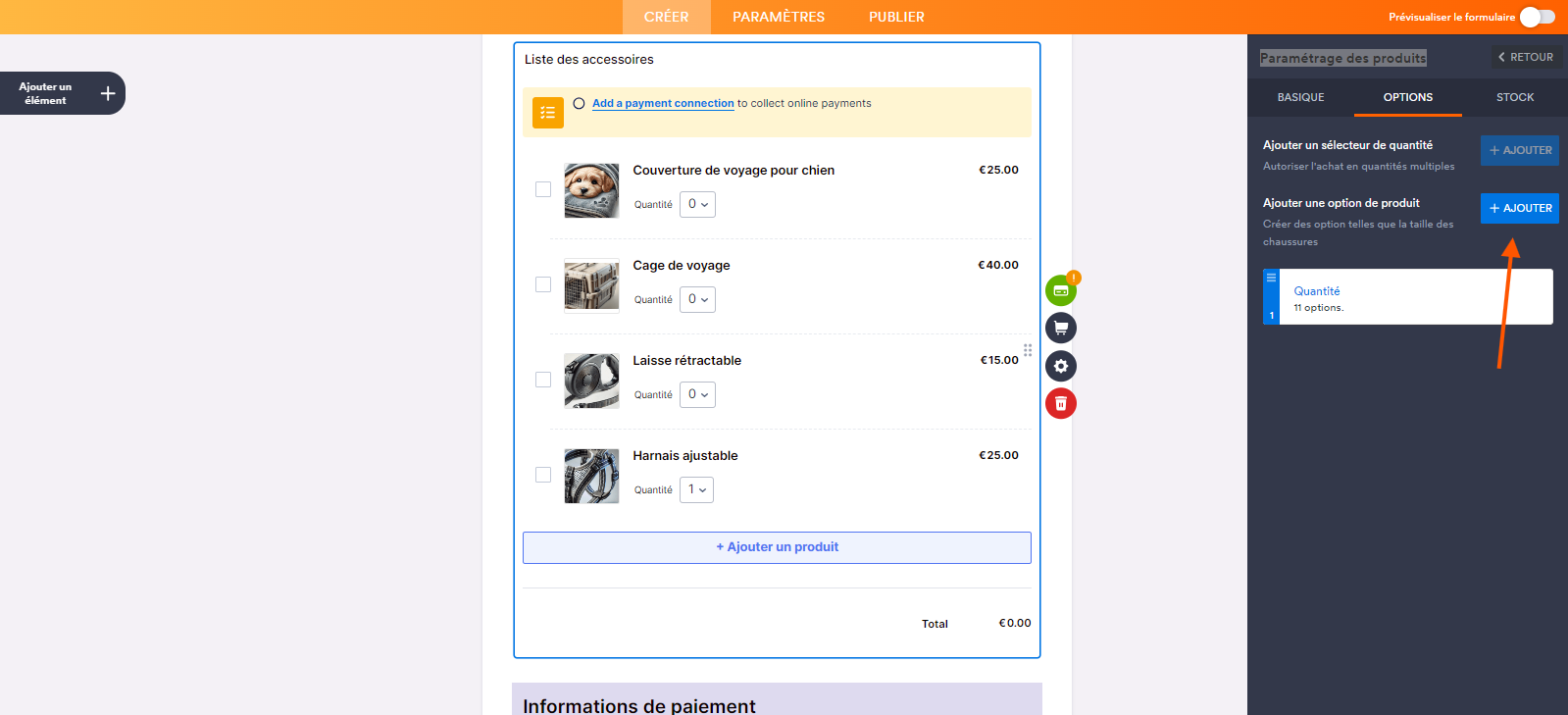
- Ensuite, dans la fenêtre Paramétrage des produits, sous l’onglet Options, cliquez sur le bouton Ajouter situé à droite de Ajouter une option de produit.
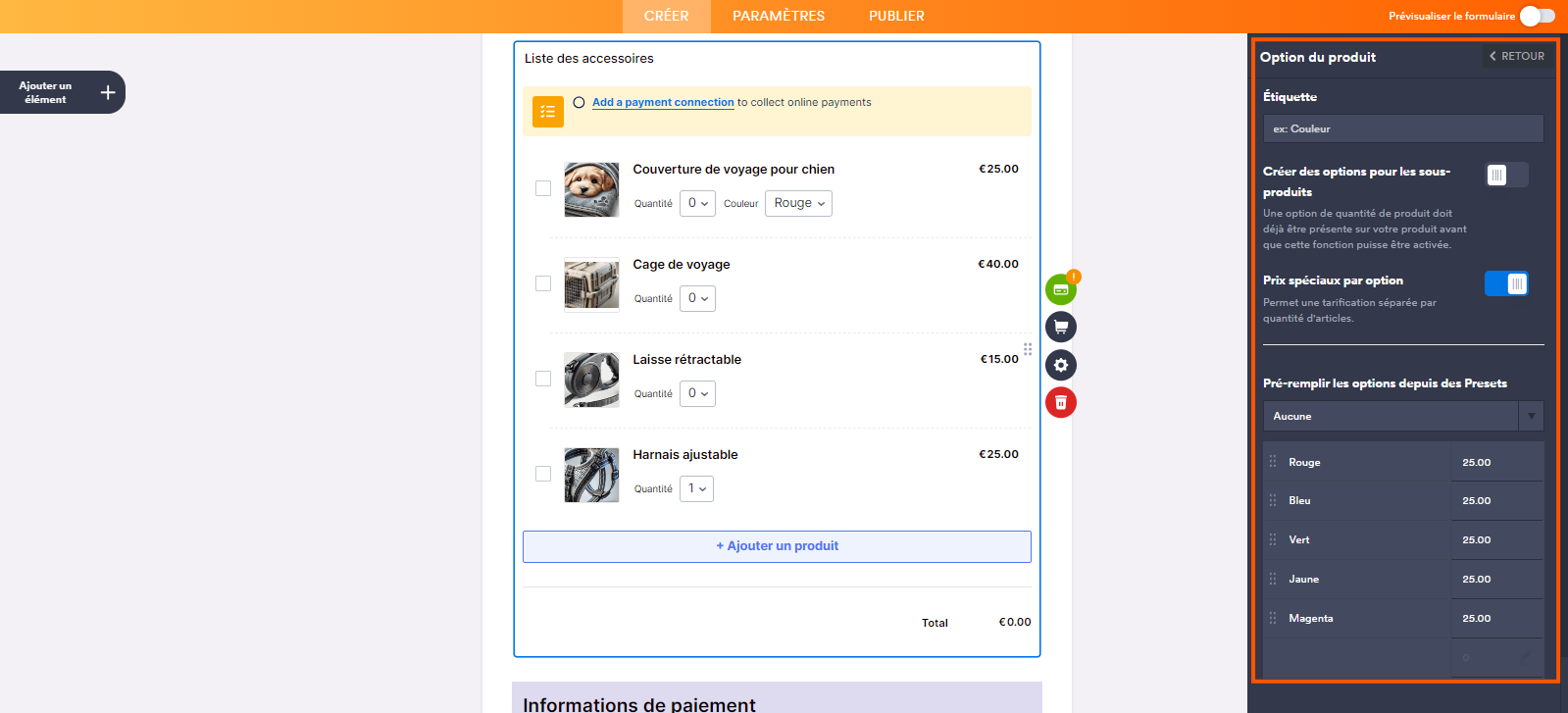
- Dans le volet Options du produit, définissez ou activez les options suivantes :
- Étiquette : vous pouvez configurer cette option pour afficher un texte décrivant la fonction de la liste déroulante des options de produit. Cela aide les clients à comprendre ce qu’ils sélectionnent.
- Créer des options pour les sous-produits : cette option transforme les options de votre produit en sous-produits. Vous pouvez l’activer après avoir configuré un sélecteur de quantité. Pour en savoir plus, consultez notre guide intitulé Comment transformer les options de produit en sous-produits.
- Prix spéciaux par option : activez cette option pour ajouter une nouvelle colonne à la liste de produits, où vous pouvez saisir un prix personnalisé pour chaque option de produit. Ceci est utile lorsque vos options de produit sont proposées à des prix différents (par exemple, un prix plus élevé pour les matériaux haut de gamme ou les grandes tailles). Consultez notre guide Comment configurer l’option de tarification spéciale dans le formulaire de paiement pour en savoir plus.
- Options prédéfinies : aucune option n’est sélectionnée par défaut. Vous pouvez saisir des options personnalisées dans la liste juste au-dessous. Vous pouvez également sélectionner Couleur, Taille du t-shirt, Taille de l’impression, Résolution de l’écran ou Pointure dans le menu des Options prédéfinies. Votre liste de produits sera alors automatiquement remplies avec des options prédéfinies, que vous pourrez, bien sûr, modifier ultérieurement si nécessaire.
Remarque
- Toute modification apportée dans la section Options du produit est enregistrée automatiquement.
- Chaque option du menu déroulant « Options du produit » doit avoir un nom différent.
- Contrairement au sélecteur de quantité, vous pouvez ajouter plusieurs options de produit sans limite, mais une seule peut avoir l’option « Créer des sous-produits à partir des options » activée.

Envoyer un commentaire: