L’élément Adresse est l’un des éléments de formulaire proposés dans le Générateur de formulaires Jotform comportant plusieurs ensembles de champs. Jotform recommande ce champ lors de la configuration d’une intégration tierce, car il est optimisé pour correspondre automatiquement aux champs appropriés. Ce champ est également compatible avec la fonctionnalité de remplissage automatique de votre navigateur, ce qui permet de renseigner automatiquement vos adresses enregistrées.


Ajouter un champ Adresse
Le champ Adresse se trouve dans les Éléments de l’onglet Basique du Générateur de formulaires Jotform. Cliquez dessus ou ajoutez-le par glisser-déposer.

Configurer les propriétés de l’élément Adresse
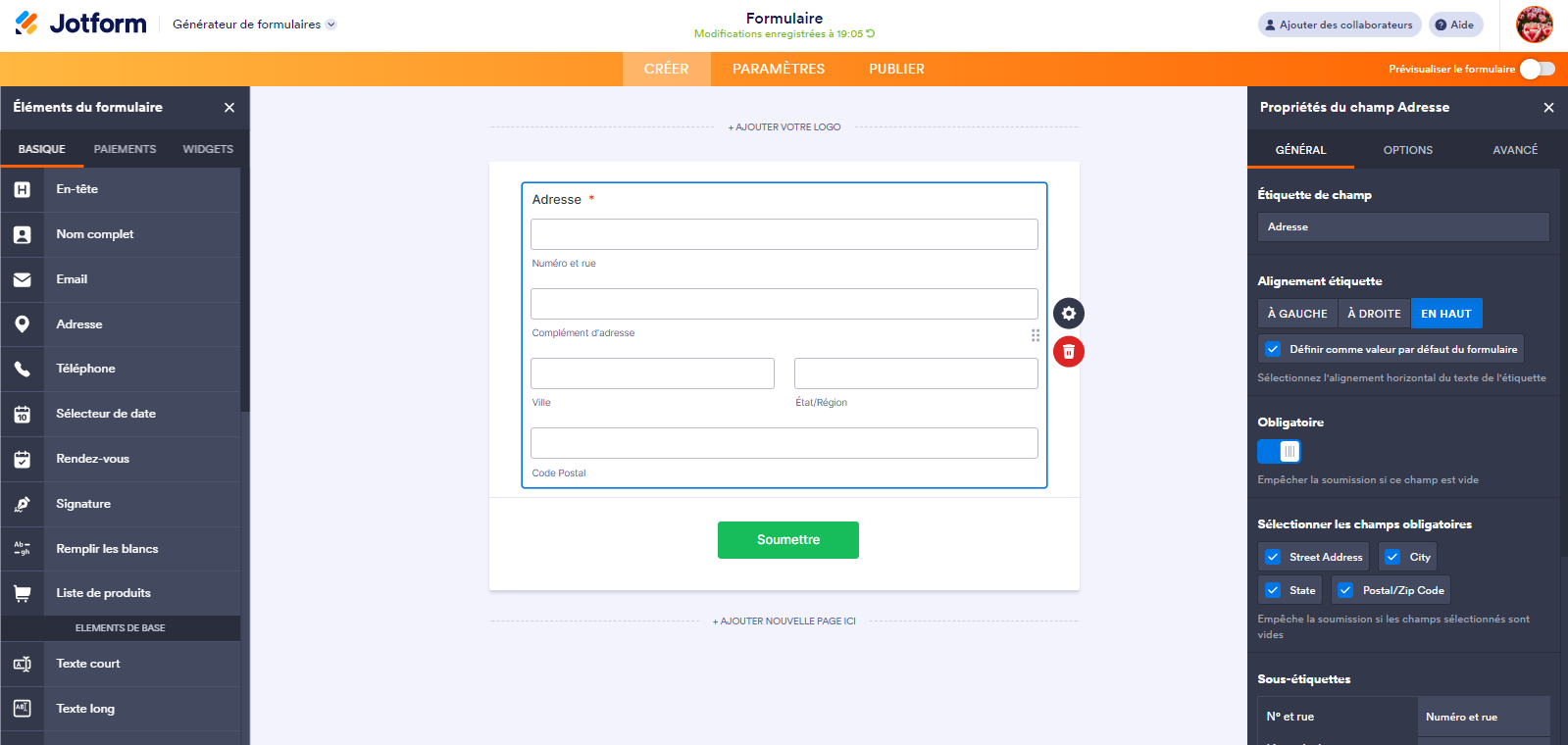
Cliquer sur l’icône en forme de roue dentée à droite du champ Adresse ouvre le volet Propriétés du champ Adresse, composé de trois onglets.
Onglet Général
Dans l’onglet Général, vous trouverez les options suivantes :
- Étiquette de champ : il s’agit de l’intitulé du champ Adresse.
- Alignement étiquette : vous pouvez aligner l’étiquette à gauche, à droite ou en haut. Vous pouvez également appliquer cet alignement à tous les autres champs.
- Obligatoire : activez cette option sur Oui pour sélectionner le type de saisie requis.
- Sous-étiquettes : modifiez ou supprimez les sous-étiquettes.
- Copier le champ : cliquez sur le bouton Dupliquer afin de dupliquer le champ avec tous ses paramètres.
Onglet Options
Dans l’onglet Options, vous pouvez configurer les éléments suivants :
- Options de champ : vous pouvez choisir d’afficher ou de masquer certaines informations du champ Adresse. Le pays n’est pas sélectionné par défaut.
- Pays par défaut : vous pouvez sélectionner le pays par défaut, mais cette option est masquée tant que vous n’activez pas la sélection du pays.
- Options État : lorsque vous sélectionnez Champ de saisie, les utilisateurs devront saisir le pays en remplissant votre formulaire. Si vous sélectionnez États américains, les listes déroulantes Pays par défaut et Pays dans les options visibles seront masquées.

Onglet Avancé
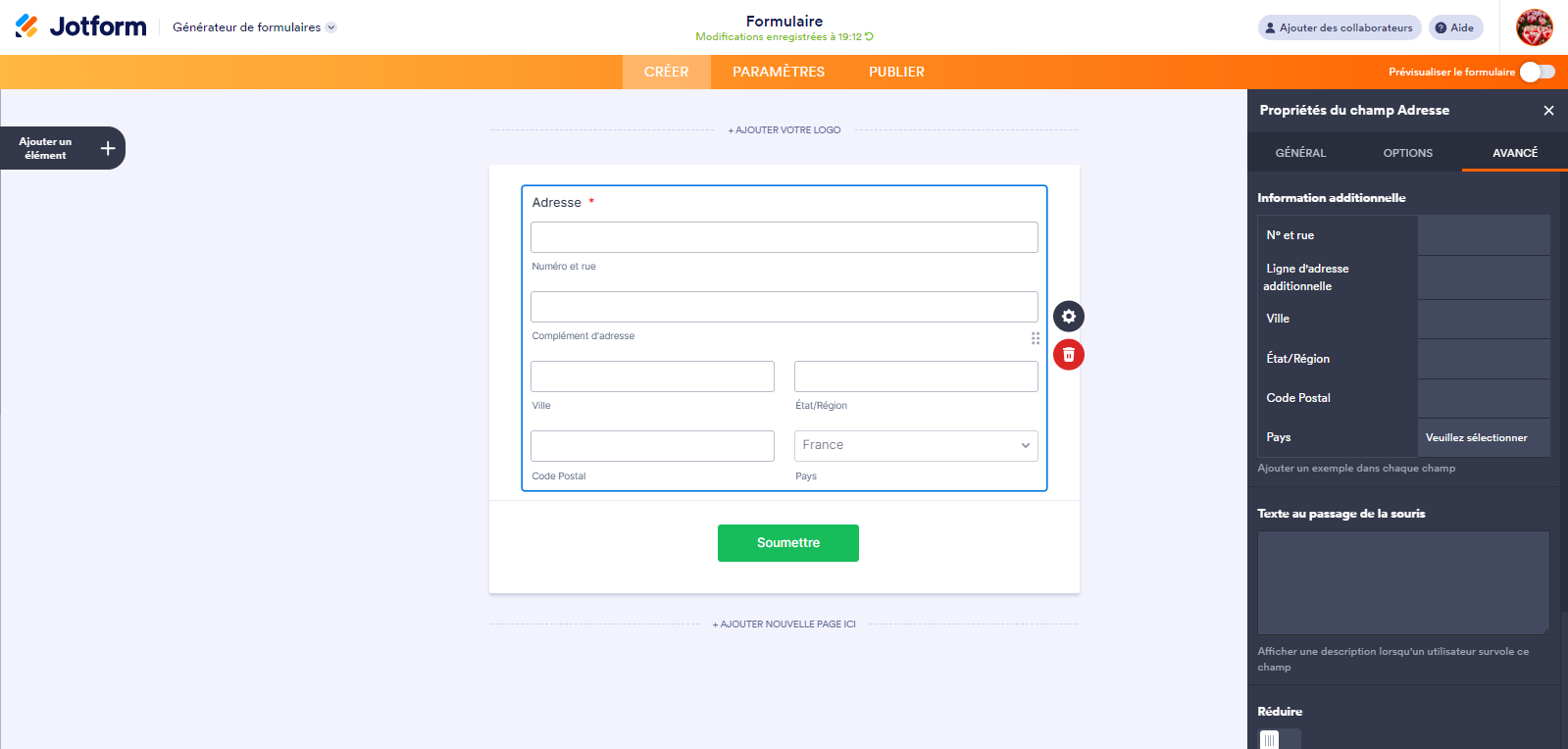
L’onglet Avancé vous permet de configurer et de trouver les éléments suivants :
- Information additionnelle : saisissez les valeurs si vous souhaitez afficher un exemple ou des données temporaires dans les ensembles de champs.
- Texte au passage de la souris : utilisez cette fonctionnalité pour afficher des informations lorsque l’utilisateur survolera le champ avec sa souris.
- Réduire : cette fonctionnalité réduit la largeur du champ. Elle est utile pour aligner deux éléments sur une même ligne.
- Masquer ce champ : activez cette option pour masquer le champ dans votre formulaire.
- Détails du champ : vous trouverez ici le nom unique et les identifiants du champ. Pour en savoir plus, consultez le guide intitulé Comment trouver les identifiants et les noms uniques des champs.

Envoyer un commentaire: