Ajouter des frais de port aux produits figurant sur vos formulaires de paiement vous permet de couvrir les coûts d’expédition et de garantir l’exactitude des frais facturés lors du passage en caisse. Jotform vous permet d’inclure ces frais directement dans le formulaire, qu’il s’agisse d’un tarif forfaitaire par commande ou calculé en fonction de la quantité des articles commandés. Cela simplifie les choses et facilite la gestion des commandes et des paiements en une seule étape.
Ajouter des frais de port au prix total
Que vous souhaitiez créer un nouveau formulaire de paiement ou mettre à jour un formulaire existant, vous pouvez facilement configurer votre formulaire afin d’y ajouter des frais de port fixes au prix total. Voici comment procéder :
- Ouvrez votre formulaire dans le Générateur de formulaire Jotform et cliquez sur l’élément de formulaire Paiement.
- Selon la méthode que vous avez utilisée pour le configurer :
- Cliquez sur l’icône de baguette magique afin d’ouvrir le volet Paramètres du paiement.
- Cliquez sur l’icône de caddie afin d’ouvrir le volet Paramètres de la liste de produits.
- Cliquez sur l’onglet Livraison et activez l’option Activer la livraison.

- Bien que l’option Par transaction (prix forfaitaire) soit sélectionnée par défaut dans le menu déroulant Tarification, saisissez un montant dans le champ Changement de taux plat situé en dessous.
- Puis, modifiez le Texte d’expédition sur le formulaire par défaut pour qu’il corresponde à vos attentes ou à l’affichage que vous souhaitez sur le formulaire.

Et voilà. Des frais de port fixes seront automatiquement ajoutés au prix total.

Remarque
- Toute modification apportée dans l’onglet Livraison du volet Paramètres du paiement ou du volet Paramètres de la liste de produits s’enregistre automatiquement.
- Vous pouvez toujours appliquer des frais de port aux produits gratuits ou aux articles sans prix fixe.
- La fonctionnalité Frais de livraison est disponible dans le champ Liste des produits et dans les champs de traitement des paiements qui prennent en charge le type de paiement Vente de produits, tels que Square, PayPal, Authorize.Net, Stripe et bien d’aautres.
- Pour activer la fonctionnalité Frais de livraison, votre champ de paiement doit inclure au moins un (1) produit.
- Le prix total affiché sur le formulaire est activé par défaut si vous avez activé les frais de livraison dans vos options de paiement.
Déterminer les frais de livraison en fonction de la quantité d’articles commandés
Si vous souhaitez facturer des frais de port en fonction du nombre d’articles commandés, vous pouvez les appliquer à chaque article. Voici comment procéder :
- Ouvrez votre formulaire dans le Générateur de formulaires Jotform et cliquez sur le champ Paiement dans votre formulaire.
- Selon la méthode que vous avez utilisée pour le configurer :
- Cliquez sur l’icône de baguette magique afin d’ouvrir le volet Paramètres du paiement.
- Cliquez sur l’icône de caddie afin d’ouvrir le volet Paramètres de la liste de produits.
- Puis, sous l’onglet Livraison dans le volet qui s’ouvre à droite, activez l’option Activer la livraison.

- Ensuite, cliquez sur le menu déroulant du champ Tarification et sélectionnez Par article.
- Vous pouvez ensuite modifier le texte configuré par défaut qui s’affichera dans votre formulaire pour les frais de port en le modifiant dans le champ Texte d’expédition sur le formulaire afin de le personnaliser ou de choisir l’affichage qui vous convient sur le formulaire.
- Dans le tableau qui apparaît en dessous de ce champ, saisissez un montant à côté de chaque article dans les colonnes suivantes :
- Frais pour le 1er produit : les frais de port du premier article.
- Frais par produit supplémentaire : frais de port pour tout article supplémentaire acheté lorsqu’une option de quantité est activée. Consultez notre guide Comment ajouter des options aux produits du formulaire de paiement pour en savoir plus.

Et voilà. Désormais, les frais de port s’ajusteront automatiquement en fonction de la quantité sélectionnée.

Remarque
Si vous définissez des frais supplémentaires par produit tout en laissant le champ « Frais pour le 1er produit » vide, les frais de port ne s’appliqueront que si vous achetez plusieurs exemplaires de ce produit.
Fixer les frais de port en fonction du poids de l’article
Si vous utilisez le champ de paiement PayPal Standard, vous pouvez activer la livraison en fonction du poids pour votre compte PayPal et attribuer un poids spécifique à chaque article de votre formulaire. PayPal calculera ainsi automatiquement les frais de port en fonction du poids total des articles sélectionnés lors du paiement. Cette option est pratique si vos frais de port dépendent du poids total de la commande plutôt que du nombre d’articles commandés.
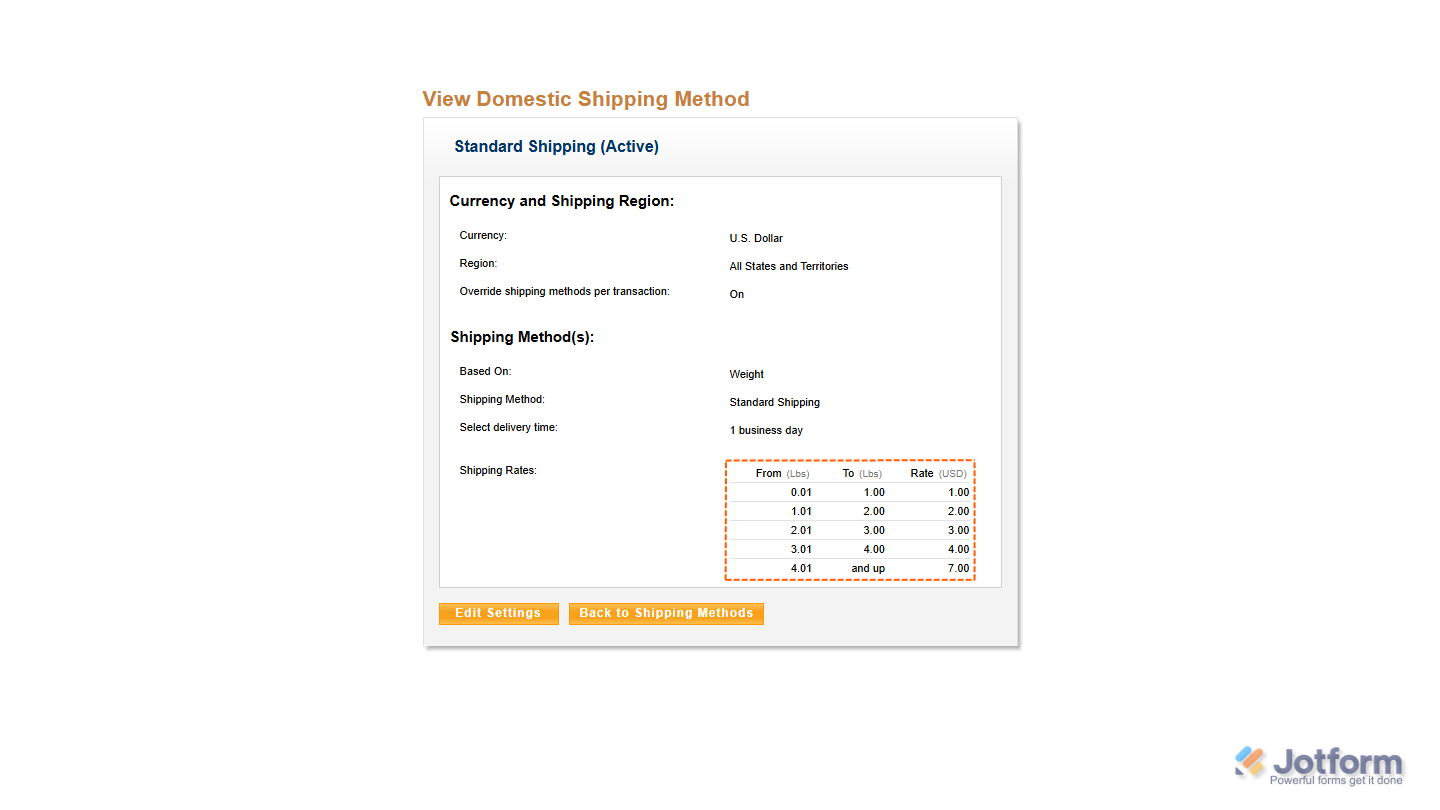
Vous pouvez calculer les frais de port en fonction du poids total de l’article grâce au champ de paiement PayPal Standard. C’est très simple : voici comment procéder, en quelques étapes simples :
- Ouvrez votre formulaire dans le Générateur de formulaires Jotform et cliquez sur le champ Paiement de votre formulaire.
- Selon la méthode que vous avez utilisée pour le configurer :
- Cliquez sur l’icône de baguette magique afin d’ouvrir le volet Paramètres de paiement.
- Cliquez sur l icône du caddie afin d’ouvrir le volet Paramètres de la liste de produits.
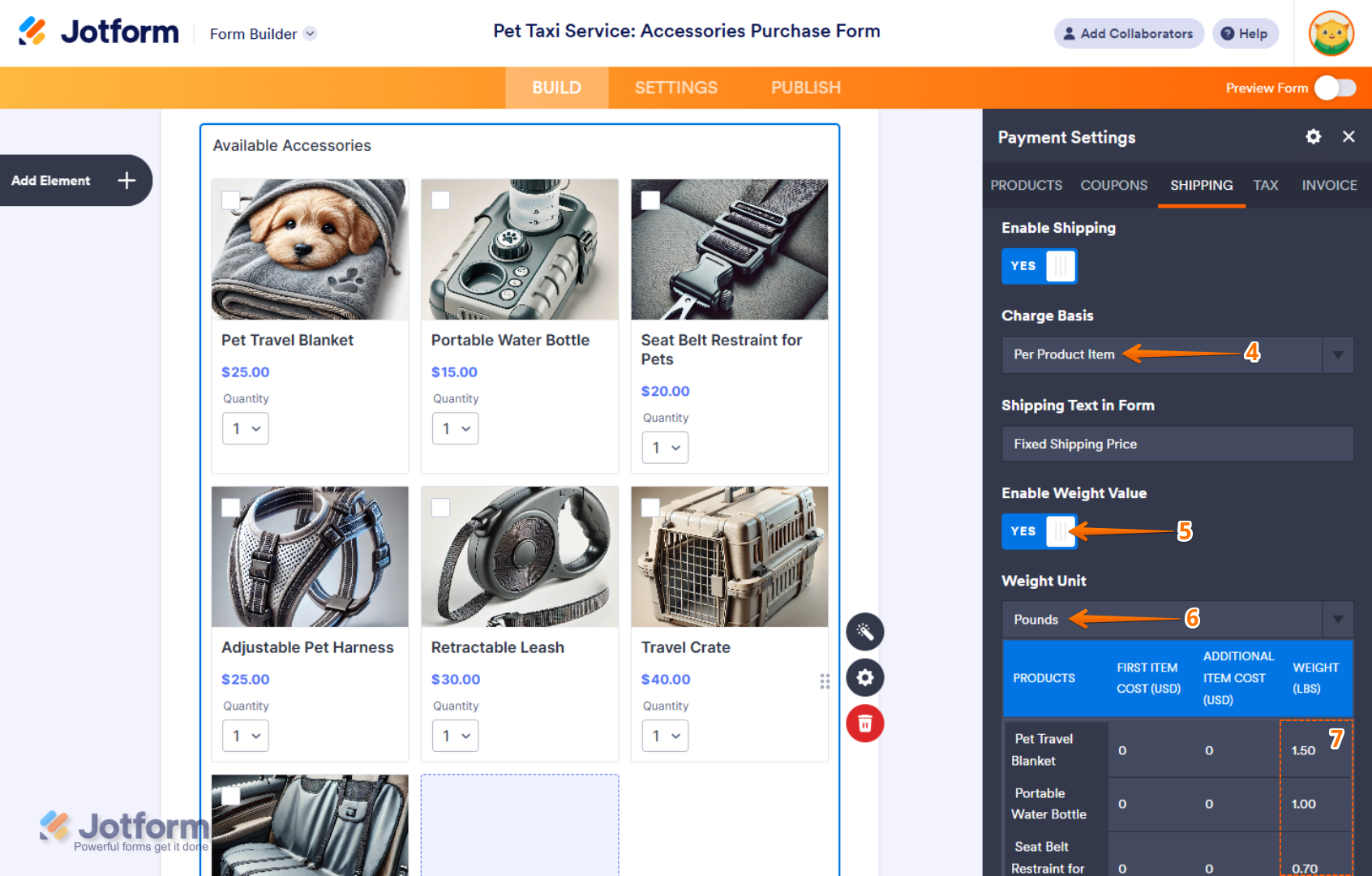
- Cliquez sur l’onglet Expédition dans le volet qui s’ouvre à droite et activez l’option Activer la livraison.

- Puis, cliquez sur le menu déroulant du champ Tarification et sélectionnez Par article.
- Activez le bouton bascule Activer la valeur du poids.
- Cliquez sur le menu déroulant du champ Unité de poids et sélectionnez l’unité de poids, à savoir Livres ou Kilogrammes.
- Dans le tableau en dessous de ce champ, saisissez un nombre dans la case en regard de chaque article afin de définir son poids dans la colonne Poids.
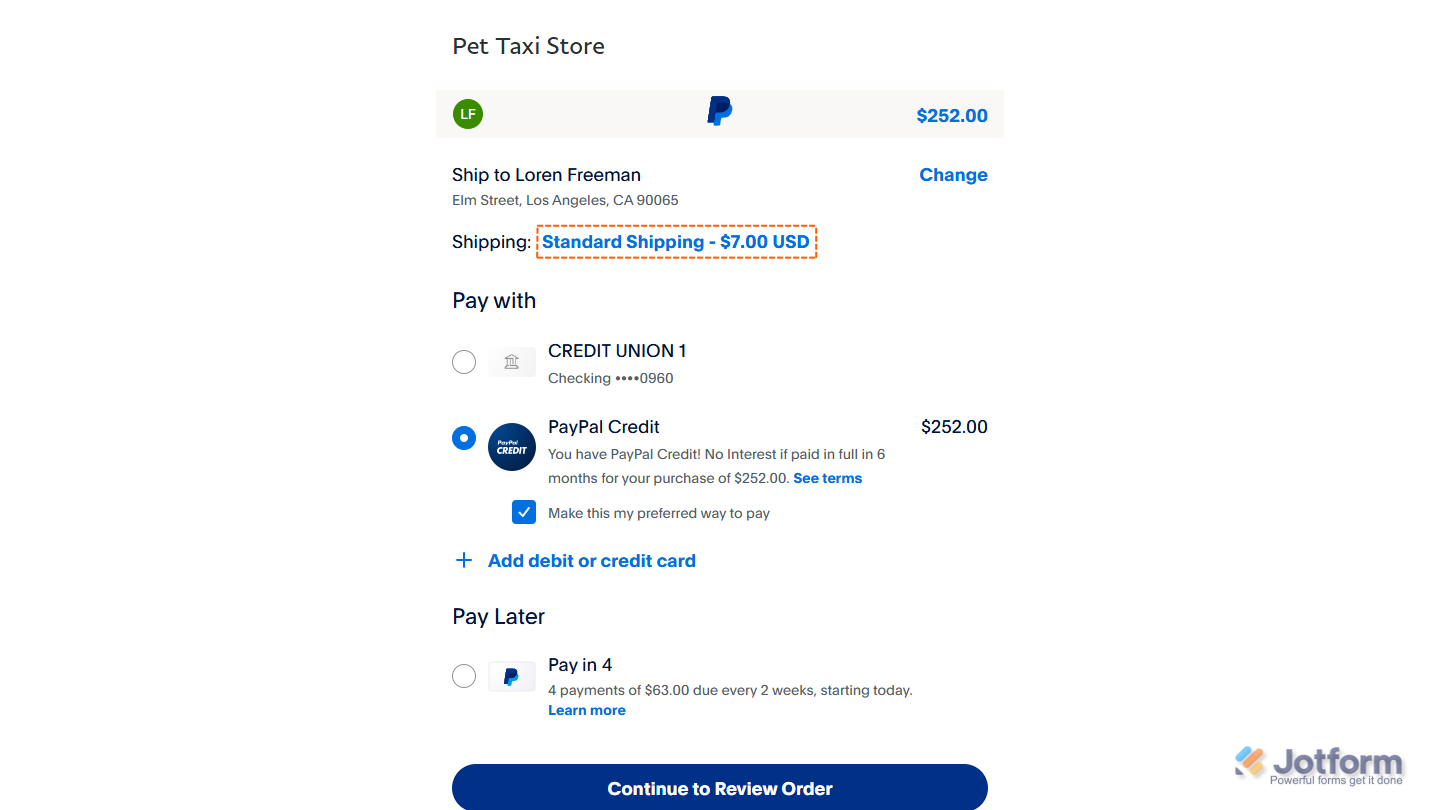
Et voilà. PayPal calculera désormais les frais de port en fonction du poids total des articles commandés.
Remarque
- La prise en compte du poids pour les frais de port via PayPal n’est possible que si l’option « Activer la valeur du poids » est activée et que le poids du produit est défini, le champ « Frais pour le 1er produit » étant laissé vide. En laissant ce champ vide pour certains produits et renseigné pour d’autres, vous pouvez facturer les frais de port en fonction de la quantité pour certains produits et en fonction du poids pour d’autres.
- Seuls les frais de livraison forfaitaires et ceux calculés en fonction de la quantité sont pris en compte dans le formulaire. Les frais de livraison calculés au poids sont appliqués ultérieurement sur la page de paiement PayPal et n’apparaîtront pas dans la section « Frais de livraison » de votre formulaire.

Envoyer un commentaire: