Ghost est une plateforme open source conçue pour les auteurs, les éditeurs et les créateurs qui recherchent une solution simple et efficace de partager leur contenu. Reconnue pour son design minimaliste et son interface conviviale, elle est idéale pour créer des sites web, publier des blogs ou envoyer des newsletters. Ghost privilégie la simplicité et vous permet de vous concentrer sur votre audience sans vous encombrer de fonctionnalités superflues.
En ajoutant un formulaire en ligne à votre site Ghost, vous pouvez approfondir ce lien. Les formulaires facilitent la collecte de feedbacks et l’inscription de nouveaux utilisateurs, mais vous permet également d’obtenir plus facilement des idées de contenu directement auprès de vos lecteurs. C’est un excellent moyen d’écouter votre public, de comprendre ses besoins et de créer un véritable esprit de communauté autour de votre travail.
Récupérer le code d’intégration
Suivez ces étapes pour copier le code d’intégration du formulaire Jotform que vous souhaitez intégrer sur votre page ou article de blog Ghost :
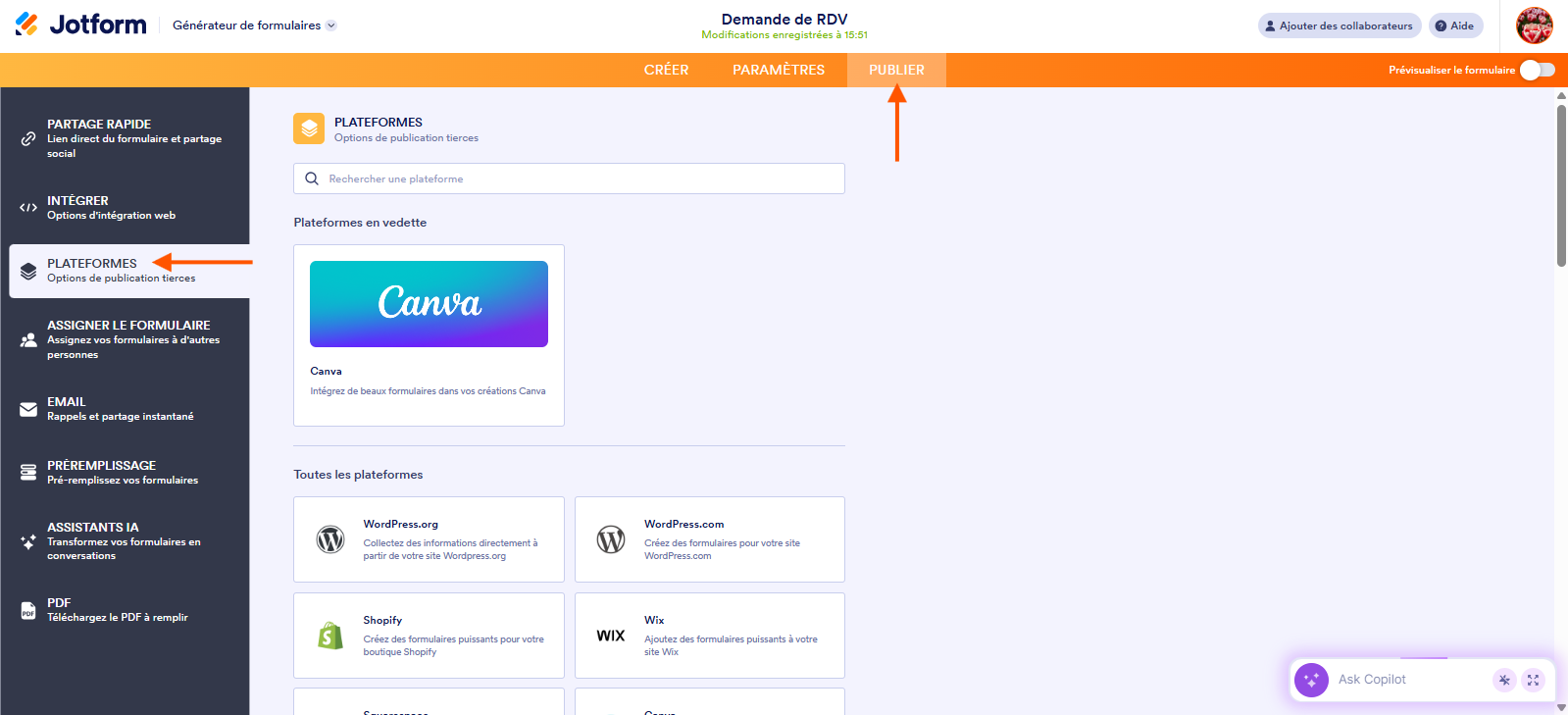
- Accédez à votre formulaire dans le Générateur de formulaires Jotform et cliquez sur l’onglet Publier.
- Puis, cliquez sur l’option Plateformes dans le volet de gauche.
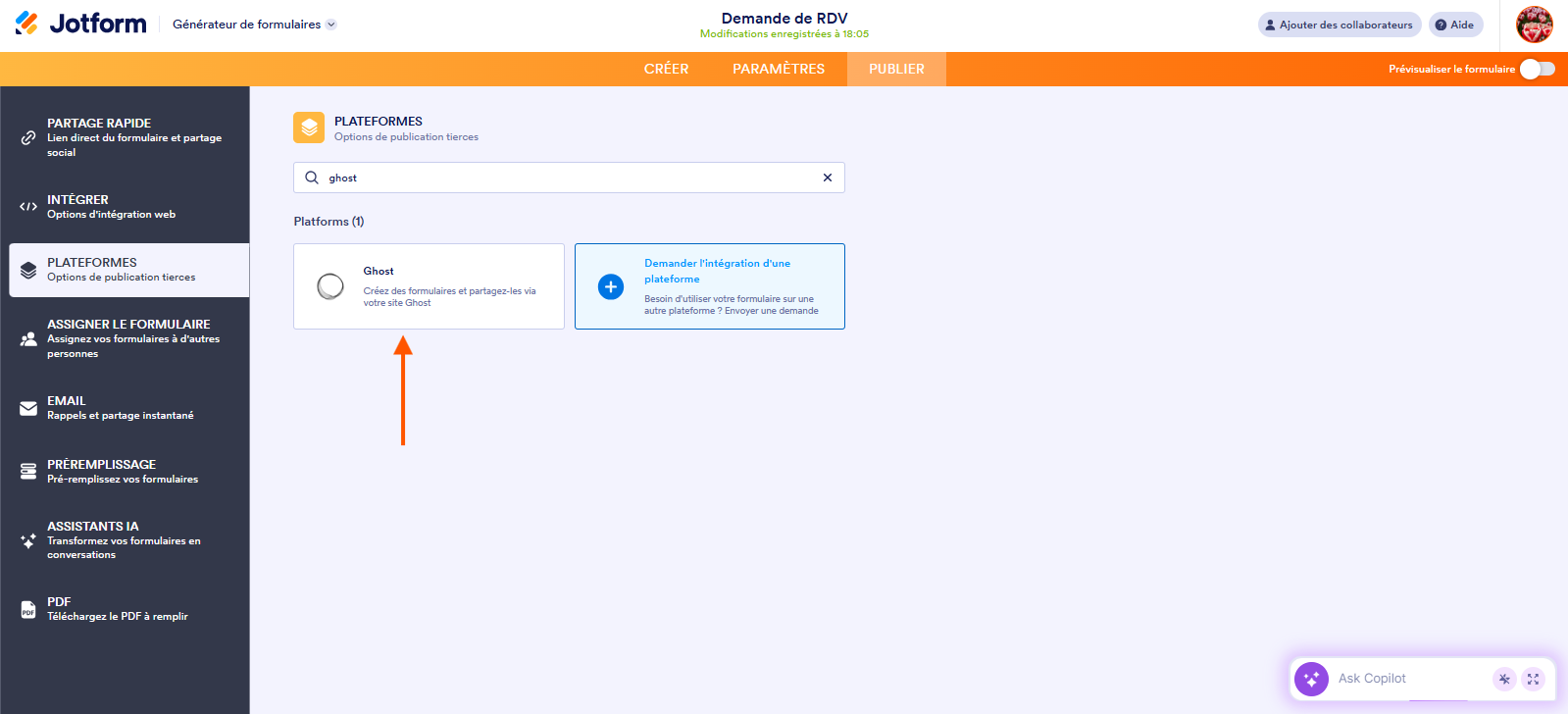
- Sélectionnez Ghost. Vous pouvez utiliser la barre de recherche pour le trouver facilement.
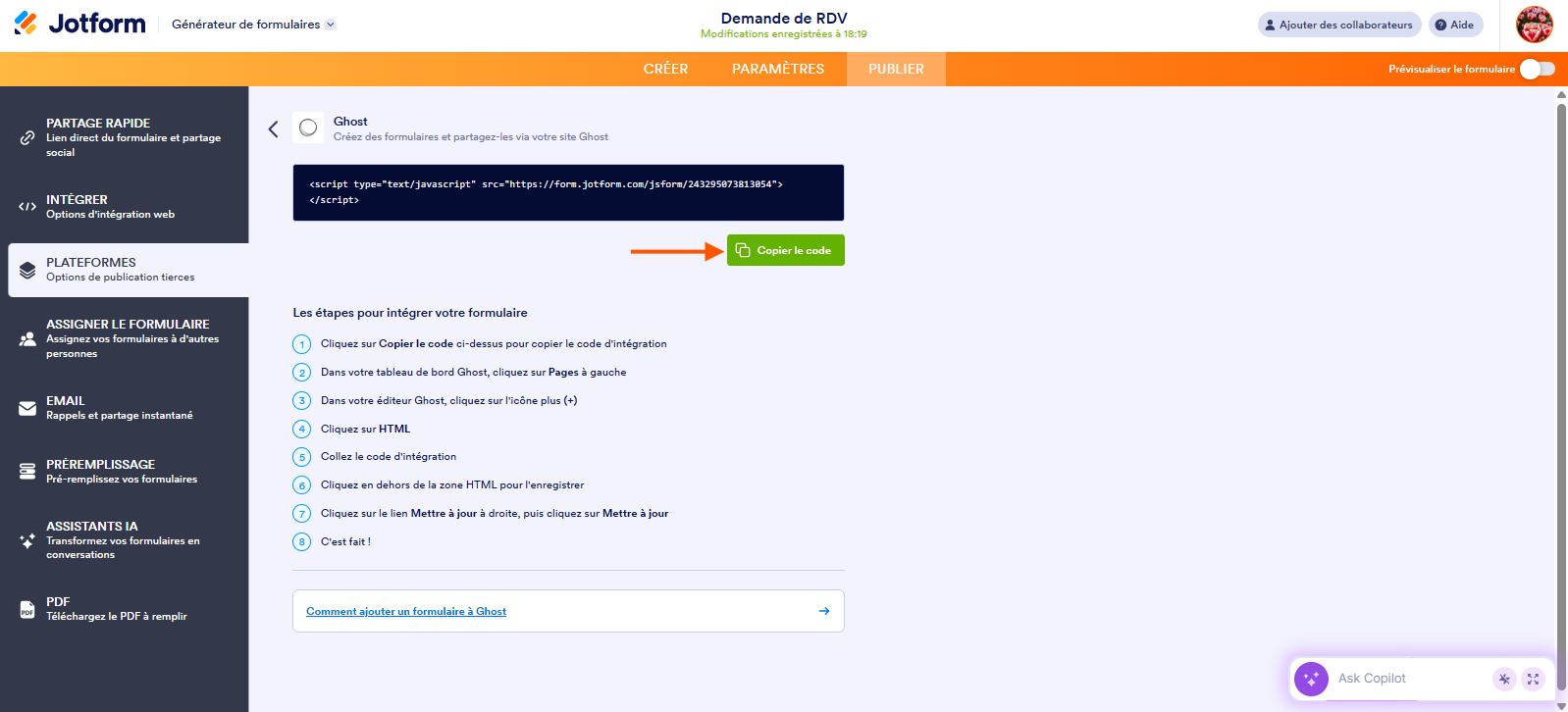
- Ensuite, cliquez sur le bouton Copier le code.
Intégrer le formulaire
Une fois la connexion à votre adresse de site Ghost établie, suivez les étapes ci-dessous pour intégrer votre formulaire Jotform sur votre site web Ghost :
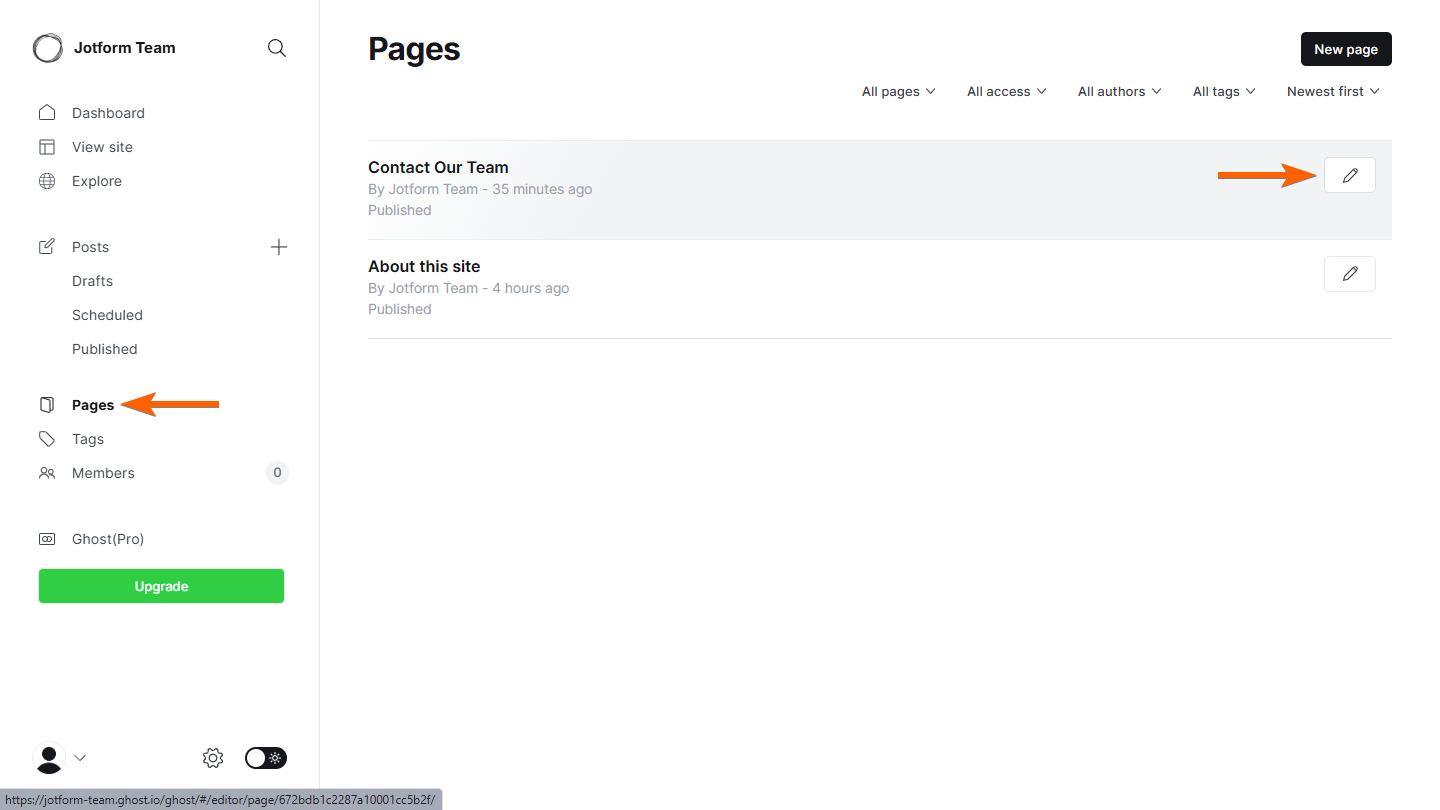
- Cliquez sur l’onglet Pages situé à gauche de la page.
- Puis, cliquez sur l’icône en forme de crayon située à droite de la page sur laquelle vous souhaitez intégrer votre formulaire.
- Dans l’éditeur Ghost, cliquez sur l’icône Plus afin d’ouvrir le menu Cartes.
- Sélectionnez la carte HTML pour l’ajouter à votre site web.

- Collez le code d’intégration du formulaire dans l’éditeur de code source.
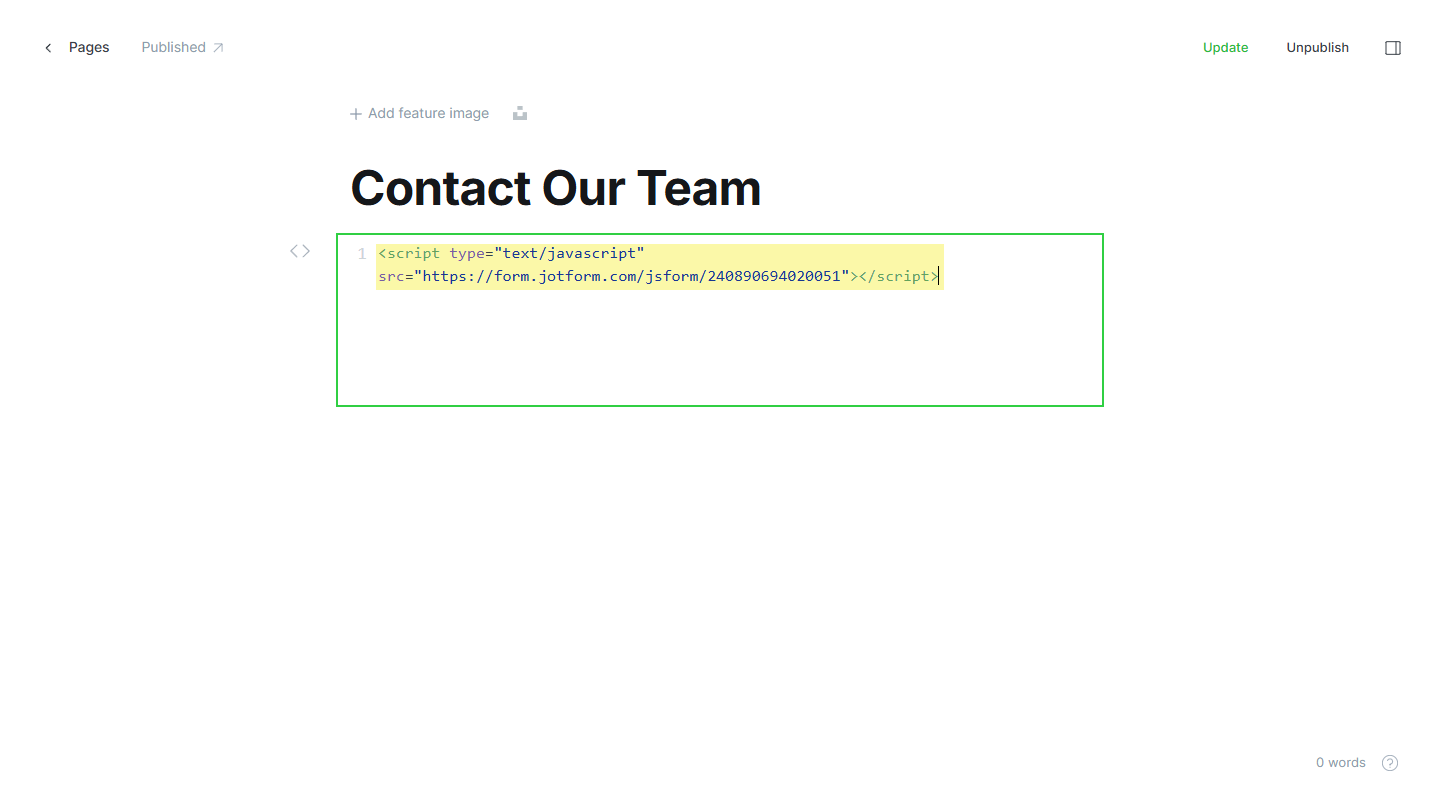
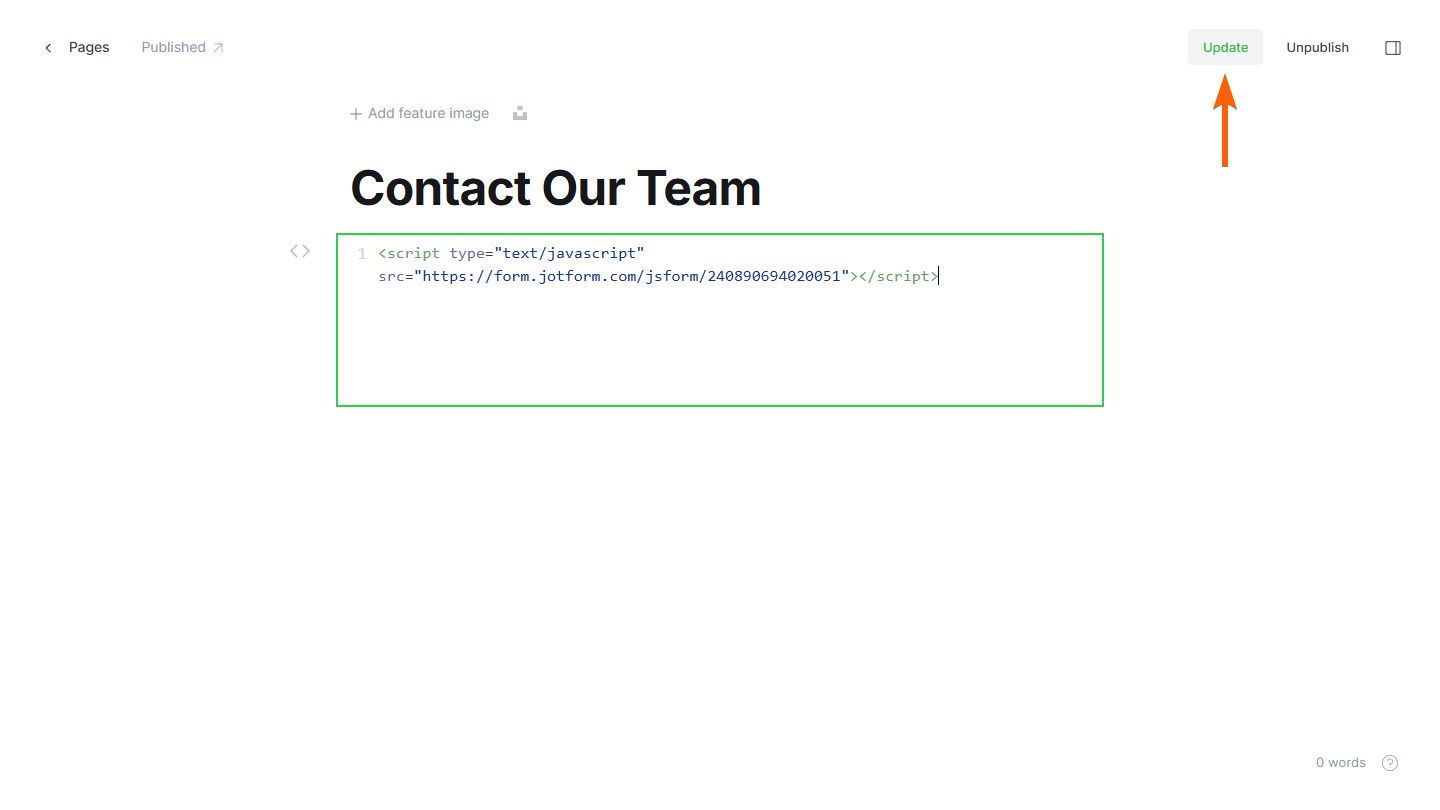
- Cliquez sur le bouton Mettre à jour situé en haut de la page pour appliquer les modifications.
Afficher le formulaire intégré
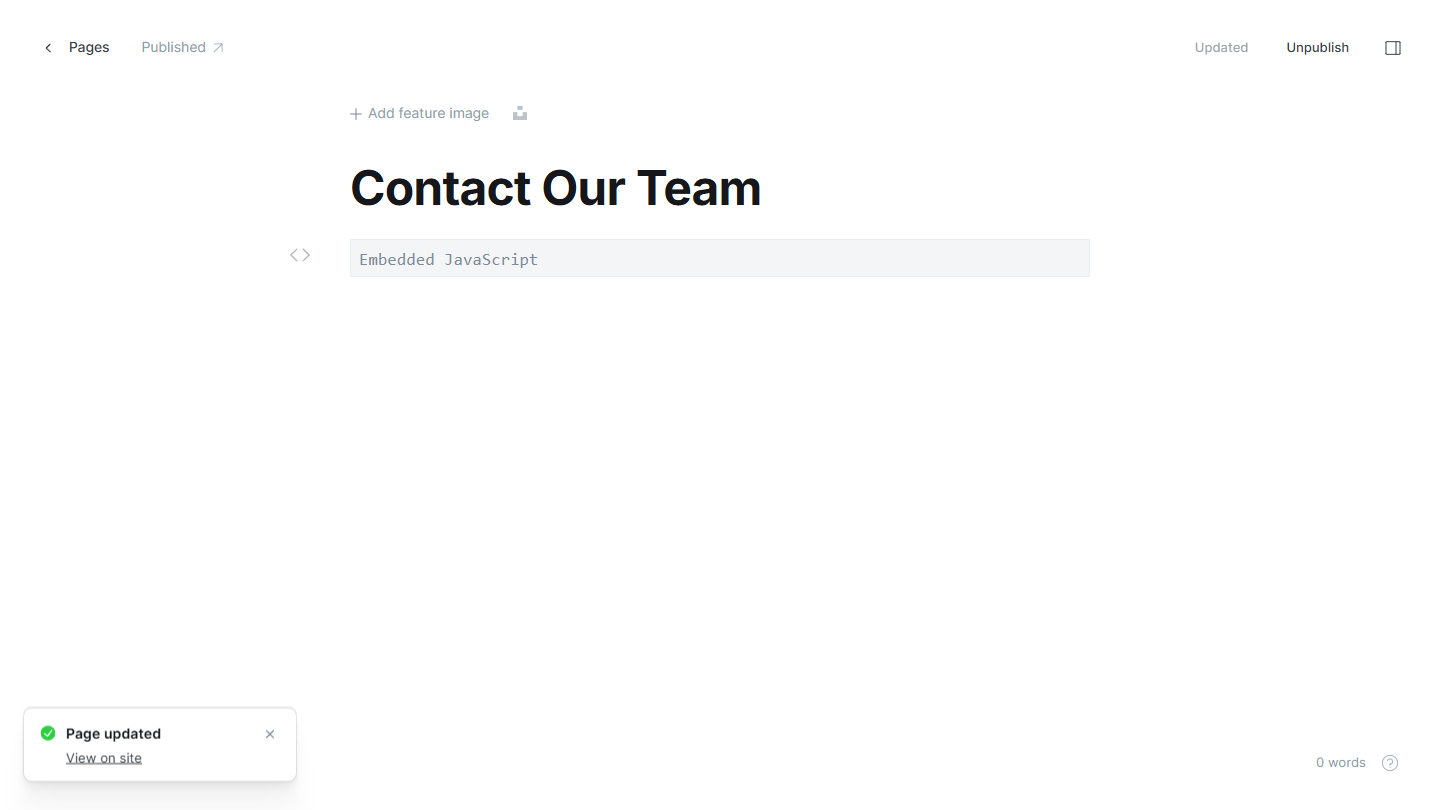
L’éditeur Ghost enregistre automatiquement toutes les modifications en tant que brouillon. Après avoir collé le code d’intégration de votre formulaire et mis à jour votre site web, la carte HTML affichera le message « Embedded Javascript » (Javascript intégré) dans l’éditeur Ghost.
Votre formulaire intégré s’affichera lorsque vous prévisualiserez votre site web Ghost non publié.
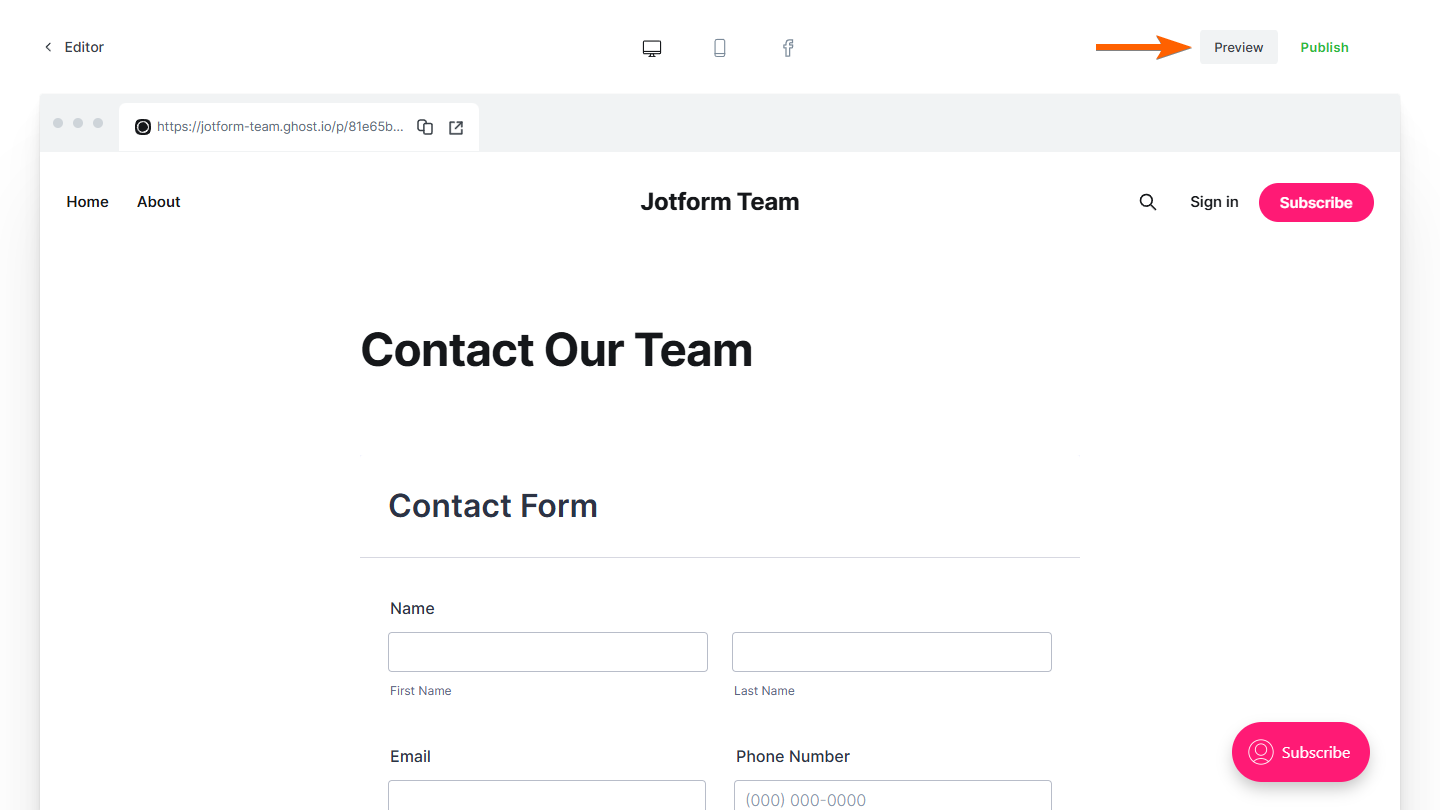
Il apparaîtra sur votre site web publié une fois que vous aurez cliqué sur le bouton Mettre à jour dans l’éditeur Ghost.
Remarque
Les étapes ci-dessus concernent la page Ghost. Elles sont toutefois identiques si vous souhaitez ajouter un formulaire à vos articles Ghost.
Ce guide est basé sur la version Ghost Pro, mais la procédure est la même pour un site web Ghost configuré manuellement.

Envoyer un commentaire: