Magento est une plateforme e-commerce puissante et flexible, largement reconnue pour sa nature open source. Elle offre une base adaptable pour concevoir des sites marchands performants, permettant aux entreprises de créer des boutiques en ligne complètes, évolutives et riches en fonctionnalités. Avec ses nombreuses options de personnalisation et ses capacités d’intégration avancées, Magento vous donne les moyens de développer une expérience de commerce en ligne sur mesure et innovante.
Remarque
Remarque
Ce guide utilisateur est créé avec des visuels de la plateforme Magento Open Source. Si vous construisez votre site de commerce en ligne avec Adobe Commerce et remarquez que les étapes sont différentes, veuillez nous contacter pour obtenir de l’aide.
Obtenir le code d’intégration
Suivez ces étapes pour copier le code d’intégration pour votre site Magento :
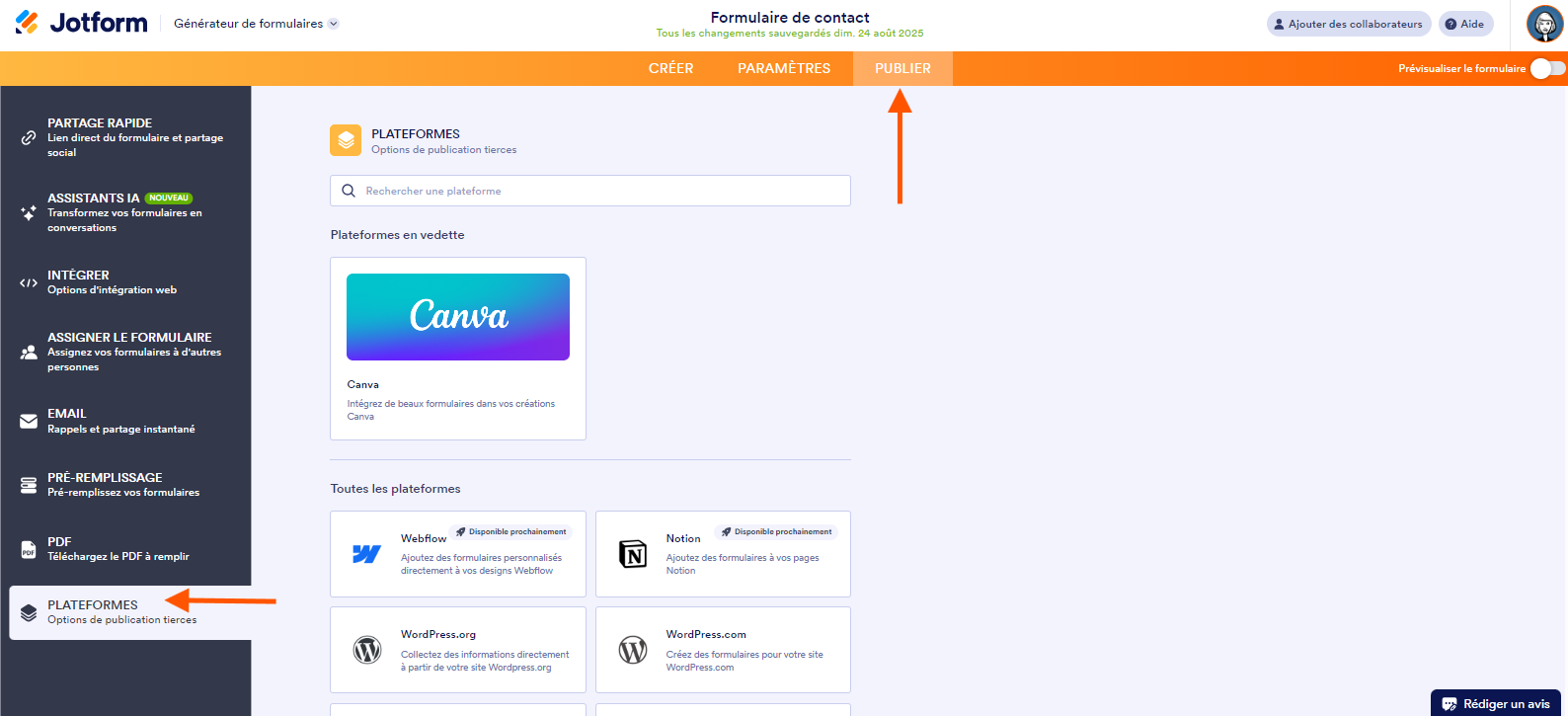
- Accédez à votre formulaire dans le Générateur de formulaires Jotform et cliquez sur l’onglet Publier.
- Cliquez sur Plateformes.
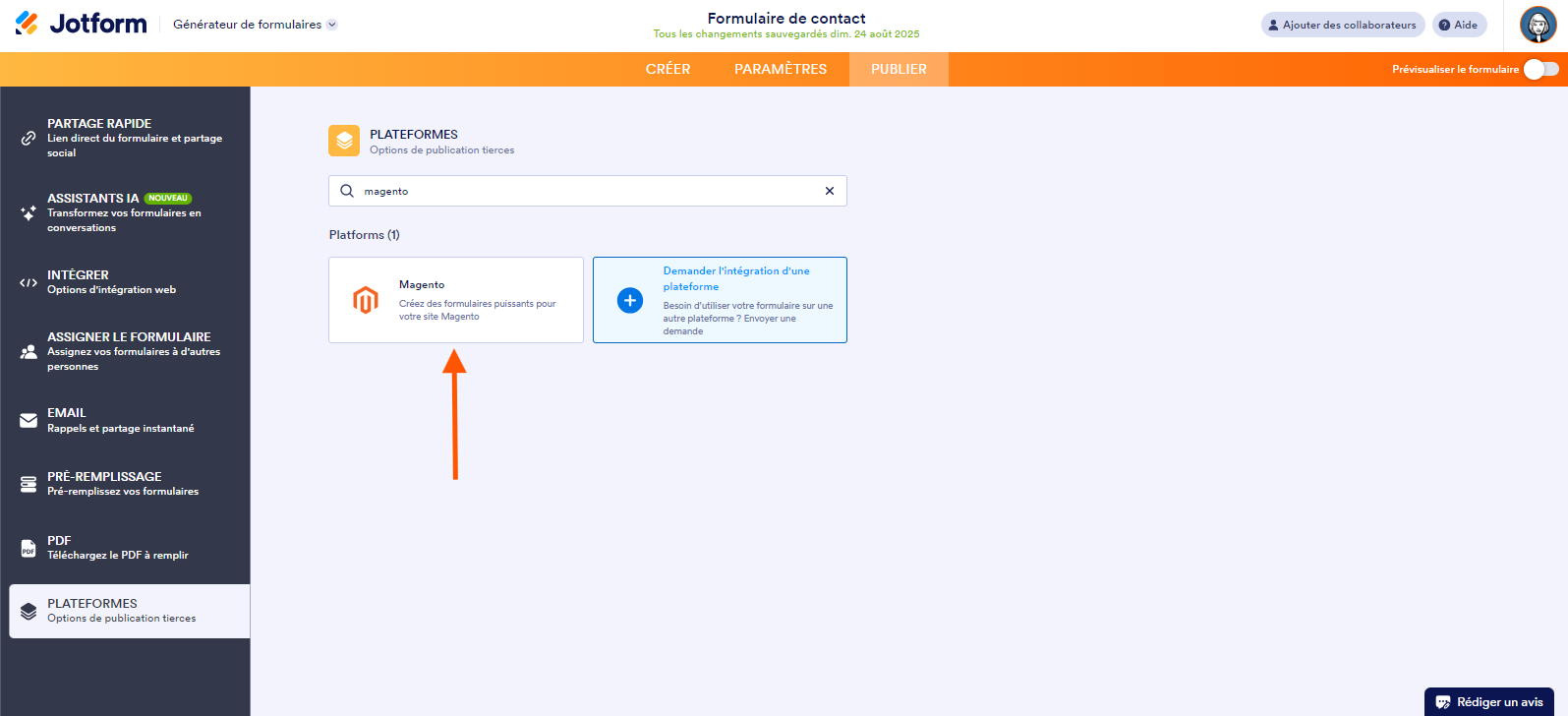
- Sélectionnez Magento. Vous pouvez utiliser la barre de recherche pour le trouver facilement.
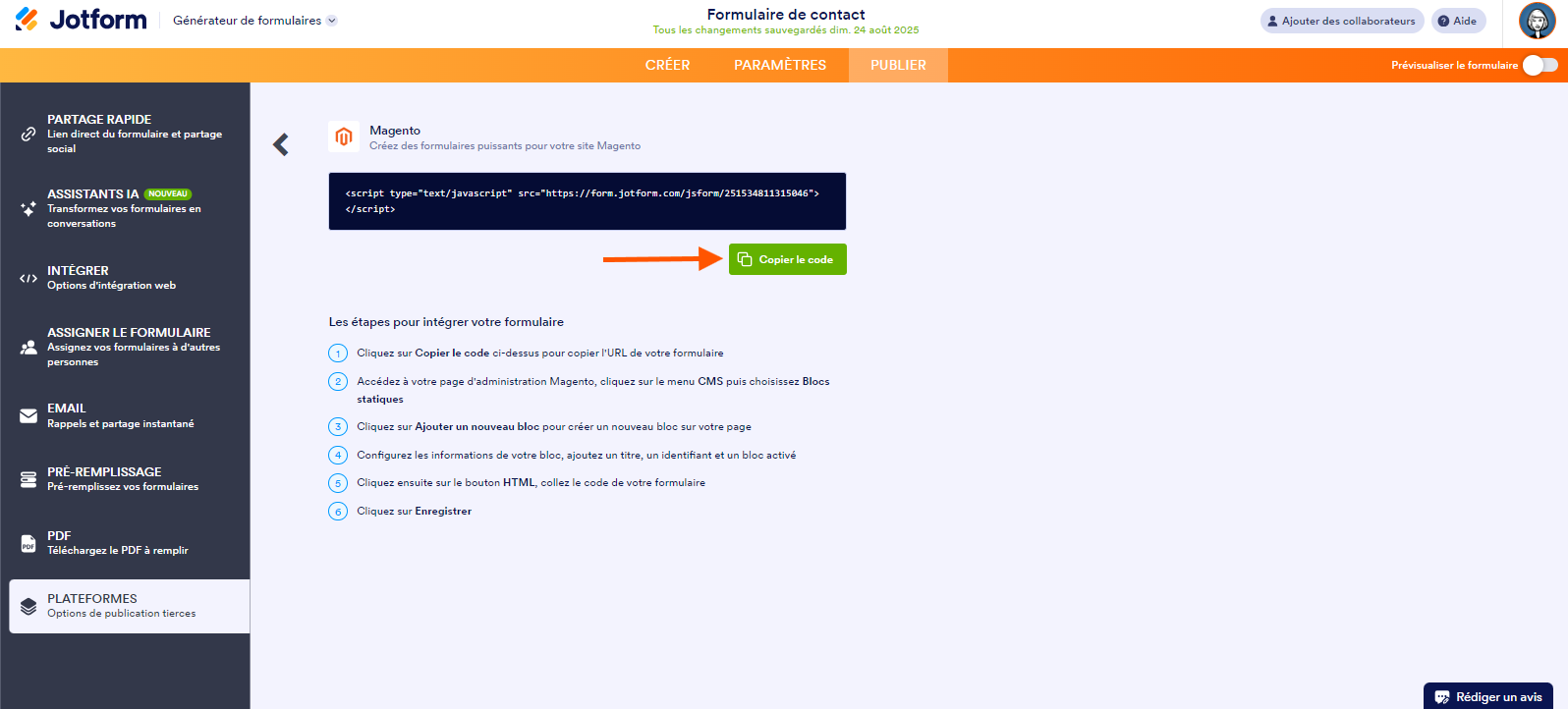
- Sur l’écran suivant, cliquez sur Copier le code.
Intégrer le formulaire
L’approche directe pour ajouter un formulaire Jotform à votre site Magento passe par les pages de votre site. Vous pouvez ajouter le formulaire sur une nouvelle page ou une page existante. Voici comment procéder :
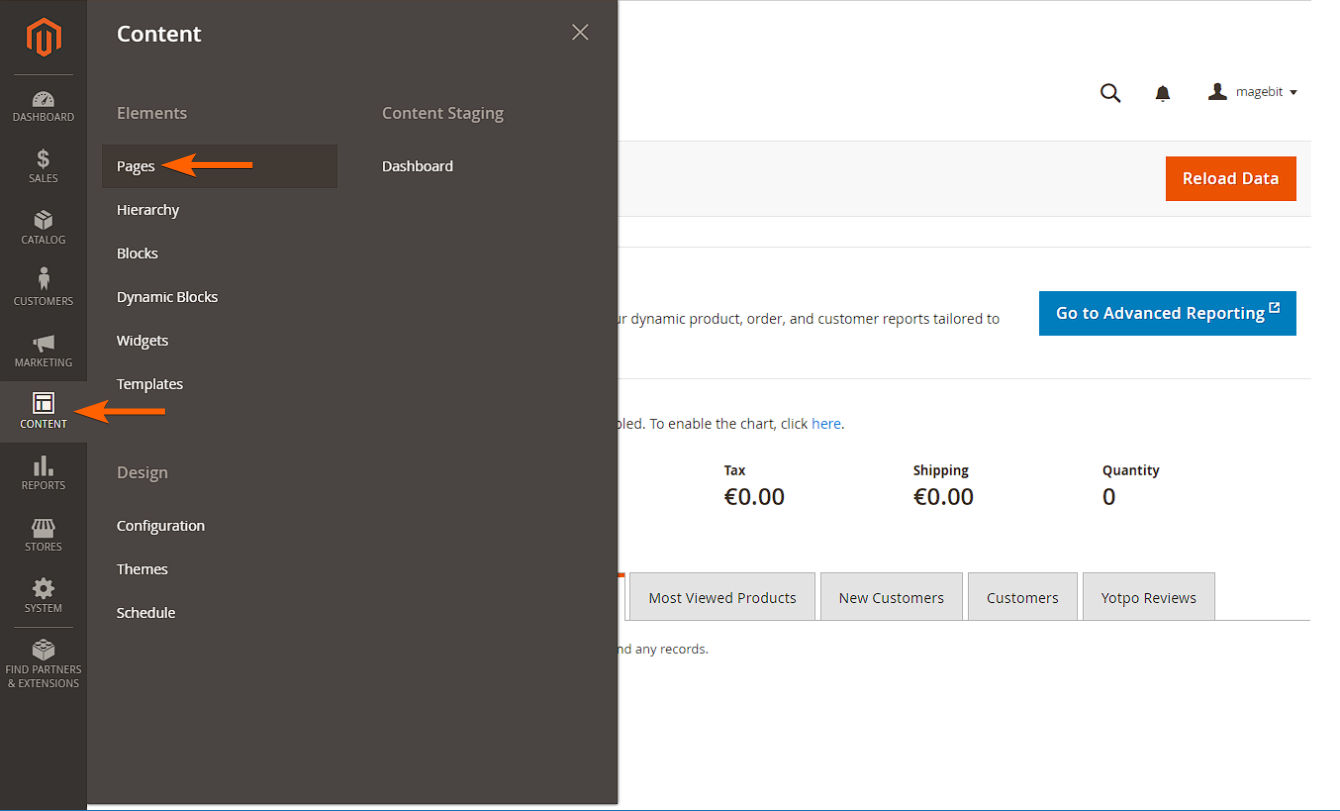
- Dans Magento Page Builder, cliquez sur l’onglet Contenu situé sur le côté gauche de la page.
- Sous Éléments du menu Contenu, sélectionnez Pages.
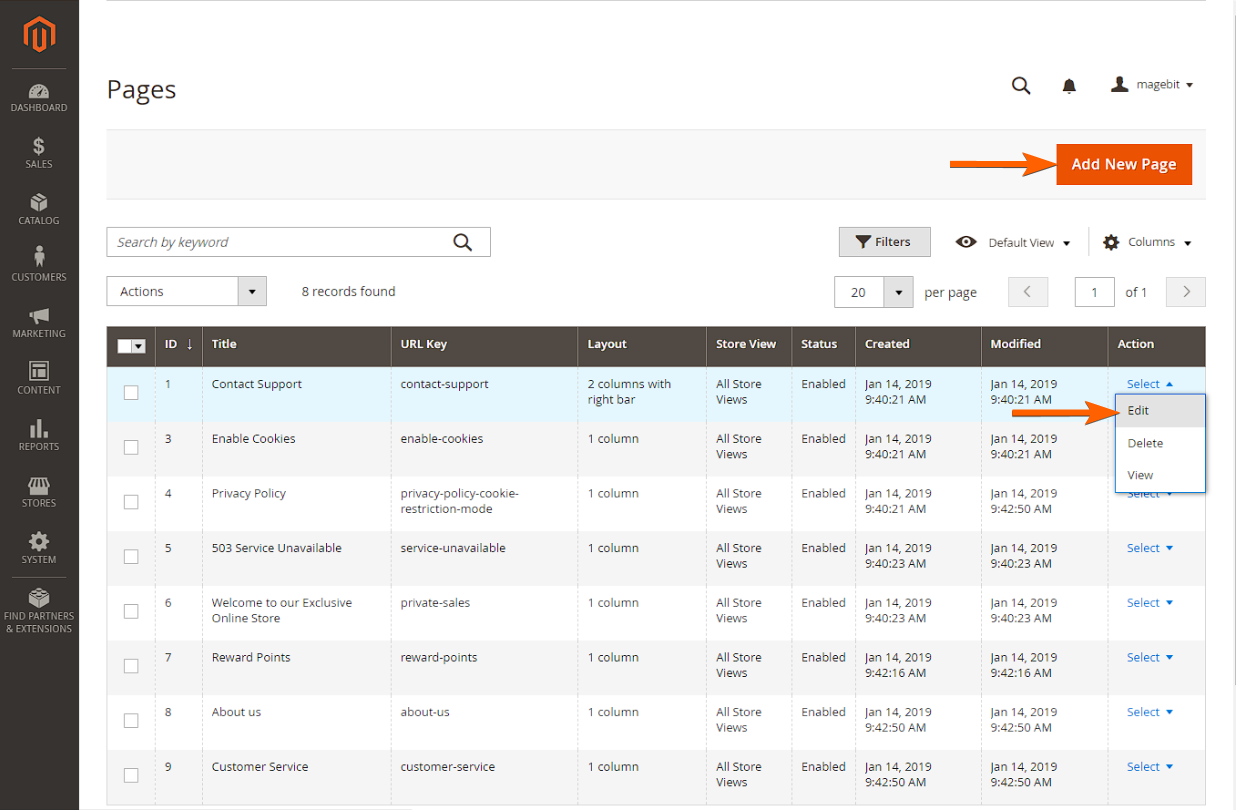
- Dans la section Pages, cliquez sur le bouton Ajouter une nouvelle page afin d’ajouter une nouvelle page pour le formulaire, ou cliquez sur l’option Modifier dans le menu de la colonne Actions d’une page existante si vous souhaitez y ajouter le formulaire.
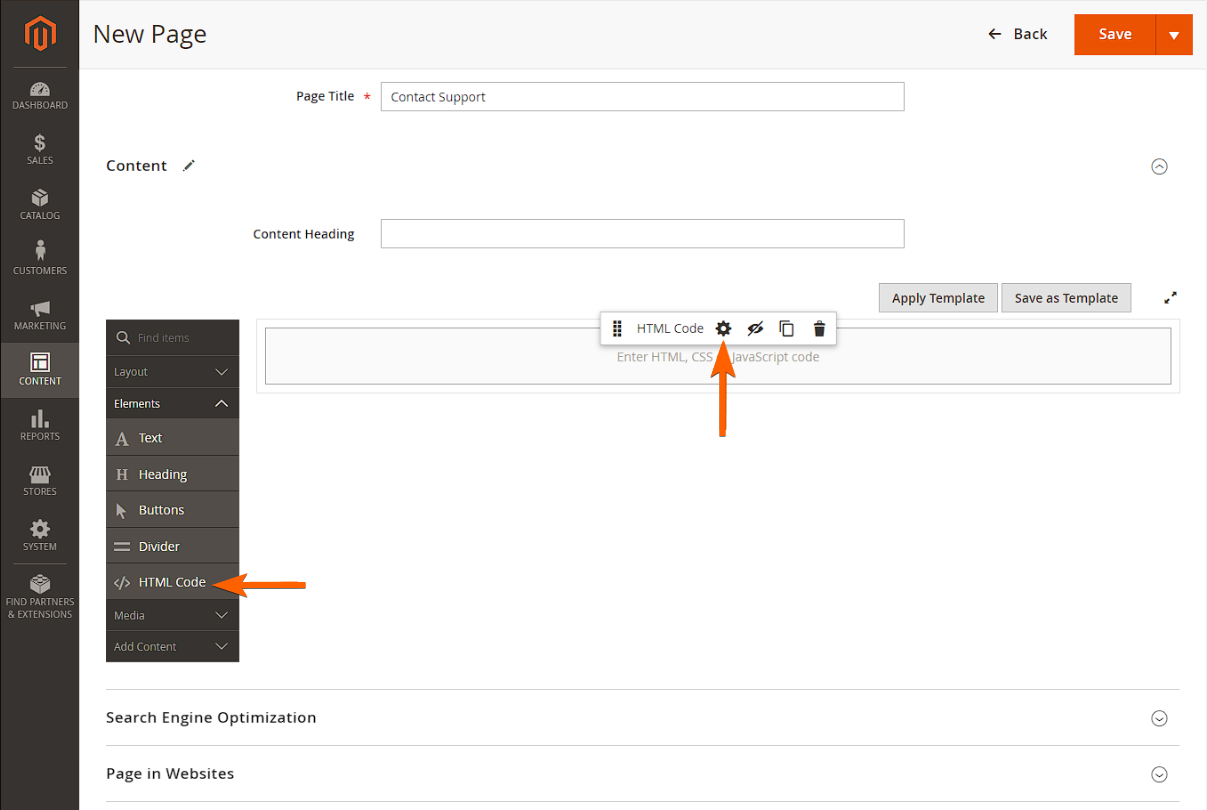
- Par glisser-déposer, ajoutez l’élément Code HTML depuis le menu Éléments.
- Cliquez sur l’icône d’engrenage de l’élément Code HTML afin d’ouvrir la fenêtre Modifier le code HTML.
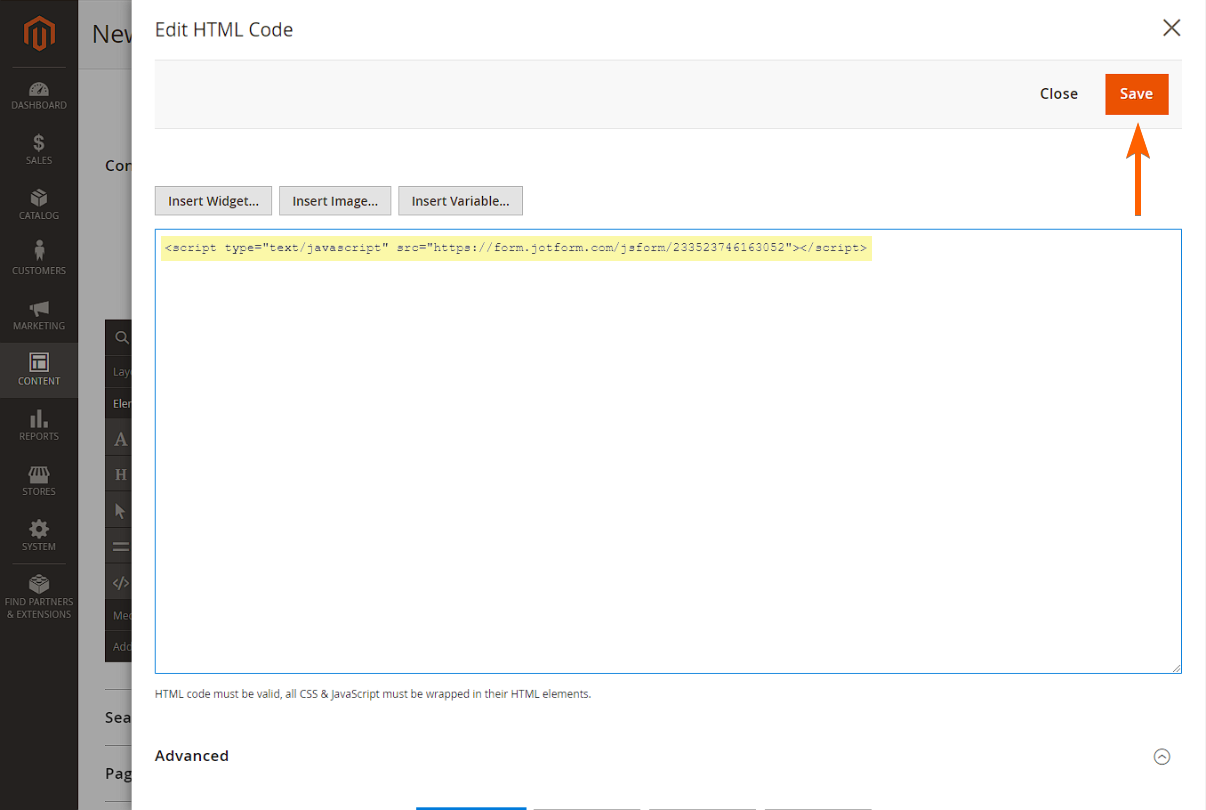
- Collez le code d’intégration de votre formulaire et cliquez sur le bouton Enregistrer en haut.
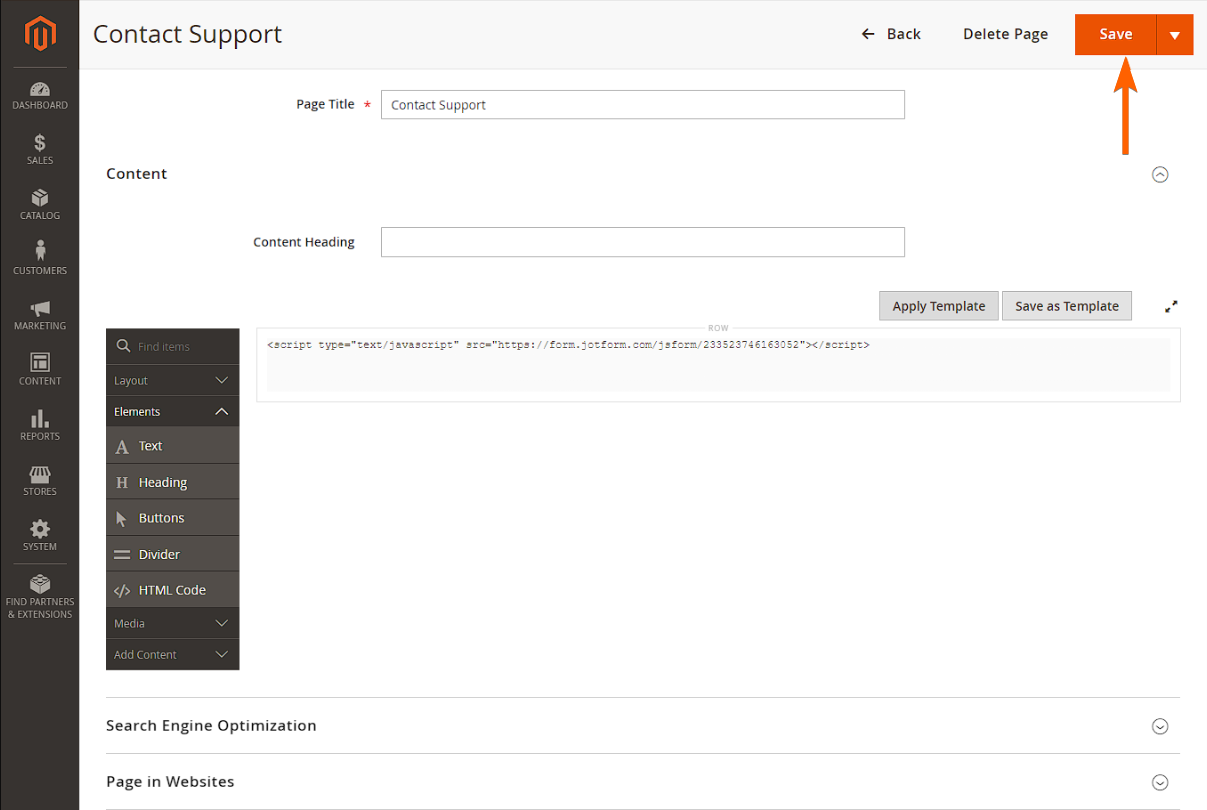
- Cliquez sur le bouton Enregistrer en haut de l’Éditeur de page afin d’appliquer les modifications à votre site web.
Pour en savoir plus, vous pouvez également consulter ce guide : Éléments – Code HTML.

Envoyer un commentaire: