PrestaShop est une plateforme gratuite de panier d’achat qui aide les petites et grandes entreprises à créer et gérer une boutique en ligne prospère. PrestaShop s’engage à offrir la meilleure expérience d’achat possible aux marchands et aux clients.
Si vous possédez un site PrestaShop et que vous souhaitez y ajouter un formulaire, suivez les étapes ci-dessous.
Autoriser les iframes dans les champs HTML
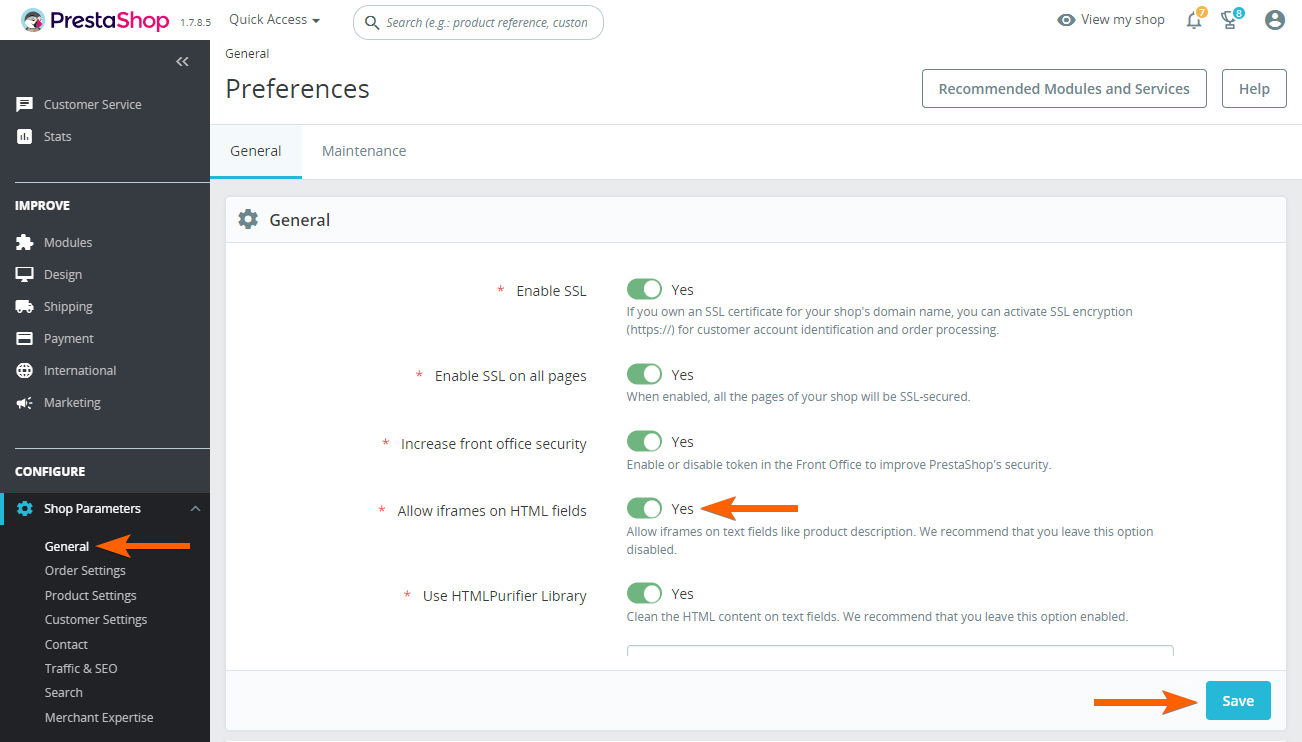
Par défaut, PrestaShop n’autorise pas les iframes dans le contenu des pages ni dans les descriptions des produits. Pour activer la prise en charge des iframes, effectuez cette modification dans votre tableau de bord PrestaShop en quelques clics seulement :
- Accédez à votre tableau de bord PrestaShop et développez le menu Paramètres de la boutique à gauche de la page, puis cliquez sur Général.
- À droite, basculez l’option « Autoriser les iframes dans les champs HTML » sur « Oui ».
- Cliquez ensuite sur le bouton Enregistrer en bas de la page pour appliquer les modifications.
Récupérer et modifier le code d’intégration
Pour copier le code d’intégration de votre site web PrestaShop, procédez comme suit :
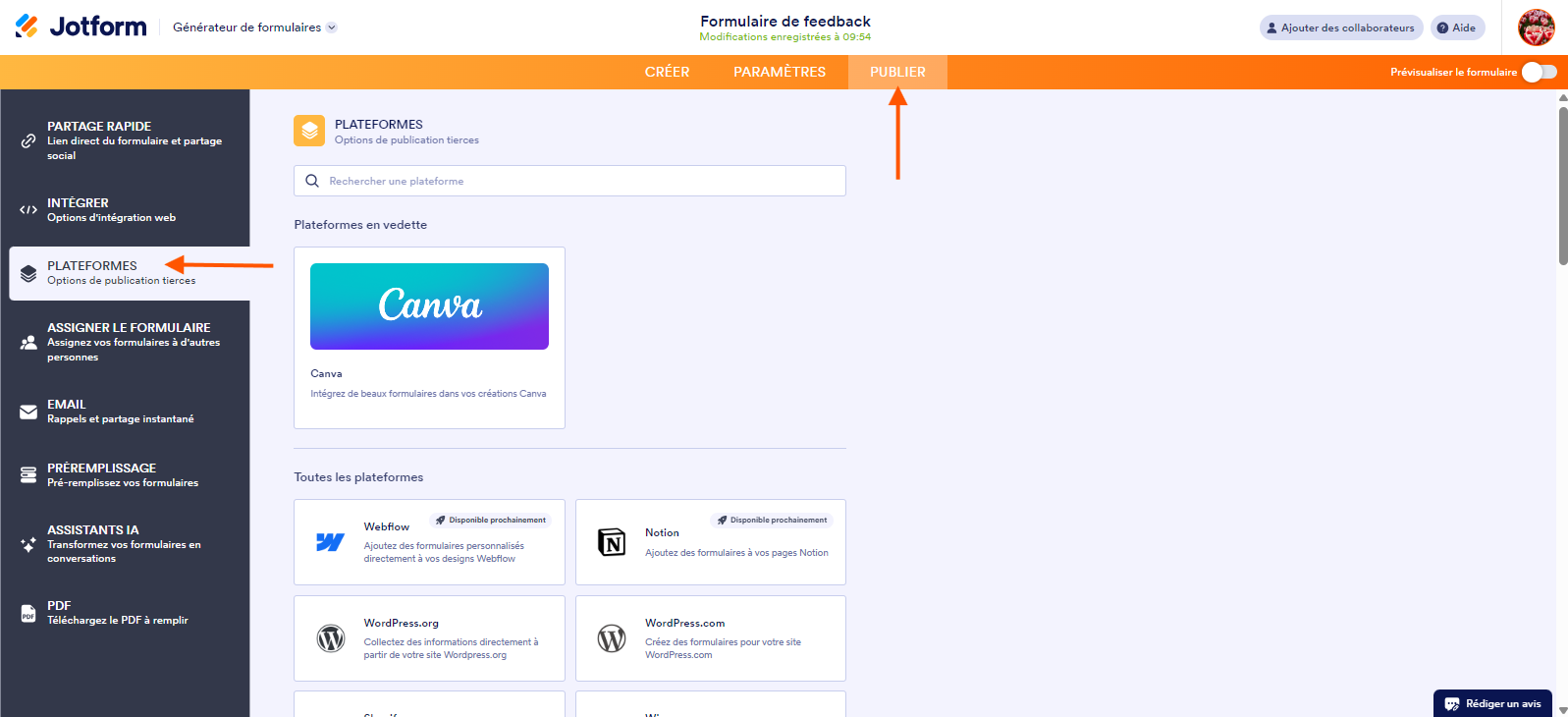
- Accédez à votre formulaire dans le Générateur de formulaires Jotform et cliquez sur l’onglet Publier.
- Cliquez sur Plateformes dans le volet de gauche.
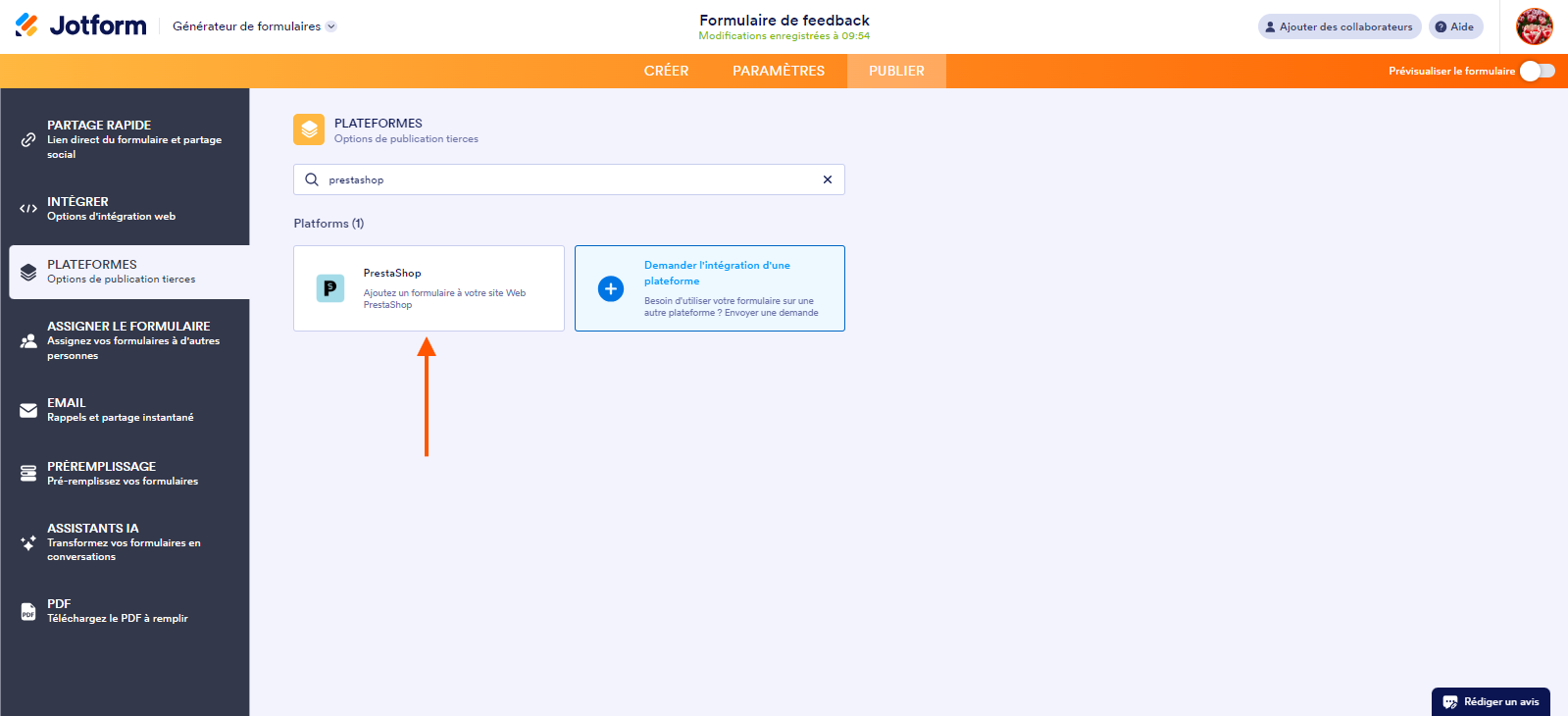
- Sélectionnez PrestaShop. Vous pouvez utiliser le champ de recherche pour trouver PrestaShop plus facilement.
- Sur l’écran suivant, cliquez sur le bouton Copier le code.
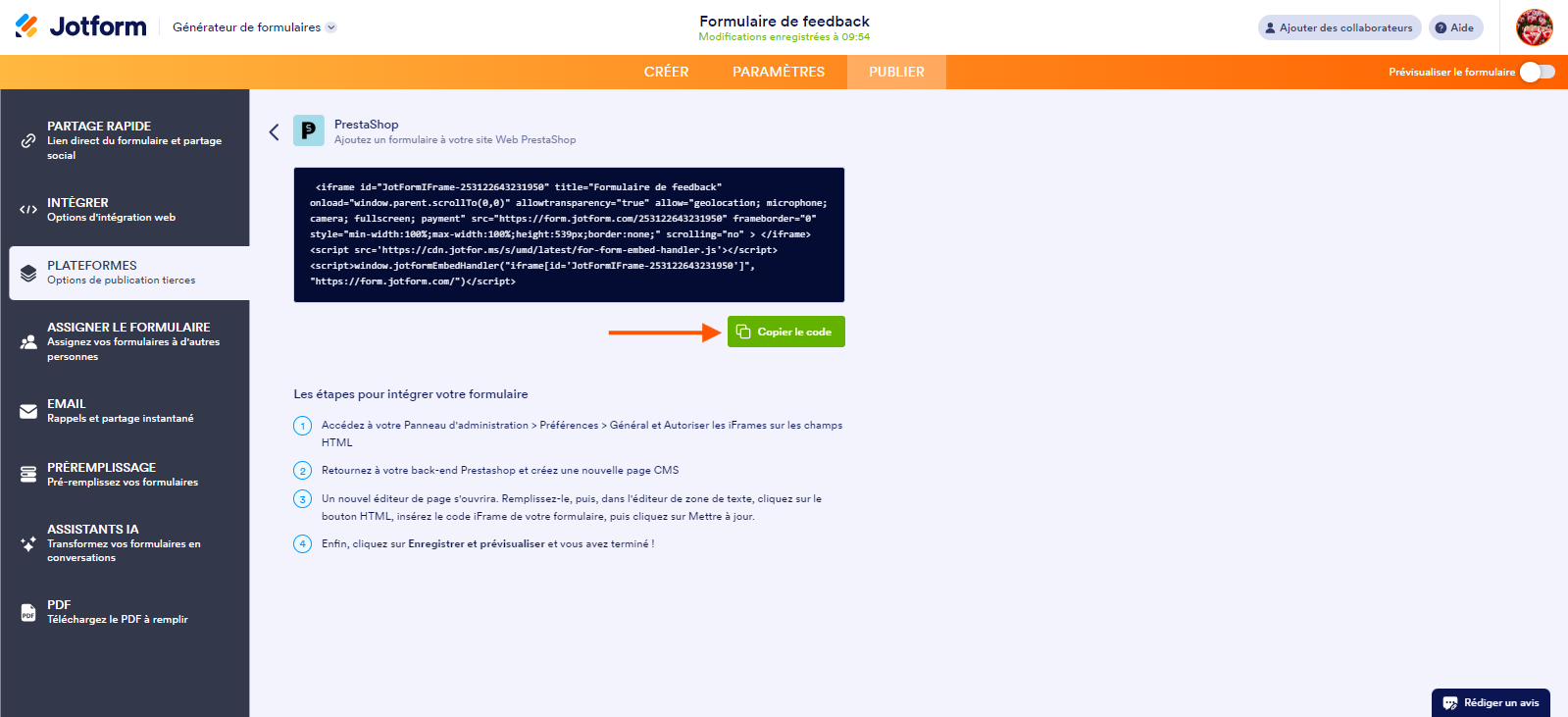
- Dans le code d’intégration, recherchez onload=« window.parent.scrollTo(0,0) » et supprimez-le. Ensuite, supprimez toutes les sections <script> qui apparaissent après la balise de fermeture </iframe>. Le code mis à jour devrait ressembler à ceci :
<iframe id="JotFormIFrame-201706063937051" title="Product Feedback Form" allowtransparency="true" allowfullscreen="true" allow="geolocation; microphone; camera" src="https://form.jotform.com/201706063937051" frameborder="0" style="min-width: 100%; height:539px; border:none;" scrolling="no">
</iframe>
Remarque
Ajustez la valeur de la propriété « Height » dans le code d’intégration iframe de 539px à la hauteur réelle de votre formulaire.
Intégrer le formulaire
Pour intégrer votre formulaire sur votre site web PrestaShop, procédez comme suit :
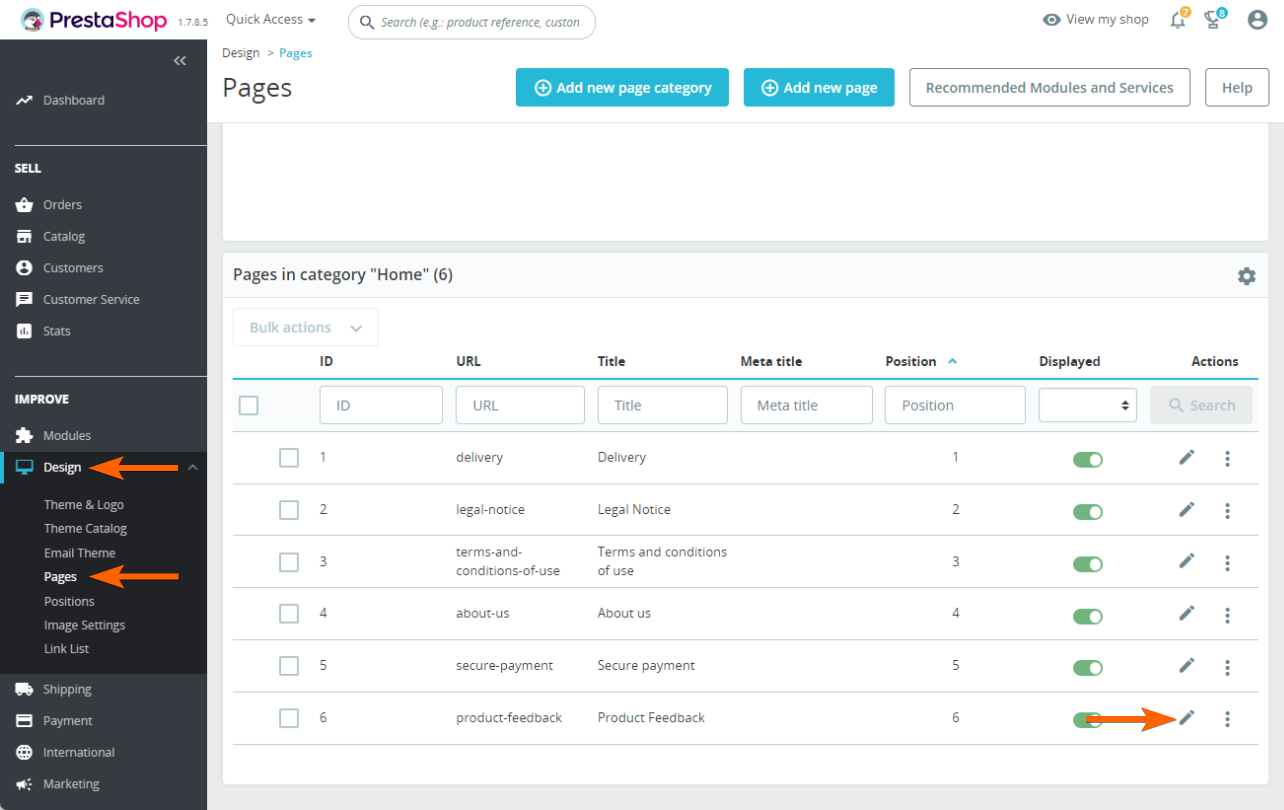
- Accédez à votre tableau de bord PrestaShop et développez le menu Design situé à gauche de la page.
- Cliquez sur l’option Pages.
- Dans l’écran Pages, cliquez sur l’icône de crayon sous la colonne Actions du tableau afin d’intégrer votre formulaire à une page existante. Pour créer une nouvelle page, cliquez sur le bouton « Add new page » (Ajouter une page) en haut de l’écran.
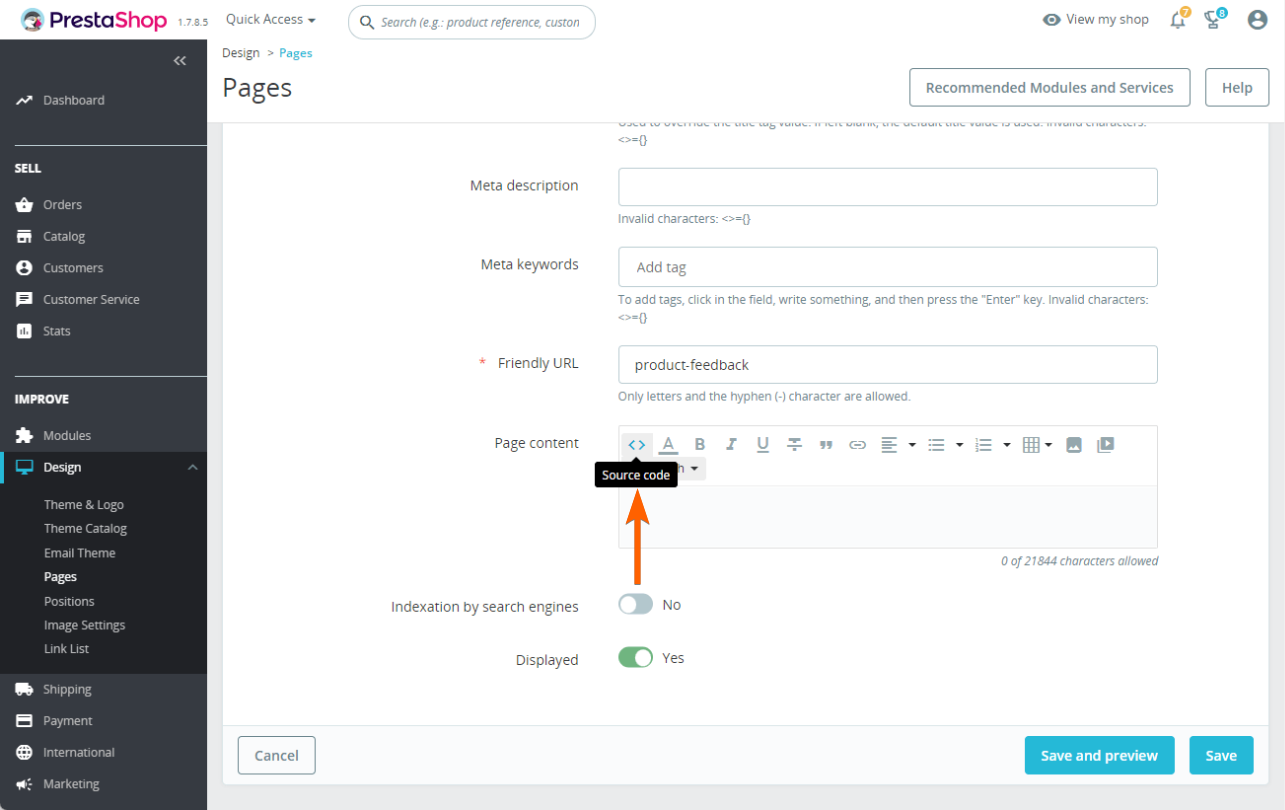
- Cliquez sur l’icône Source code dans la barre d’outils du champ Page content.
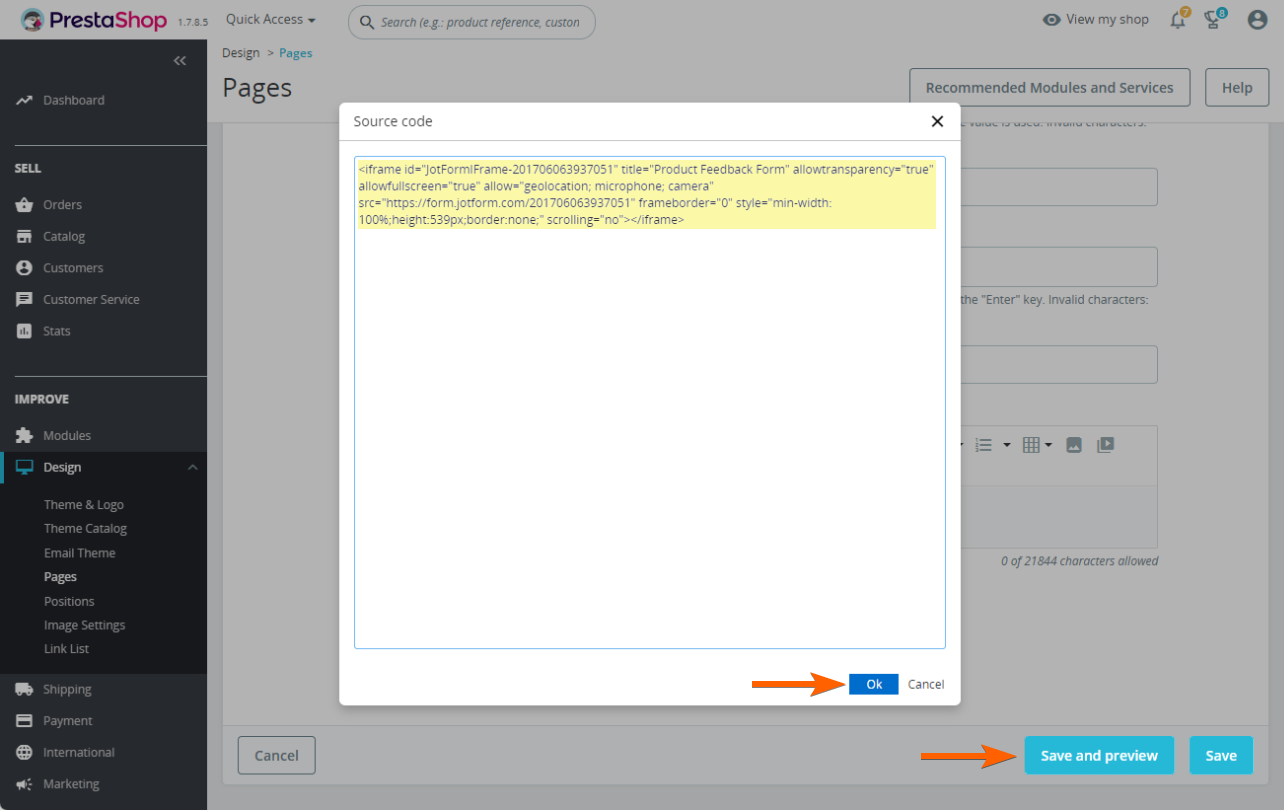
- Dans la fenêtre Source code, collez votre code d’intégration de formulaire modifié et cliquez sur OK.
- En bas de la section Pages, cliquez ensuite sur le bouton Save and preview ou Save afin d’appliquer les modifications à votre site web.
Remarque : le bouton Save and preview ouvrira un aperçu de votre page avec votre formulaire dans un nouvel onglet de votre navigateur.
Remarque
Nous avons installé et utilisé la version 1.7.8.5 de PrestaShop pour les étapes et les captures d’écran ci-dessus.
Si vous avez des questions, des suggestions ou des commentaires, n’hésitez pas à nous en faire part dans les commentaires ci-dessous. Vous pouvez également nous contacter pour toute demande d’assistance en créant un ticket.

Envoyer un commentaire: