Les formulaires de paiement Jotform vous permettent de définir des prix spécifiques pour les options de vos produits, vous offrant ainsi une flexibilité totale pour adapter vos tarifs selon les quantités commandées ou les choix de vos clients. Que vous appliquiez des remises sur volume ou fixiez des tarifs spéciaux selon les quantités, il est facile d’ajuster les prix en fonction de vos besoins. Vous pouvez également définir des prix distincts pour différentes options — couleur, taille, type ou toute autre variante — afin de personnaliser parfaitement l’offre de chaque produit.
Configurer un tarif spécial par quantité
Vous pouvez définir des paliers de prix en fonction de la quantité achetée par un client, en proposant des remises ou des prix ajustés pour différents montants de commande.
Que vous souhaitiez créer un nouveau formulaire de paiement ou mettre à jour un formulaire existant, la configuration est simple et se fait en quelques étapes faciles. Voici comment procéder :
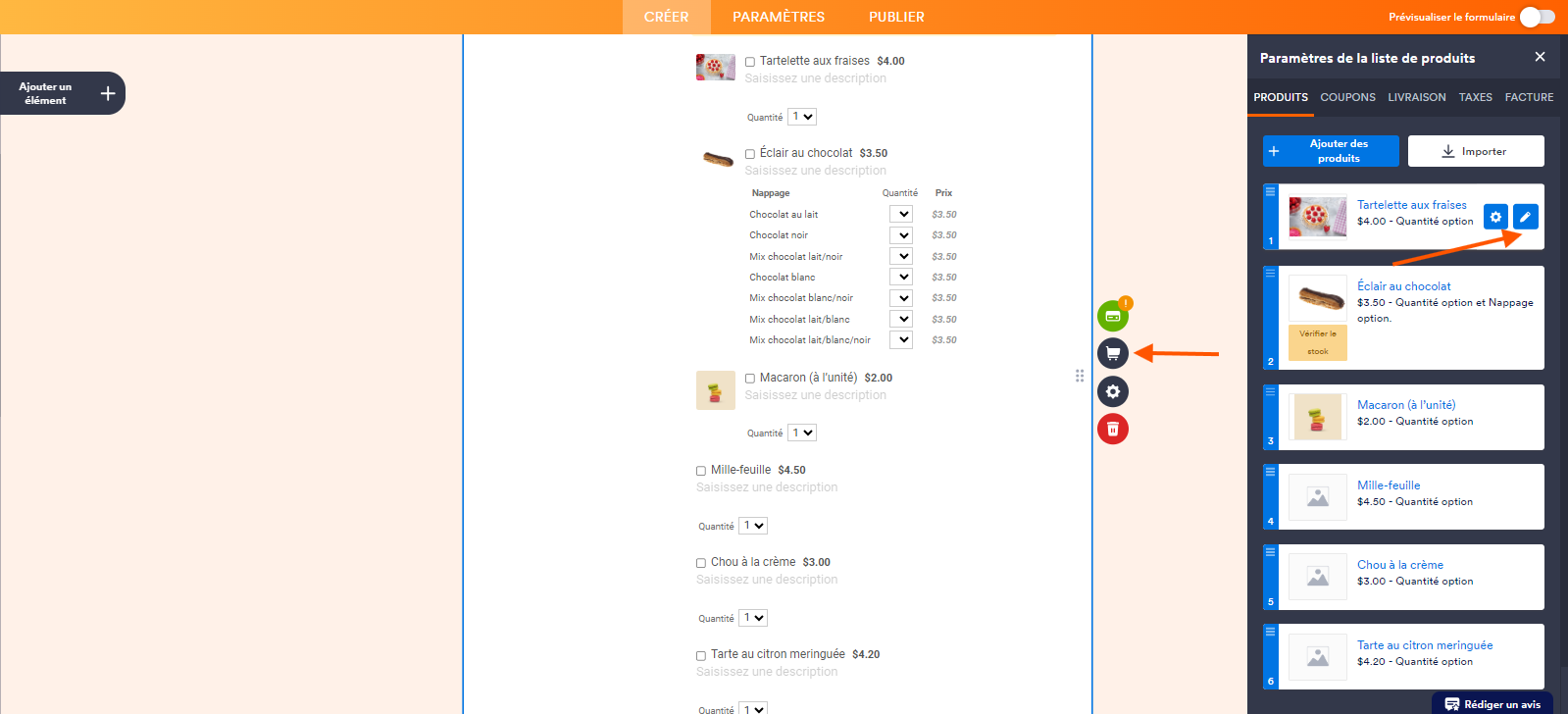
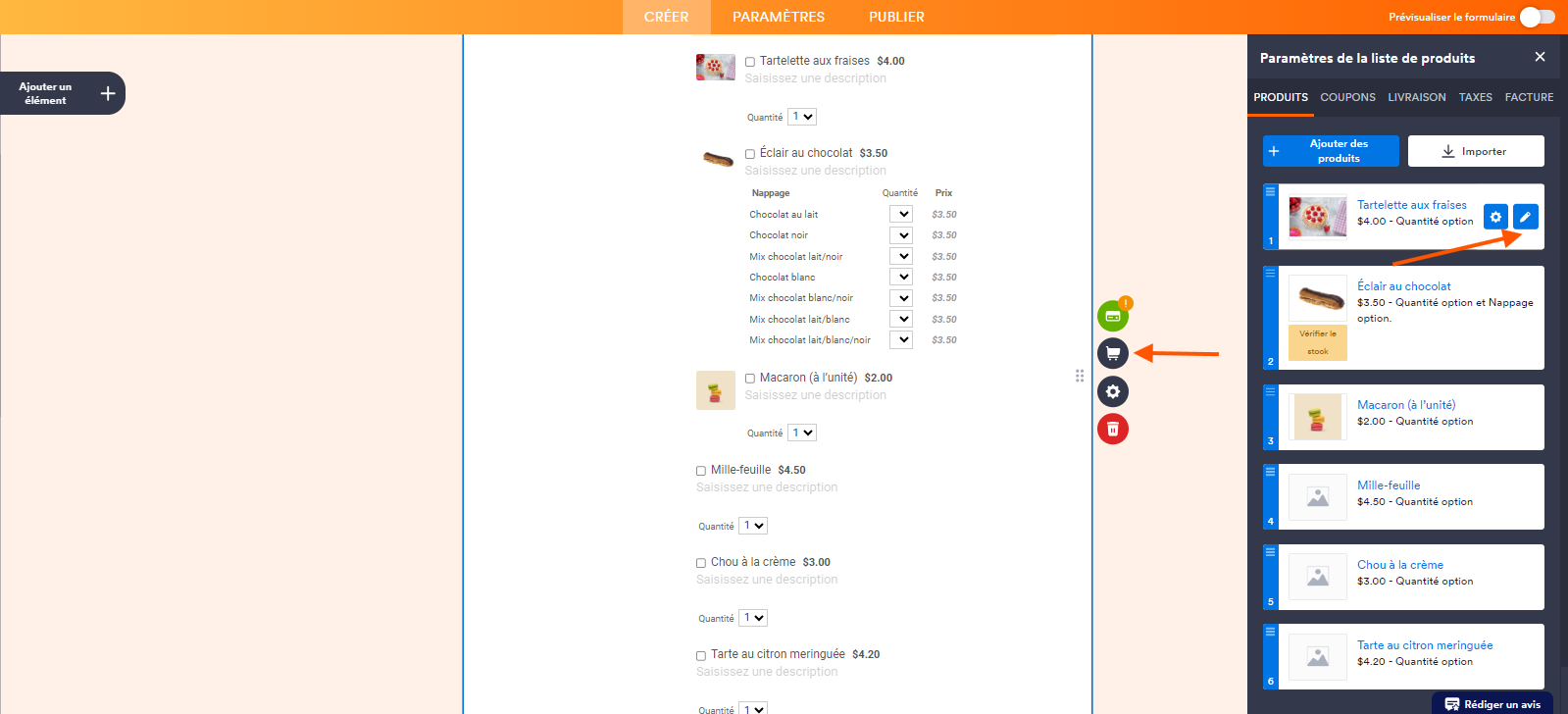
- Accédez à votre formulaire dans le Générateur de formulaires Jotform et cliquez sur votre champ Liste de produits, puis sur l’icône de panier située à droite.
- Dans le volet Paramètres de la liste de produits ouvert à droite, placez votre curseur sur votre produit, puis cliquez sur l’icône de crayon.
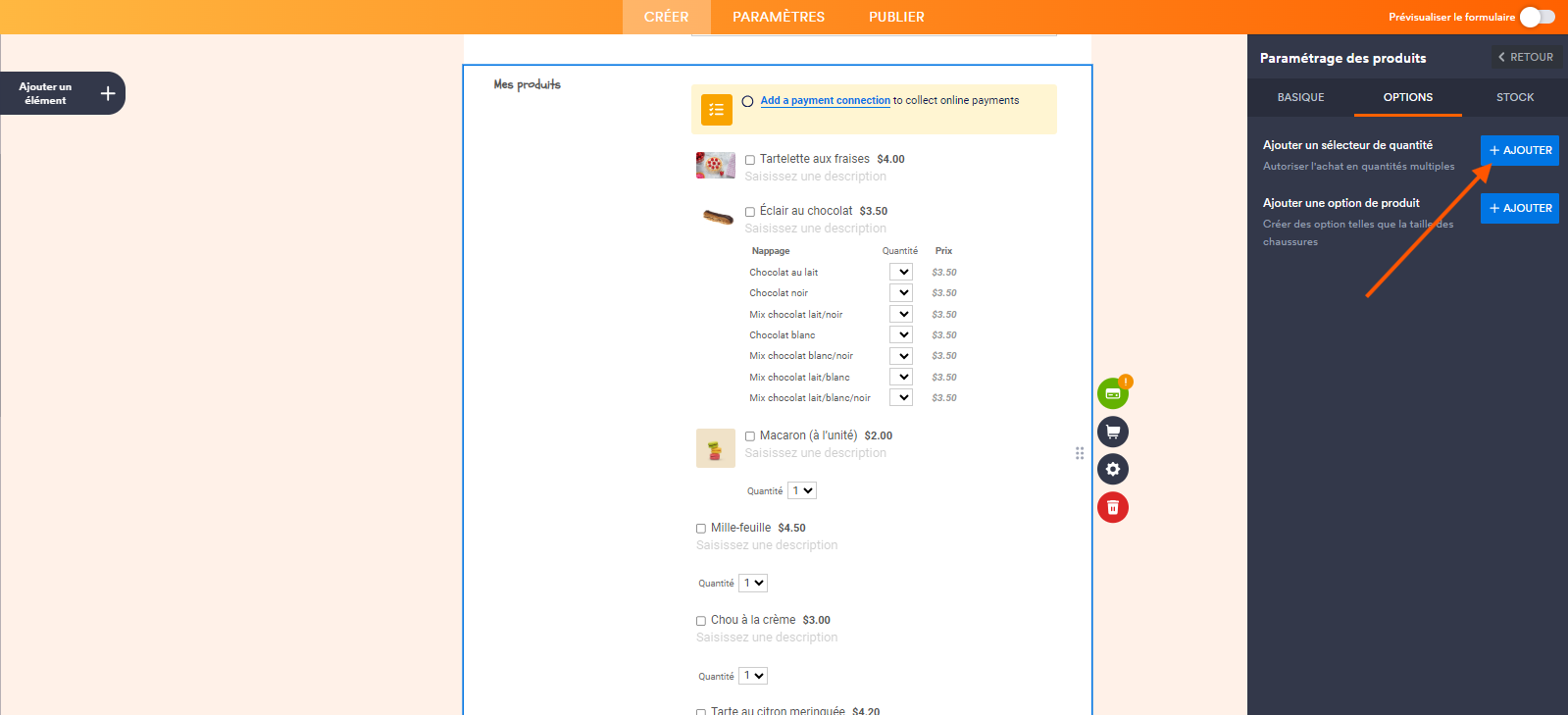
- Dans le volet Paramétrage des produits, cliquez sur l’onglet Options et sur le bouton Ajouter situé à droite de Ajouter un sélecteur de quantité.
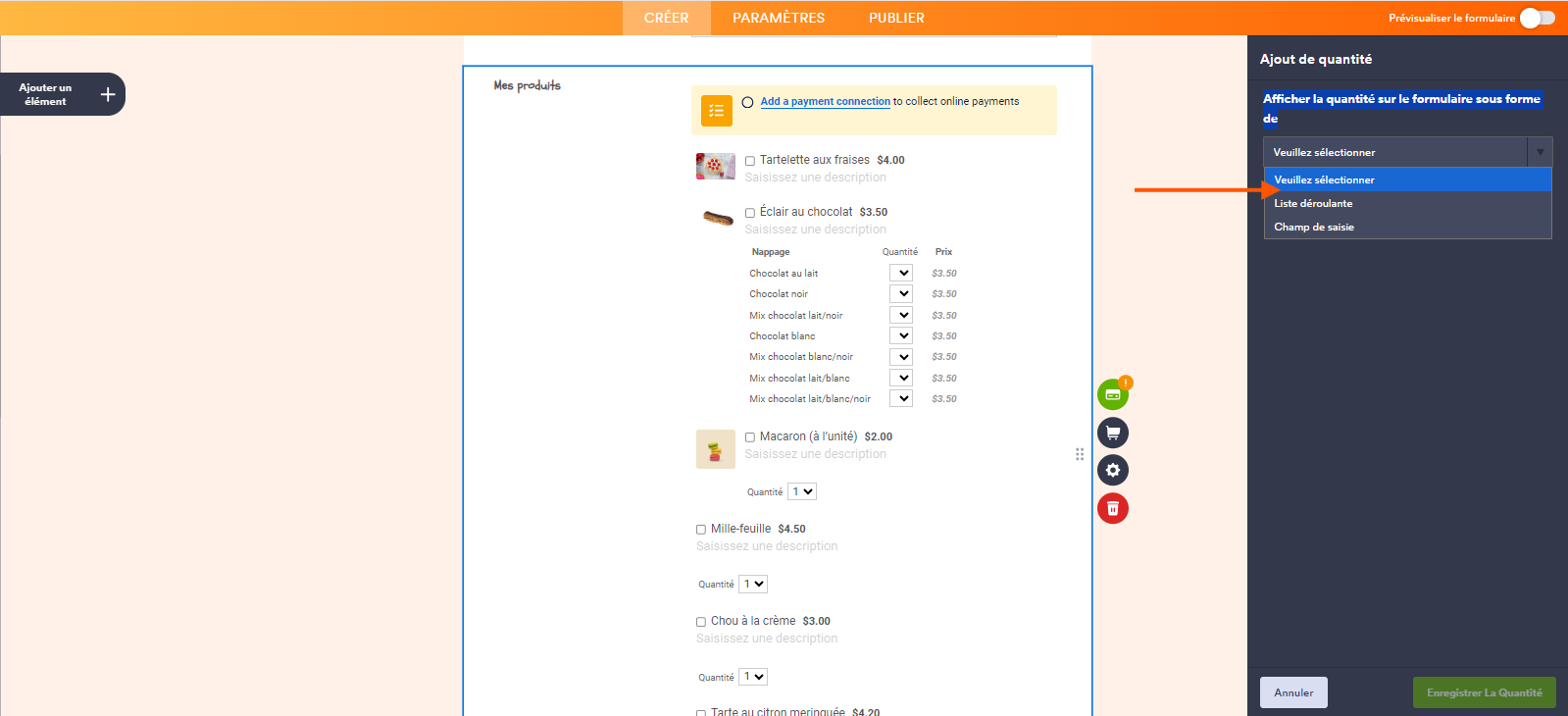
- Dans le volet Ajout de quantité, cliquez sur le menu déroulant du champ Afficher la quantité sur le formulaire sous forme de et sélectionnez Liste déroulante.
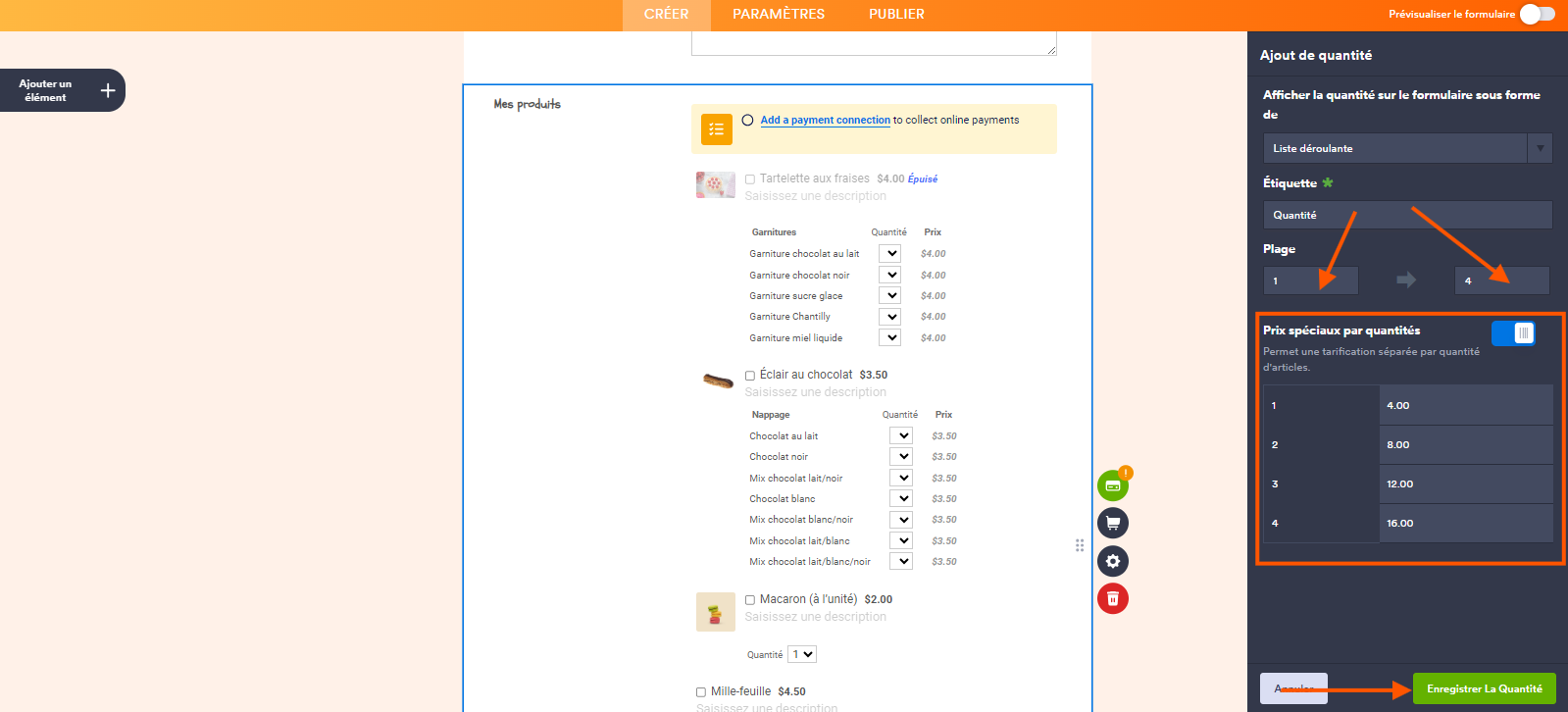
- En fonction du produit que vous configurez, vous pouvez maintenant modifier l’étiquette du sélecteur de quantité par défaut, ainsi que les valeurs minimales et maximales de ses options.
- Ensuite, activez le bouton bascule Prix spéciaux par quantité afin de permettre une tarification distincte selon la quantité.
- Dans le tableau qui apparaît en bas, saisissez un montant à côté de chaque option de quantité pour définir son prix personnalisé.
- Une fois les prix définis, cliquez sur le bouton Enregistrer la quantité en bas de la page.
Remarque
La fonctionnalité de tarifs spéciaux n’est disponible dans le sélecteur de quantité que lorsqu’elle est affichée sous forme de liste déroulante sur le formulaire.
Configurer un tarif spécial par option
Vous pouvez également attribuer des prix différents à chaque option de produit (couleur, taille, type par exemple). Cela vous permet de fixer le prix de chaque article en fonction de sa valeur.
Sa configuration est rapide et facile. Voici comment procéder :
- Accédez à votre formulaire dans le Générateur de formulaires Jotform et cliquez sur votre champ Liste de produits, puis sur l’icône de panier située à droite.
- Dans le volet Paramètres de la liste de produits ouvert à droite, placez votre curseur sur le produit concerné, puis cliquez sur l’icône de crayon située à droite
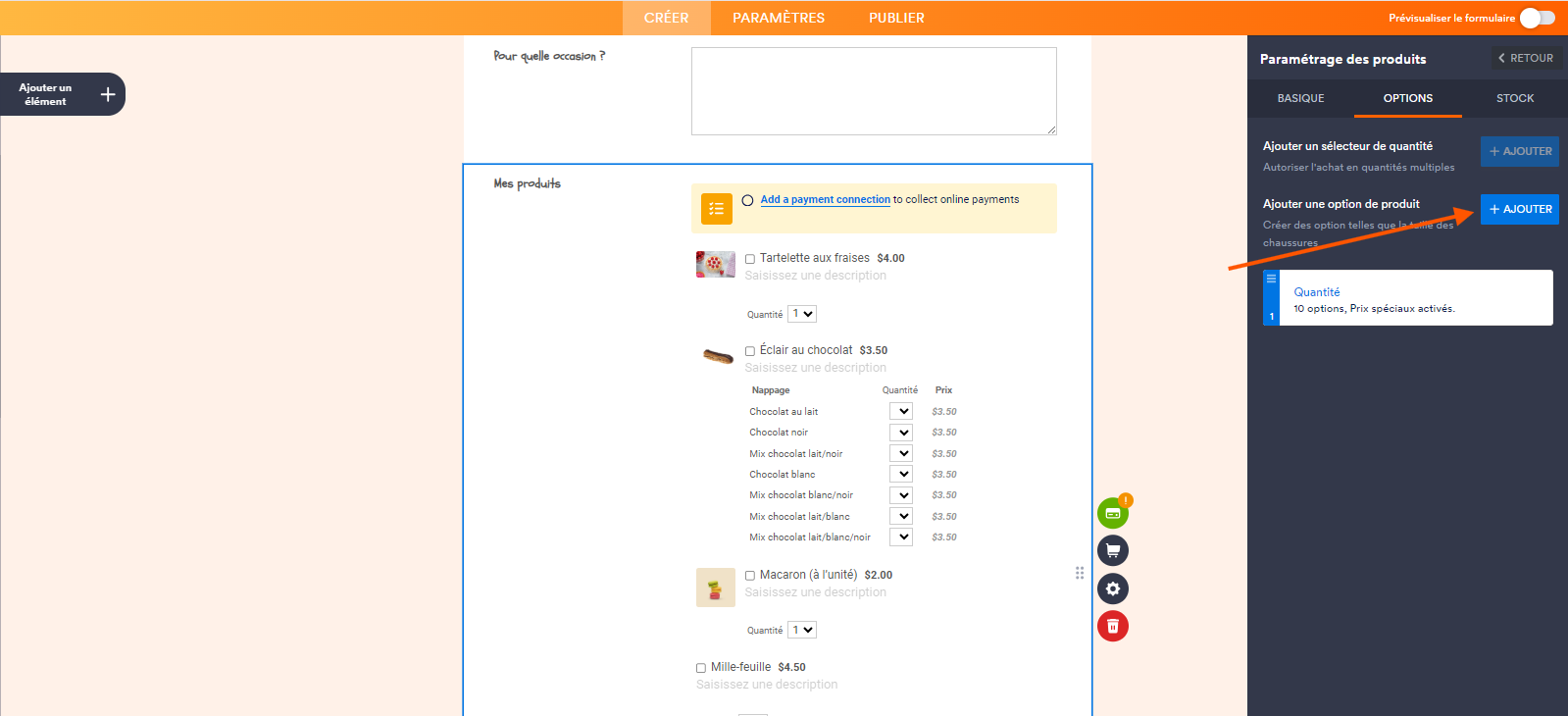
- Dans le volet Paramétrage des produits, cliquez sur l’onglet Options et sur le bouton Ajouter à droite de Ajouter une option de produit.
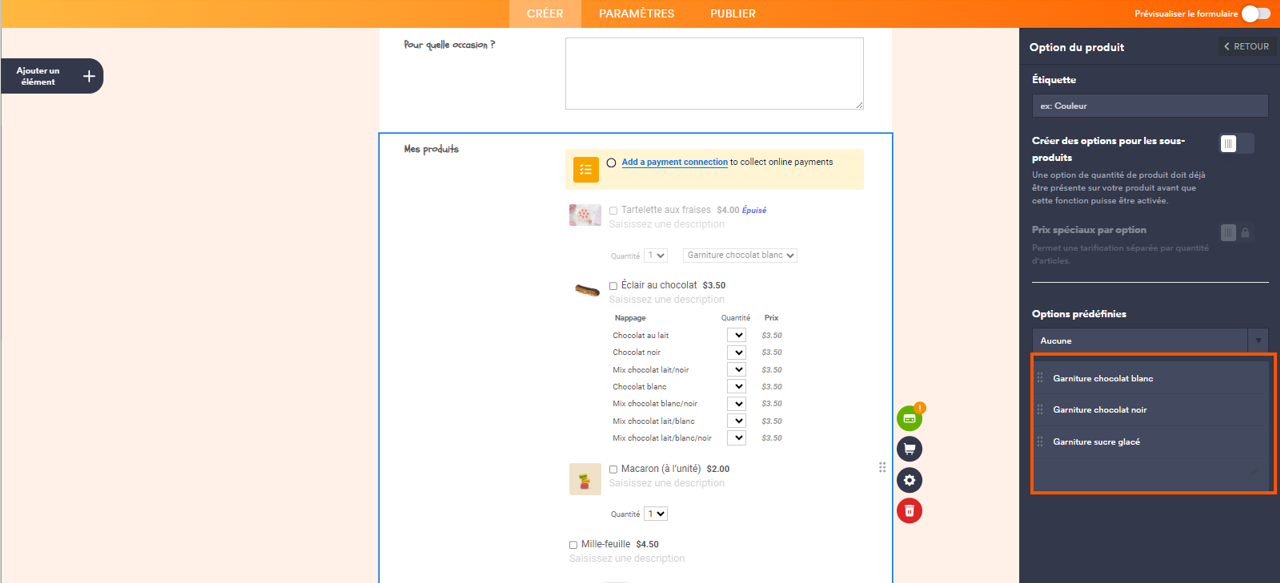
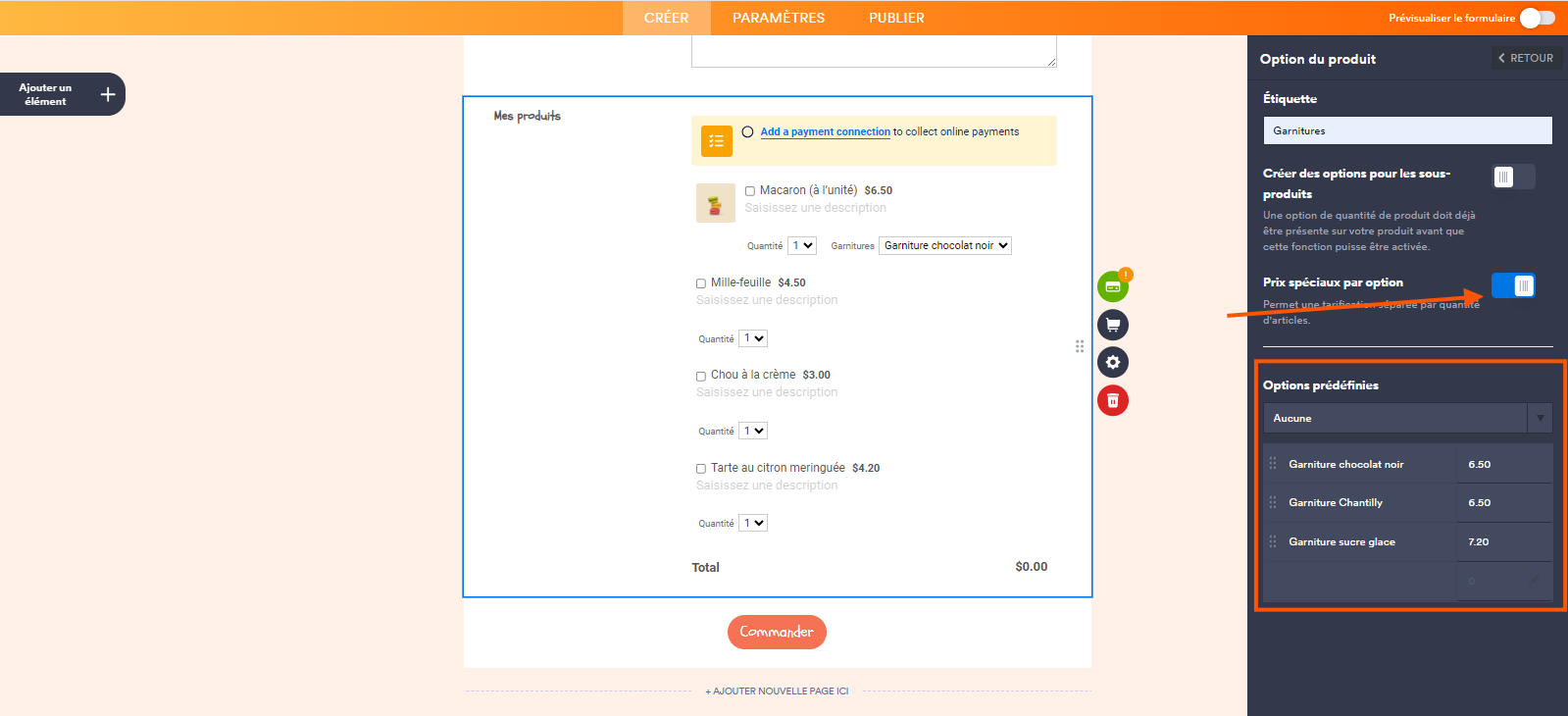
- Dans le volet Option du produit, saisissez une option de produit dans chaque ligne du tableau en bas afin de créer et d’enregistrer une liste déroulante d’options de produit pour votre produit.
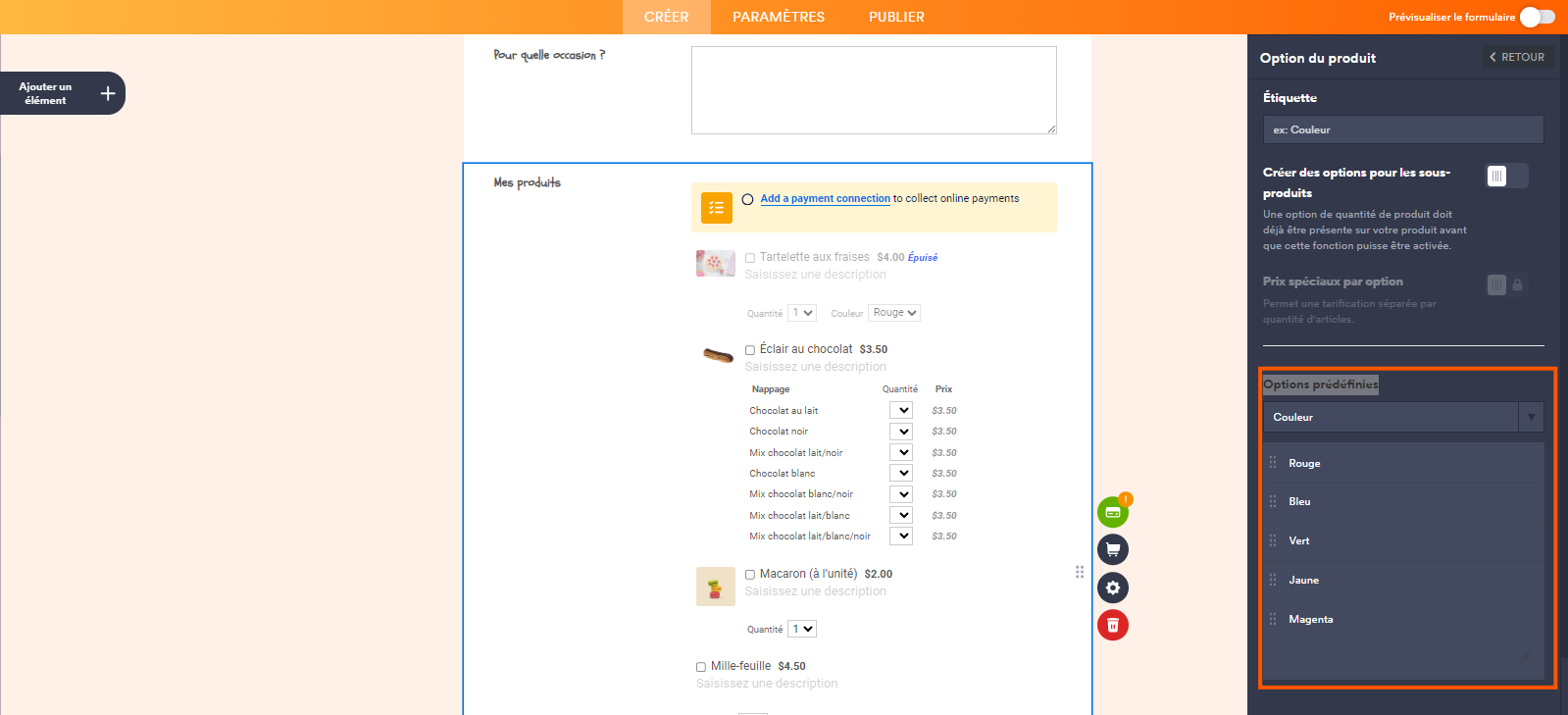
Vous pouvez également sélectionner des options prédéfinies : Couleur, Taille du t-shirt, Taille de l’impression, Résolution de l’écran ou Pointure dans la section Options prédéfinies, ce qui remplira automatiquement le tableau avec des options prédéfinies que vous pourrez modifier ultérieurement selon vos besoins.
- Activez le bouton bascule Prix spéciaux par option pour permettre la tarification distincte pour chaque option de produit.
- Ensuite, dans le tableau du bas, saisissez un montant à côté de chaque option de produit pour définir son prix personnalisé.
Remarque
- Contrairement au sélecteur de quantité, vous pouvez choisir de définir ou non une étiquette pour la liste déroulante des options de produit.
- Toutes les options du menu déroulant « Option du produit » doivent avoir un nom différent.
- Toute modification apportée dans la section Option du produit est enregistrée automatiquement.
- Une fois qu’un tarif spécial est activé pour une option de produit ou un sélecteur de quantité, elle sera désactivée pour les autres.
- Les prix spéciaux prévalent sur le prix principal du produit. Une fois configurée, la case « Prix » de l’onglet « Basique » de la section « Paramétrage des produits » sera désactivée.
- Vous pouvez ajouter autant d’options de produit que vous le souhaitez et les transformer en sous-produits. Pour en savoir plus sur la configuration des autres propriétés des Sélecteur de quantité et Option de produit, consultez nos guides Comment ajouter des options aux formulaires de paiement et Comment transformer les options de produit en sous-produits.

Envoyer un commentaire: