Grâce aux Formulaires PDF interactifs Jotform, vous pouvez transformer vos documents PDF en formulaires en ligne remplissables, puis générer automatiquement des copies PDF des formulaires complétées à chaque soumission. Vous pouvez ensuite les envoyer en pièces jointes via des emails de notification et de réponse automatique une fois le formulaire soumis.
L’ajout d’un mot de passe à vos pièces jointes PDF permet de protéger les informations sensibles en garantissant que seules les personnes autorisées peuvent ouvrir le fichier. C’est une méthode simple pour renforcer la sécurité lors du partage par email des documents PDF de formulaires remplis.
Configurer un mot de passe dans un email de notification
Vous pouvez protéger les pièces jointes PDF de vos emails de notification en activant la protection par mot de passe dans les paramètres de votre email. C’est très simple, voici comment procéder :
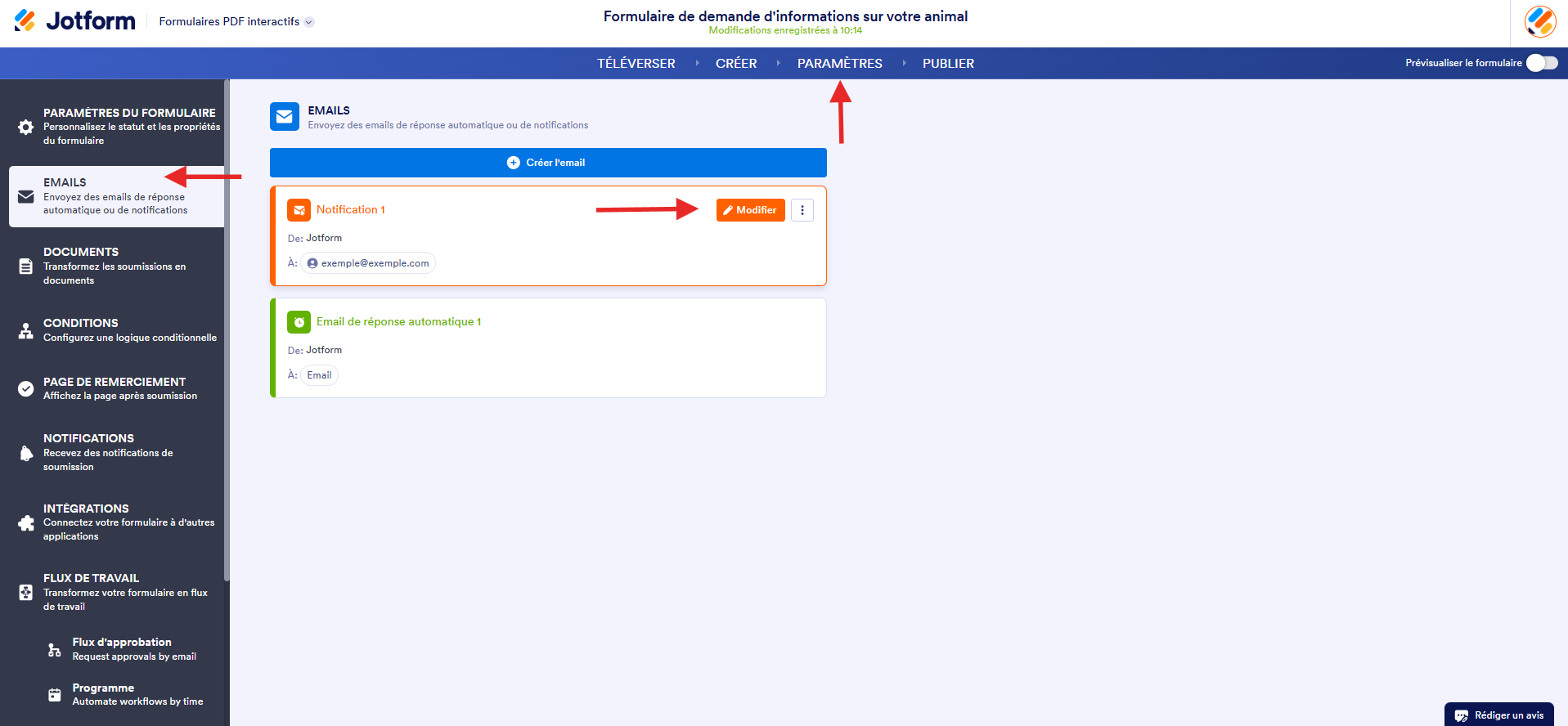
- Dans l’interface des Formulaires PDF interactifs Jotform, cliquez sur l’onglet Paramètres en haut dans la barre de navigation bleue.
- Dans le volet qui s’affiche à gauche, cliquez sur Emails.
- Placez votre curseur sur l’email de notification et cliquez sur Modifier.
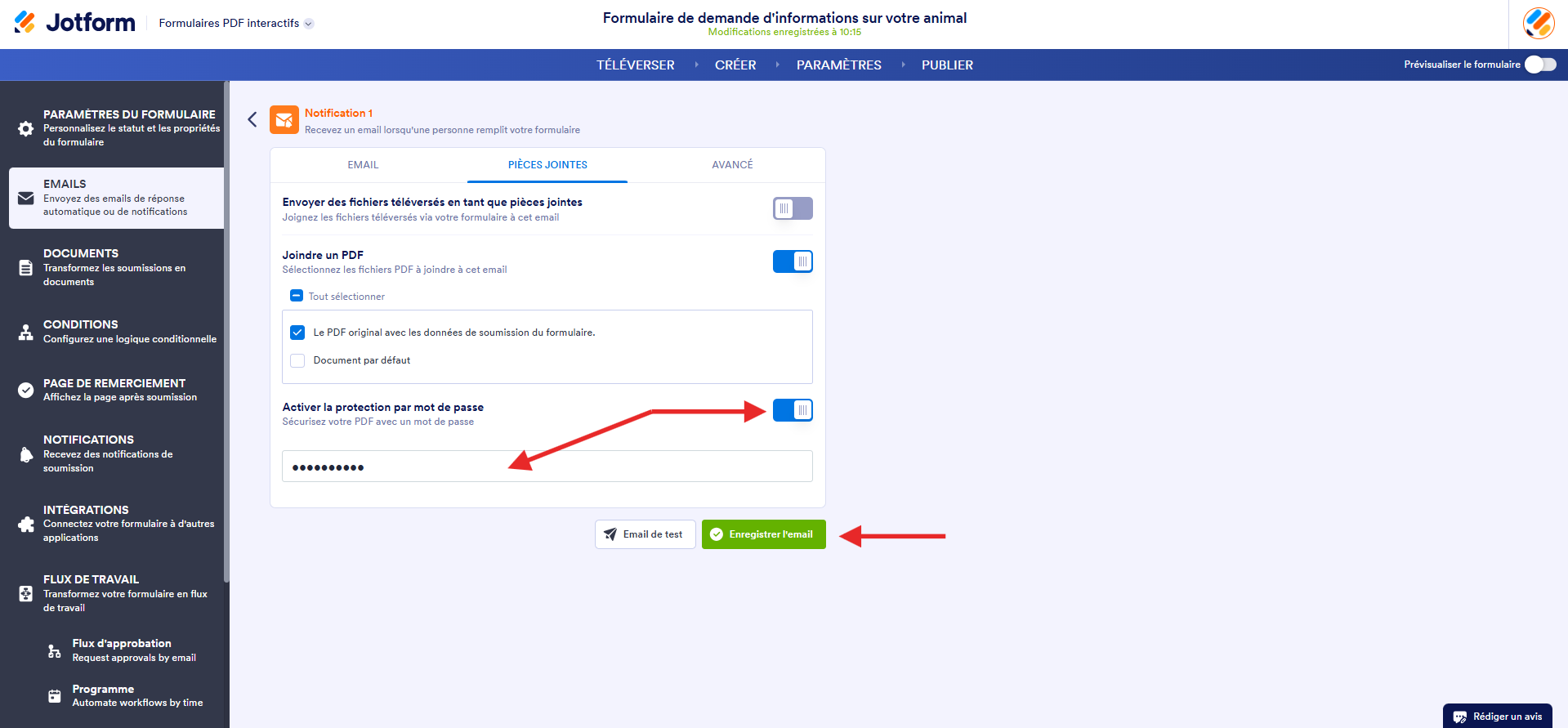
- Cliquez sur l’onglet Pièces jointes, puis activez l’option Activer la protection par mot de passe et saisissez le mot de passe que vous souhaitez utiliser.
- Cliquez ensuite sur Enregistrer l’email, et voilà.
Remarque
Votre mot de passe PDF doit contenir au moins 8 caractères. Nous vous recommandons également d’utiliser un mot de passe fort pour garantir la sécurité de vos pièces jointes PDF.
Configurer un mot de passe dans un email de réponse automatique
Vous pouvez également protéger par mot de passe les pièces jointes PDF que vous envoyez via un email de réponse automatique. Voici comment procéder :
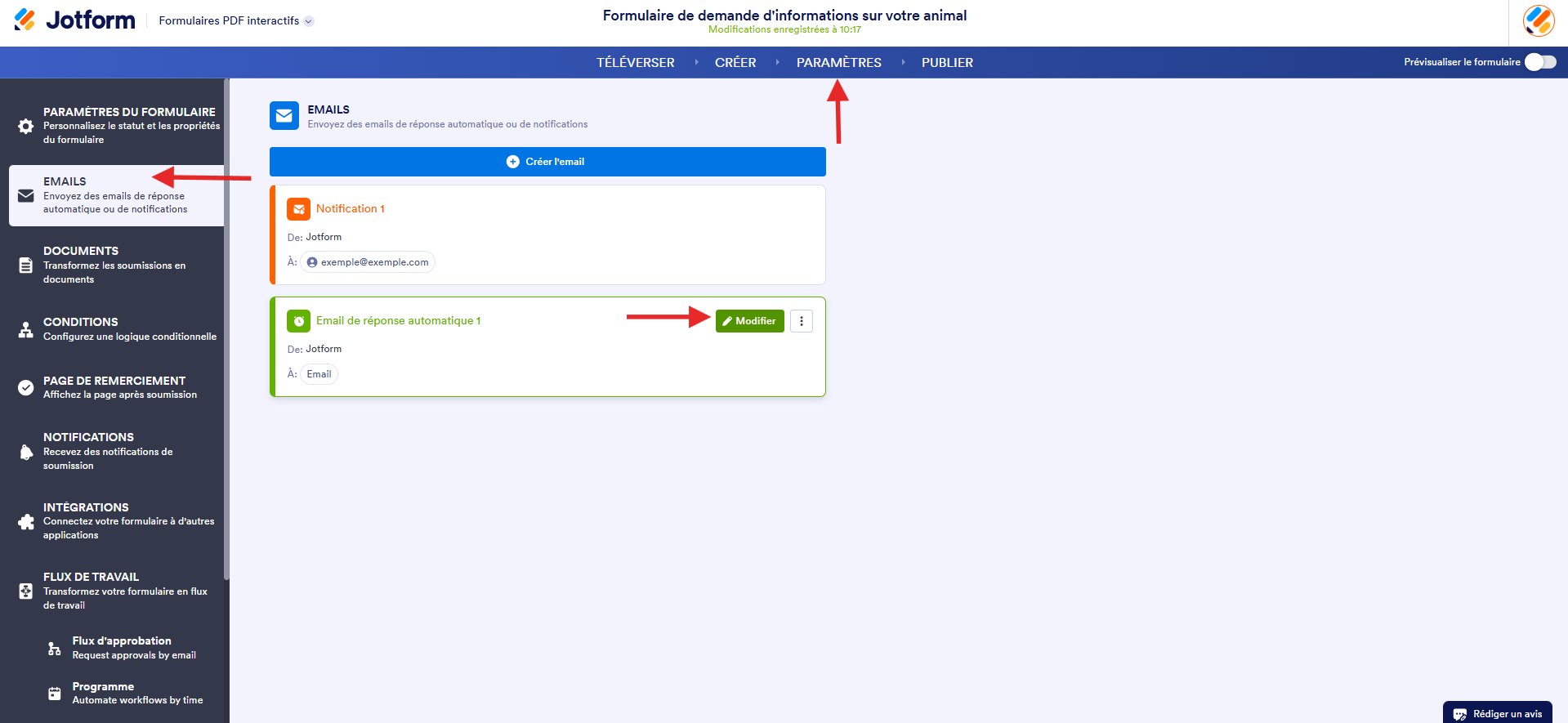
- Dans l’interface des Formulaires PDF interactifs Jotform, cliquez sur l’onglet Paramètres en haut dans la barre de navigation bleue.
- Dans le volet qui s’affiche à gauche, cliquez sur Emails.
- Placez votre curseur sur l’email de notification et cliquez sur Modifier.
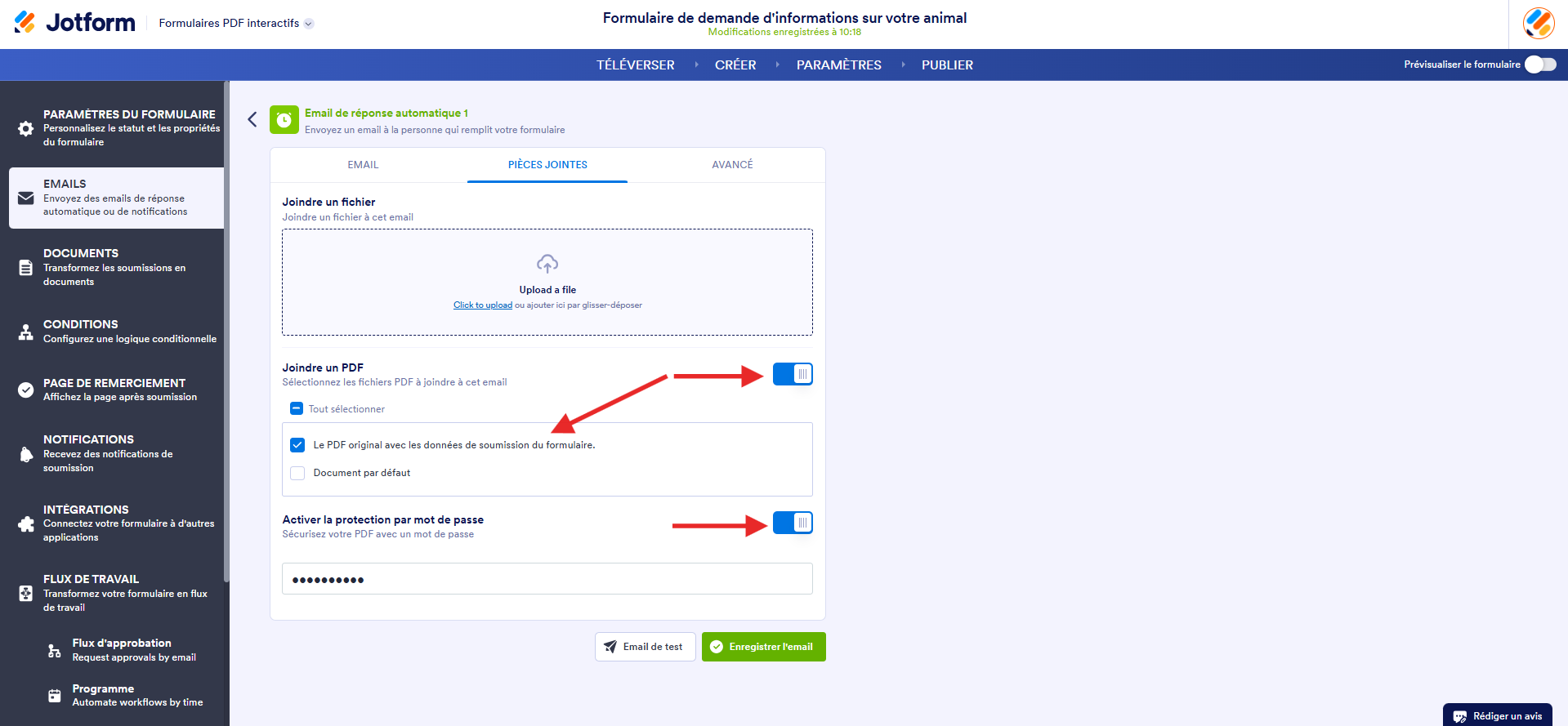
- Cliquez sur l’onglet Pièces jointes, activez l’option Joindre un PDF et sélectionnez le document PDF que vous souhaitez joindre à l’email (le PDF original avec les données de soumission du formulaire ou le document par défaut).
- Ensuite, activez l’option Activer la protection par mot de passe et saisissez le mot de passe que vous souhaitez utiliser.
- Cliquez sur le bouton Enregistrer l’email. Et voilà. C’est aussi simple que cela.
Remarques
- Cette fonctionnalité est également disponible dans les Formulaires classiques dans le Générateur de formulaires Jotform, bien que les étapes et l’interface puissent légèrement différer de celles des formulaires PDF interactifs.
- Si vous activez la protection par mot de passe pour les emails de réponse automatique, veillez à communiquer ce mot de passe à vos destinataires afin qu’ils puissent ouvrir la pièce jointe PDF.
- Pour les comptes compatibles HIPAA, la pièce jointe PDF d’origine est désactivée par défaut pour les notifications et les réponses automatiques dans les paramètres de connexion PDF. Un mot de passe est requis pour l’activer. Pour en savoir plus, consultez notre guide intitulé Comment inclure les soumissions en tant que pièce jointe PDF dans les notifications par email.

Envoyer un commentaire: