Créer un formulaire contextuel (ou pop-up) sur votre site web est un excellent moyen d’interagir avec les visiteurs et de générer des prospects. Avec Jotform, la mise en place d’un formulaire contextuel est simple et rapide : aucune connaissance en programmation n’est requise ! Que vous souhaitiez recueillir des informations de contact, des avis ou des inscriptions à des événements, vous pouvez concevoir un formulaire personnalisable et l’afficher sous forme de fenêtre contextuelle sur votre site web.
Jotform propose une option d’intégration permettant d’ouvrir les formulaires dans une fenêtre contextuelle. En voici deux à titre d’exemples :
- Cliquez sur ce lien : formulaire pop-up
- Ou sur ce bouton :formulaire pop-up


Récupérer le code d’intégration
Pour créer un formulaire contextuel, vous devez tout d’abord récupérer le code d’intégration. Voici comment procéder :
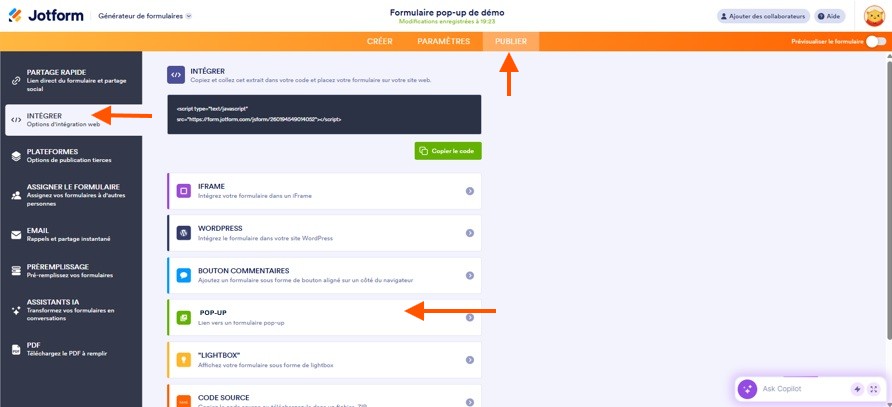
- Accédez à votre formulaire dans le Générateur de formulaires Jotform et cliquez sur l’onglet Publier en haut dans la barre de navigation orange.
- Cliquez sur Intégrer dans le volet de gauche.
- Puis, sélectionnez l’option Pop-up et cliquez dessus.
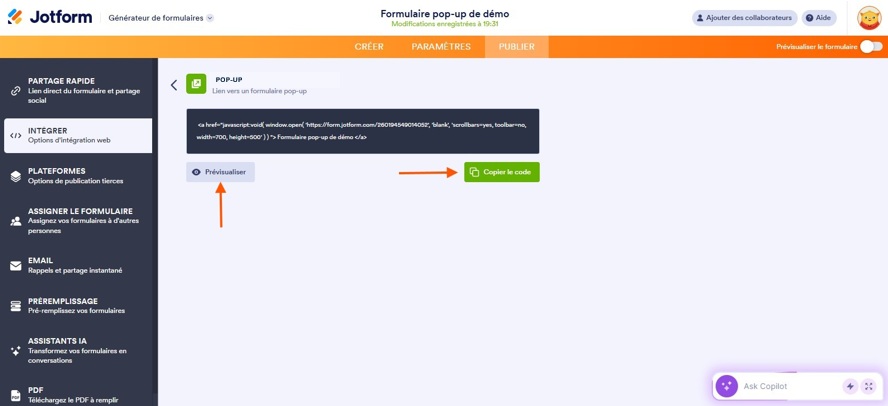
- Sur la page suivante, copiez le code d’intégration en cliquant sur le bouton vert Copier le code. Vous pouvez également cliquer sur le bouton Prévisualiser pour en voir le rendu.
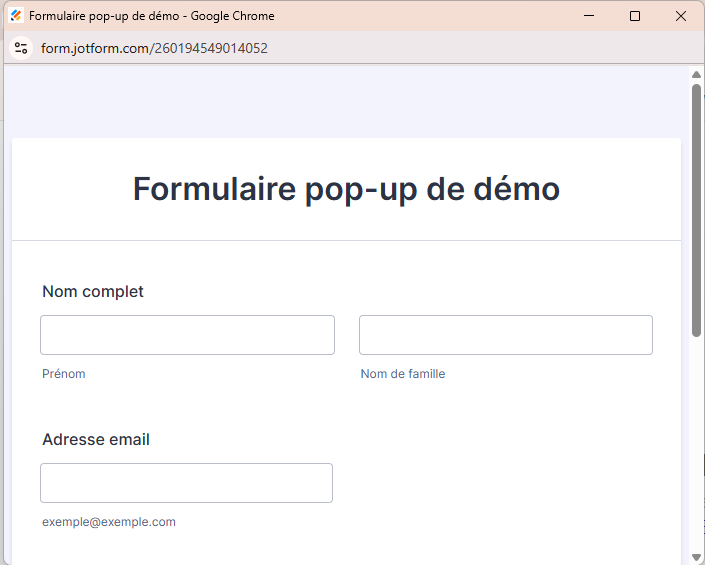
Voici à quoi ressemble notre formulaire pop-up de démo lorsque nous cliquons sur le bouton Prévisualiser :
Personnaliser le code d’intégration
Une fois le code d’intégration de votre fenêtre contextuelle Jotform obtenu, le lien affichera le titre de votre formulaire. Vous pouvez utiliser ce code tel quel, mais si vous souhaitez le personnaliser, voici comment procéder.
Code d’intégration par défaut
Voici à quoi ressemble le code d’intégration par défaut (dans lequel {formID} correspond à l’identifiant unique de votre formulaire) :
<a href="javascript:void( window.open( 'https://form.jotform.com/{formID}', 'blank', 'scrollbars=yes, toolbar=no, width=700, height=500' ) ) "> Le titre du formulaire doit être placé ici </a>- L’ attribut href contient du code JavaScript qui ouvre le formulaire dans une fenêtre contextuelle. Ce code peut ne pas fonctionner avec les outils de création de sites web qui bloquent les scripts, alors tenez-en compte.
- Vous pouvez définir la largeur et la hauteur de la fenêtre contextuelle en ajustant les valeurs dans le code (actuellement fixées à 700px de largeur et 500px de hauteur).
Personnaliser le code d’intégration
Vous pouvez modifier la taille, l’apparence et même l’emplacement d’apparition du formulaire dans la fenêtre contextuelle (par exemple, lorsqu’on clique sur un bouton ou un lien spécifique).
Ajuster la largeur et la hauteur
Pour modifier la taille de la fenêtre contextuelle, il suffit de modifier les valeurs des attributs width et height correspondantes dans le code. Par exemple :
width=800, height=600Intégrer le code à votre lien, bouton ou menu existant
Pour utiliser ce code de fenêtre contextuelle avec un lien, un bouton ou un élément de menu existant, il suffit de remplacer la valeur de l’attribut href par le code d’intégration JavaScript fourni.
Exemple : Supposons que vous ayez un lien « Réserver ma place » sur votre site web. Pour que ce lien ouvre le formulaire contextuel Jotform, remplacez l’attribut href de votre lien existant par le code du formulaire contextuel.
Avant :
<a href="https://yourwebsite.com/reserve-my-seat">Réserver ma place</a>Après :
<a href="javascript:void( window.open( 'https://www.jotform.com/{formID}', 'blank', 'scrollbars=yes, toolbar=no, width=700, height=500' ) ) ">Réserver ma place</a>Remplacez {formID} par l’identifiant de votre formulaire réel pour que celui-ci s’affiche lorsque l’on clique sur le lien.
Et voilà ! Que vous intégriez votre formulaire pop-up à un lien ou un bouton existant, le processus est simple et vous pouvez ajuster son apparence et sa taille en fonction des besoins de votre site.

Envoyer un commentaire: