La fonctionnalité de liste-calendrier de Jotform vous permet de présenter les données de soumission sous forme de calendrier et d’afficher les dates ou heures disponibles, ce qui peut s’avérer utile pour des scénarios tels que la planification de rendez-vous.
Créer un rapport de liste-calendrier est facile. Voici comment procéder :
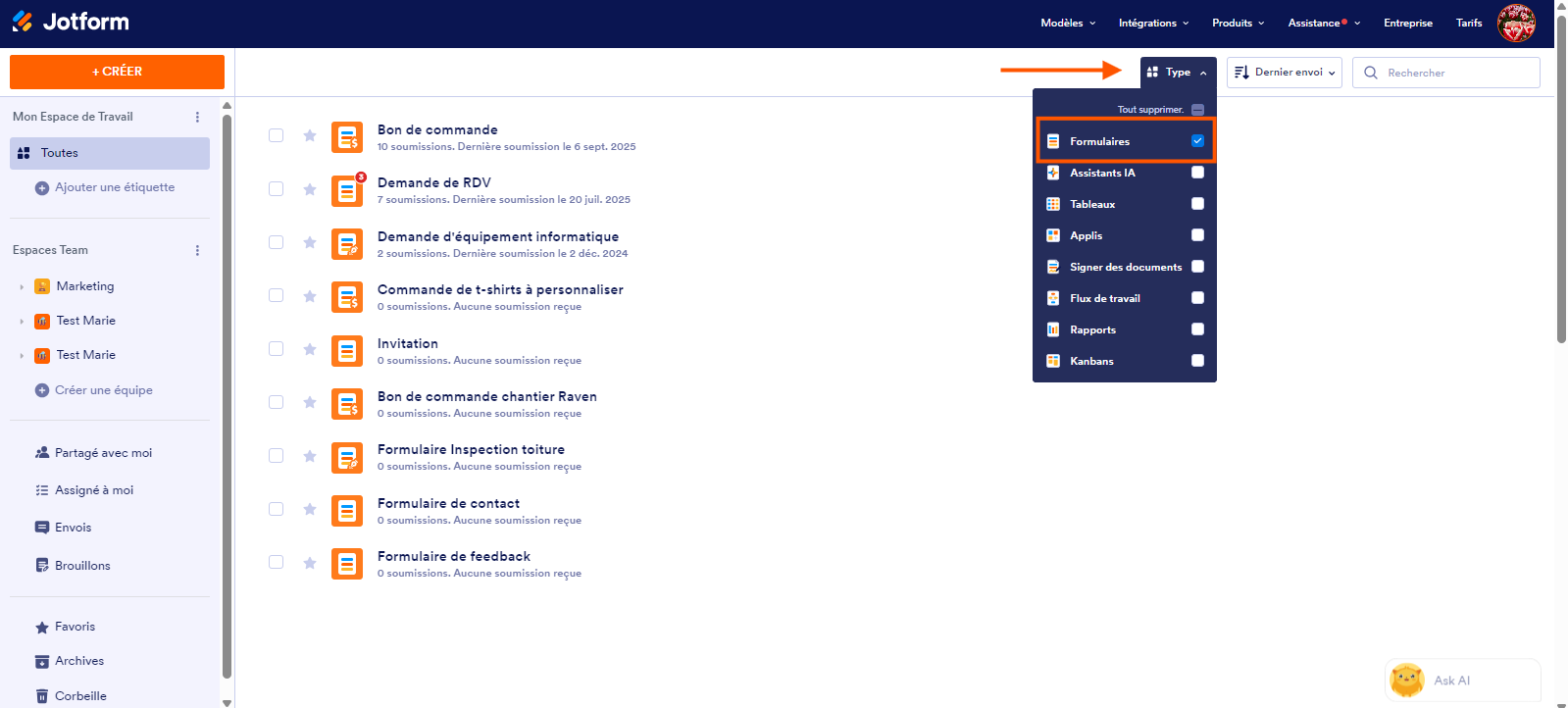
- Sur votre page Espace de Travail, cliquez sur le bouton Type en haut et, dans le menu qui s’ouvre, décochez les cases en regard de tous les éléments sauf en regard de Formulaires, afin que seuls vos formulaires s’affichent sur la page.
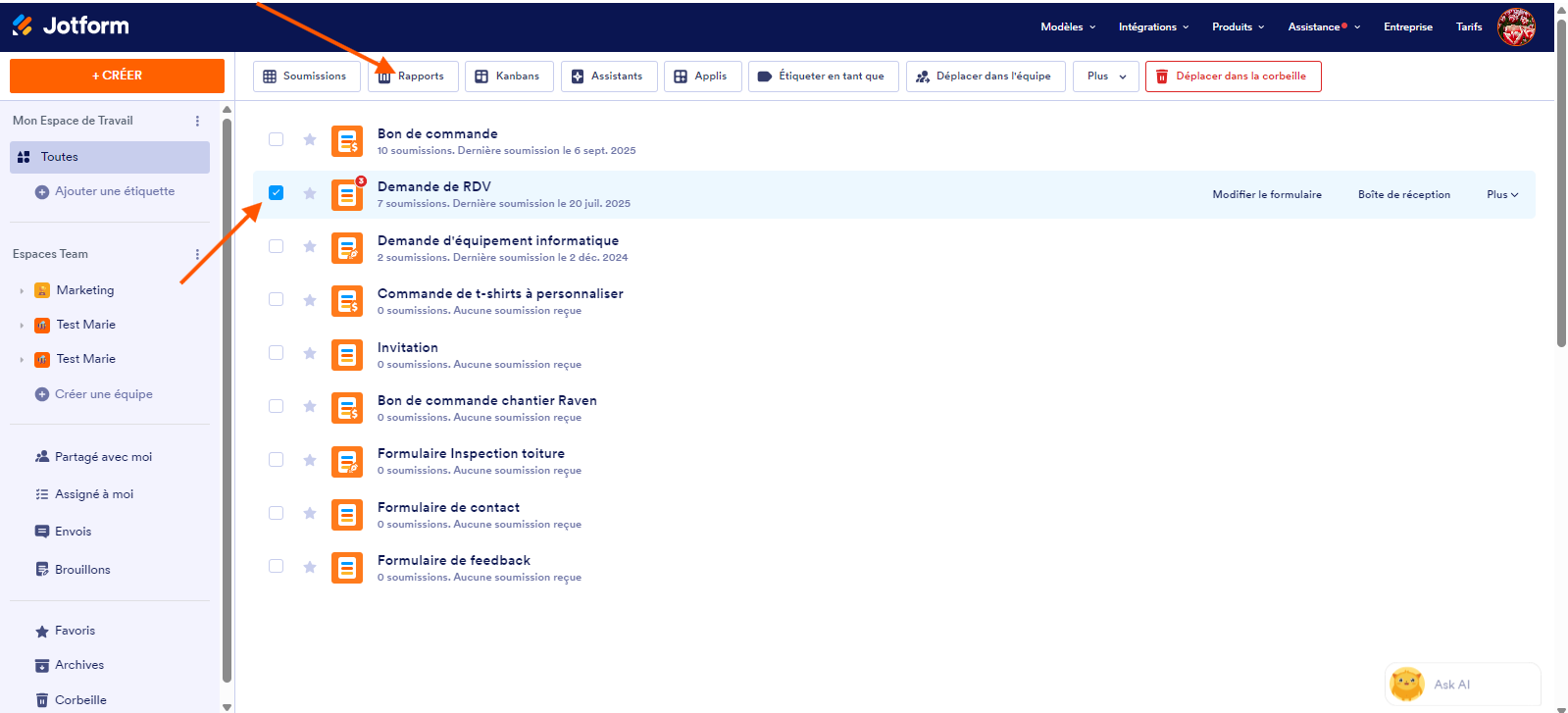
- Sélectionnez le formulaire pour lequel vous souhaitez générer un rapport de liste-calendrier.
- Dans le menu en haut de la page, cliquez sur Rapports.
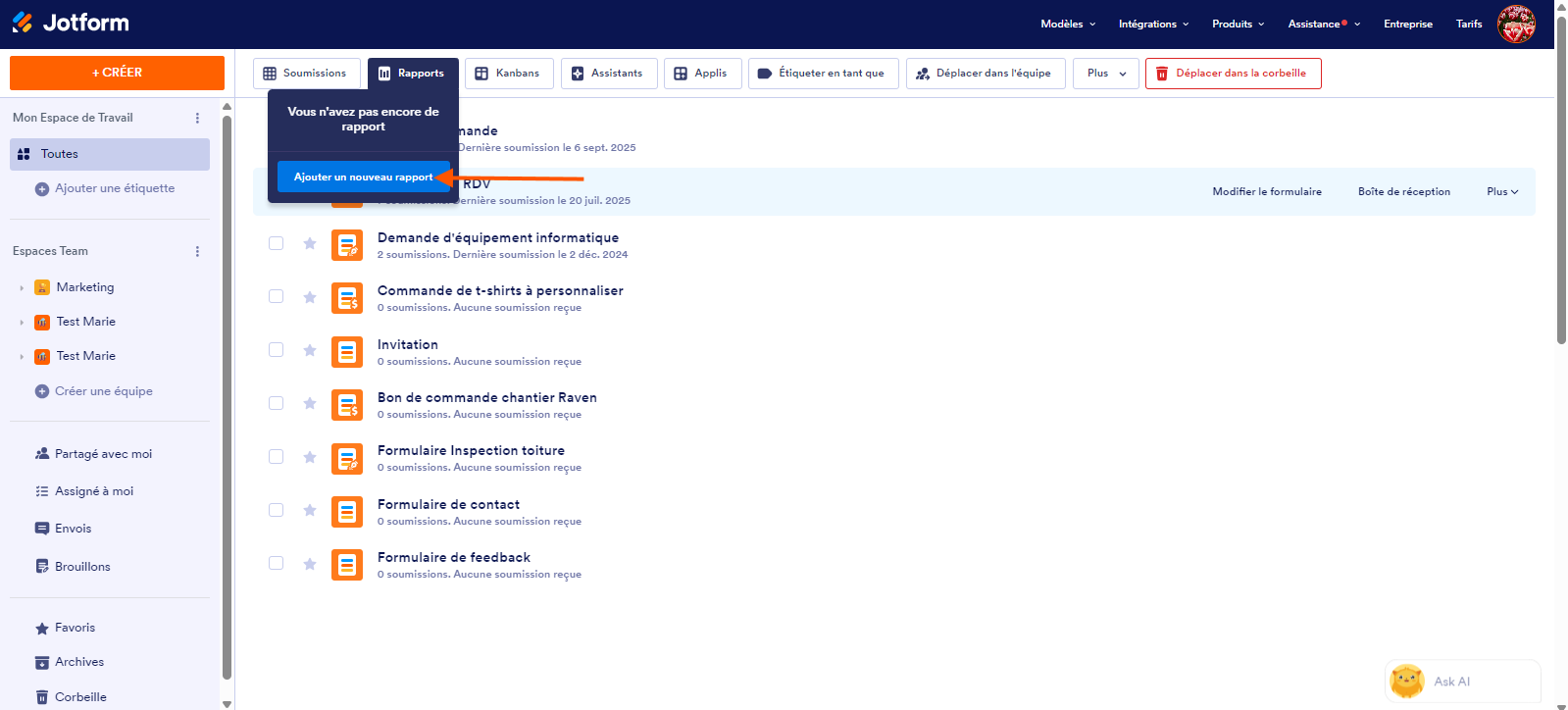
- Cliquez ensuite sur le bouton Ajouter un nouveau rapport.
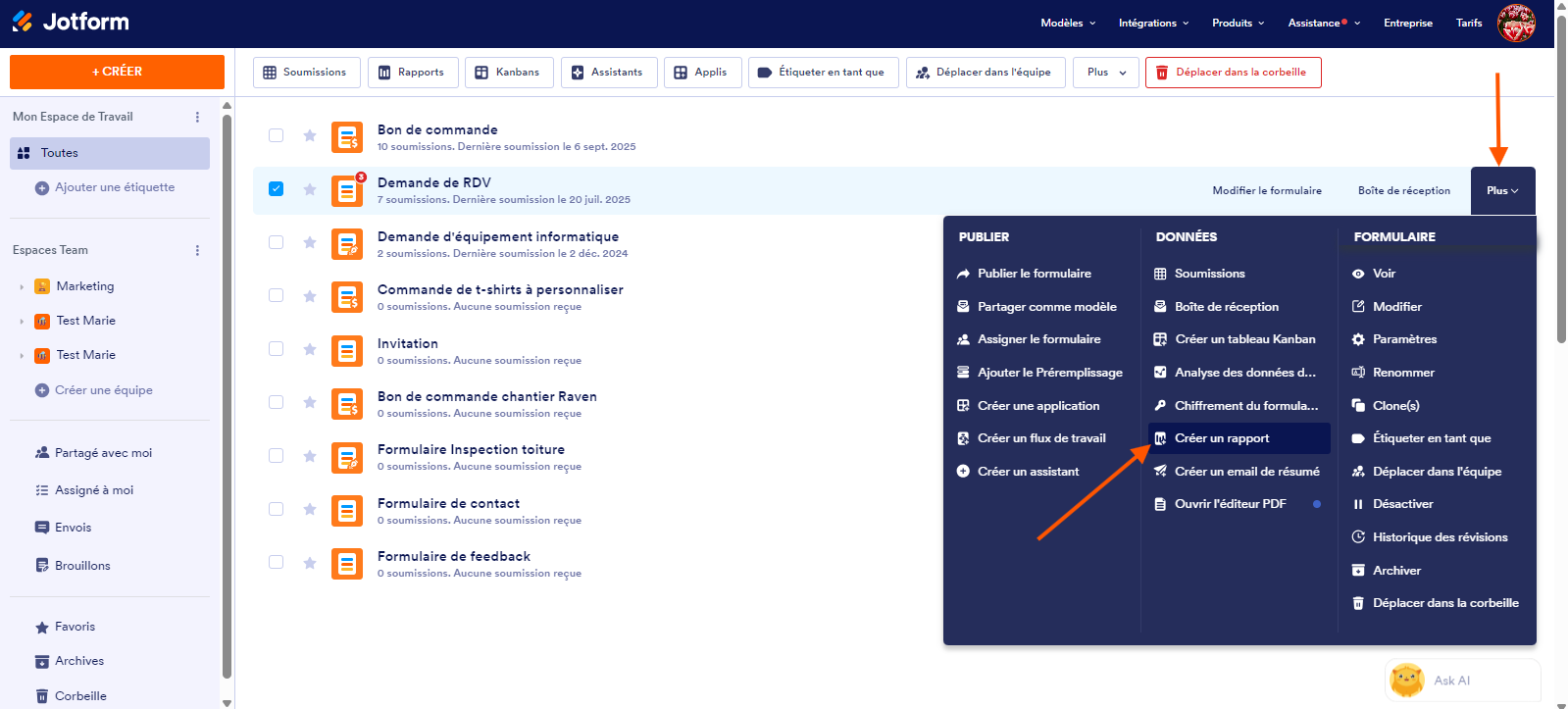
Vous pouvez également cliquer sur Plus en bout de ligne du formulaire sélectionné, puis sur Créer un rapport dans la colonne Données du menu qui s’affiche.
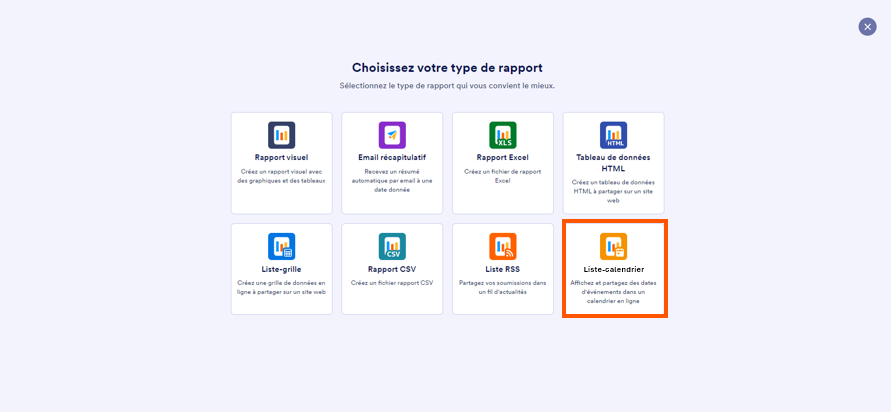
- Sur la page Choisissez votre type de rapport qui s’ouvre, cliquez sur Liste-calendrier.
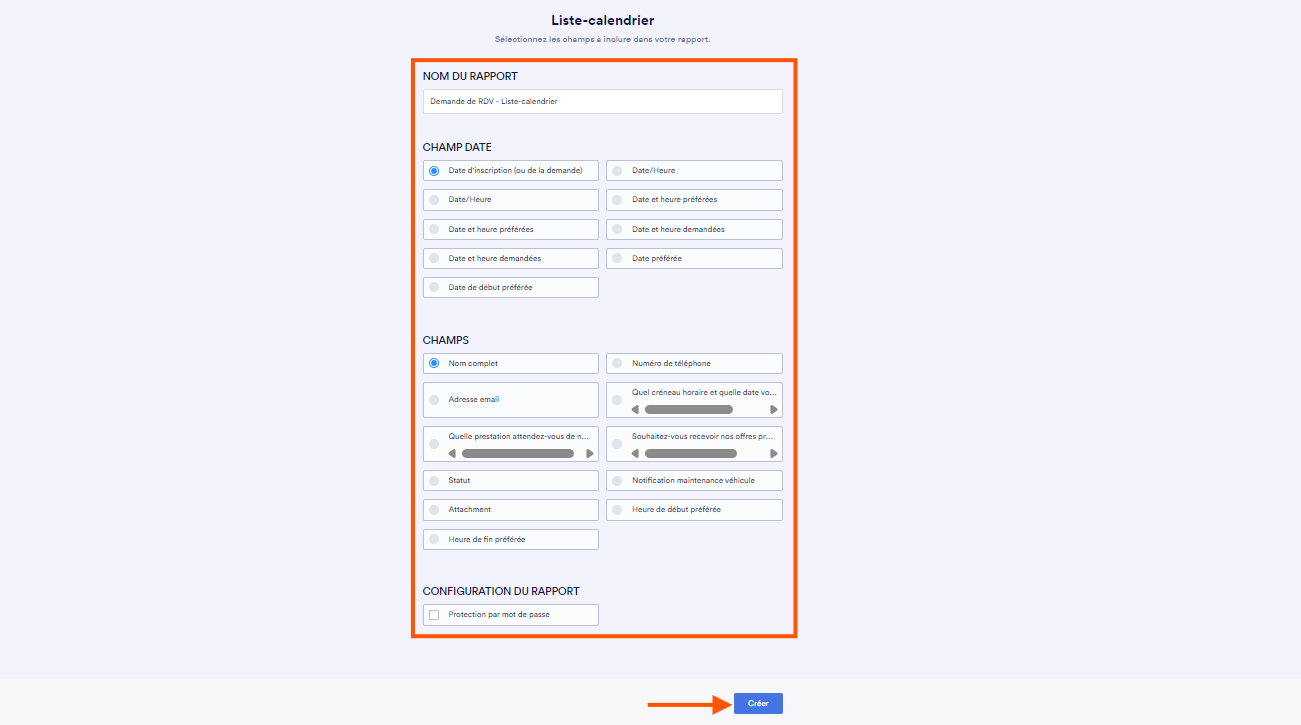
- Sur la page Liste-calendrier, configurez les options suivantes :
- Nom du rapport : saisissez un titre pour identifier le rapport de calendrier.
- Champ Date : choisissez le champ de date du formulaire à afficher dans le calendrier.
- Champs : sélectionnez un champ de formulaire à afficher dans chaque entrée du calendrier.
- Configurations du rapport : activez ou désactivez les paramètres de rapport supplémentaires selon vos besoins.
- Protection par mot de passe : sécurisez votre inscription au calendrier avec un mot de passe (facultatif).
- Puis cliquez sur le bouton Créer en bas de la page.
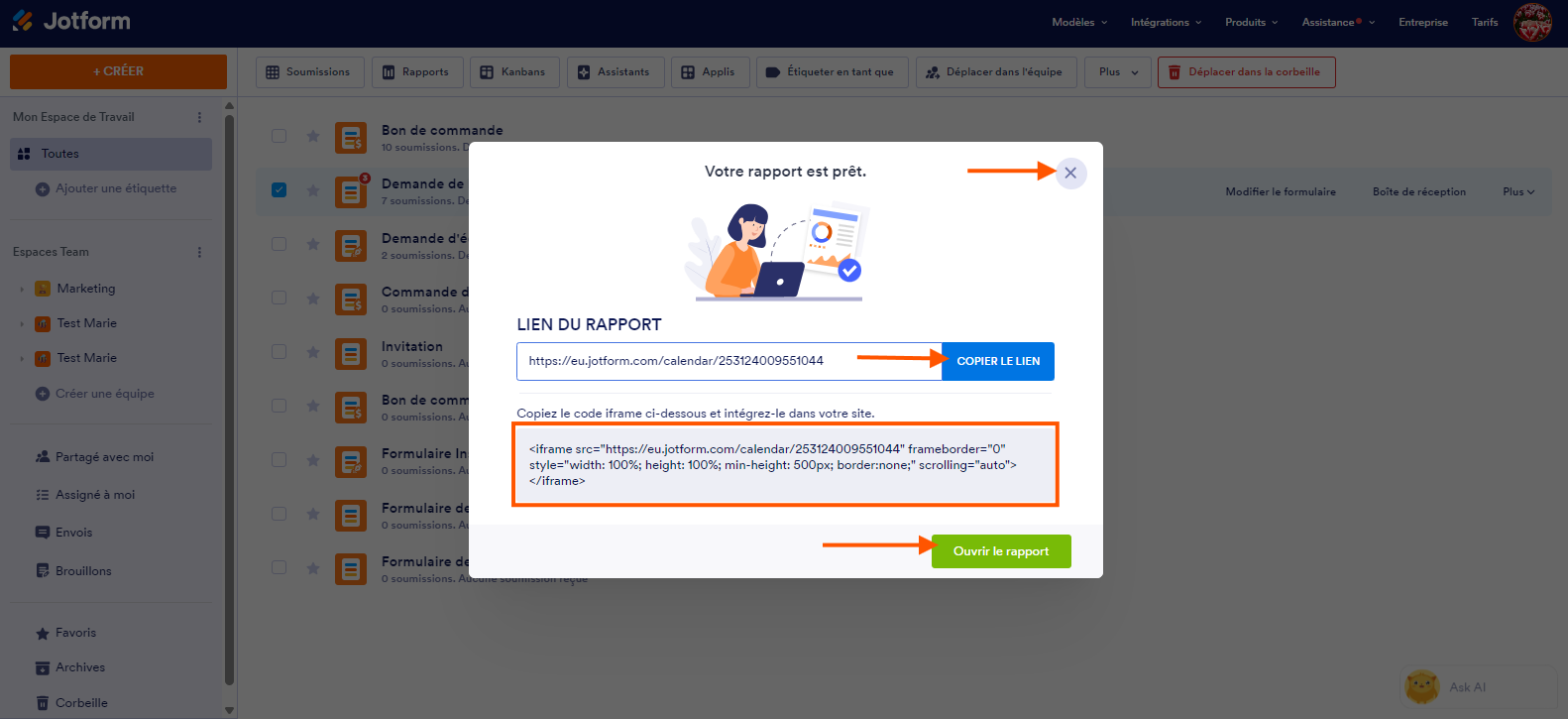
Vous recevrez ensuite un message vous informant que le rapport de liste-calendrier est prêt. Vous pourrez alors effectuer les actions suivantes :
- Bouton Copier le lien : pour copier le lien du rapport de calendrier dans votre presse-papiers.
- Code d’intégration Iframe : pour utiliser le code d’intégration iframe afin d’intégrer le rapport de calendrier sur un site web ou un tableau de bord.
- Bouton Ouvrir le rapport : pour ouvrir le rapport du calendrier dans un nouvel onglet.
- Bouton X : pour fermer la fenêtre du rapport de calendrier.
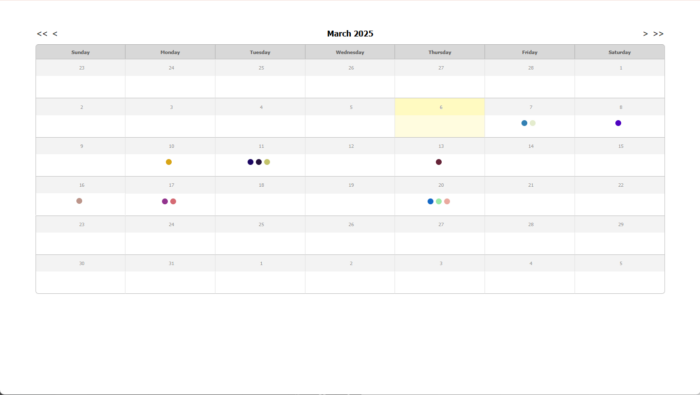
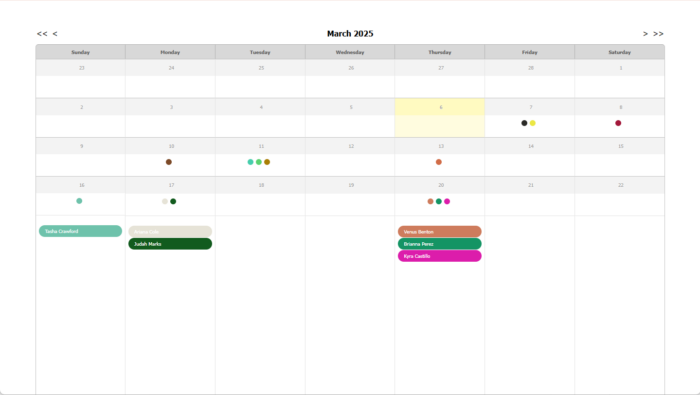
Consultez ci-dessous des exemples de rapports de calendrier :

Envoyer un commentaire: