Jotform vous offre la possibilité de générer des flux RSS pour les soumissions de vos formulaires afin que vous restiez informé en temps réel des nouvelles soumissions. Comme le RSS suit un format XML standard, vous pouvez l’utiliser pour récupérer des données de soumission, l’intégrer avec d’autres applications ou automatiser vos flux de travail en toute simplicité. Cet outil pratique vous permet ainsi de suivre l’activité de vos formulaires sans avoir à consulter constamment votre compte Jotform.
Générer un rapport de liste RSS est rapide et simple. Voici comment procéder:
- Sur votre page Mon espace de travail, cliquez sur Type en haut et, dans le menu qui s’ouvre, décochez les cases en regard de tous les éléments sauf Formulaires, afin que seuls ceux-ci soient affichés sur la page.
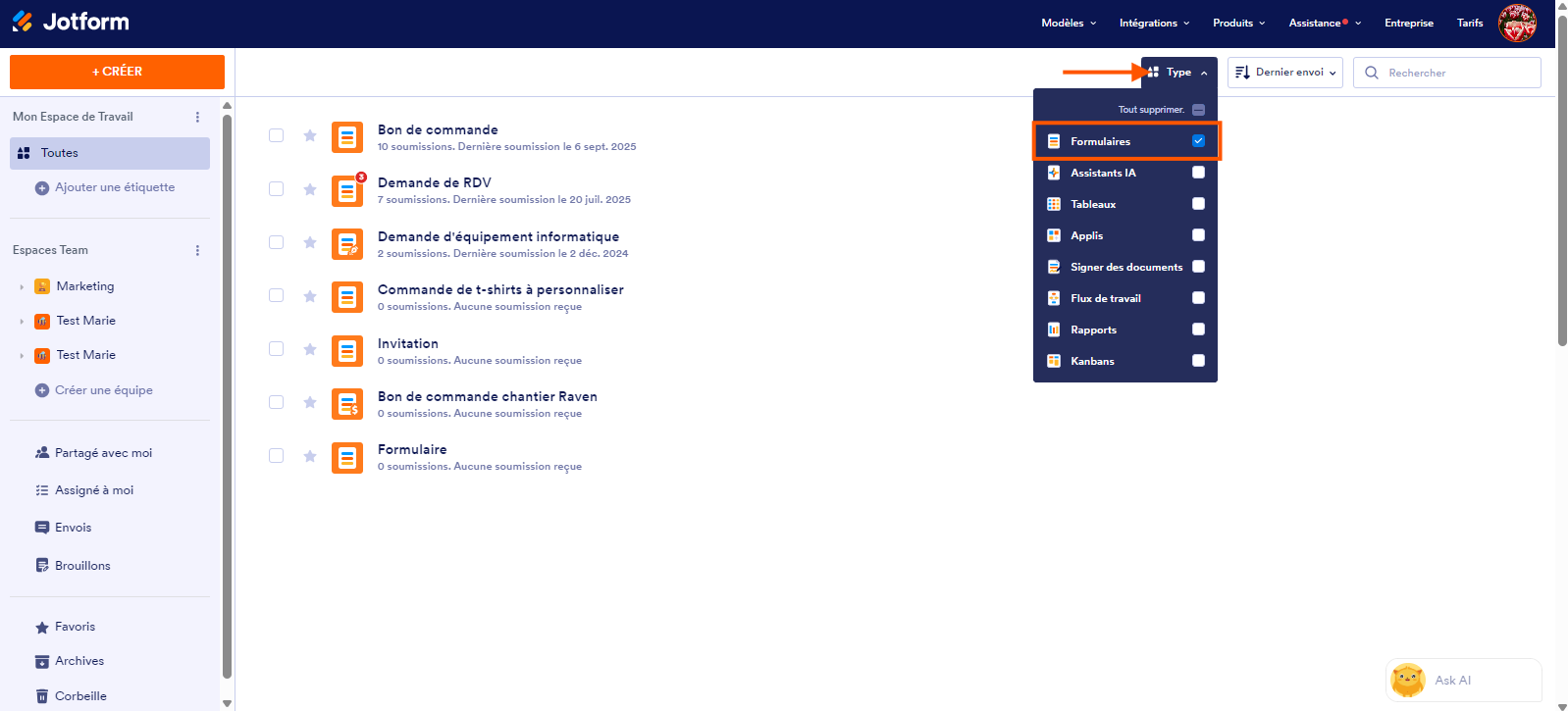
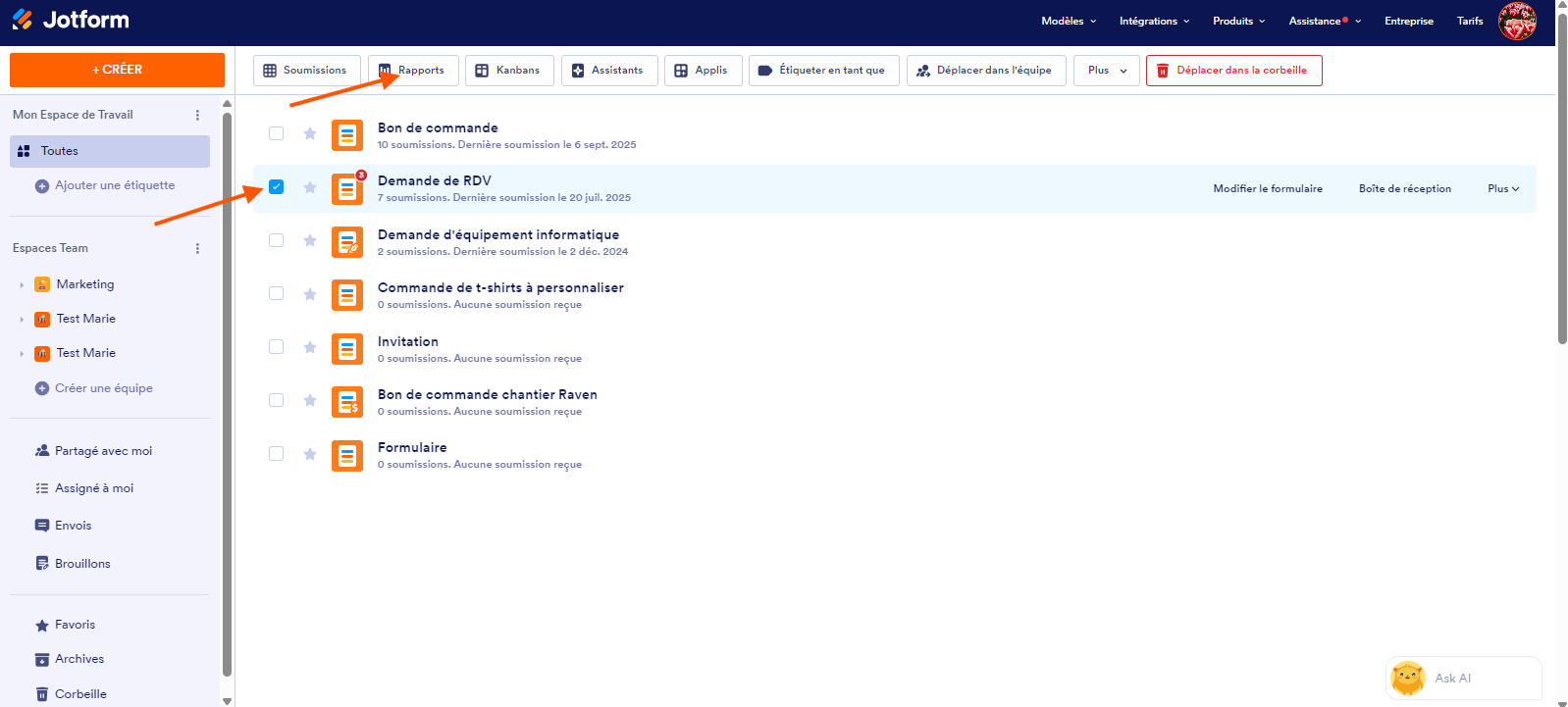
- Cliquez maintenant sur le formulaire pour lequel vous souhaitez générer un rapport de liste RSS.
- Dans le menu en haut de la page, cliquez sur Rapports.
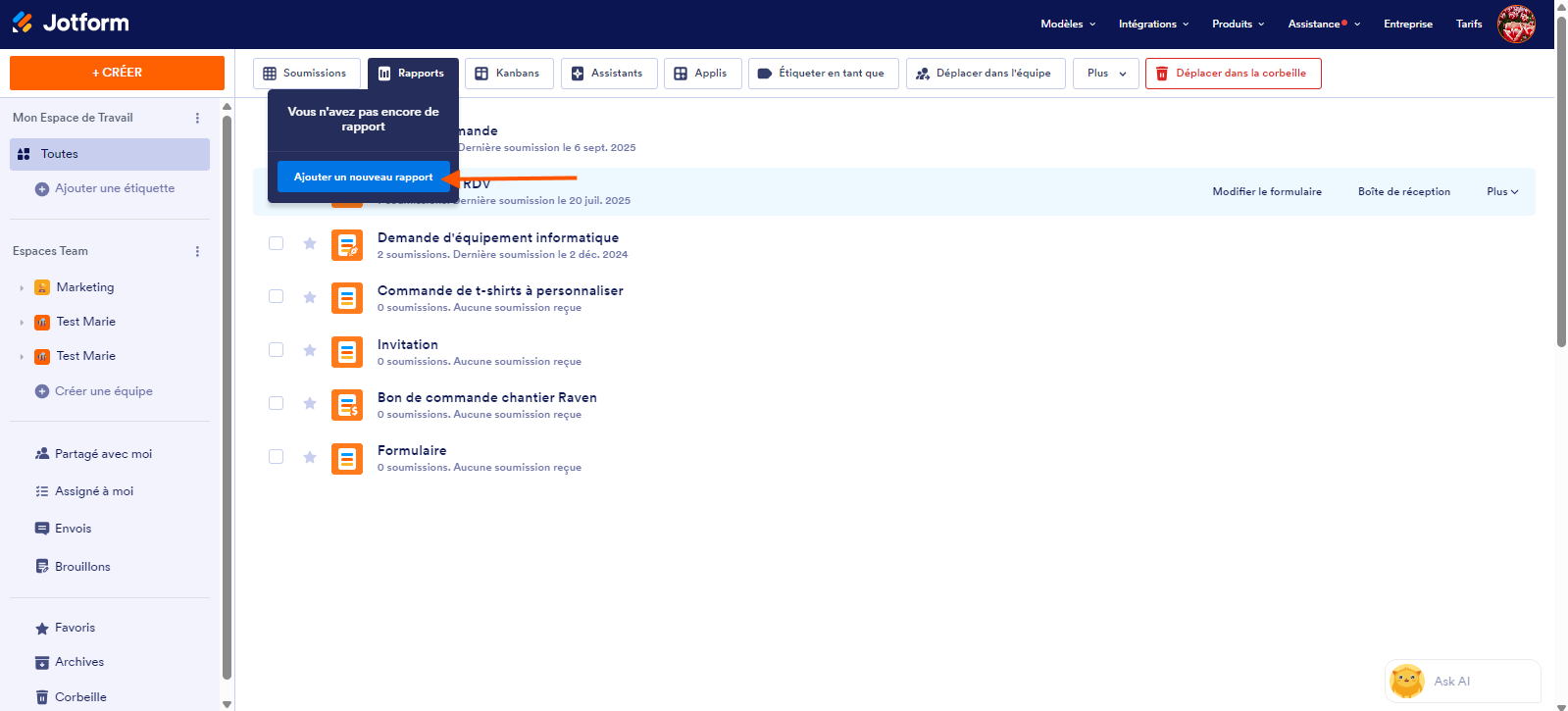
- Cliquez ensuite sur Ajouter un nouveau rapport.
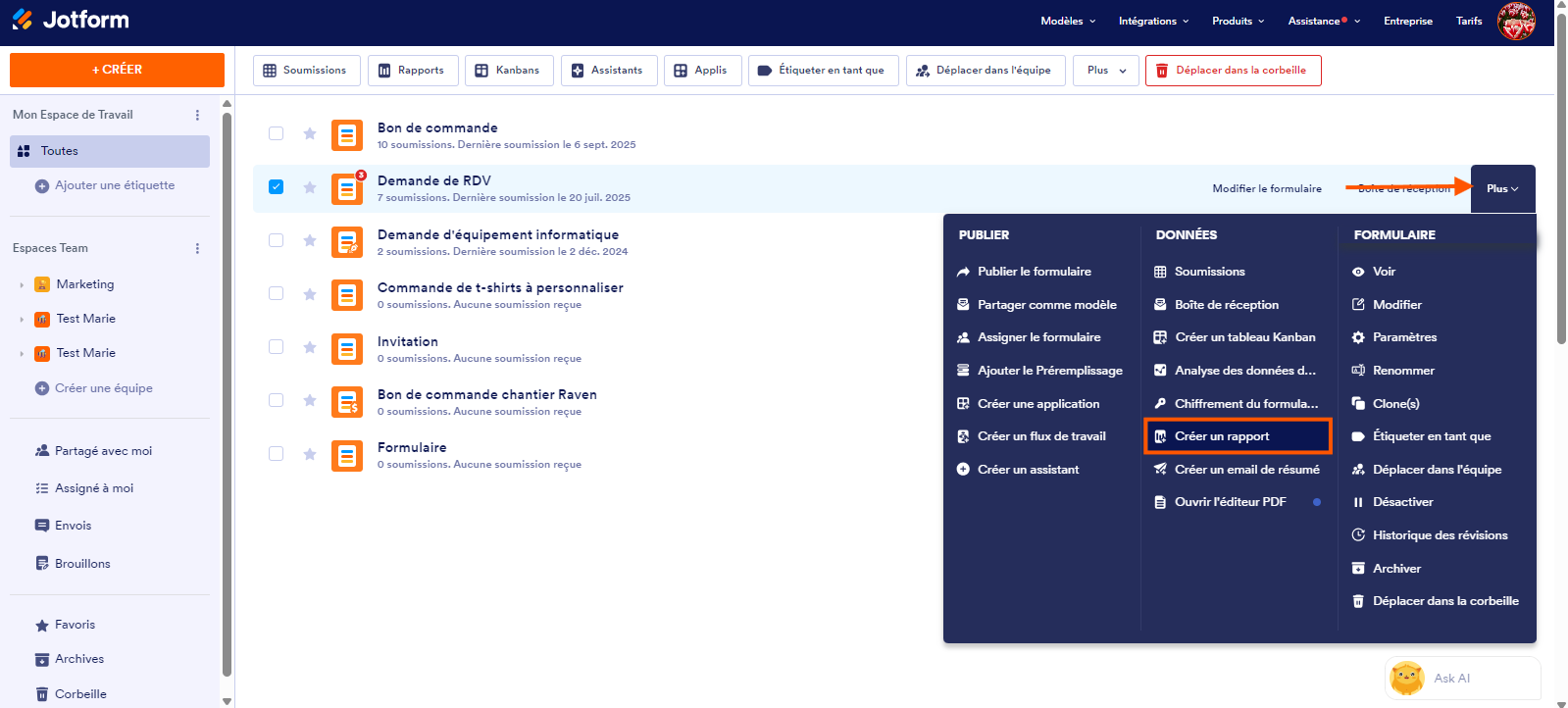
Vous pouvez également cliquer sur Plus à droite de la ligne du formulaire que vous avez sélectionné, puis sur Créer un rapport dans la colonne Données du menu qui s’affiche.
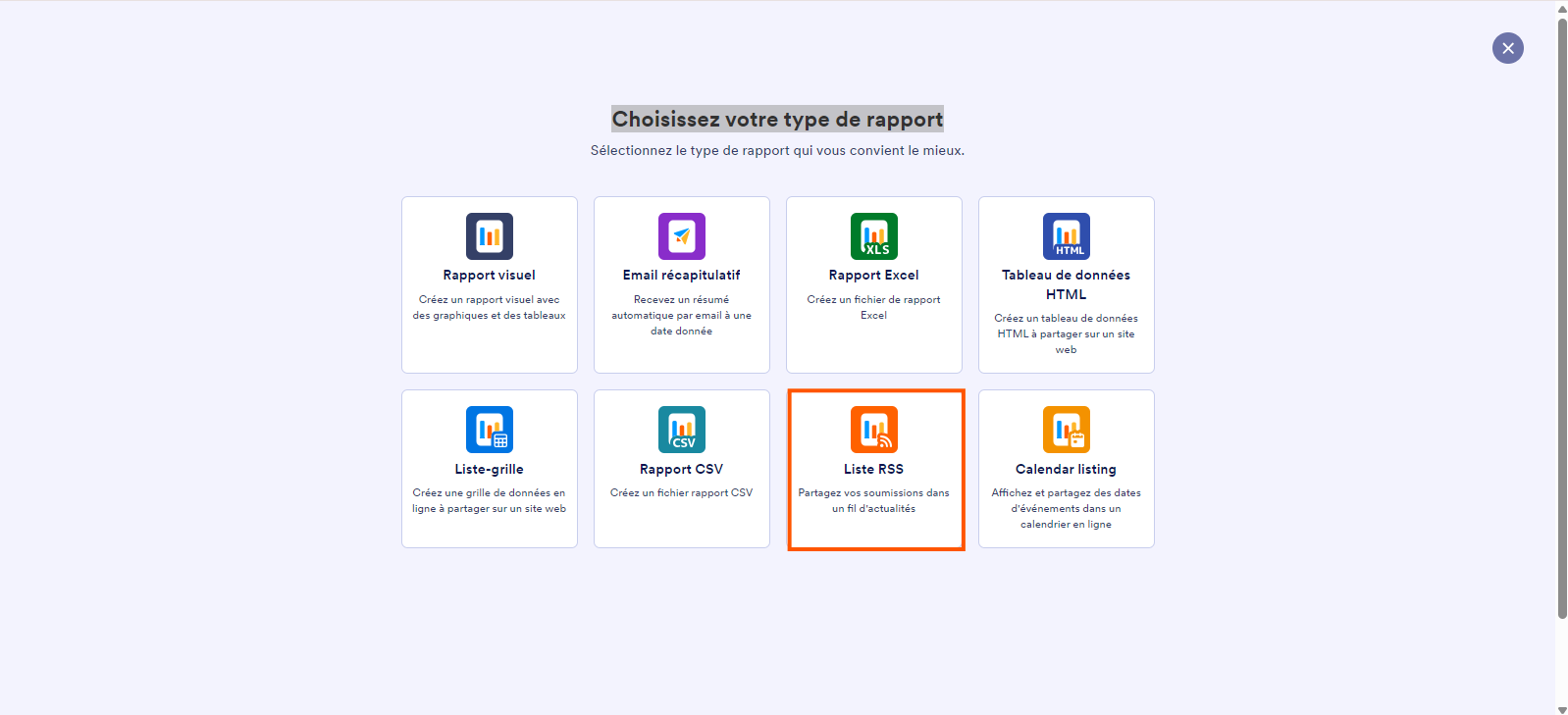
- Sur la page Choisissez votre type de rapport qui s’ouvre, cliquez sur Liste RSS.
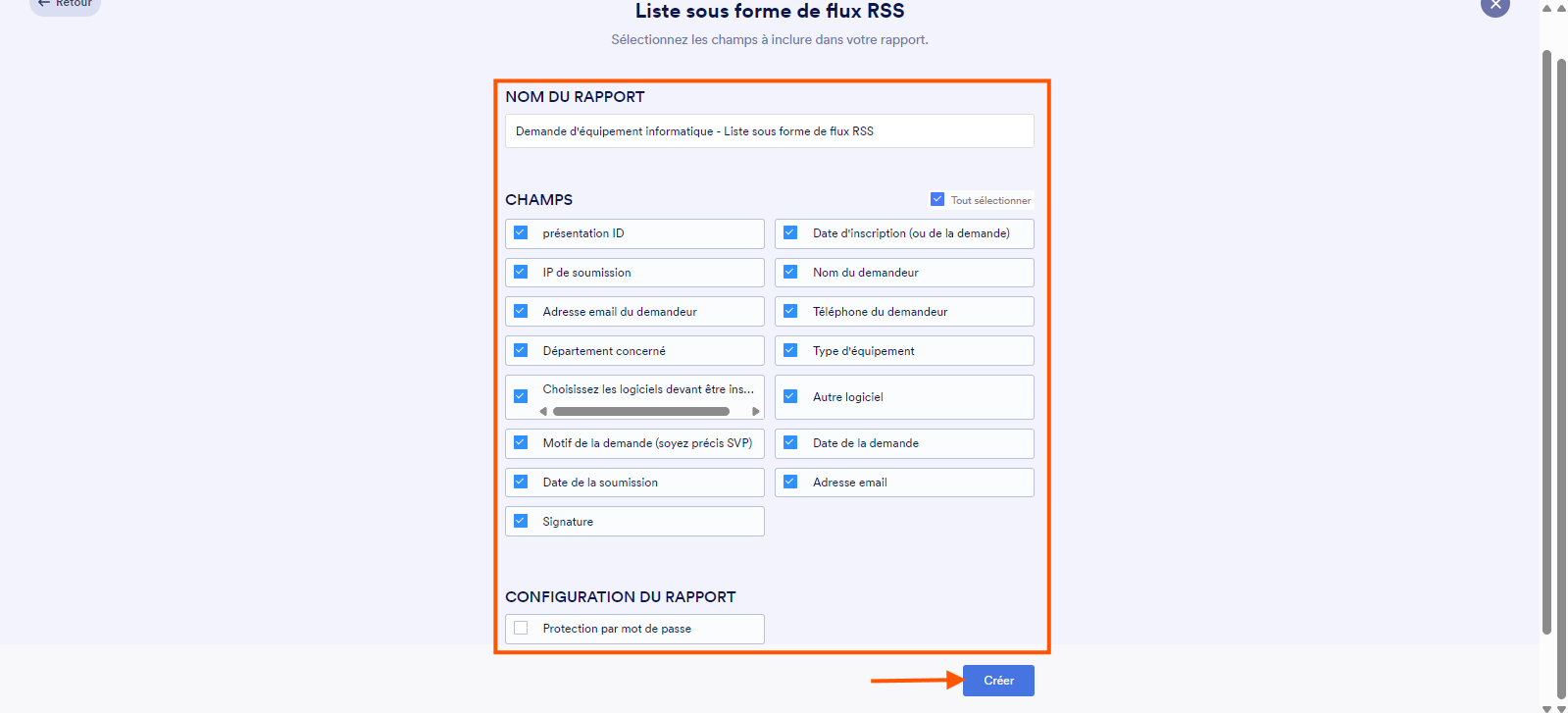
- Dans la nouvelle fenêtre Liste sous forme de flux RSS qui s’ouvre, configurez les options suivantes :
- Nom du rapport : saisissez un nom pour votre rapport RSS.
- Champs : sélectionnez les champs du formulaire à inclure dans le flux.
- Configurations du rapport : activez ou désactivez les paramètres de rapport supplémentaires selon vos besoins.
- Protection par mot de passe : sécurisez votre flux RSS avec un mot de passe (facultatif).
- Ensuite, cliquez sur le bouton Créer en bas de la page.
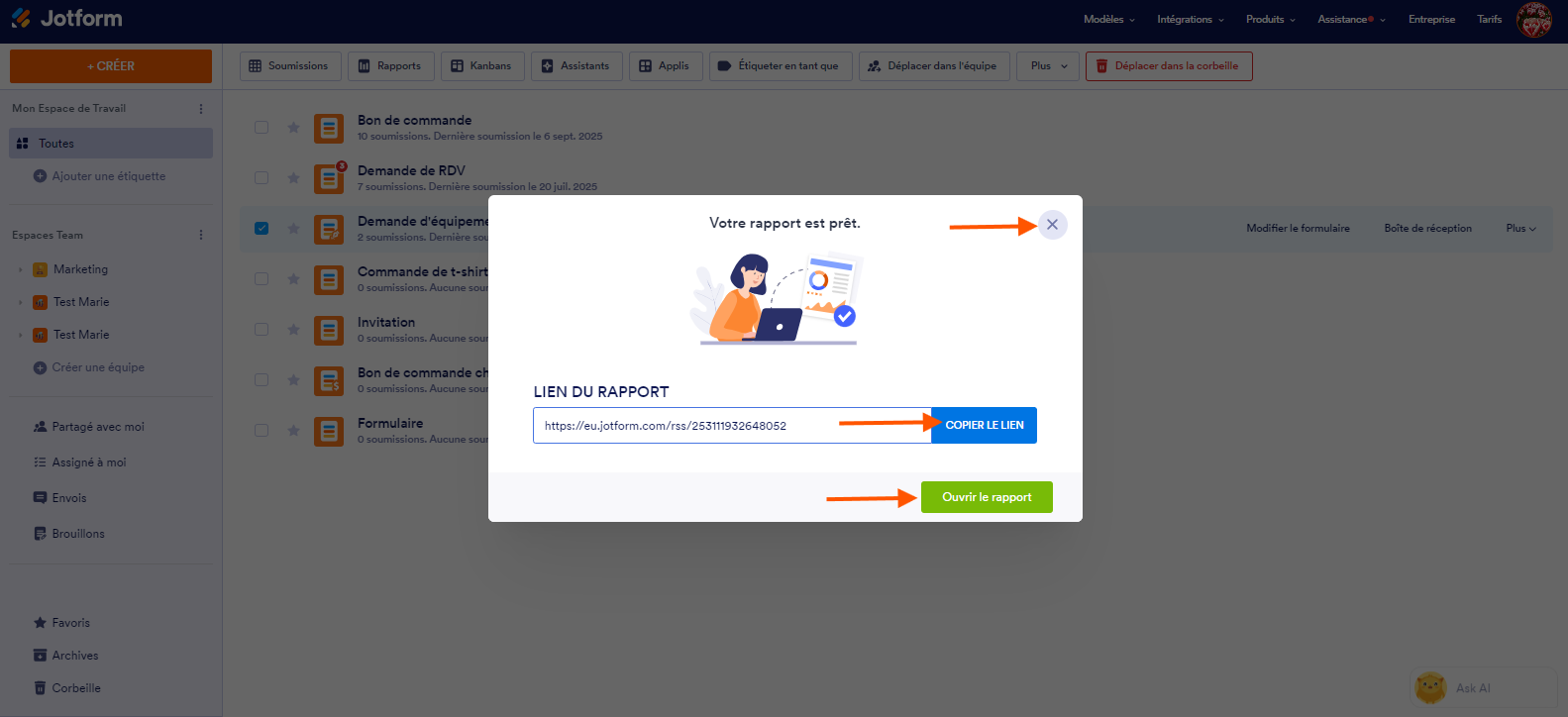
Vous serez alors averti que le rapport de liste RSS est prêt, et vous pourrez alors effectuer les actions suivantes :
- Bouton Copier le lien : pour copier le rapport RSS dans votre presse-papiers.
- Bouton Ouvrir le rapport : pour ouvrir le rapport de la liste RSS dans un nouvel onglet.
- Bouton X : pour fermer la fenêtre du rapport RSS.
Si votre flux RSS est protégé par un mot de passe, vous devrez ajouter ?passKey={votre_mot_de_passe} à l’URL du flux lorsque vous y accédez dans un lecteur ou un programme RSS, comme illustré dans l’exemple ci-dessous :
https://www.jotform.com/rss/230035066350?passKey=MyP@$$w0rdRemarque
Le rapport RSS est produit au format XML, ce qui peut rendre sa lecture peu pratique. Pour afficher les données dans un format clair et structuré, ouvrez le lien du rapport à l’aide d’un lecteur RSS. QuiteRSS, un lecteur gratuit et open source, constitue une option particulièrement recommandée.

Envoyer un commentaire: