L’Éditeur de PDF Jotform vous permet de générer des rapports PDF professionnels et soignés à partir des soumissions de vos formulaires. Vous pouvez ajuster, déplacer et aligner les éléments d’un document PDF afin de concevoir un rapport parfaitement adapté à vos besoins et préférences.


Redimensionner un élément
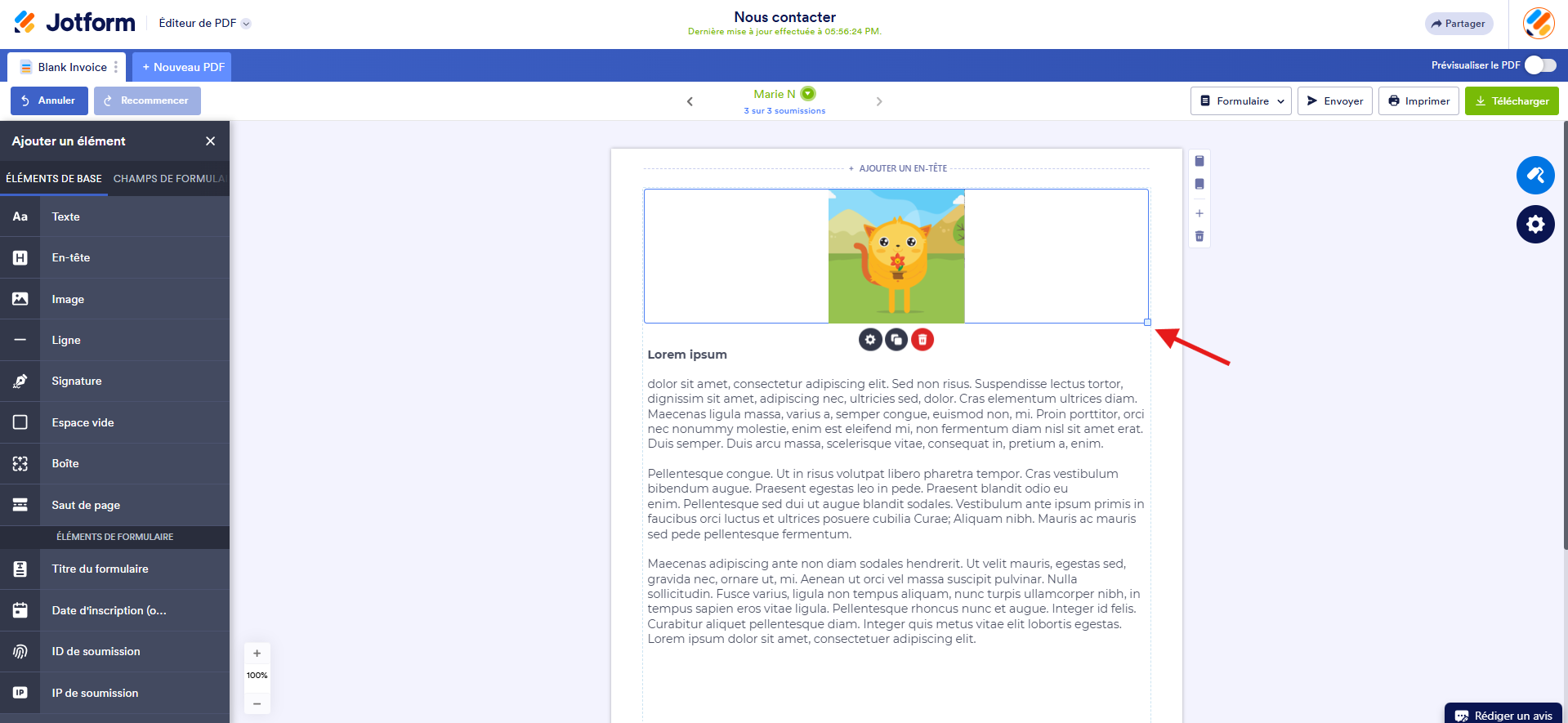
Vous pouvez redimensionner un élément en faisant glisser le petit carré situé en bas à droite de l’élément.
- Dans l’Éditeur de PDF, sélectionnez un élément.
- Faites glisser le petit carré situé dans le coin inférieur droit de l’élément.
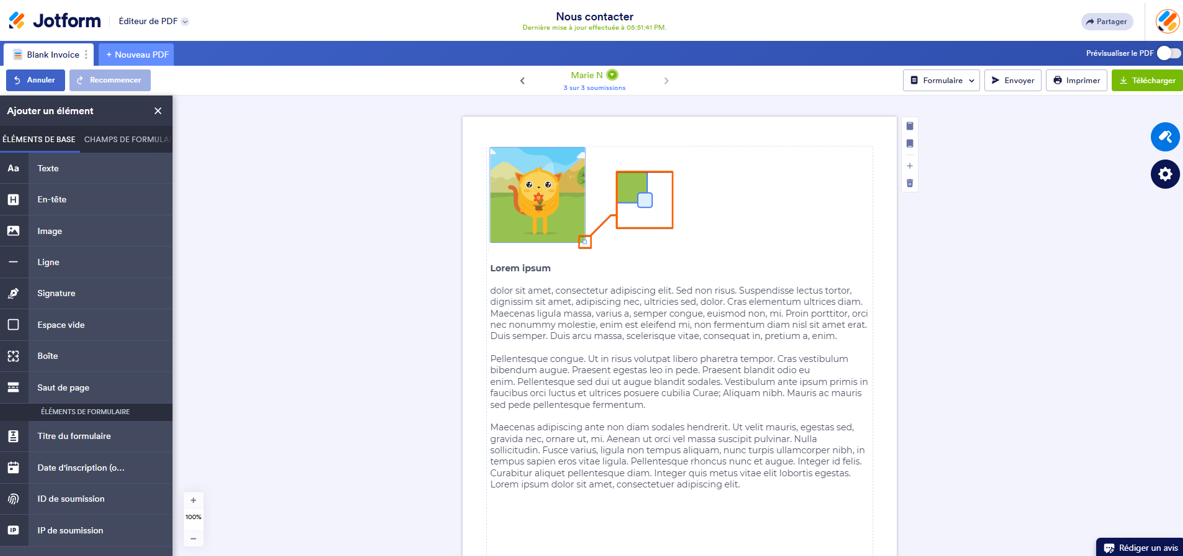
Déplacez le petit carré vers l’intérieur ou vers l’extérieur pour diminuer ou augmenter respectivement la taille de l’élément.
Déplacer un élément
Déplacer un élément est aussi simple que de le glisser-déposer dans l’éditeur, à condition qu’il y ait suffisamment d’espace.
- Dans l’Éditeur de PDF, sélectionnez un élément.
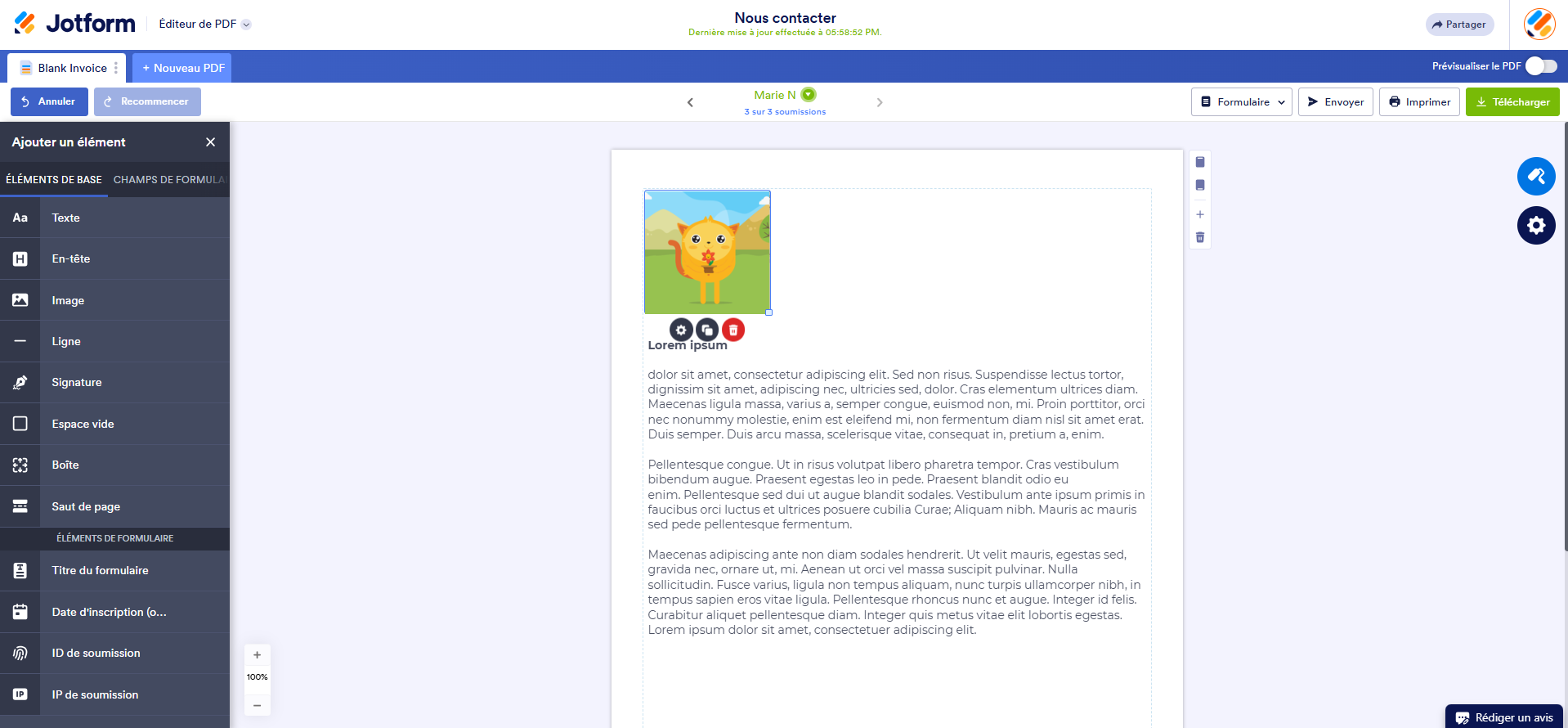
- Faites glisser l’élément et déposez-le à l’emplacement souhaité.
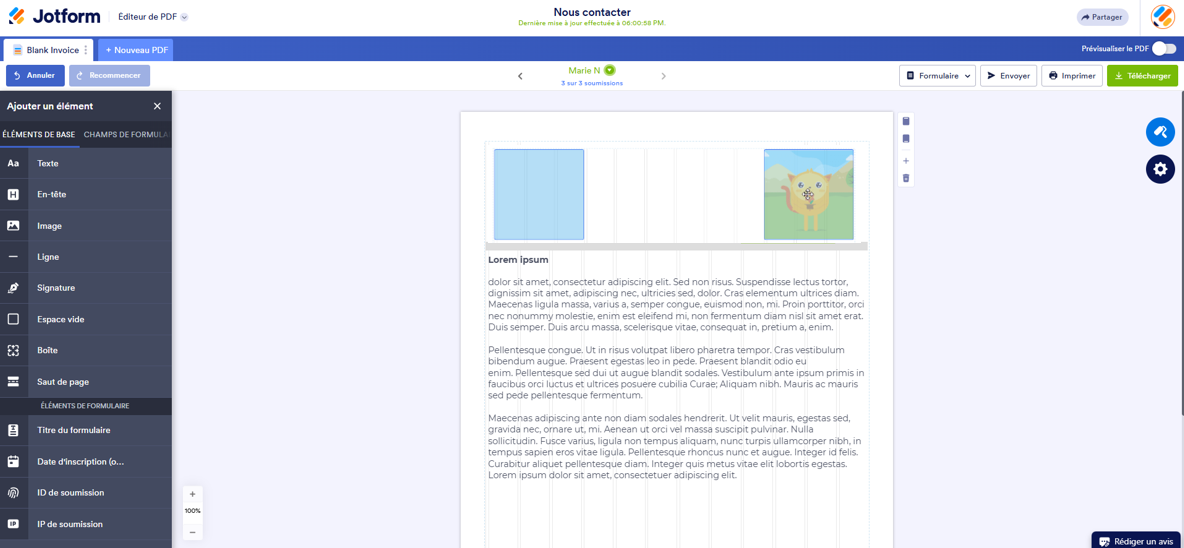
Voici un exemple de placement de deux éléments côte à côte en redimensionnant et en déplaçant les éléments :

Envoyer un commentaire: