Avec l’application Jotform Mobile, vous pouvez facilement collecter des enregistrements audio et vidéo directement auprès de vos répondants. Grâce au widget Enregistreur vocal et au champ Envoi de fichiers, vos utilisateurs peuvent enregistrer leur voix ou filmer une vidéo tout en remplissant votre formulaire, une manière plus vivante et personnelle de partager leurs réponses.
Cette fonctionnalité s’avère particulièrement pratique pour recueillir des mémos vocaux, des échantillons de discours, des interviews ou des témoignages. Elle permet aussi de collecter des contributions créatives, comme des performances vocales ou des récits. Que vous soyez enseignant, membre d’une équipe, organisateur d’événements ou professionnel, vous pourrez ainsi exploiter ces réponses multimédias pour obtenir des feedbacks plus détaillés et rendre vos formulaires bien plus interactifs sur mobile.
Collecter des enregistrements vocaux
Vous pouvez autoriser votre formulaire à enregistrer des messages vocaux sur votre appareil grâce à l’application Jotform Mobile. Voici comment procéder :
- En haut à gauche, dans votre application Jotform Mobile, appuyez sur le menu déroulant Type.
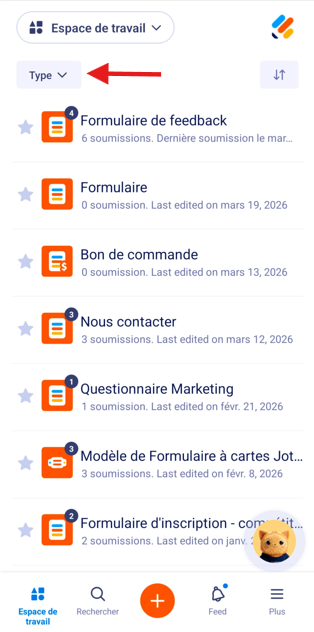
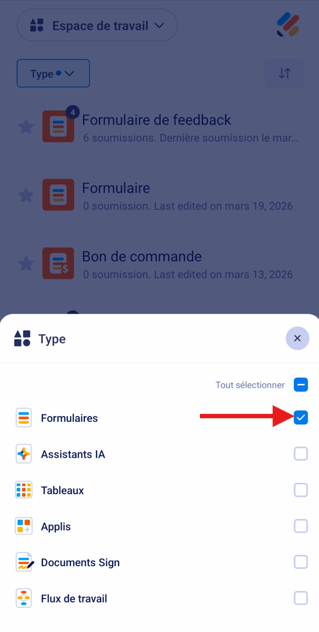
- Ensuite, dans le menu Type qui s’ouvre en bas de l’écran, décochez les cases en regard de tous les éléments sauf en regard de Formulaires, afin que seuls ceux-ci s’affichent dans votre Espace de travail.
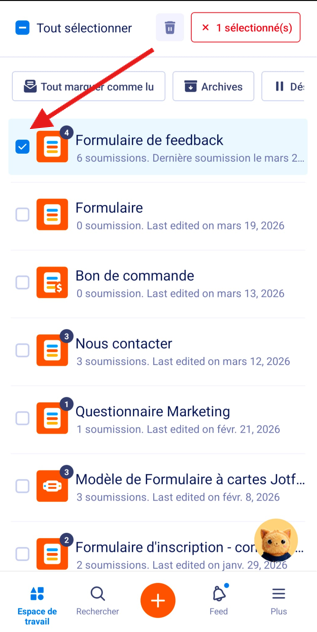
- Appuyez sur le formulaire à partir duquel vous souhaitez recueillir des enregistrements vocaux.
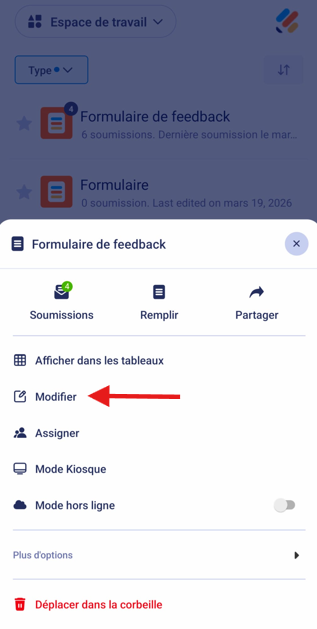
- Ensuite, dans le menu Formulaire qui s’ouvre en bas de l’écran, appuyez sur Modifier.
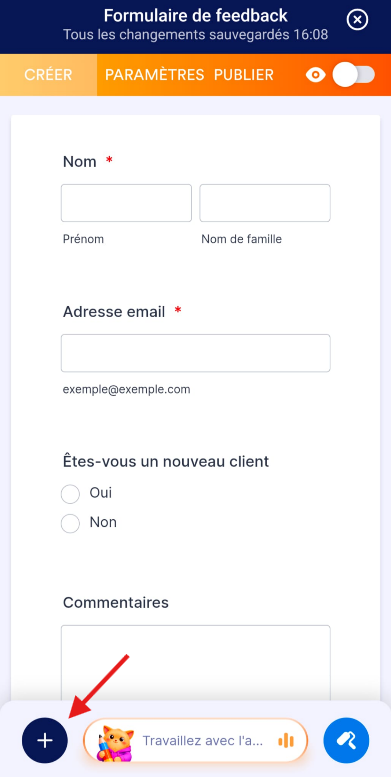
- Dans le coin inférieur gauche du Générateur de formulaires, appuyez sur l’icône Plus.
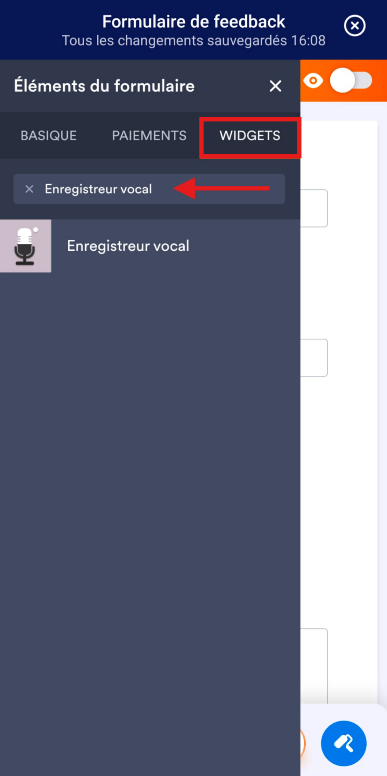
- Ensuite, dans le volet Éléments du formulaire, sélectionnez l’onglet Widgets et recherchez Enregistreur vocal et appuyez dessus. Vous pouvez aussi appuyer longuement dessus pour le faire glisser et le déposer à l’endroit souhaité sur votre formulaire.
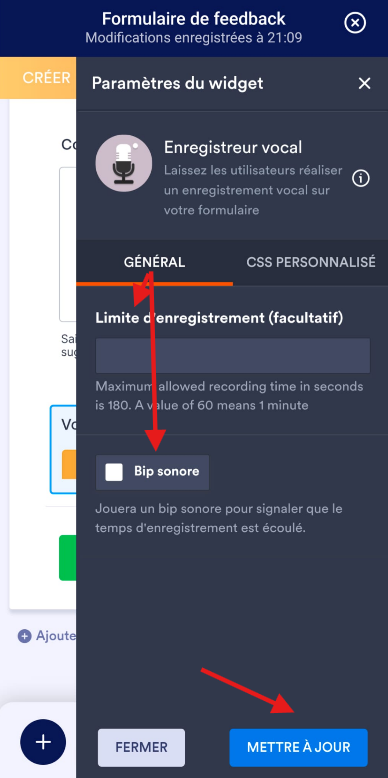
- Ensuite, dans le volet Paramètres du widget qui s’ouvre à droite de l’écran, sélectionnez l’onglet Général, et configurez les paramètres suivants :
- Limite d’enregistrement (facultatif) : saisissez une valeur en secondes si vous souhaitez limiter la durée des enregistrements. Vous pouvez la paramétrer jusqu’à 3 minutes (180 secondes) ou laisser ce champ vide pour autoriser la durée maximale.
- Bip sonore : décochez la case si vous souhaitez que l’enregistrement s’arrête sans notification sonore. Cochez-la si vous souhaitez qu’un signal sonore retentisse à la fin de l’enregistrement.
- Une fois ces éléments configurés, appuyez sur Mettre à jour.
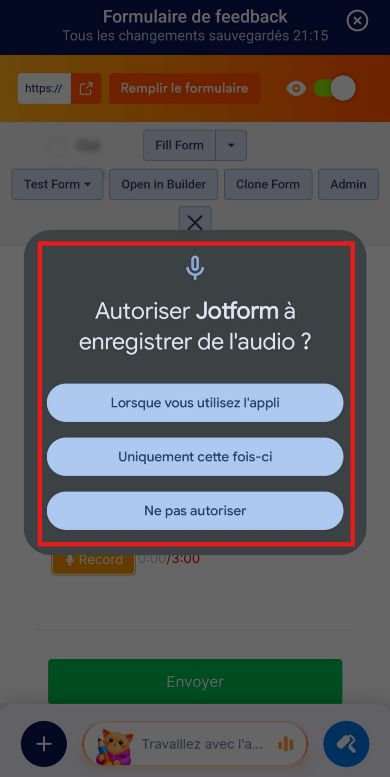
Et voilà. Lors de votre première utilisation du formulaire avec le widget Enregistreur vocal sur votre appareil, une demande d’autorisation d’accès au microphone via l’application Jotform Mobile s’affichera. Si l’autorisation a déjà été accordée, cette demande ne s’affichera plus.
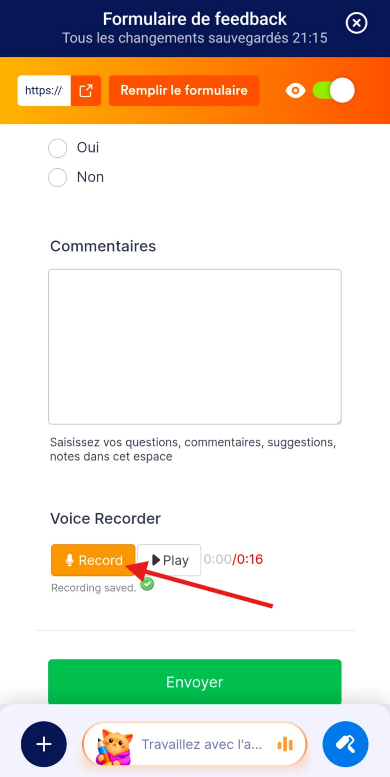
Une fois cette autorisation fournie, vous ou vos utilisateurs pouvez appuyer sur le bouton Enregistrer du champ Enregistreur vocal de votre formulaire pour commencer à enregistrer les réponses vocales.
Sur l’écran de l’enregistreur vocal, vous ou vos utilisateurs pouvez appuyer sur l’icône du microphone au centre de l’écran pour démarrer l’enregistrement. Une fois l’enregistrement terminé, appuyez sur le bouton Lecture en bas de l’écran pour l’écouter ou sur Terminé pour l’enregistrer et revenir au formulaire. Vous pouvez également appuyer à nouveau sur l’icône du microphone pour enregistrer un nouvel enregistrement.
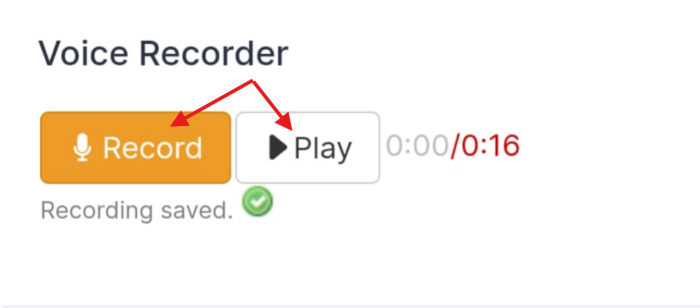
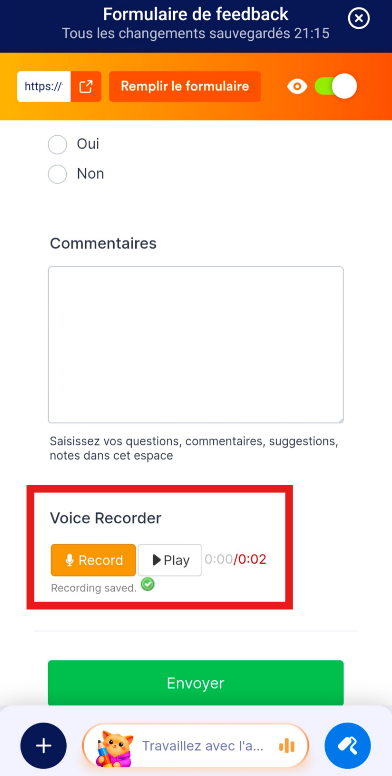
Lorsqu’un enregistrement vocal est sauvegardé pour soumission, la mention Enregistrement sauvegardé apparaît à côté du bouton Enregistrer de votre formulaire. Vous pouvez rappuyer sur le bouton Enregistrer si vous souhaitez remplacer l’enregistrement par un nouveau.
Collecter des enregistrements vidéo
Vous pouvez facilement et rapidement configurer votre formulaire pour recevoir des enregistrements vidéo sur votre appareil grâce à l’application Jotform Mobile. Il vous suffit de suivre ces étapes simples :
- En haut à gauche de votre application Jotform Mobile, appuyez sur le menu déroulant Type.
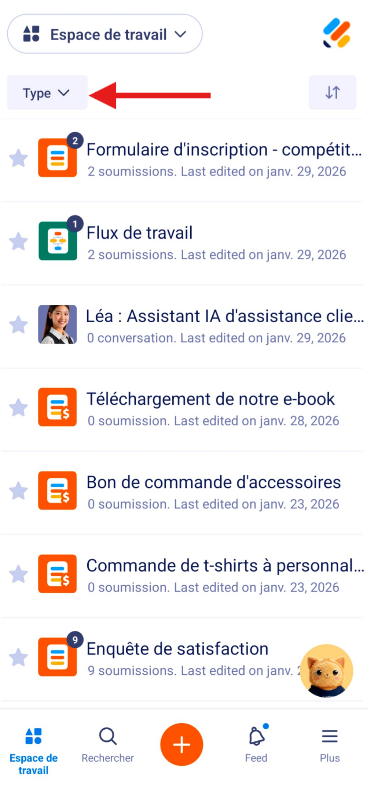
- Dans le menu Type qui s’ouvre en bas de l’écran, décochez les cases en regard de tous les éléments sauf en regard de Formulaires, afin que seuls ceux-ci s’affichent dans votre Espace de travail.
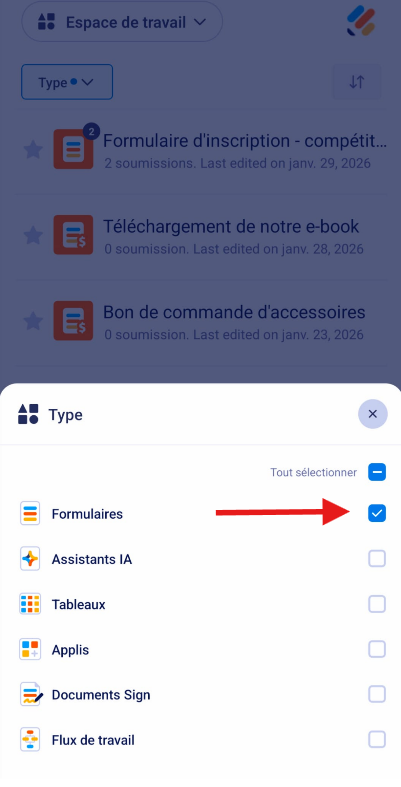
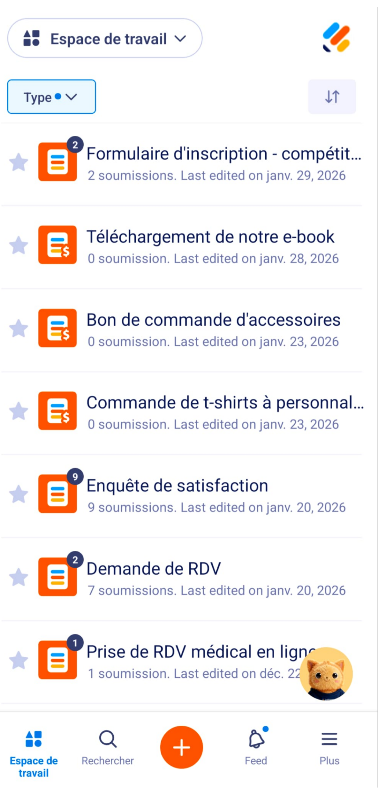
- Ensuite, appuyez sur le formulaire dont vous souhaitez extraire les enregistrements vidéo.
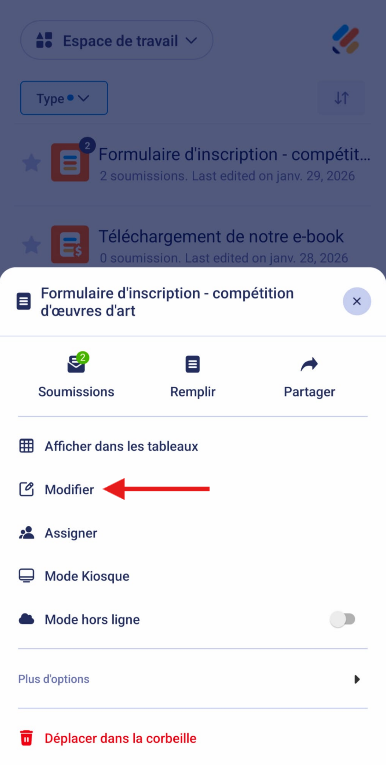
- Ensuite, dans le menu Formulaire qui s’ouvre en bas de l’écran, appuyez sur Modifier.
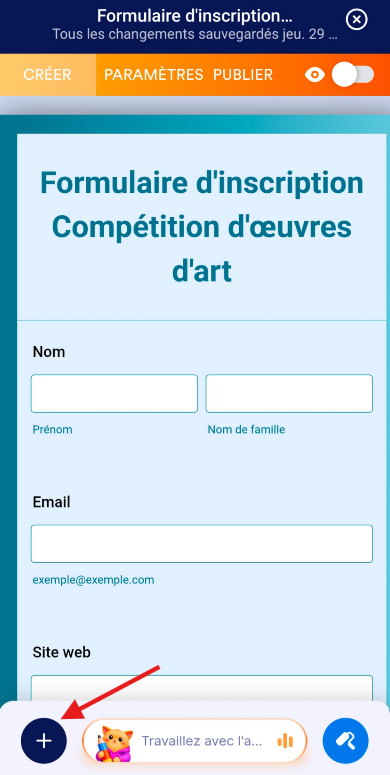
- Dans le coin inférieur gauche du Générateur de formulaires, appuyez sur l’icône Plus.
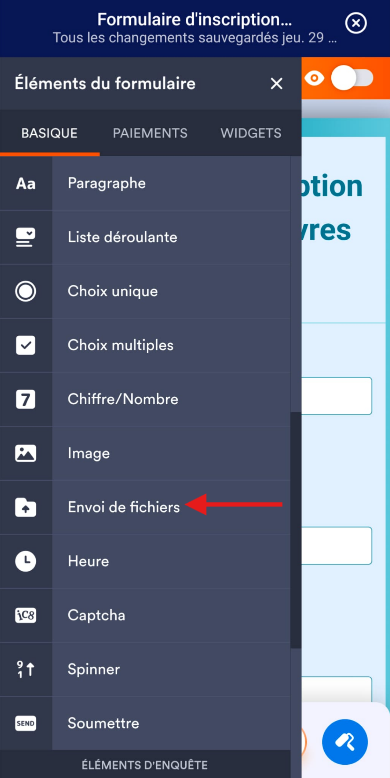
- Dans le volet Éléments du formulaire qui s’ouvre à gauche de l’écran, sous l’onglet Basique, faites défiler jusqu’à l’élément Envoi de fichiers et appuyez dessus. Vous pouvez aussi appuyer longuement dessus et faire glisser cet élément à l’endroit souhaité dans votre formulaire.
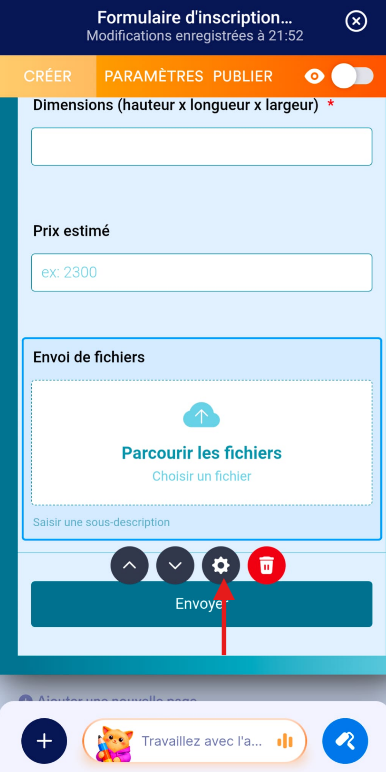
- Ensuite, sous le champ Envoi de fichiers, appuyez sur l’icône d’engrenage.
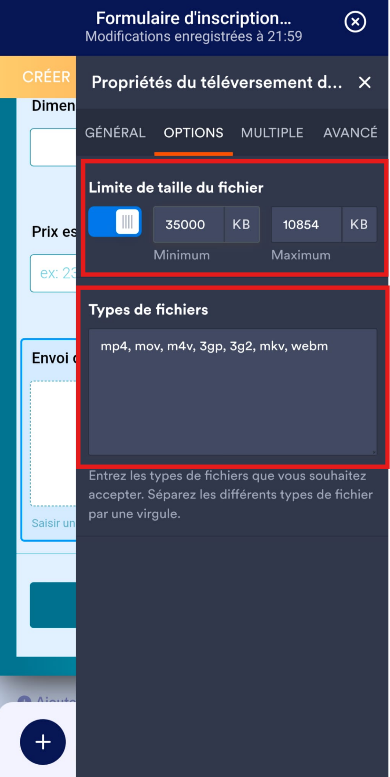
- Dans le volet Propriétés du téléchargement de fichiers qui s’ouvre sur le côté droit de l’écran, sélectionnez l’onglet Options pour voir les paramètres suivants et configurez-les :
- Limite de taille du fichier : désactivez cette option si vous souhaitez autoriser les utilisateurs à téléverser des fichiers de toute taille jusqu’à la limite maximale autorisée. Sinon, laissez-la activée et saisissez de nouvelles limites de taille de fichier en Ko (1 024 Ko équivalent à 1 Mo) dans les champs Minimum et Maximum.
- Types de fichiers : indiquez uniquement les types de fichiers que vous autorisez les utilisateurs à téléverser en les séparant par une virgule.
Remarque
- Toute modification apportée aux paramètres Limite de taille du fichier et Types de fichiers est automatiquement enregistrée.
- Les noms d’extension de fichier ne sont pas sensibles à la casse (par exemple, « MP4 » et « mp4 » sont considérés comme identiques).
- Saisissez les extensions de fichier sans le point initial (par exemple, saisissez « mp4 » au lieu de « .mp4 »).
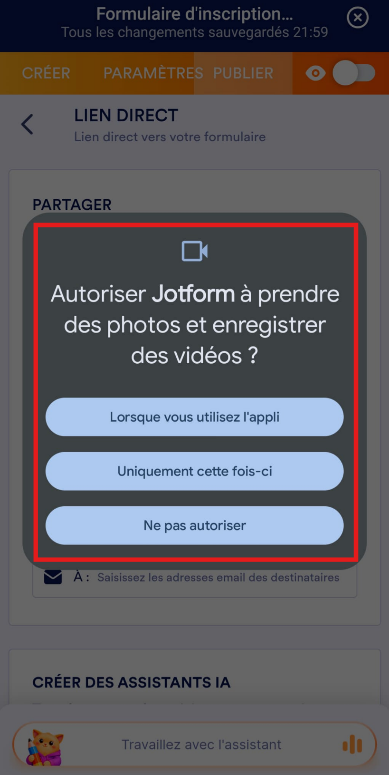
Et voilà. Lors de votre première utilisation du formulaire avec le champ de téléversement de fichiers sur votre appareil, une demande d’autorisation d’accès à la caméra via l’application Jotform Mobile s’affichera. Cette demande ne s’affichera plus si l’autorisation a déjà été accordée.
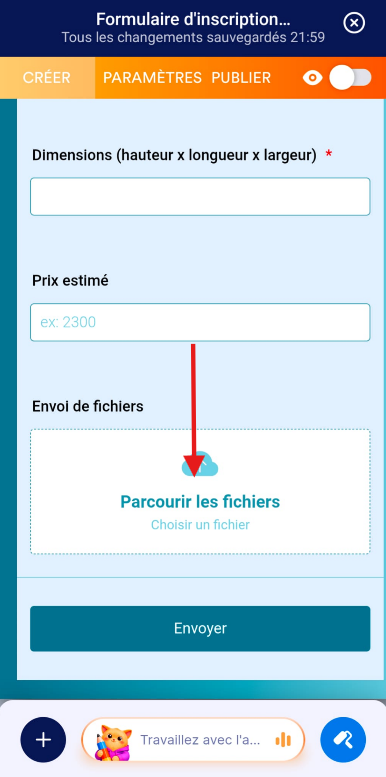
Une fois cette étape terminée, vous ou vos utilisateurs pouvez cliquer sur Parcourir le fichier dans le champ Envoi de fichiers de votre formulaire pour commencer l’enregistrement des réponses vidéo.
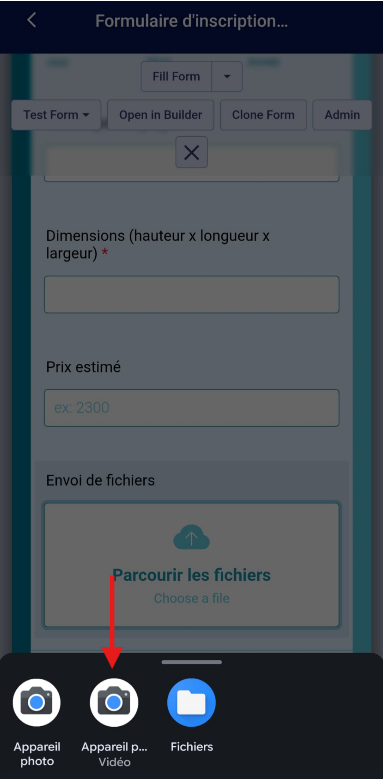
Ensuite, dans le menu Choisir une action qui s’ouvre en bas de l’écran, appuyez sur l’option Caméra (Vidéo).
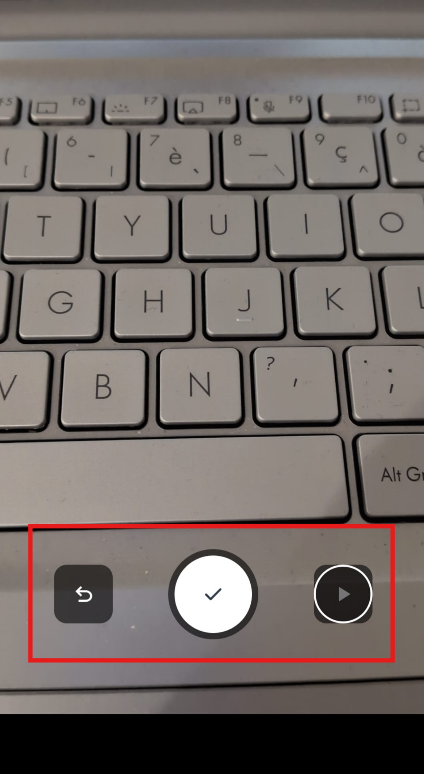
Après avoir enregistré la vidéo, appuyez sur le bouton OK pour la sauvegarder et revenir au formulaire. Vous pouvez également appuyer sur le bouton Réessayer pour en enregistrer une nouvelle vidéo.
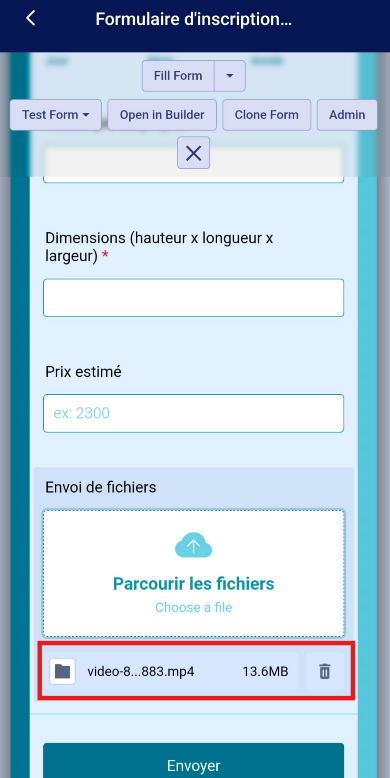
Lorsqu’une vidéo est enregistrée pour être soumise, son nom et sa taille s’affichent en bas du champ de téléversement. Vous ou vos utilisateurs pouvez alors cliquer à nouveau sur « Parcourir les fichiers » pour enregistrer une autre vidéo, ou cliquer sur l’icône Corbeille pour remplacer l’enregistrement par un nouveau.
Remarque
- La taille maximale autorisée pour un fichier individuel est de 1 Go (1048576 Ko).
- Le nombre maximal de fichiers à téléverser recommandé est de 25 par inscription.
- Vérifiez l’espace de téléversement disponible dans votre forfait pour mieux gérer la limite de taille des fichiers dans le champ Envoi de fichiers.
- Si votre formulaire est connecté à un service cloud comme Google Drive ou Dropbox, les téléversements dépassant l’espace de stockage disponible ne pourront pas être effectués.

Envoyer un commentaire: