Si vous devez ajouter des conditions générales à votre formulaire, le widget Conditions générales de Jotform est une excellente solution. Cependant, ce widget n’inclut pas le lien dans la version PDF du formulaire. Pour que le lien apparaisse bien dans le PDF, il est préférable de l’ajouter directement au formulaire ou au document PDF.

Ajouter un lien au formulaire dans le Générateur de formulaires Jotform
Cette méthode utilise l’élément Paragraphe, que nous recommandons, car elle garantit l’inclusion du lien à la fois dans le formulaire et dans le document PDF. Lors de la génération d’une copie PDF de la soumission, le lien sera automatiquement ajouté aux éléments du formulaire. Voici comment procéder :
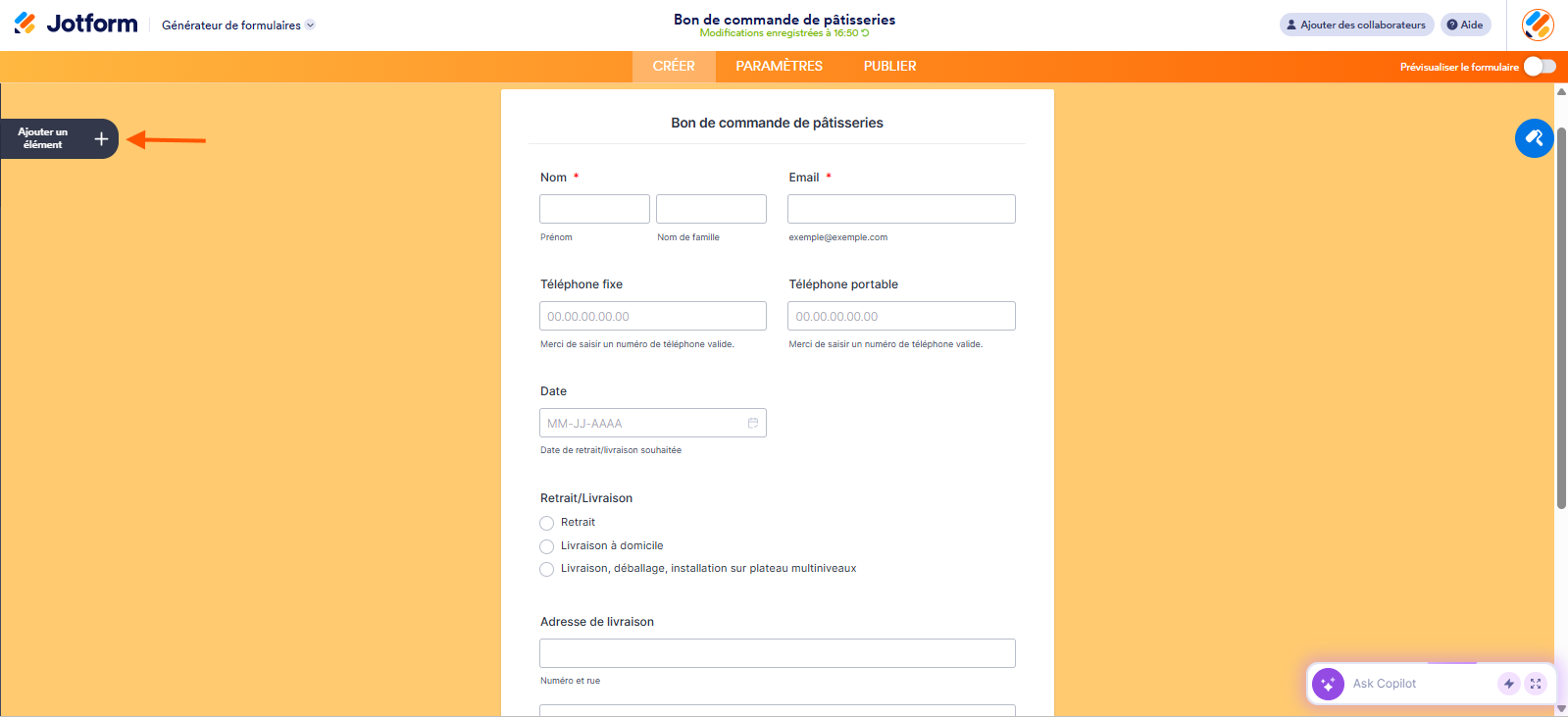
- Accédez à votre formulaire dans le Générateur de formulaires Jotform et cliquez sur le bouton Ajouter un élément situé à gauche de la page.
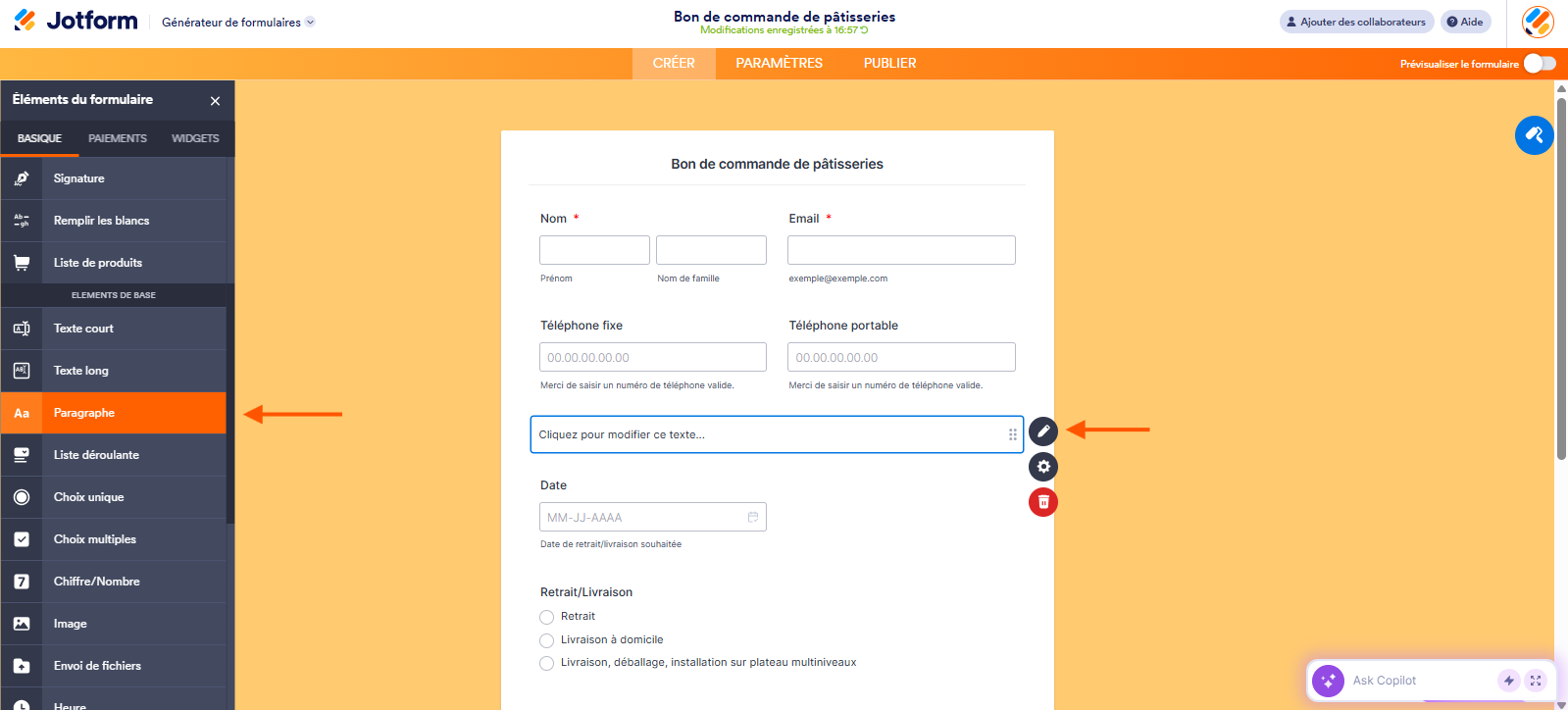
- Dans l’onglet Basique du volet qui s’ouvre à gauche, ajoutez par glisser-déposer l’élément Paragraphe dans votre formulaire.
- Cliquez ensuite sur l’icône en forme de crayon afin d’ouvrir l’éditeur de paragraphe.
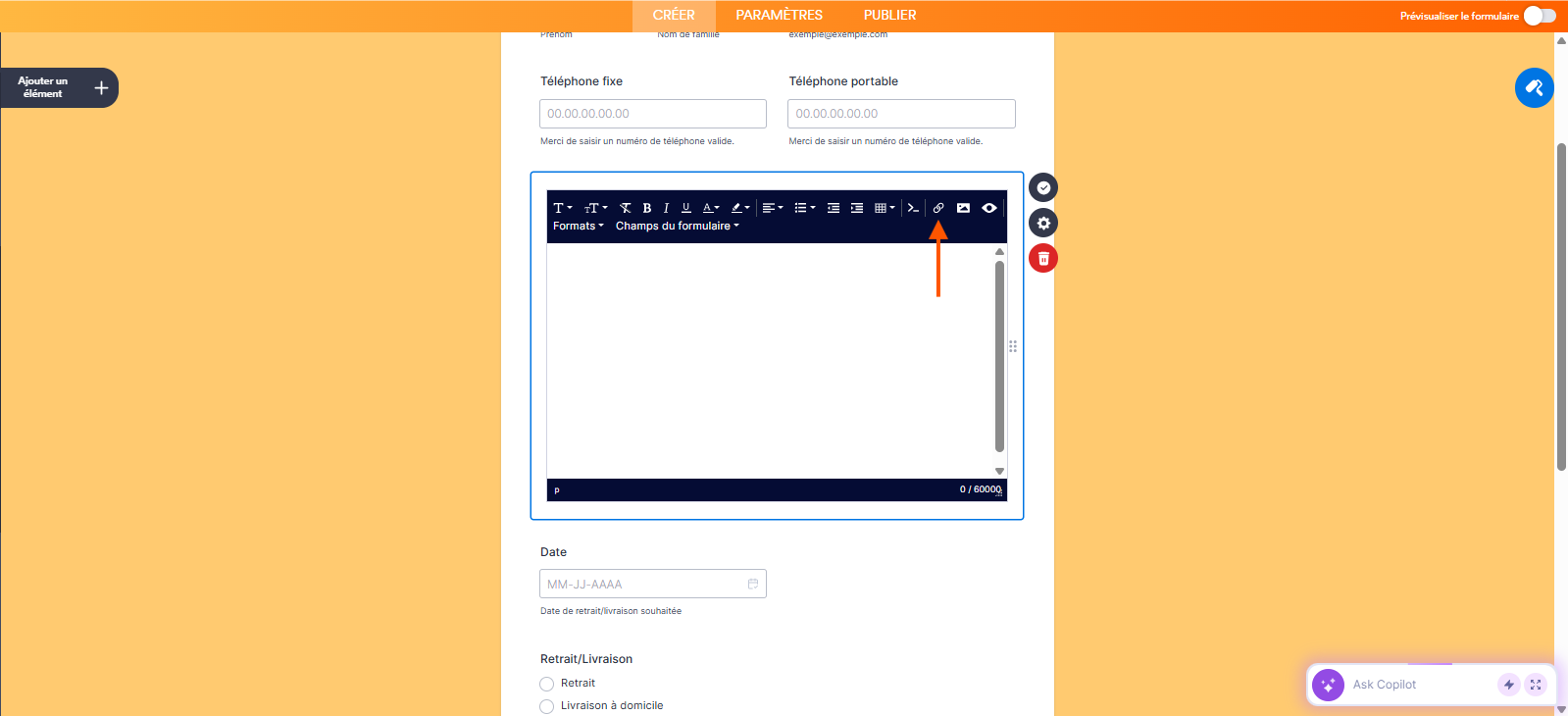
- Cliquez sur l’icône Insérer/Modifier un lien dans le menu en haut de l’éditeur de paragraphe.
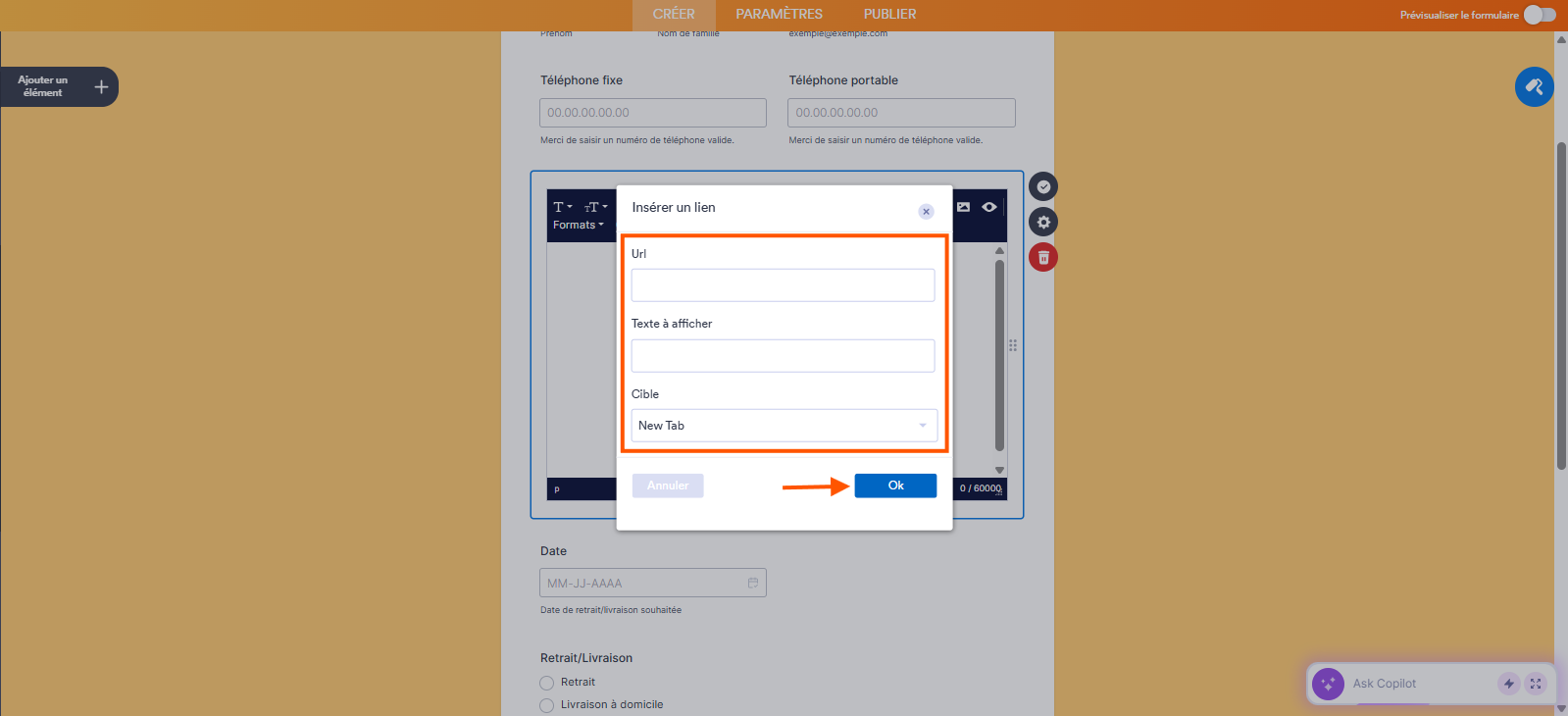
- Dans la fenêtre modale Insérer un lien qui s’ouvre, configurez les options suivantes :
- URL : saisissez le lien vers vos conditions générales.
- Texte à afficher : saisissez le texte qui apparaîtra aux utilisateurs sous la forme d’un lien cliquable.
- Cible : choisissez si le lien s’ouvre dans un nouvel onglet ou dans la même fenêtre.
- Puis, cliquez sur OK.
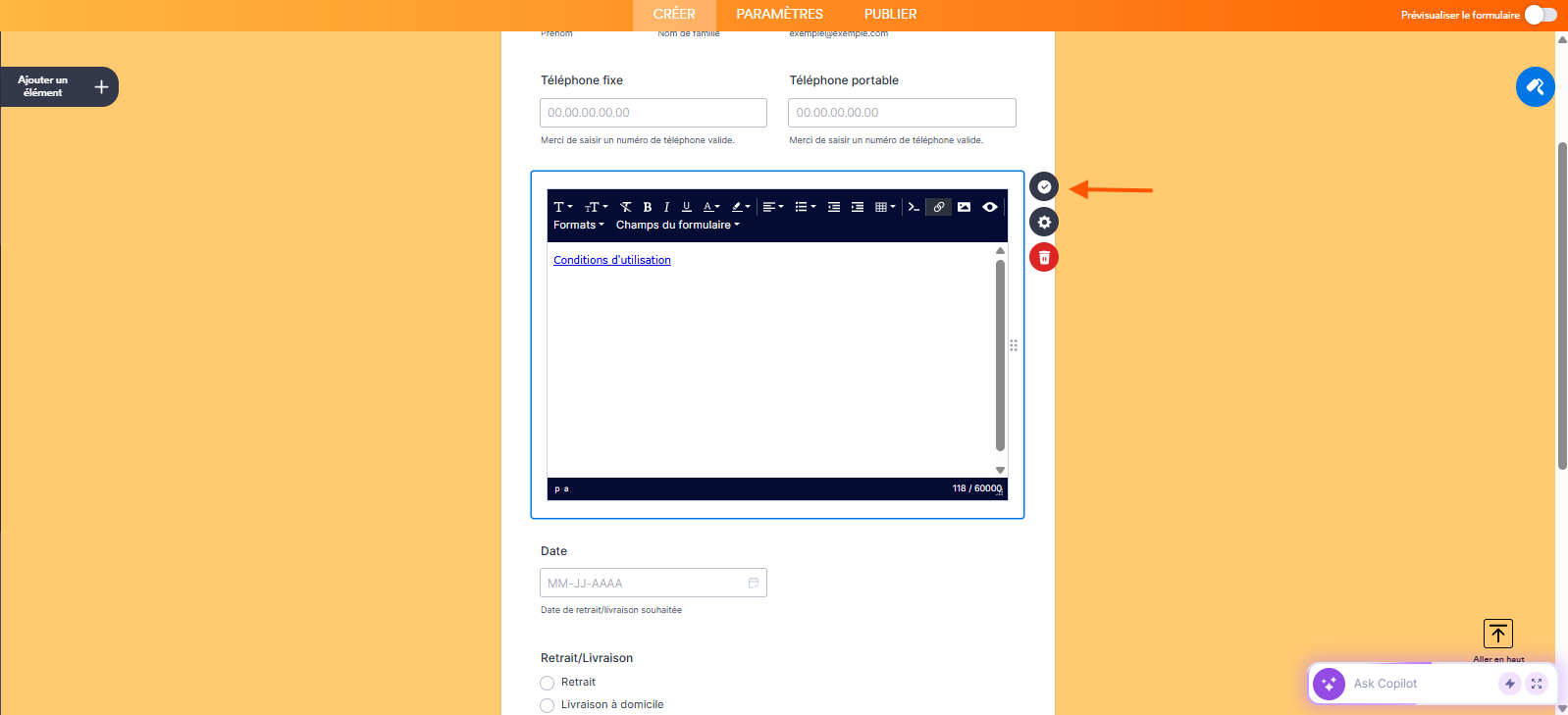
- Enfin, cliquez sur l’icône de coche à droite de l’éditeur de paragraphe. Et voilà, c’est terminé.
Ajouter un lien à un document PDF via l’Éditeur de PDF Jotform
Si vous préférez ne pas afficher le lien dans le formulaire, vous pouvez l’ajouter directement au document PDF à l’aide de l’Éditeur de PDF Jotform. Voici comment procéder :
- Sur votre page Mon Espace de Travail, cliquez sur Filtre en haut et, dans le menu déroulant qui s’ouvre, décochez les cases en regard de tous les éléments sauf en regard de Formulaires afin que seuls ceux-ci s’affichent sur la page.
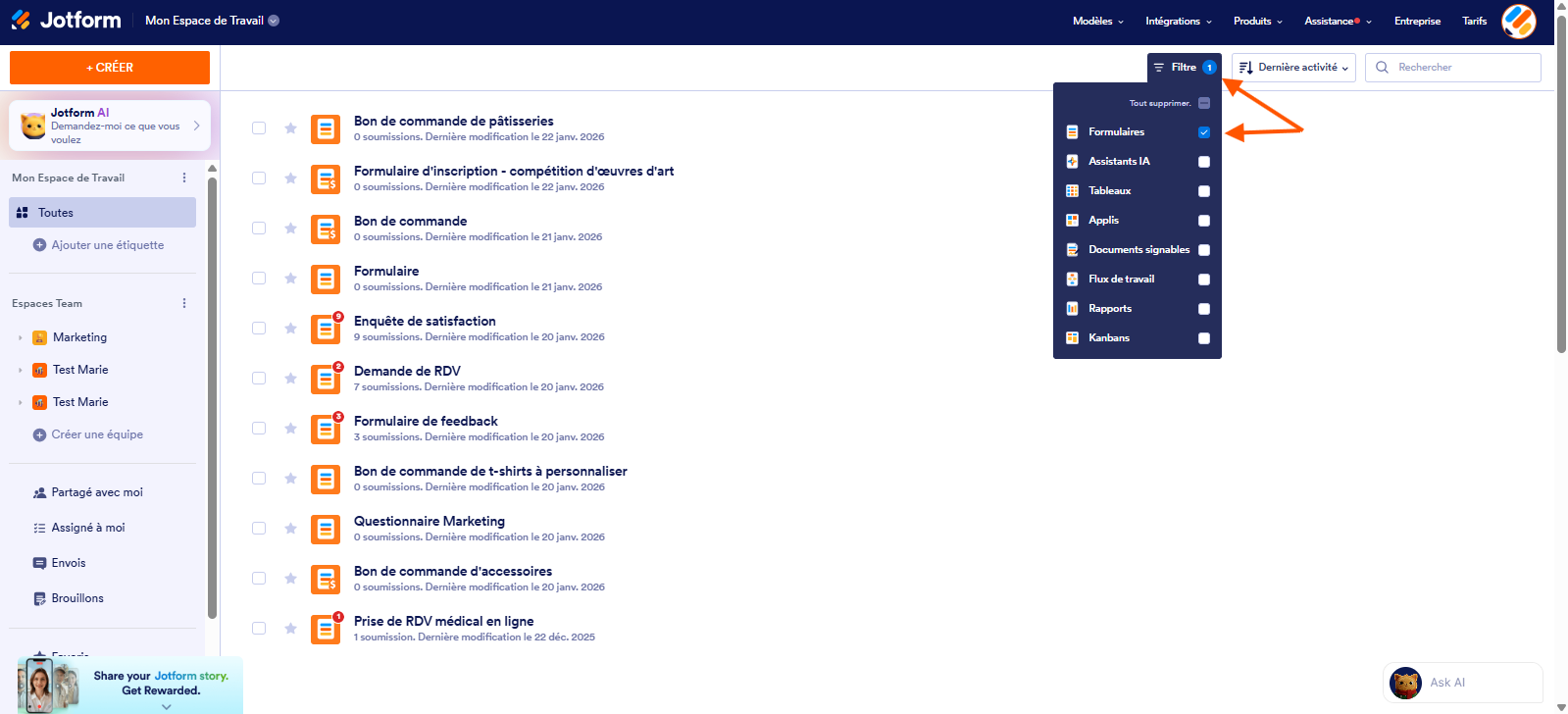
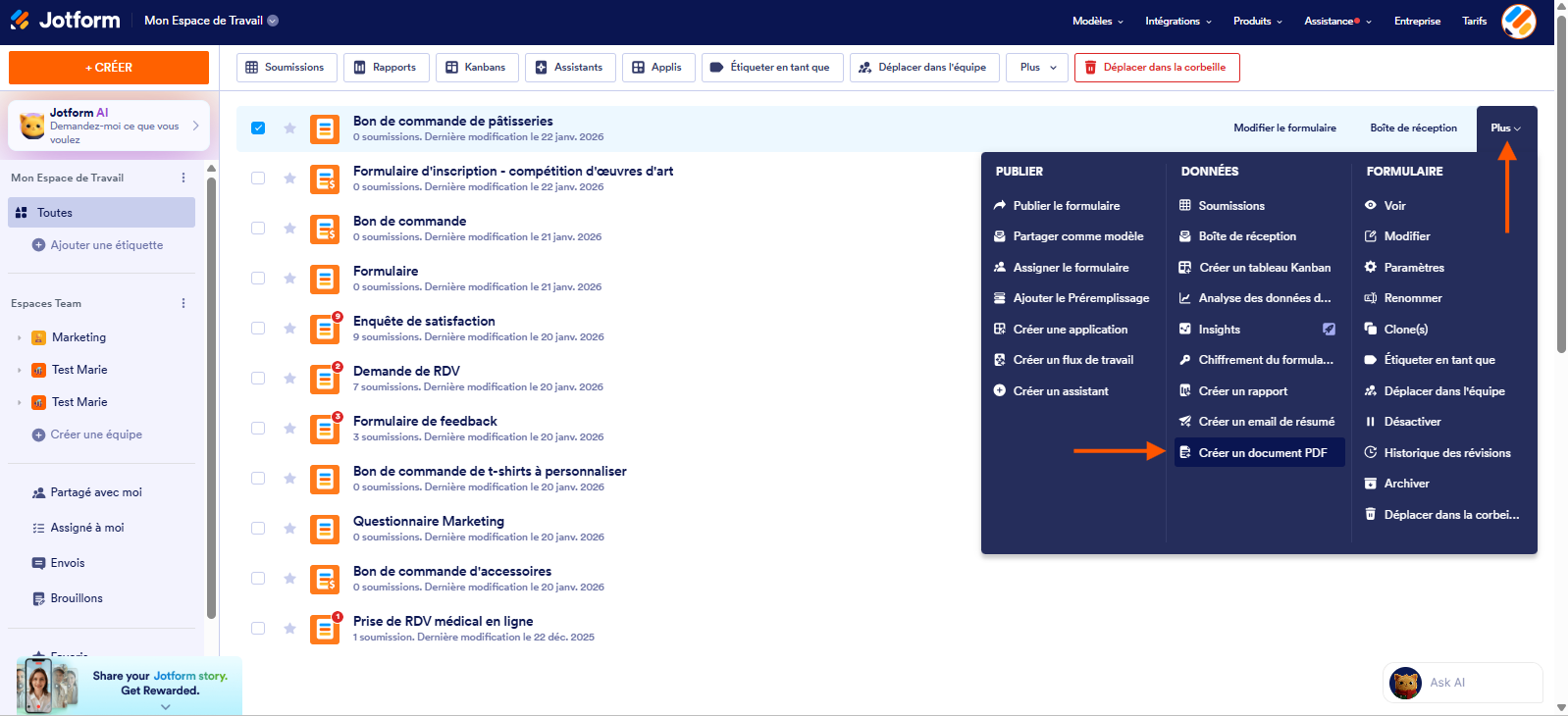
- Placez votre curseur sur votre formulaire pour le sélectionner et cliquez sur Plus à droite de l’écran.
- Dans le menu qui s’ouvre, cliquez sur Créer un document PDF dans la colonne Données.
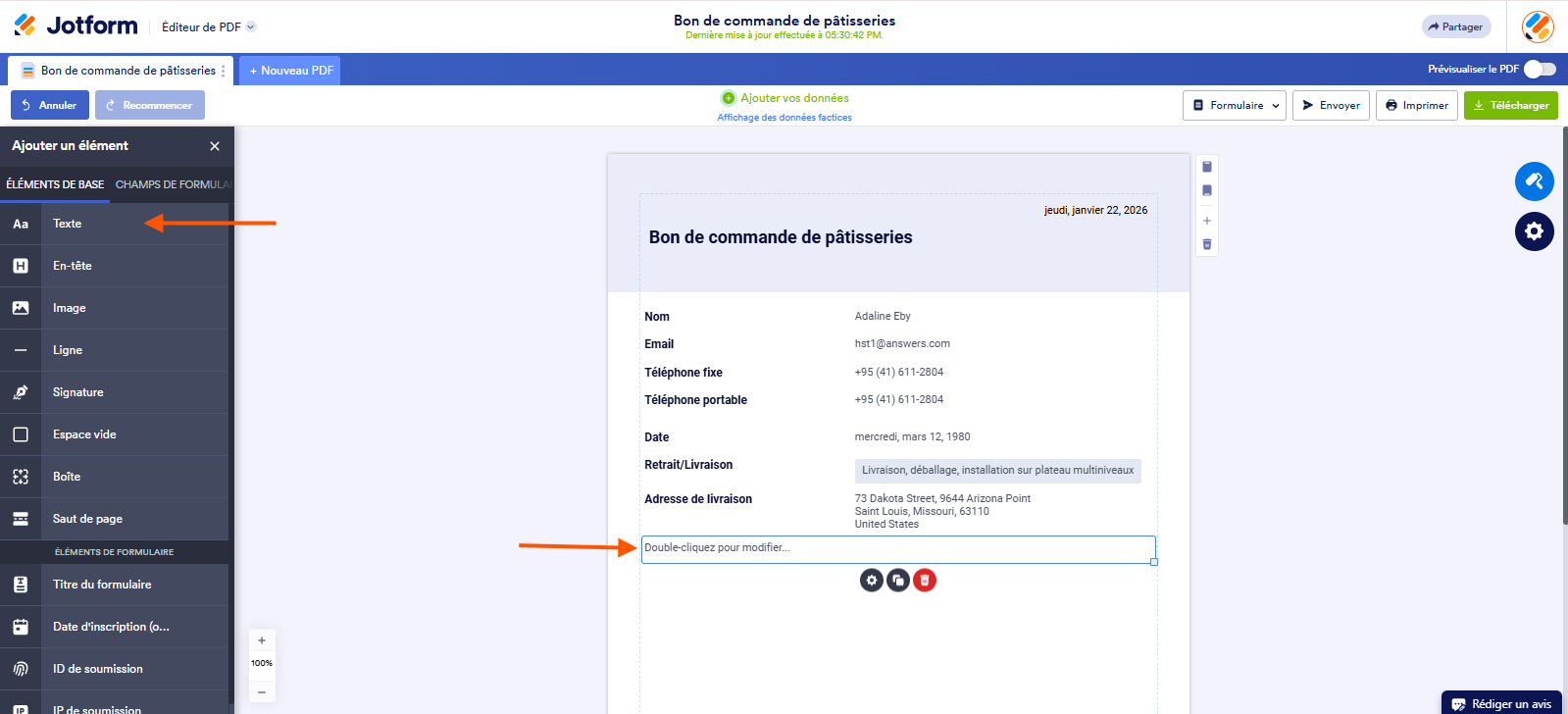
- Dans l’Éditeur de PDF, ajoutez par glisser-déposer un élément Texte dans votre PDF.
- Ensuite, double-cliquez sur l’élément Texte pour ouvrir l’éditeur de texte.
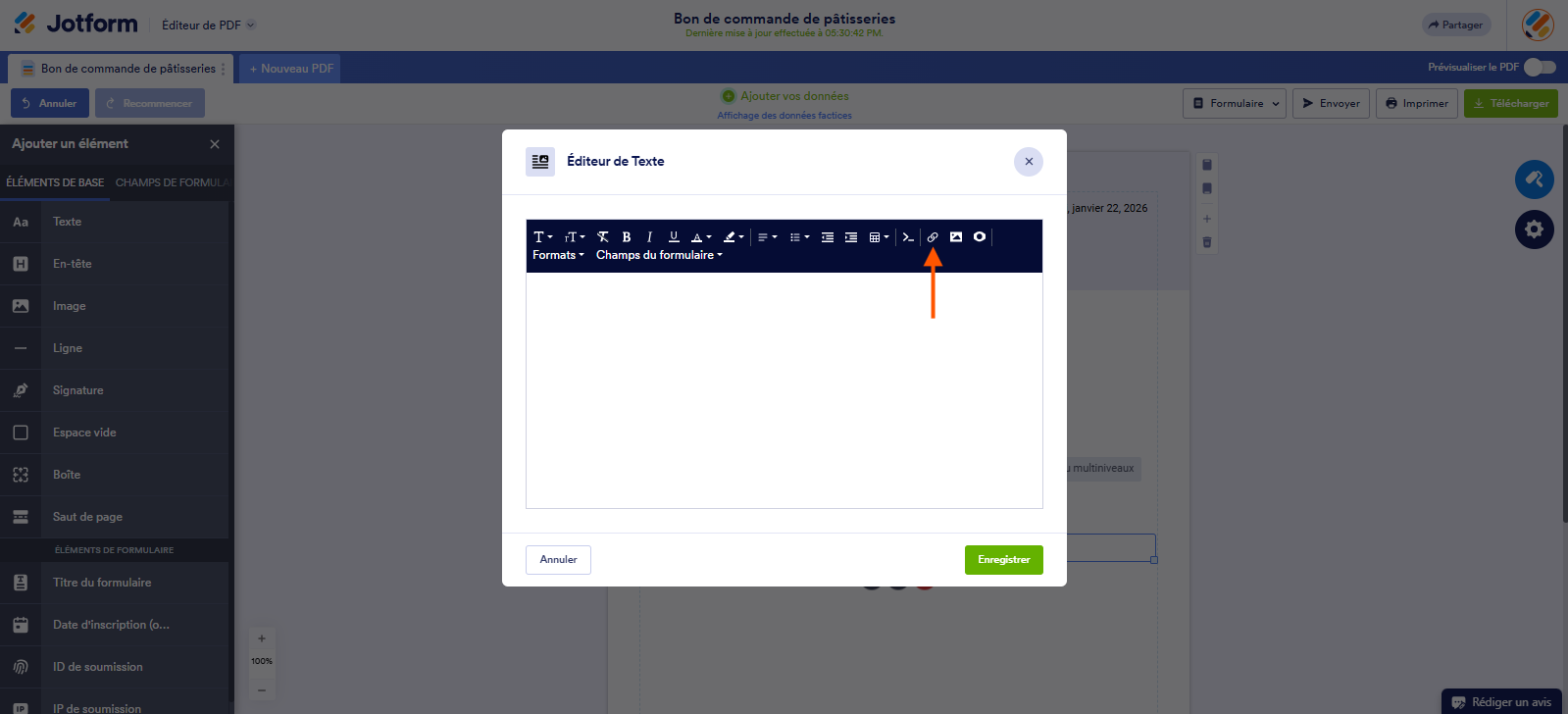
- Ensuite, cliquez sur l’icône Insérer/Modifier un lien dans le menu situé en haut de l’éditeur de texte.
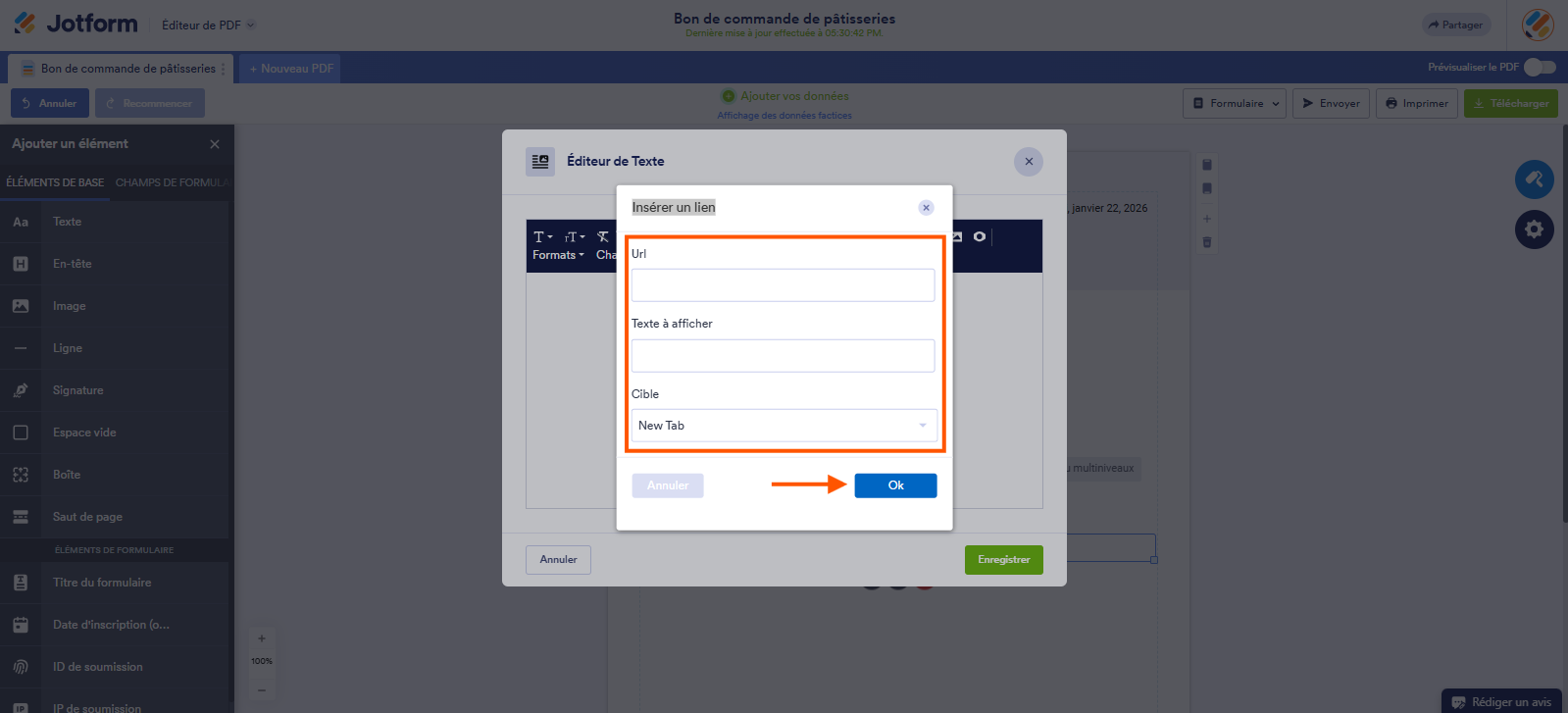
- Dans la fenêtre modale Insérer un lien qui s’ouvre, configurez les options suivantes :
- URL : saisissez le lien vers vos conditions générales.
- Texte à afficher : saisissez le texte qui apparaîtra aux utilisateurs sous la forme d’un lien cliquable.
- Cible : choisissez si le lien s’ouvre dans un nouvel onglet ou dans la même fenêtre.
- Cliquez ensuite sur le bouton OK.
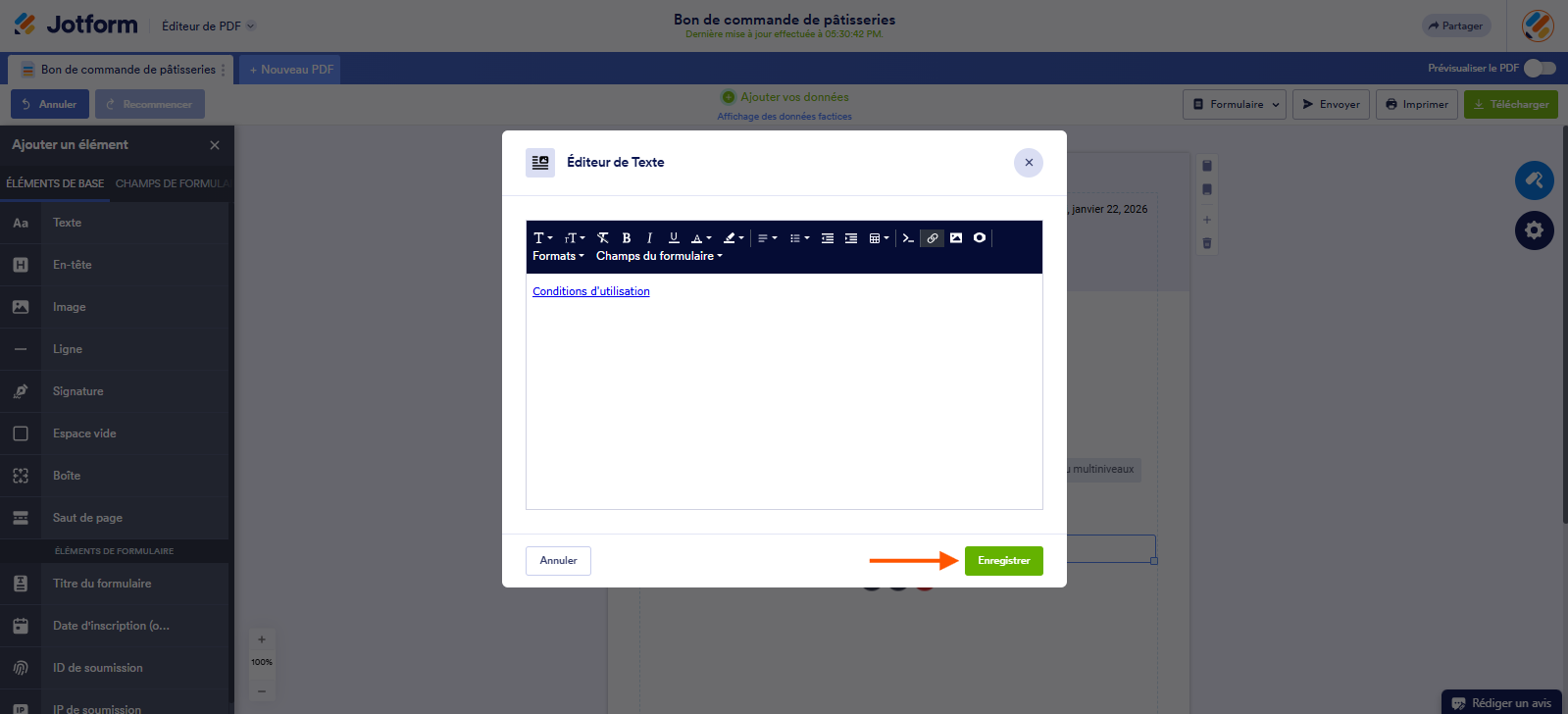
- Enfin, cliquez sur le bouton Enregistrer dans l’éditeur de texte. Et voilà, c’est terminé.
Vous savez désormais comment ajouter dans votre formulaire et votre document PDF un lien vers vos conditions générales. Choisissez la méthode qui vous convient le mieux, et le tour est joué !

Envoyer un commentaire: