GoCardless a mis en place un nouveau réseau de paiements internationaux pour rivaliser avec les cartes de crédit et autres cartes bancaires. Son objectif est de supprimer les obstacles afin que les entreprises puissent recevoir des paiements partout dans le monde, rapidement et efficacement. Pour en savoir plus sur GoCardless, cliquez ici.
L’intégration GoCardless de Jotform vous permet de collecter les paiements d’abonnement de vos clients via la création de mandats.
Qu’est-ce que l’intégration GoCardless de Jotform ?
Pour chaque demande, un nouveau mandat de prélèvement automatique est créé et un abonnement associé est lancé. En clair, chaque mandat correspond directement à un abonnement.
Remarque
Il est impossible de transférer vos mandats existants vers l’intégration GoCardless de Jotform.
Comment intégrer GoCardless à vos formulaires ?
Pour intégrer GoCardless à votre formulaire, créez un nouveau formulaire ou modifiez un formulaire existant et suivez les étapes ci-dessous.
- Accédez au formulaire dans le Générateur de formulaires Jotform et cliquez sur le bouton Ajouter un élément situé à gauche de l’écran.
- Cliquez sur l’onglet Paiements dans le volet qui s’ouvre à gauche.
- Recherchez et sélectionnez GoCardless dans la liste des plateformes de paiement. Vous pouvez également l’ajouter par simple glisser-déposer.
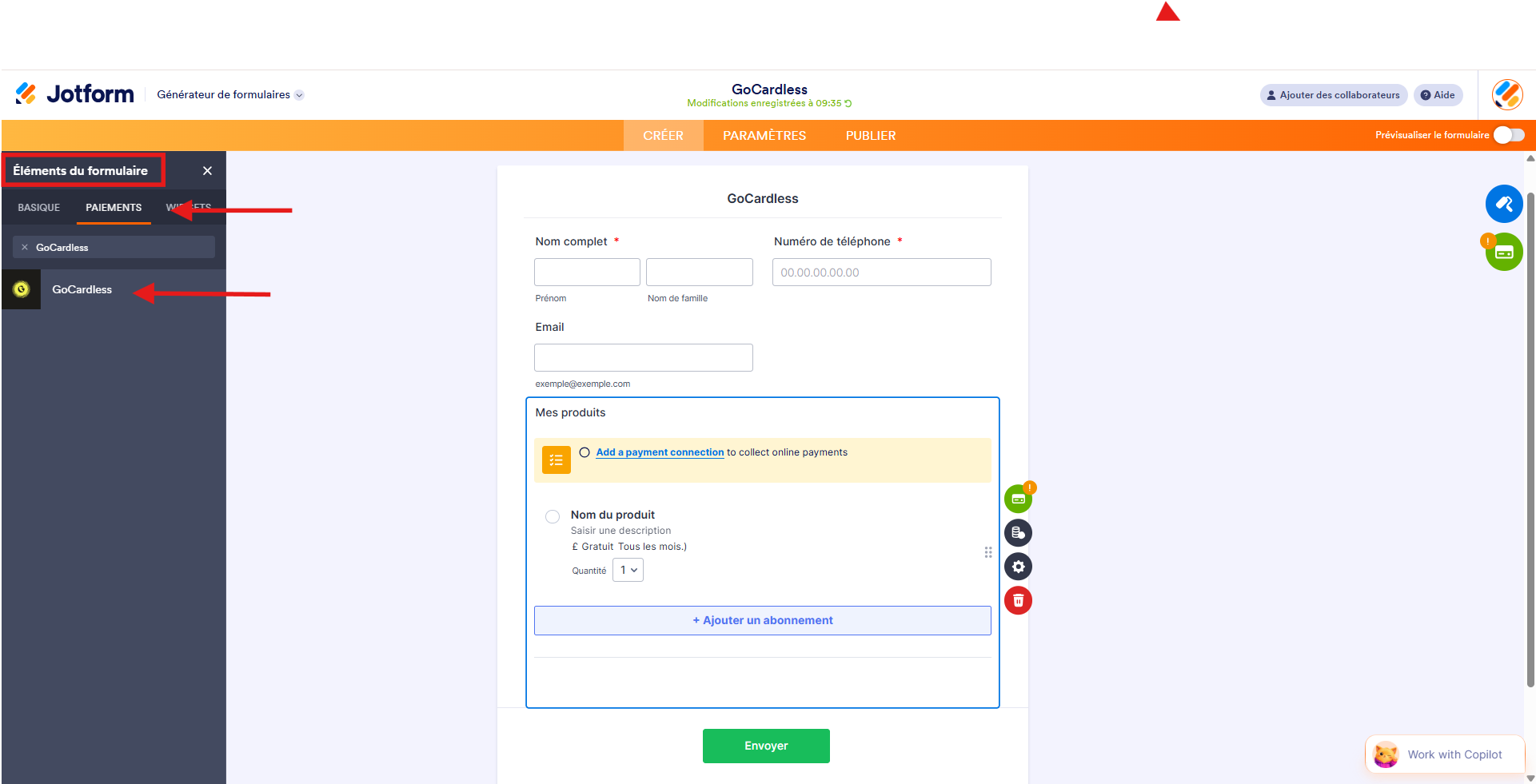
- Connectez votre compte GoCardless en cliquant sur le lien Ajouter une connexion de paiement dans l’élément de paiement GoCardless. Une fenêtre modale Ajouter une connexion GoCardless s’ouvre. Attribuez un nom à cette connexion et cliquez sur le bouton Connectez-vous avec GoCardless. Une fois la connexion établie, un message s’affiche en vert confirmant la connexion.
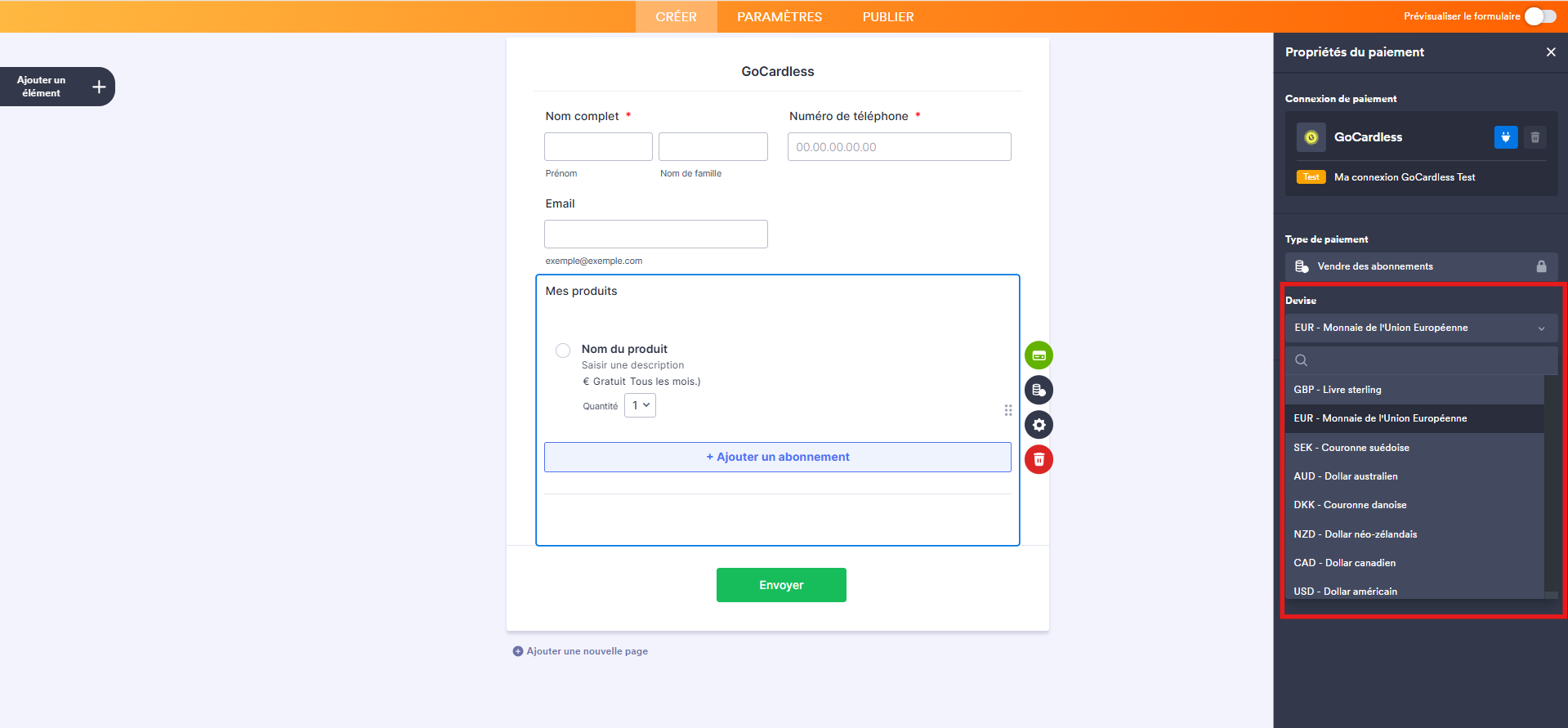
- Fermez la fenêtre modale et cliquez sur l’icône de carte bancaire pour ouvrir le volet Propriétés du paiement. Sélectionnez votre devise. GoCardless prend en charge les devises suivantes :
- GBP – Livre sterling
- EUR – Monnaie de l’Union européenne
- SEK – Couronne suédoise
- AUD – Dollar australien
- DKK – Couronne danoise
- NZD – Dollar néo-zélandais
- CAD – Dollar canadien
- USD – Dollar américain
Remarque
- Dans la fenêtre modale Ajouter une connexion GoCardless, vous pouvez choisir entre le Mode Test et le Mode Live pour configurer automatiquement votre connexion entre l’environnement de production et l’environnement de test en fonction du compte utilisé pour vous connecter. Inscrivez-vous ici pour créer un compte de test avec GoCardless.
- Vous ne pouvez configurer GoCardless que pour vendre des abonnements, vous ne pouvez donc sélectionner que « Vendre des abonnements » dans la section Type de paiement.
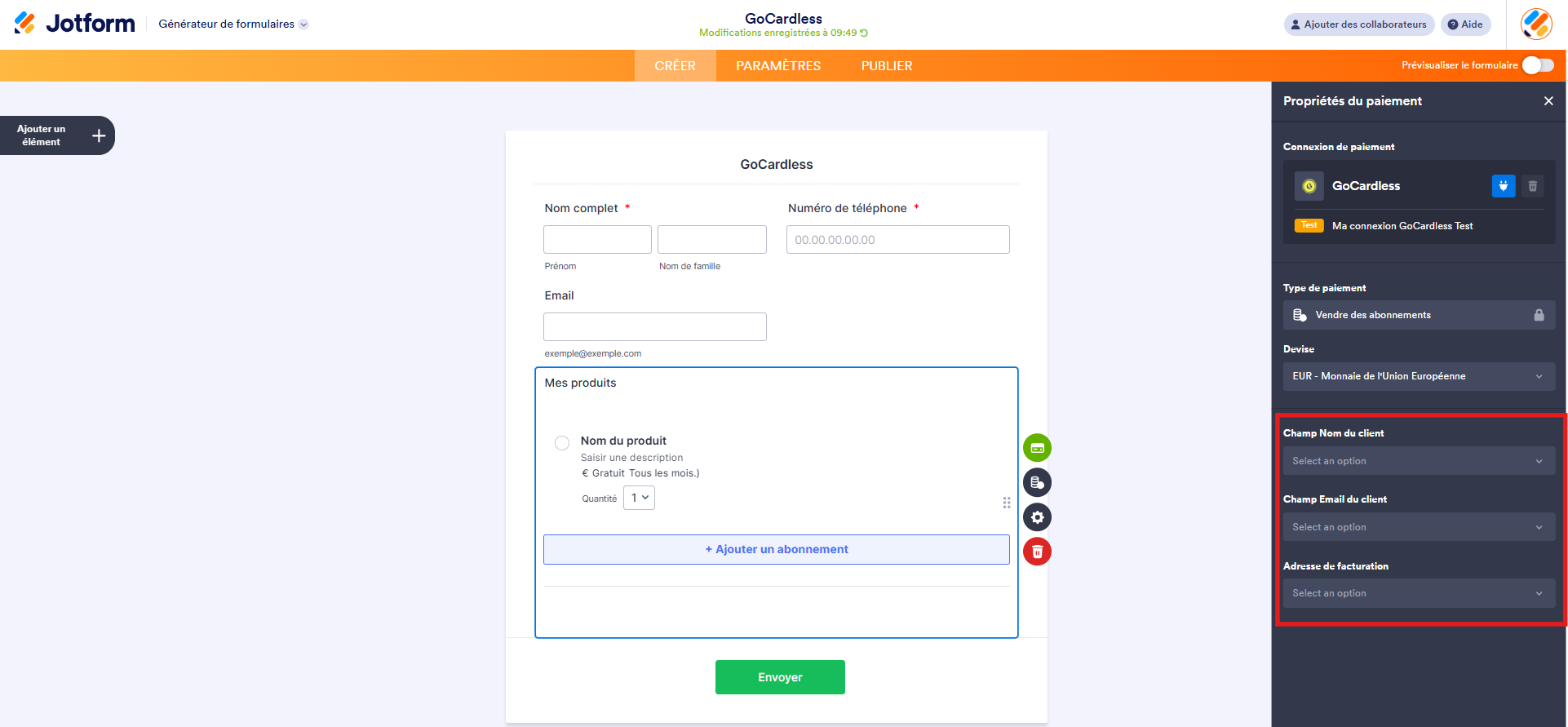
Dans le volet Propriétés du paiement, vous pouvez configurer les options uniques suivantes pour GoCardless :
- Champ Nom du client
- Champ Email du client
- Adresse de facturation
Votre formulaire envoie ces informations au portail de paiement GoCardless et vos utilisateurs n’auront donc pas besoin de les saisir au moment du paiement.
N’hésitez pas à consulter également notre guide Comment configurer une option de paiement récurrent.
GoCardless traite-t-il les paiements d’abonnement ?
Une fois qu’ils auront sélectionné un abonnement et soumis le formulaire, vos utilisateurs seront redirigés vers la page de création de mandat de GoCardless. La page se présentera comme suit :
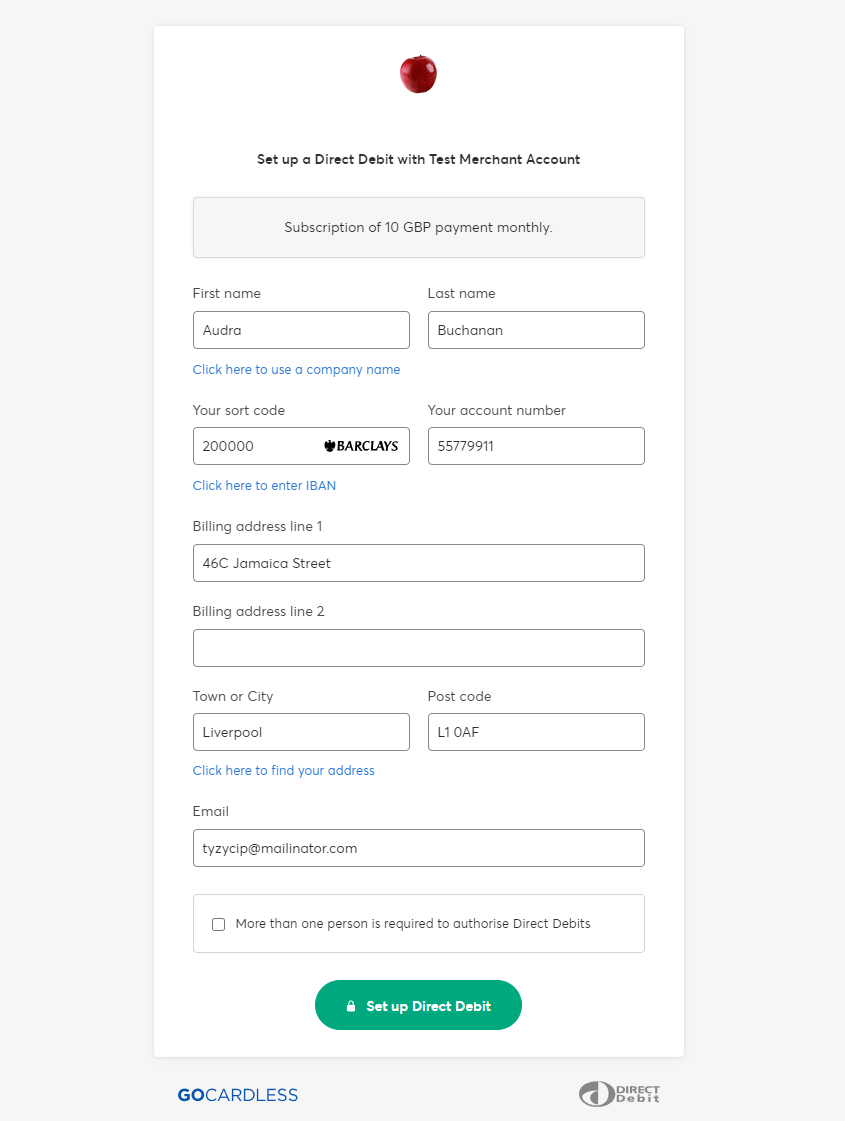
Cliquer sur le bouton « Configurer un prélèvement automatique » depuis la page de création du mandat redirigera vos utilisateurs vers la page de confirmation.
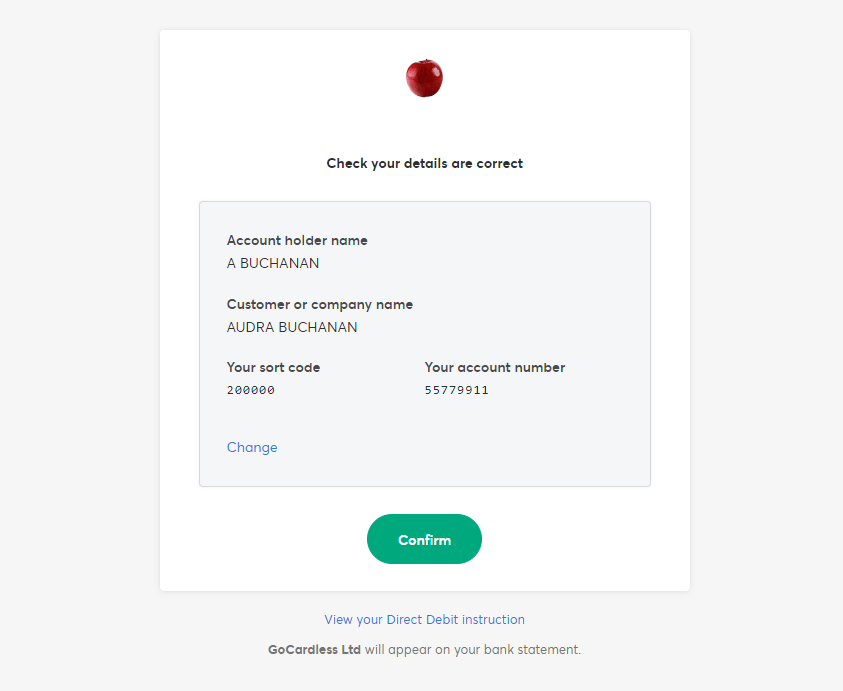
Cliquer sur le bouton « Confirmer » de la page de confirmation redirigera vos utilisateurs vers la page de remerciement du formulaire. GoCardless créera également l’abonnement de son côté après cette étape.
N’hésitez pas à tester le formulaire de démonstration suivant avec les identifiants suivants :
- Prénom : Votre prénom
- Nom de famille : Votre nom de famille
- Email : Votre adresse email
- Code de tri : 200000
- Numéro de compte : 55779911
- Adresse de facturation, ligne 1 : 46C Jamaica Street
- Ville : Liverpool
- État/Province : Merseyside
- Code postal : L1 0AF

Envoyer un commentaire: