Zenfolio est un outil de création de sites web conçu spécifiquement pour les photographes qui offre une plateforme intuitive pour présenter leur travail en ligne. Grâce à ses fonctionnalités de création de portfolio, de gestion d’images et de galeries clients, Zenfolio permet aux photographes de personnaliser leur site, de vendre des tirages et de se constituer une présence en ligne professionnelle, fidèle à leur vision artistique.
Si votre site web utilise Zenfolio Classic, vous pouvez intégrer un formulaire en créant une page personnalisée. C’est parti !
Récupérer le code d’intégration
Pour copier le code d’intégration Jotform à coller dans votre site web Zenfolio, procédez comme suit :
- Accédez à votre formulaire dans le Générateur de formulaires Jotform et cliquez sur l’onglet Publier en haut dans la barre de navigation orange.
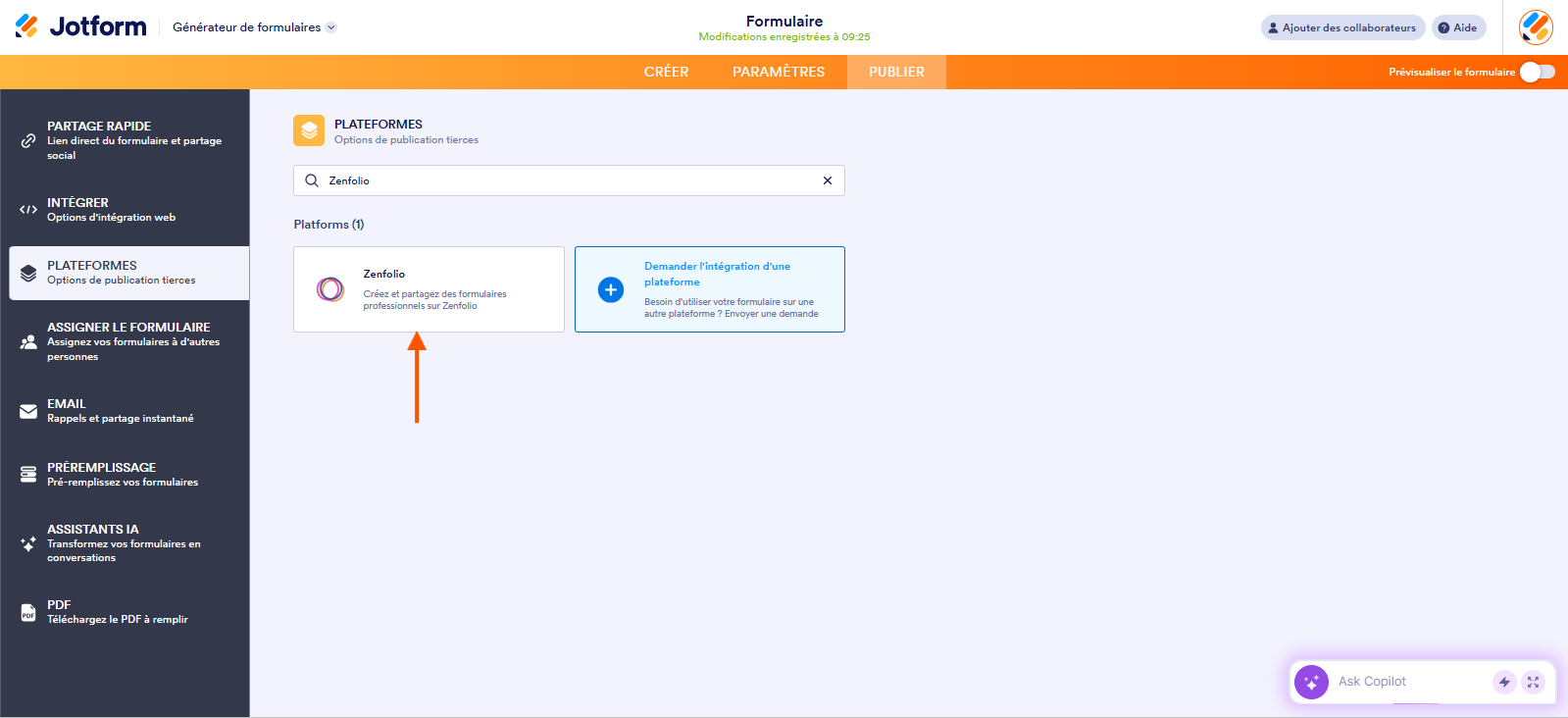
- Cliquez sur Plateformes dans le volet de gauche.

- Sélectionnez Zenfolio. Vous pouvez utiliser la barre de recherche pour le trouver facilement.
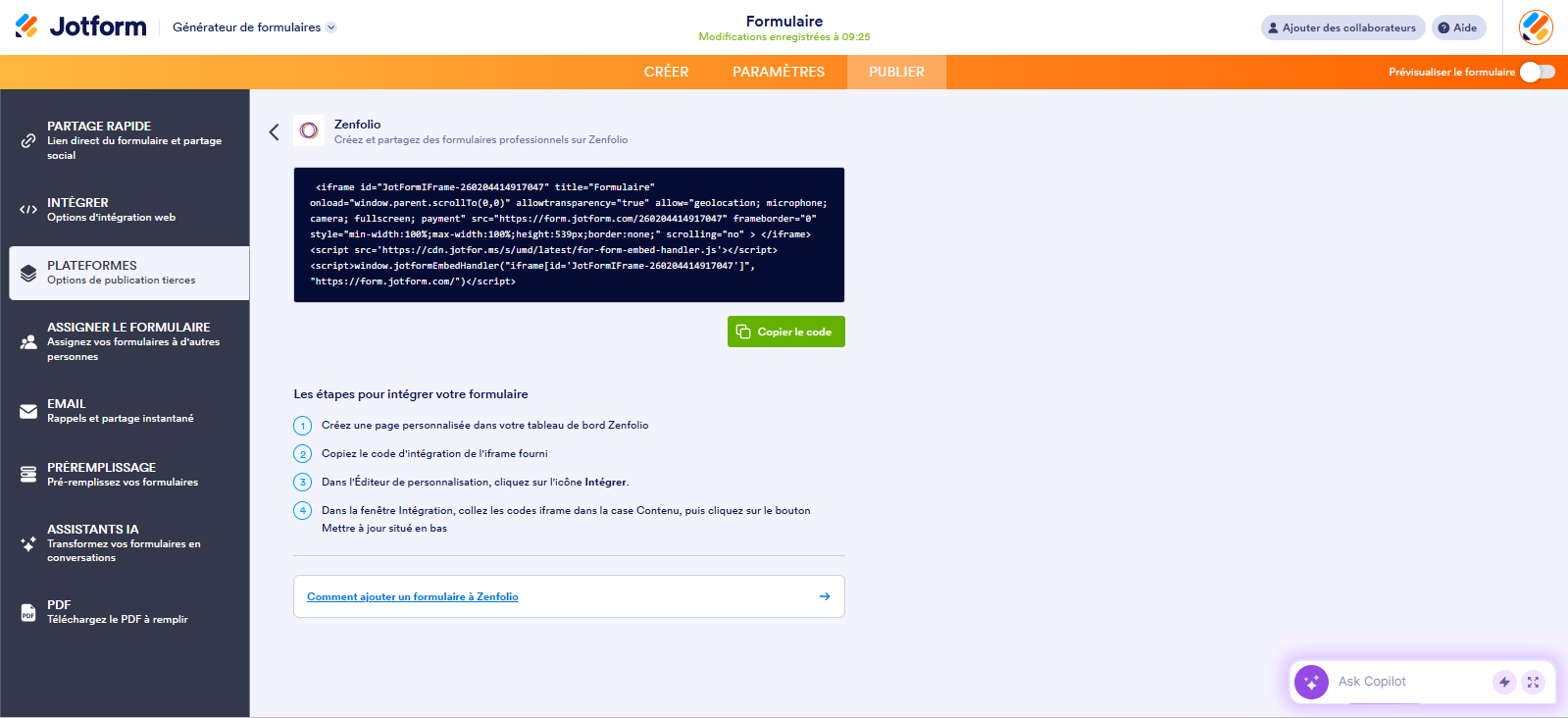
- Sur l’écran suivant, cliquez sur le bouton Copier le code.
Intégrer le formulaire Jotform
Vous pouvez intégrer votre formulaire sur une page personnalisée dans Zenfolio Classic. Modifiez-en une ou créez-en une nouvelle, puis suivez ces étapes :
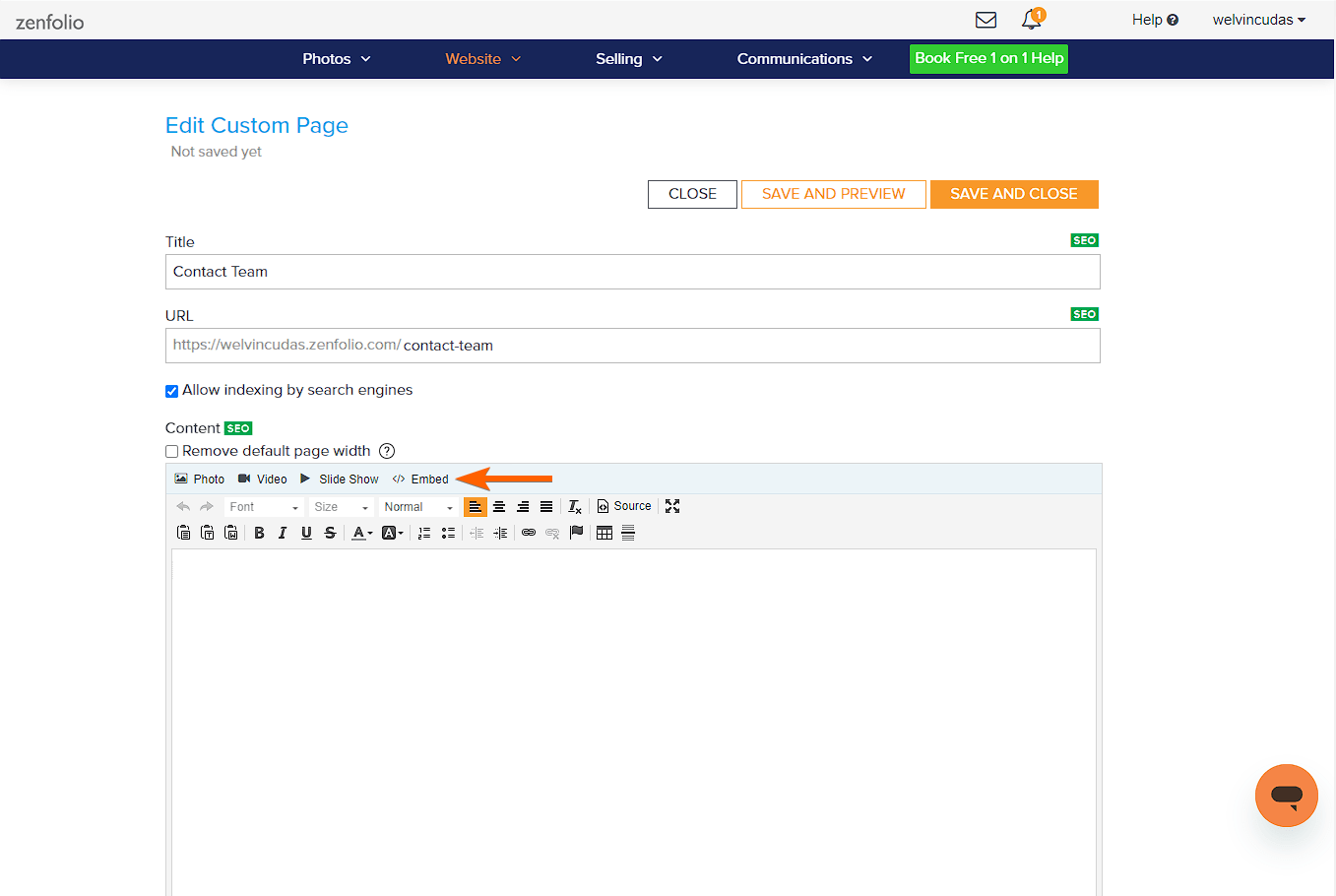
- Dans l’éditeur de page personnalisée Zenfolio, cliquez sur l’outil Intégrer (Embed) dans la barre d’outils de l’éditeur de contenu.
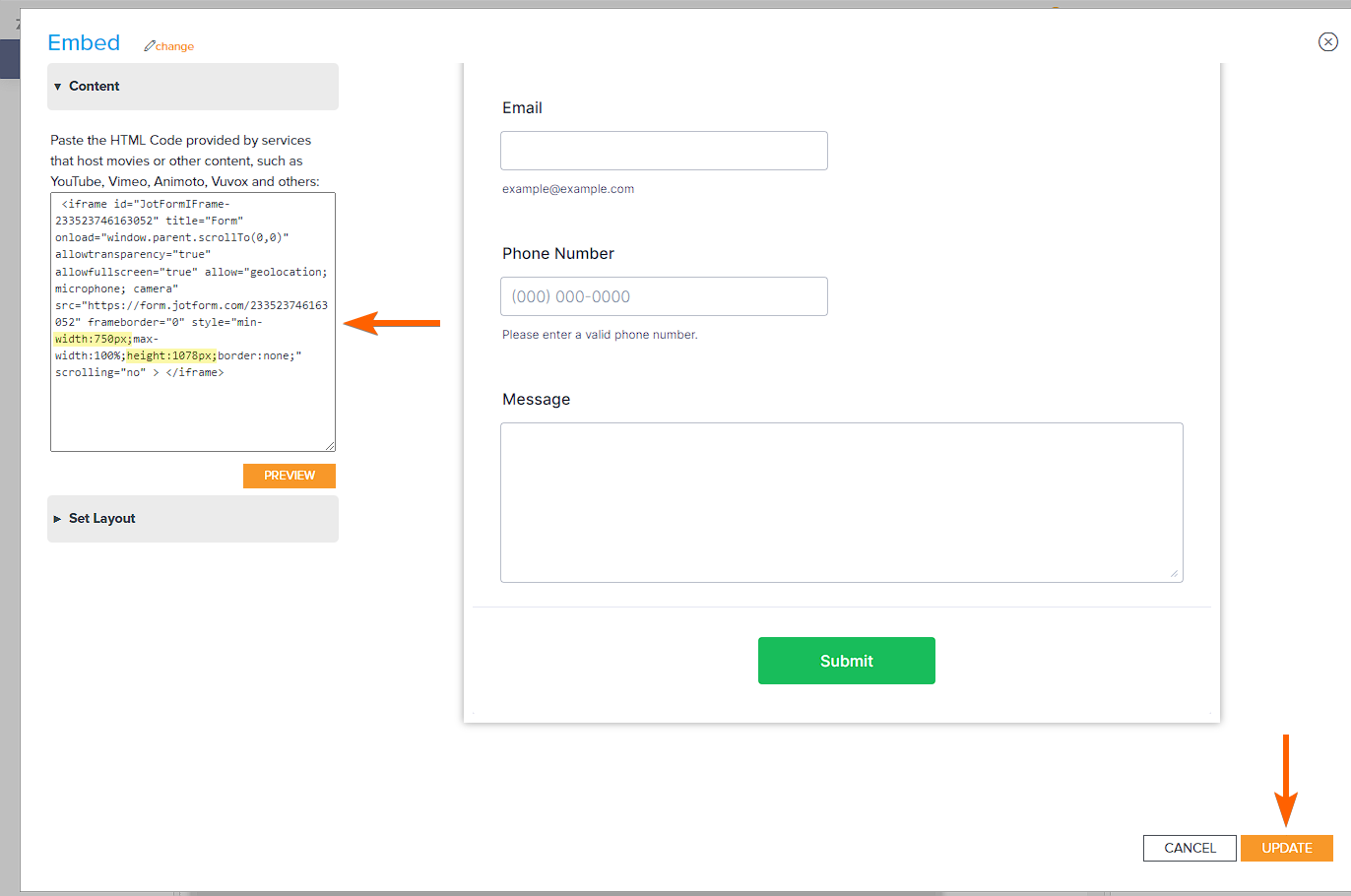
- Dans la fenêtre Intégrer, collez le code d’intégration de votre formulaire Jotform dans la zone Contenu.
- Ajustez les valeurs des propriétés de hauteur et de largeur dans le code d’intégration de l’iframe, puis cliquez sur le bouton Mettre à jour (Review) en bas de page.
Remarque : vous pouvez définir la valeur de largeur à 750px et la valeur de hauteur à 1078px.
Remarque
Il est nécessaire d’ajuster la largeur et la hauteur, comme indiqué à l’étape 3 ci-dessus, car Zenfolio accepte la partie script de l’iframe, mais l’empêche de fonctionner. Cette partie script permet de modifier la largeur et, surtout, la hauteur du formulaire.
- Cliquez sur le bouton Enregistrer et prévisualiser (Save and Preview) ou Enregistrer et fermer (Save and Close) afin d’appliquer les modifications.


Envoyer un commentaire: