Google Sites permet de créer facilement un site web pour votre équipe, votre entreprise ou votre organisation. Grâce à ses fonctionnalités dynamiques, vous pouvez y intégrer du contenu issu du Google Drive de l’organisation, comme des documents (Docs), des feuilles de calcul (Sheets) ou des présentations (Slides). Google Sites permet de concevoir un site web fonctionnel et adaptatif, pour tous les écrans, qu’il s’agisse d’un ordinateur, d’une tablette ou d’un smartphone.


Récupérer le code d’intégration
Pour obtenir le code d’intégration de votre formulaire, voici comment procéder :
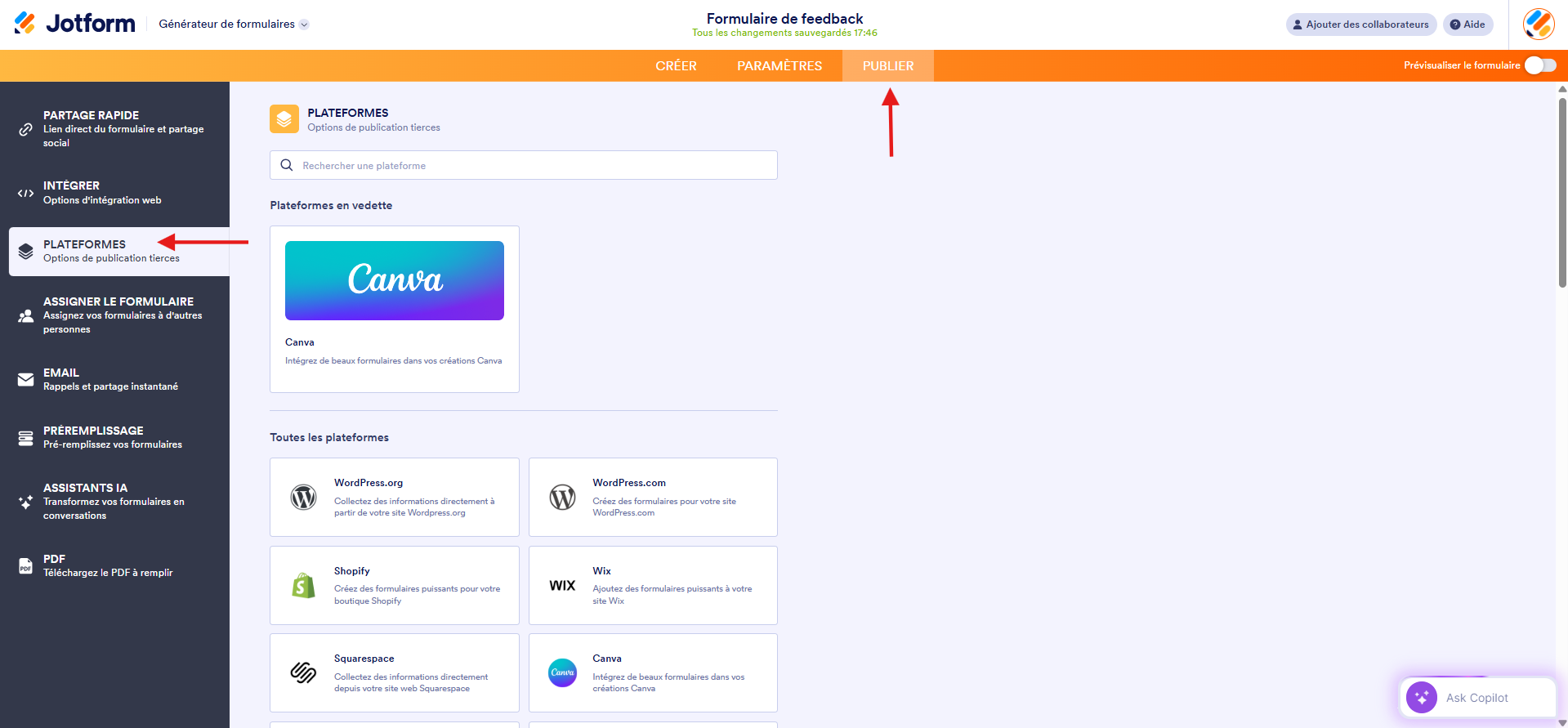
- Dans le Générateur de formulaires Jotform, cliquez sur l’onglet Publier en haut dans la barre de navigation orange.
- Sélectionnez Plateformes dans le volet à gauche.
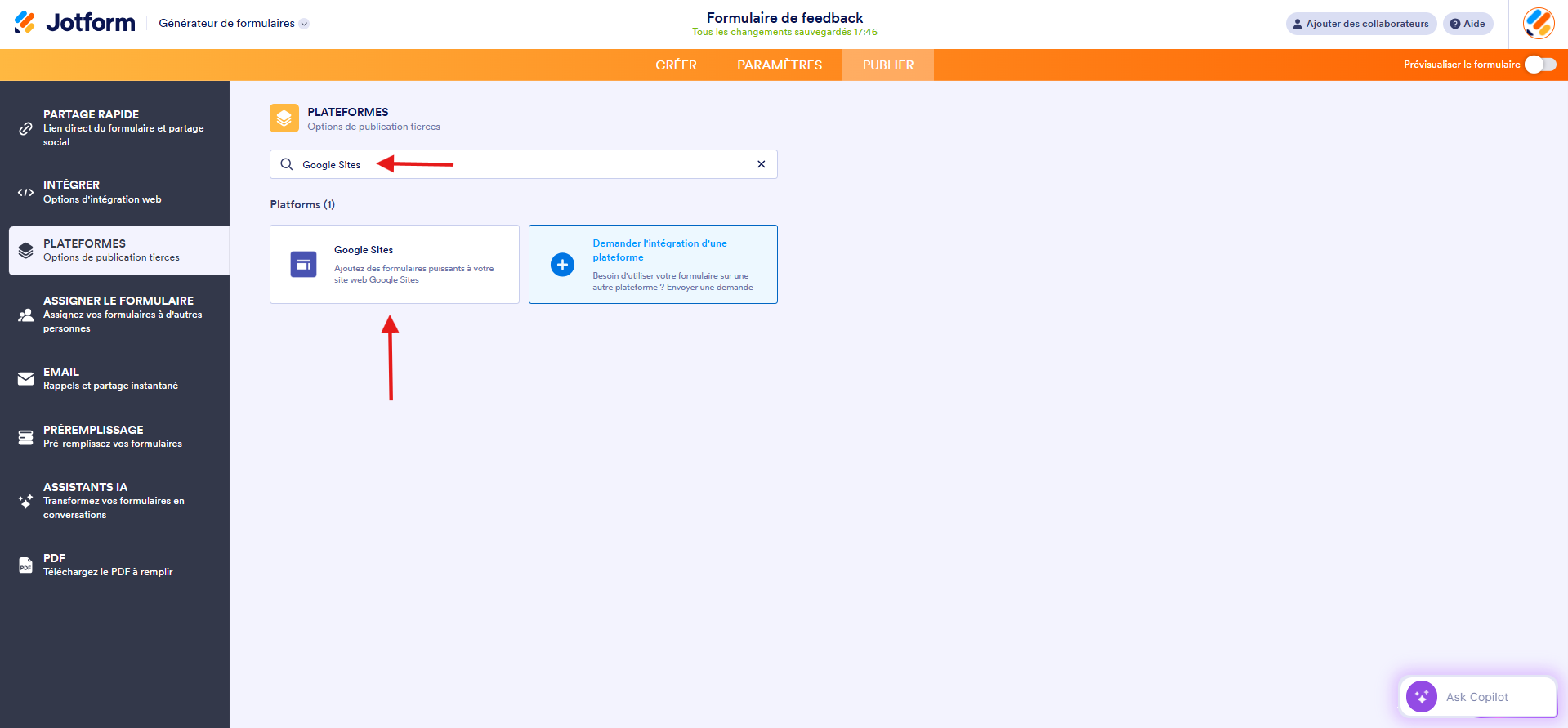
- Recherchez Google Sites et cliquez dessus dans le résultat de recherche.
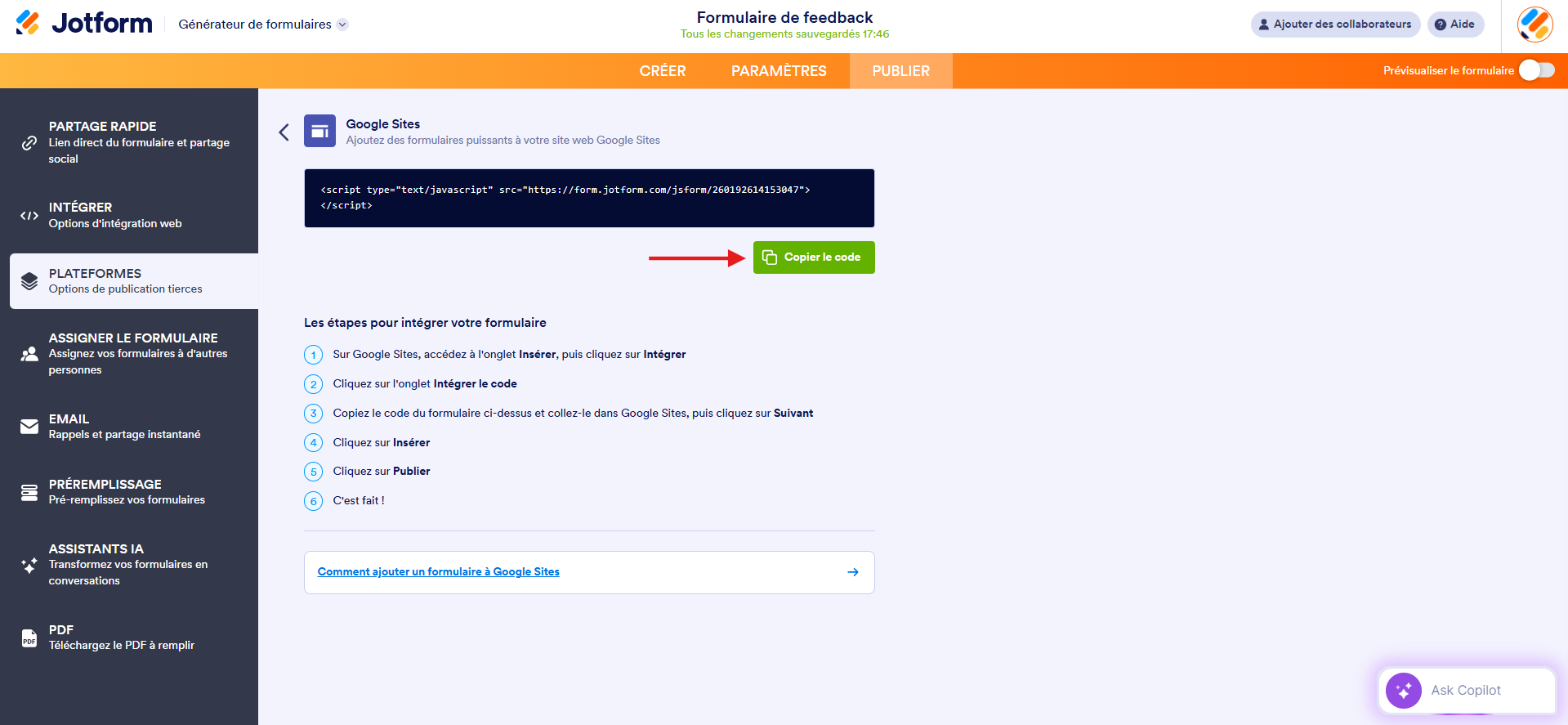
- Copiez le code fourni.
Ajouter votre formulaire Jotform à Google Sites
Pour intégrer votre formulaire, procédez comme suit :
- Dans Google Sites, ajoutez un élément Embed à votre page.
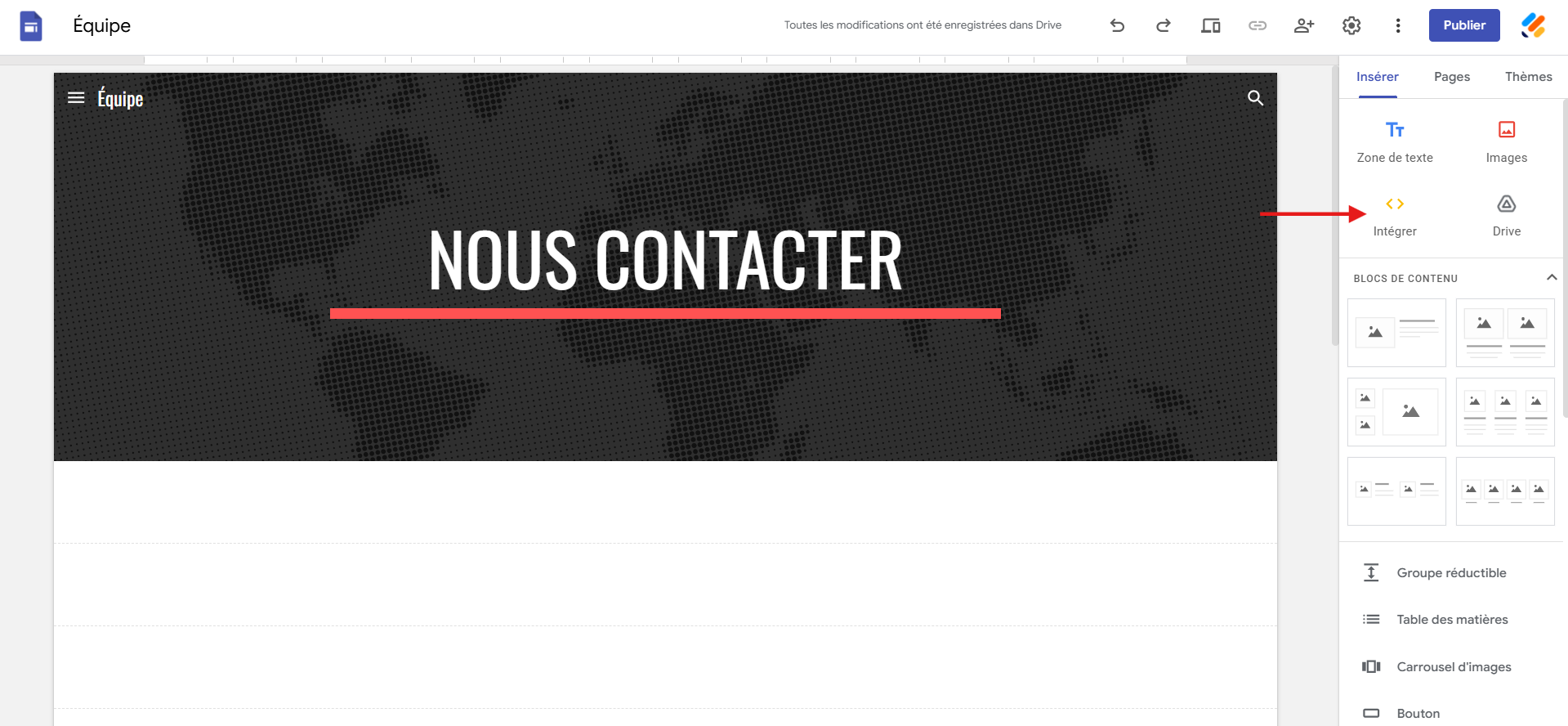
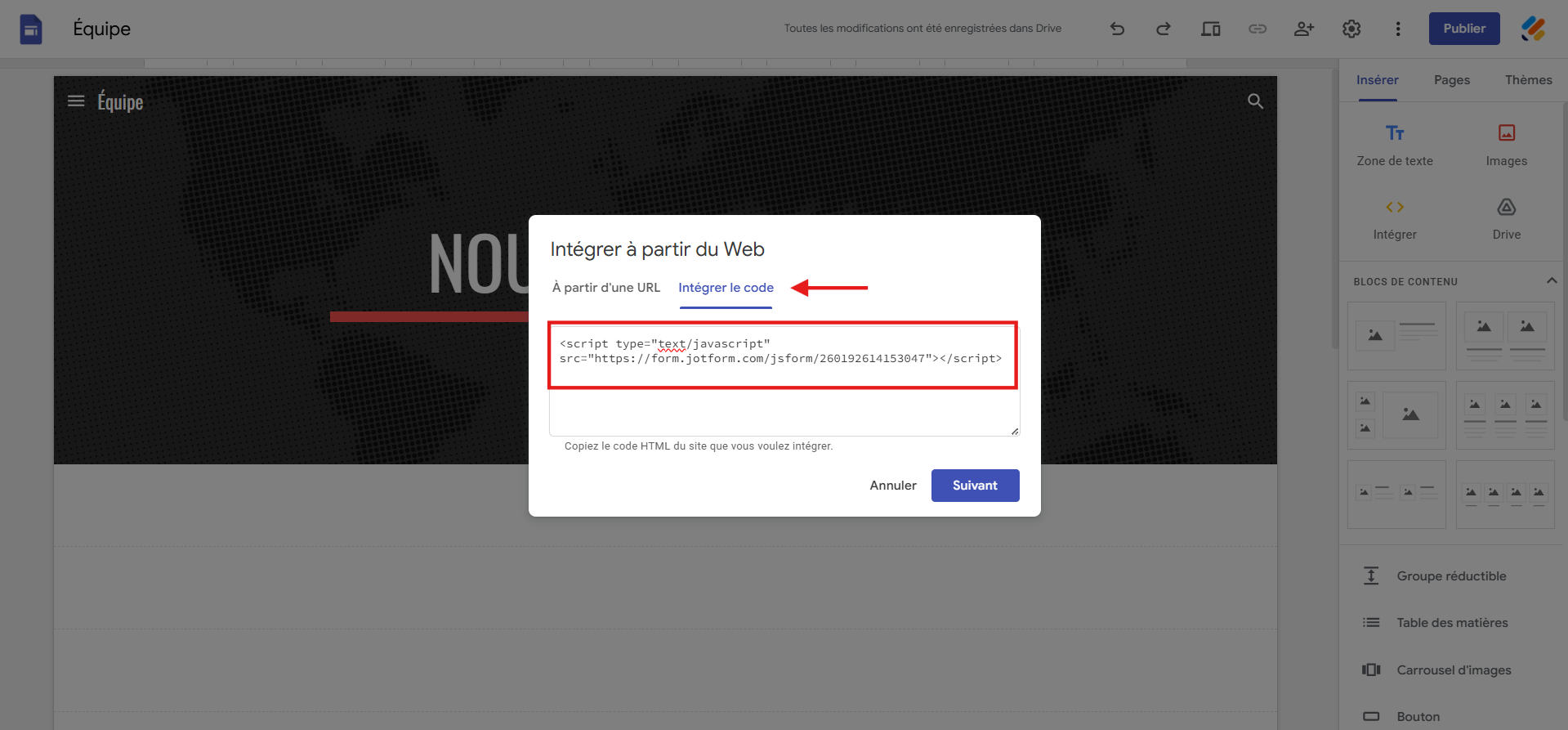
- Dans la fenêtre modale Intégrer à partir du Web, cliquez sur l’onglet Intégrer le code en haut.
- Collez le code d’intégration de votre formulaire Jotform, puis cliquez sur le bouton Suivant.
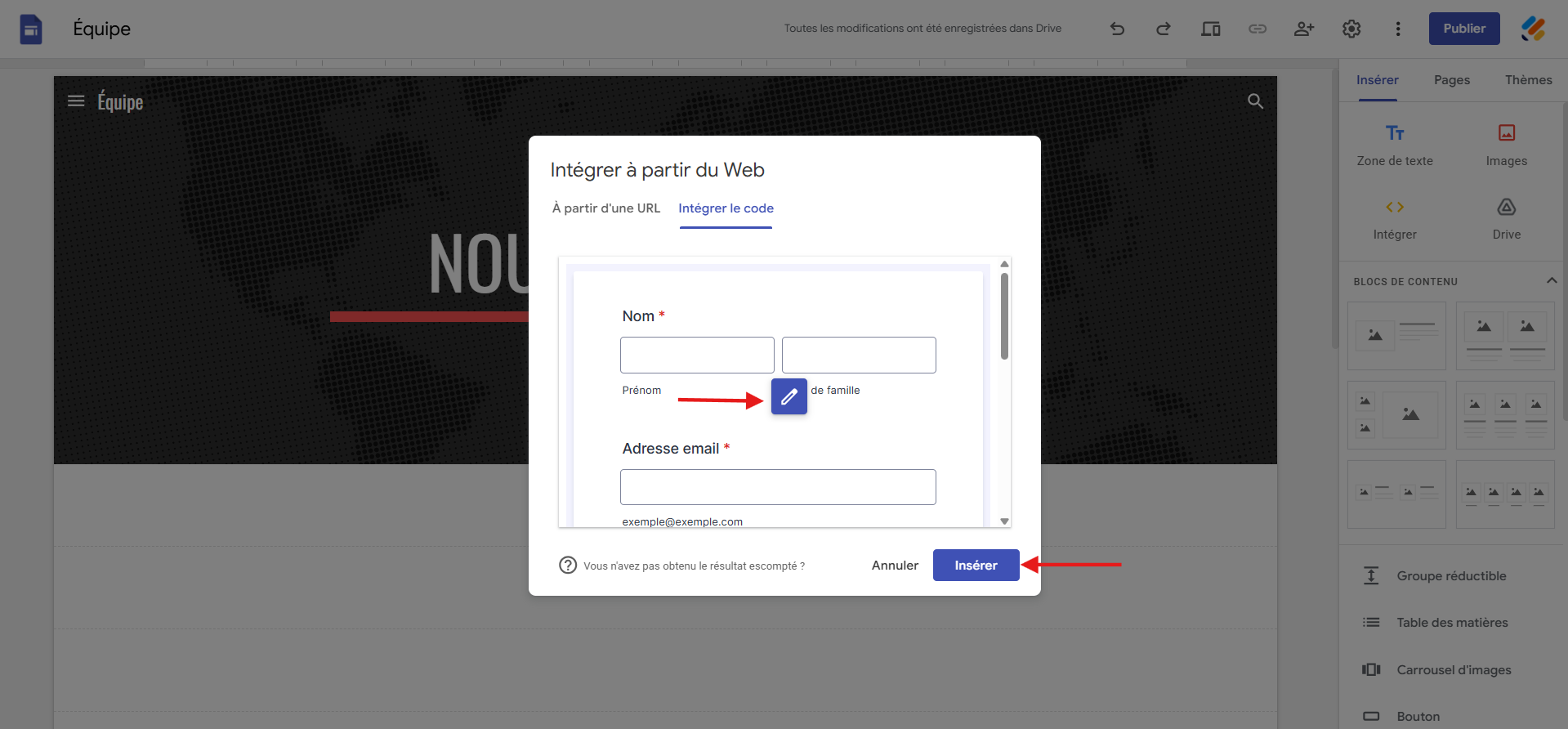
- Vérifiez l’aperçu, puis cliquez sur le bouton Insérer.
- Redimensionnez votre formulaire si nécessaire, puis publiez les modifications.
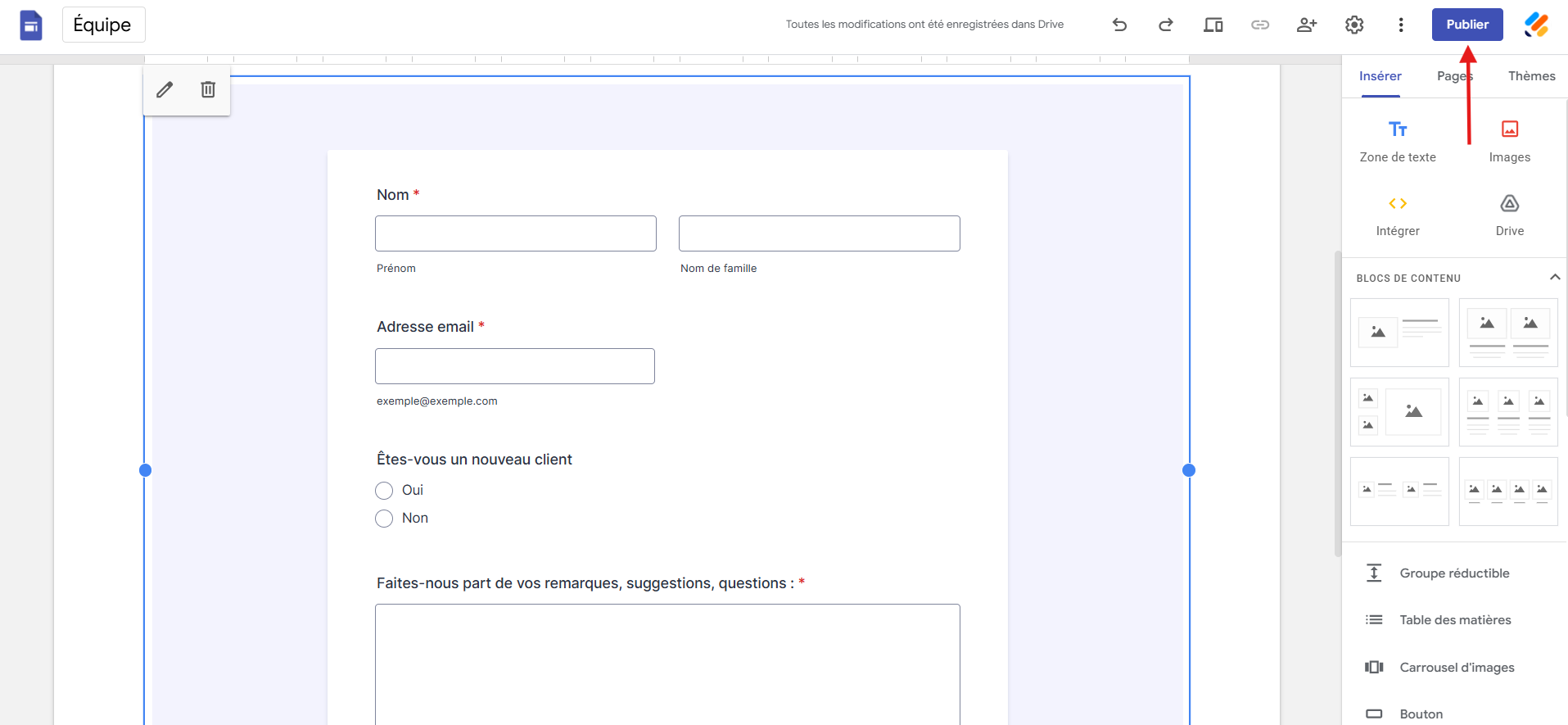
Une fois le formulaire configuré et publié, les visiteurs peuvent remplir votre formulaire directement depuis votre page Google Sites.


Envoyer un commentaire: