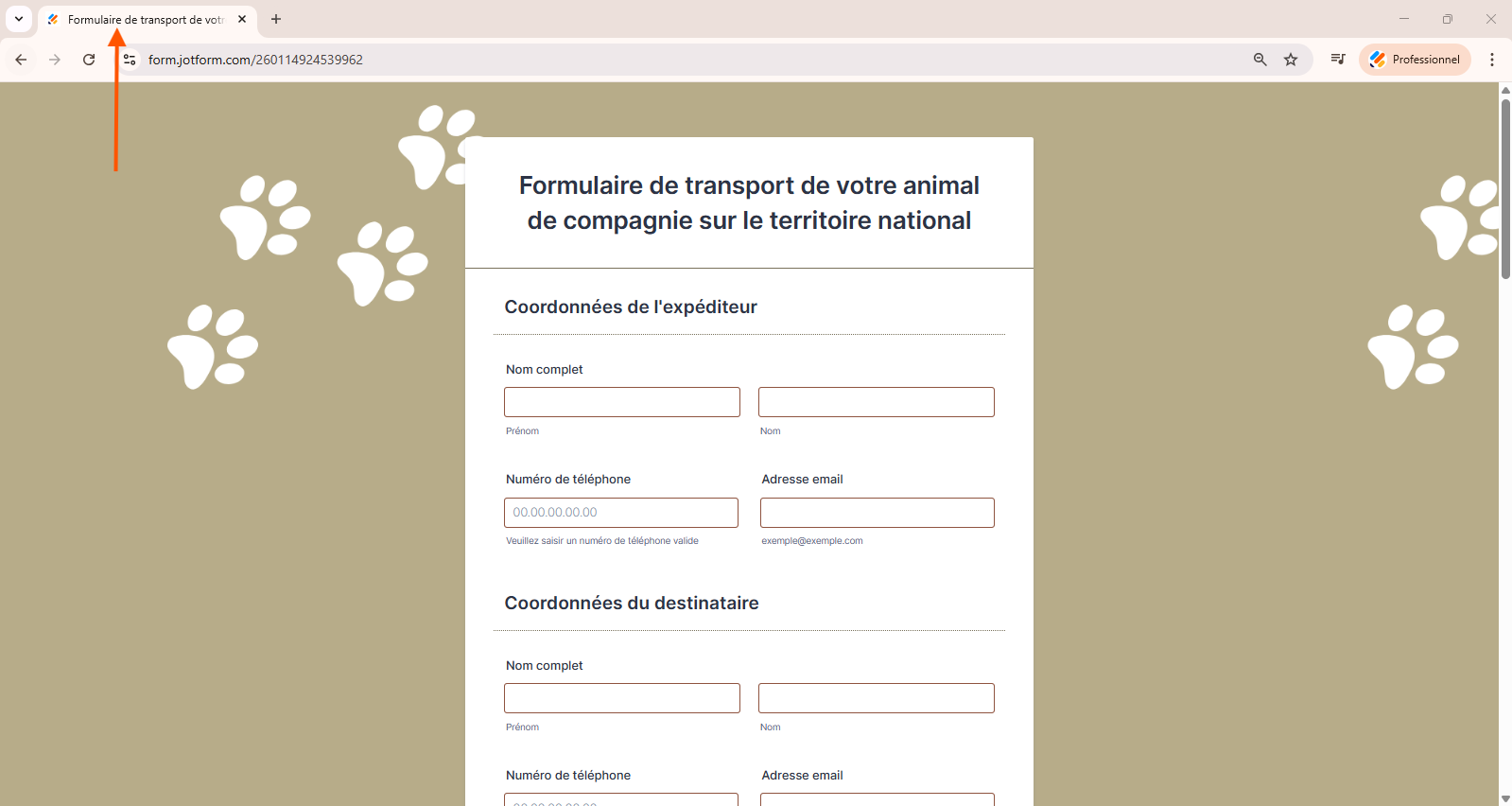
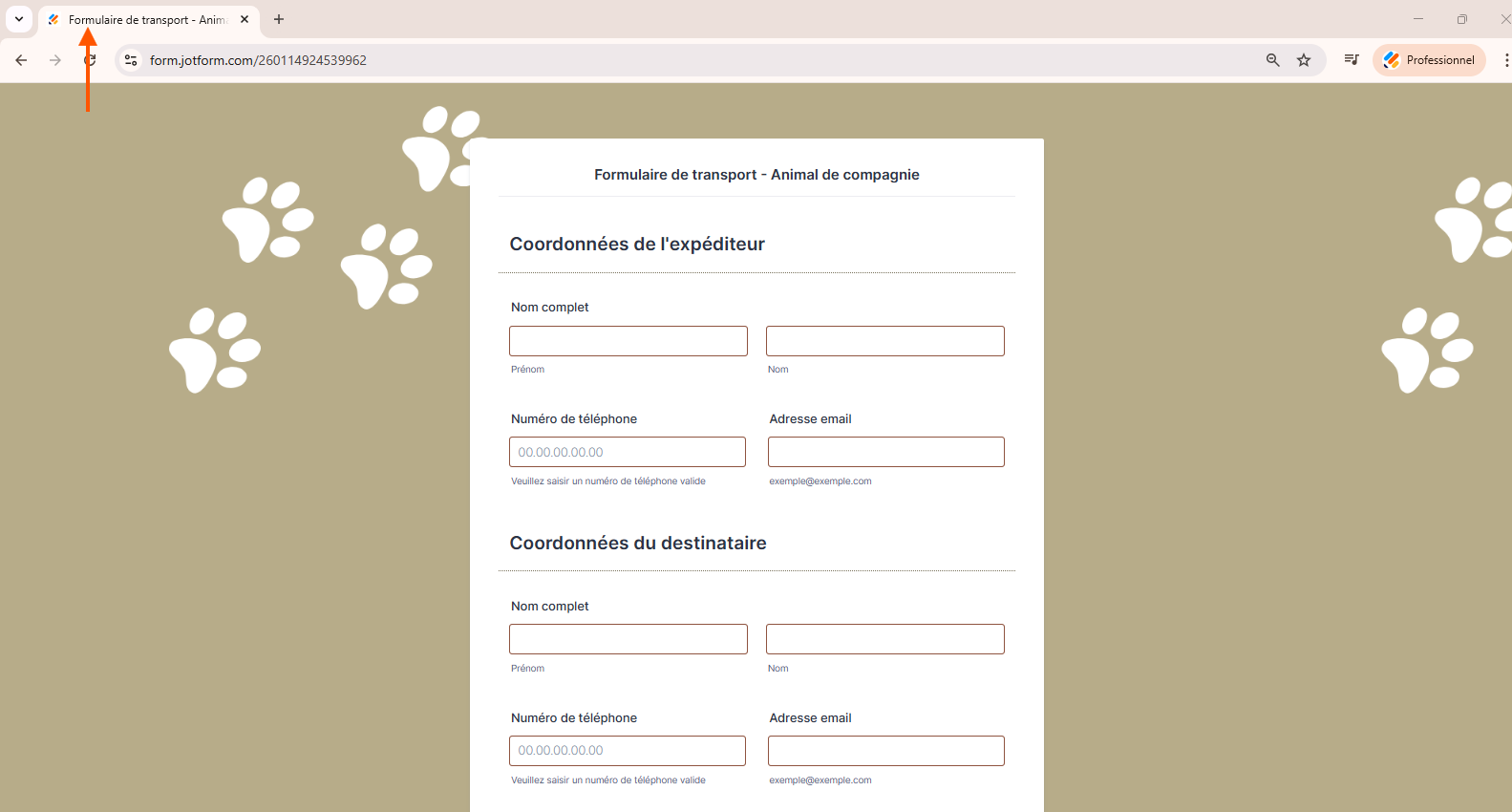
Le titre de la page correspond au texte qui apparaît dans l’onglet du navigateur lorsque vous ou un utilisateur ouvrez votre formulaire. C’est également le titre qui s’affiche lorsque votre formulaire est ajouté aux favoris ou partagé sur les réseaux sociaux. Si vous avez renommé votre formulaire, mais que l’ancien titre de la page apparaît toujours dans l’onglet ou dans les aperçus des liens, vous devrez probablement le mettre à jour séparément. Cela garantit que le bon titre s’affiche partout où votre formulaire est consulté.
Vous pouvez modifier ce titre en quelques étapes simples. Voici la marche à suivre :
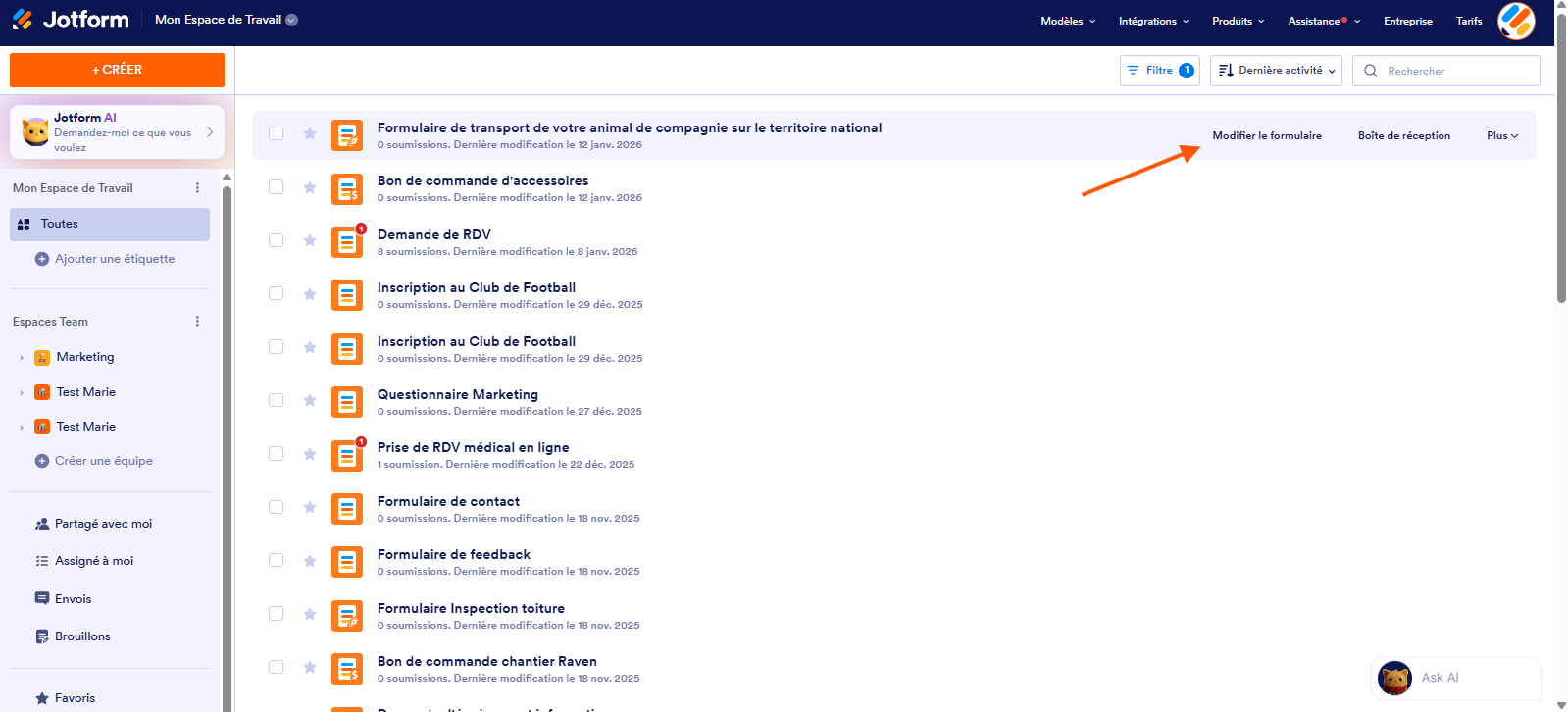
- Accédez à la page Mon Espace de Travail dans le Générateur de formulaires Jotform, puis cliquez sur Filtre en haut. Dans le menu qui s’ouvre, décochez les cases en regard de tous les éléments sauf en regard de Formulaires, afin que seuls ceux-ci s’affichent sur la page.

- Passez votre souris sur le formulaire dont vous souhaitez modifier le titre de la page, puis cliquez sur Modifier le formulaire à droite de la page.
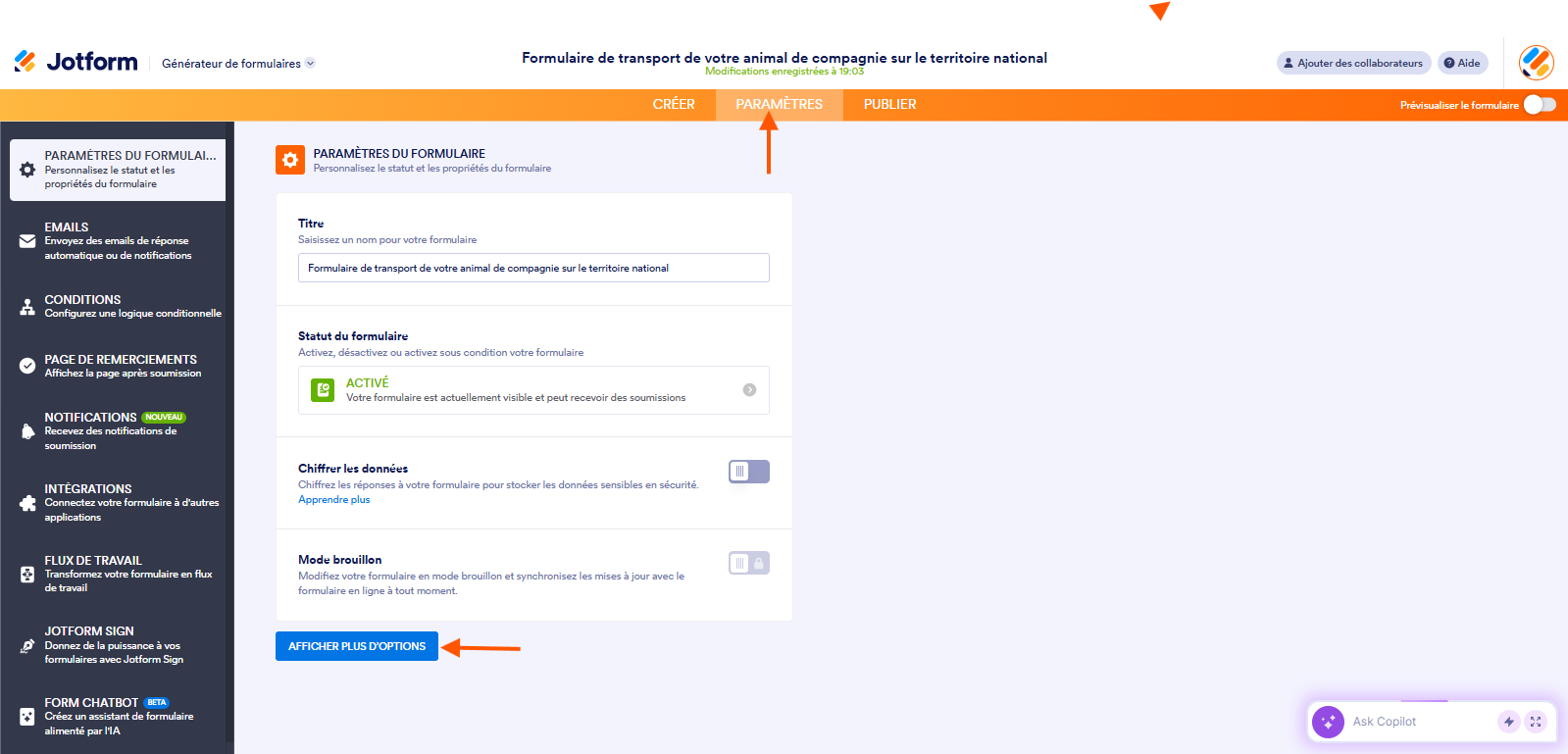
- Puis, dans le Générateur de formulaires Jotform, cliquez sur l’onglet Paramètres en haut.
- Ensuite, sur la page Paramètres du formulaire, cliquez sur le bouton Afficher plus d’options.
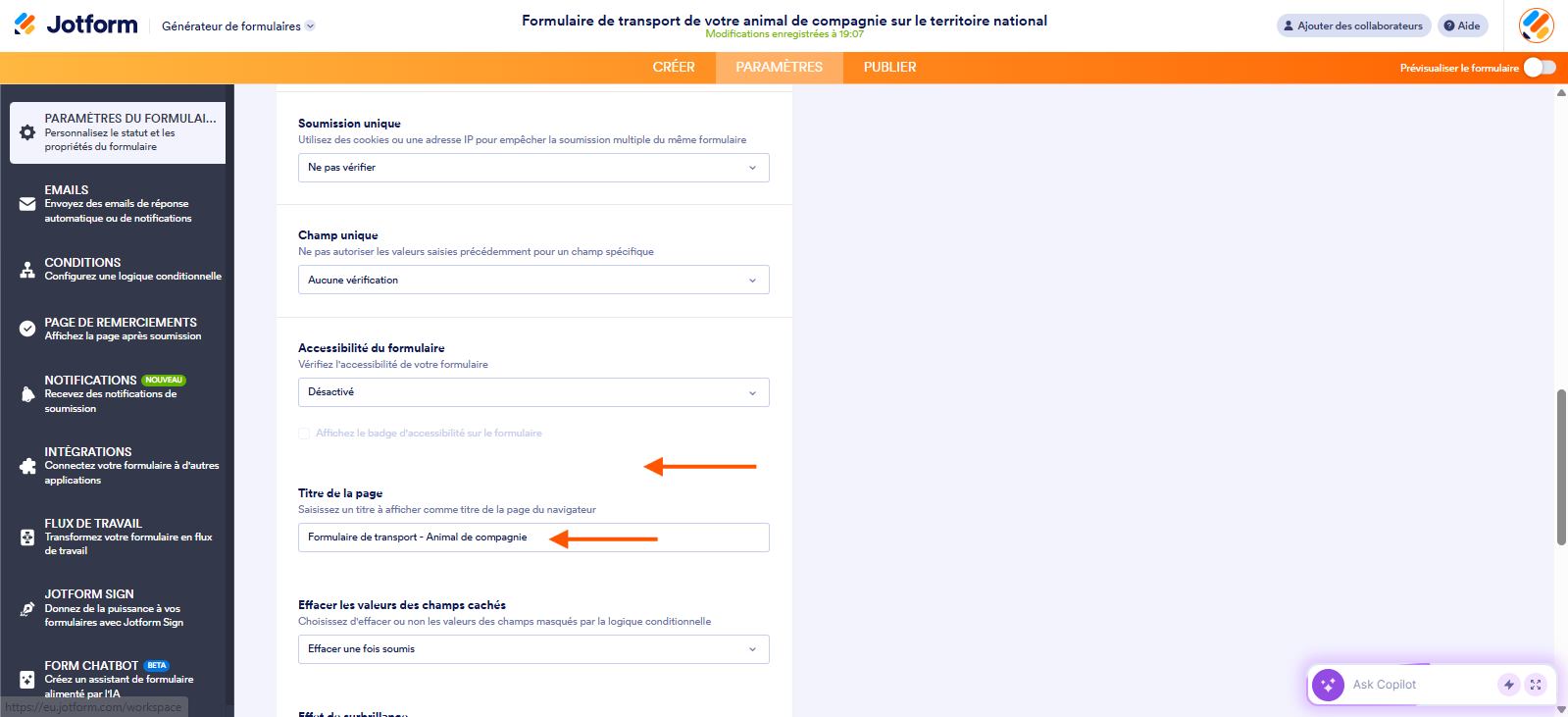
- Faites défiler vers le bas jusqu’à la section Titre de la page et saisissez un nouveau titre pour votre formulaire.
- Une fois terminé, cliquez n’importe où en dehors de la zone de saisie pour enregistrer vos modifications.
Et voilà ! Votre formulaire affiche désormais le titre de page correct dans les onglets du navigateur et les aperçus des liens.
Note
Remarque
Le nom du formulaire et le titre de la page ne s’accordent pas lorsque vous changez l’un ou l’autre : vous devez donc les modifier séparément. Si vous souhaitez modifier le nom de votre formulaire dans votre compte, consultez notre guide intitulé Comment renommer votre formulaire.

Envoyer un commentaire: