Le Générateur de rapports visuels de Jotform vous permet de transformer les soumissions de formulaires en rapports contenant des graphiques et des tableaux, sans aucune compétence en programmation. Vous pouvez ensuite partager ces rapports en toute simplicité : envoyez un lien, intégrez-les à vos pages web, ou téléchargez-les et imprimez-les pour vos réunions. Pour apprendre à créer des rapports visuels, consultez notre guide pratique intitulé Comment créer un rapport visuel à partir des soumissions de votre formulaire.
Pour partager vos rapports visuels, voici la marche à suivre :
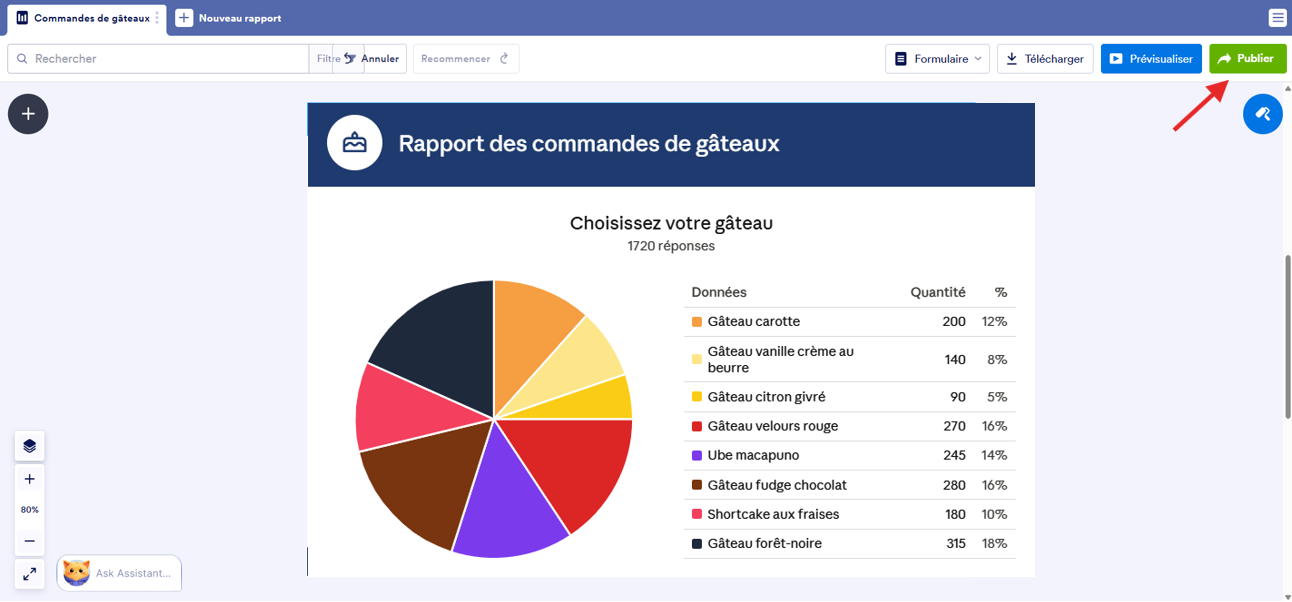
- Accédez à votre rapport dans le Générateur de rapports Jotform et cliquez sur le bouton Publier en haut à droite.
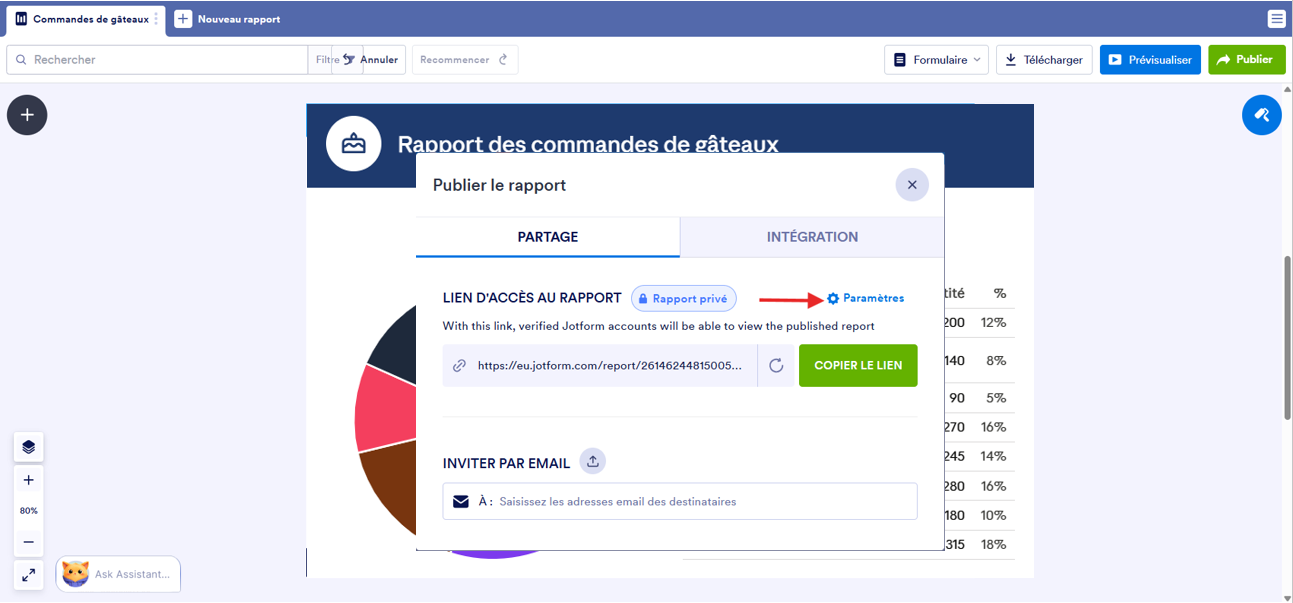
- Dans la fenêtre modale Publier le rapport qui s’affiche, cliquez sur Paramètres à droite de la section Lien d’accès au rapport.
- Dans la fenêtre modale Paramètres, sélectionnez le paramètre d’accès pertinent pour votre rapport, puis cliquez sur le bouton Retour en haut à droite.
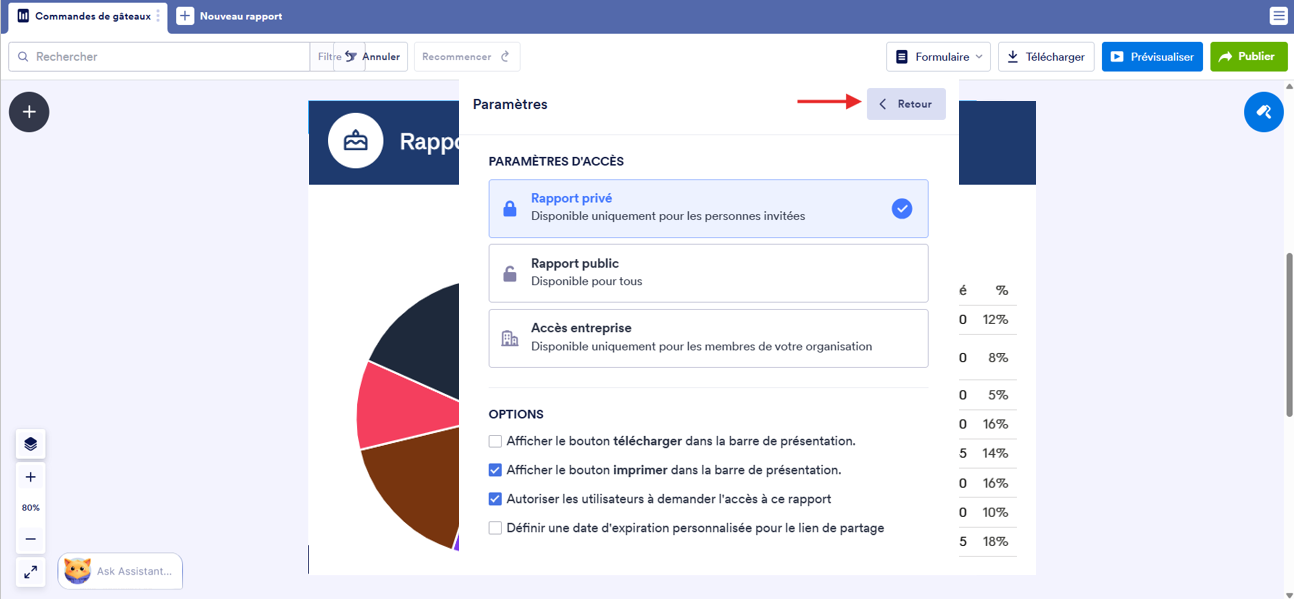
Voici les paramètres d’accès disponibles :
- Rapport privé : votre rapport nécessite un compte Jotform pour être consulté.
- Rapport public : votre rapport est accessible à toute personne disposant du lien.
- Accès entreprise : votre rapport nécessite un compte Jotform et est exclusivement réservé à votre domaine de messagerie. L’authentification unique (SSO) est disponible pour les utilisateurs de Jotform Entreprise.
Remarque
L’option Autoriser les utilisateurs à demander l’accès à ce rapport est activée par défaut pour les formulaires configurés en mode Formulaire privé ou Accès entreprise. Cette fonctionnalité permet aux utilisateurs connectés de demander l’accès à votre rapport. Décochez la case correspondante pour désactiver cette option. Pour en savoir plus, consultez notre guide pratique intitulé Comment désactiver les demandes d’accès aux ressources privées et d’entreprise.
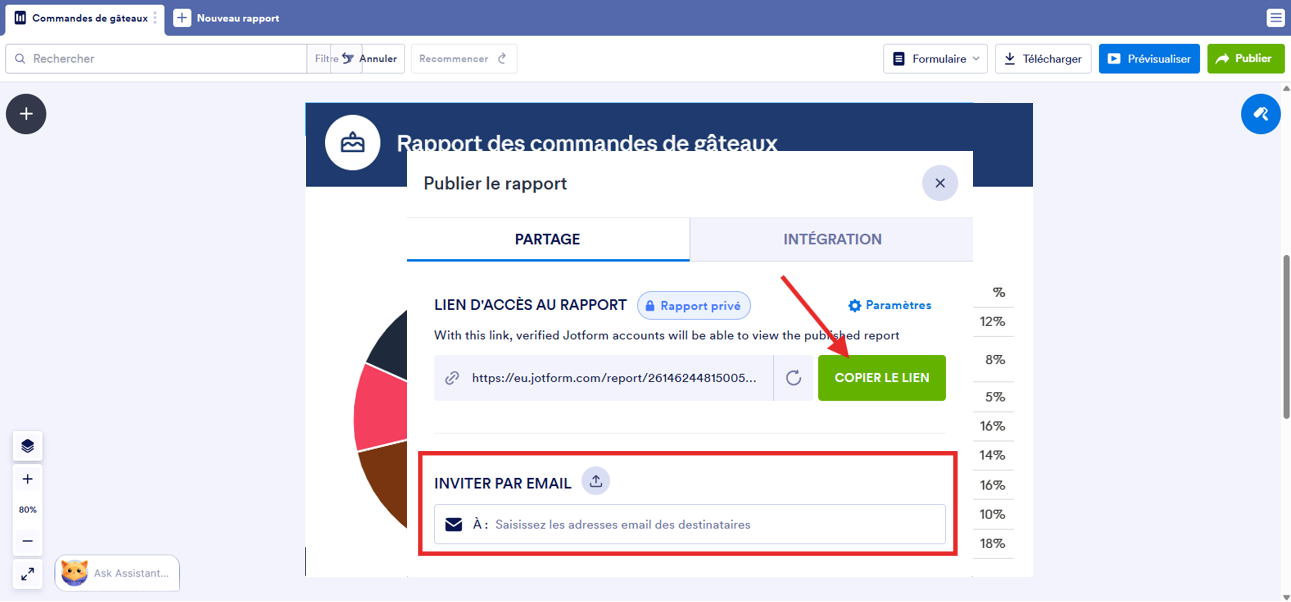
- Cliquez sur le bouton Copier le lien pour partager votre rapport visuel en envoyant le lien à votre destinataire, ou utilisez l’option Inviter par email.
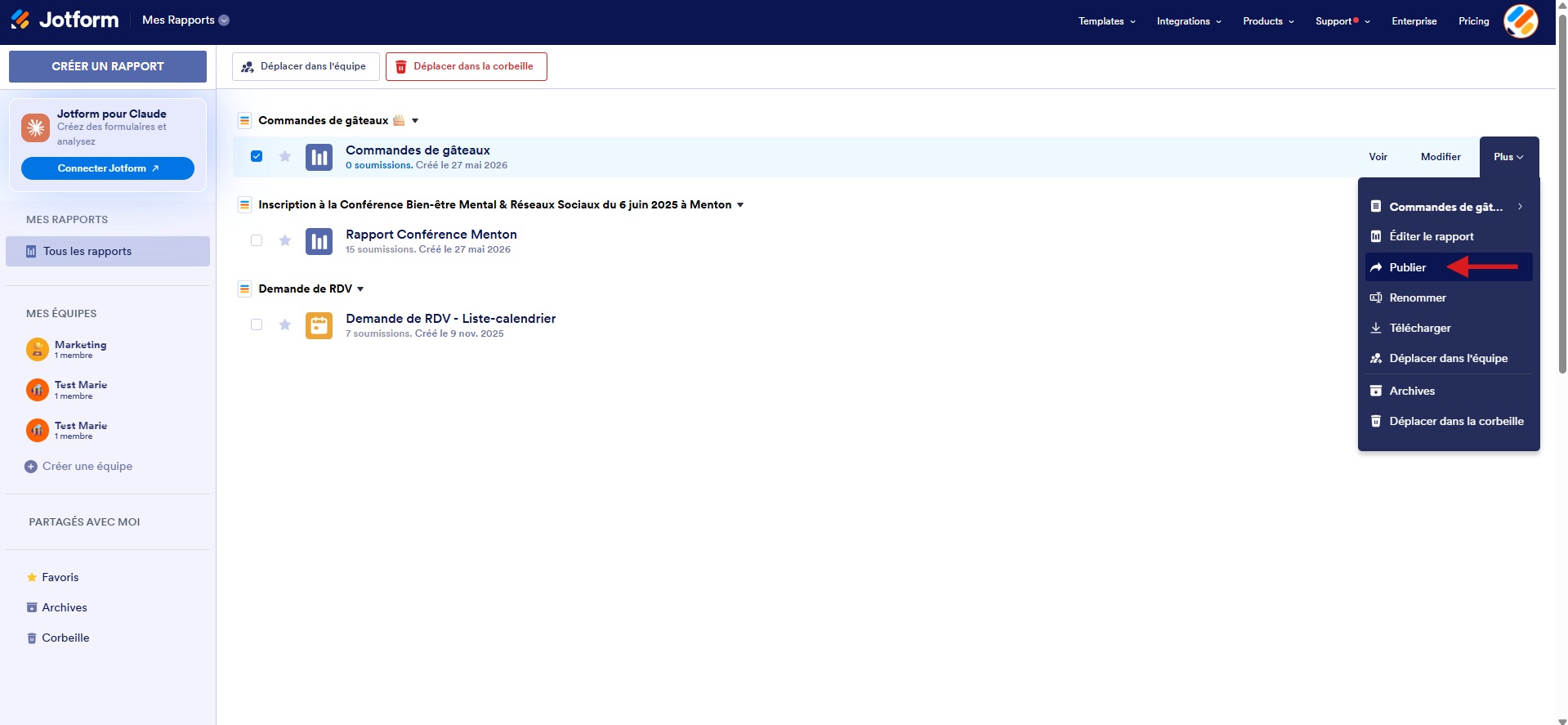
Sur la page Mes rapports, vous trouverez également les mêmes options de partage pour vos rapports visuels. Sélectionnez votre rapport et cliquez sur le bouton Plus à droite. Dans le menu, sélectionnez Publier.
N’hésitez pas à également consulter nos autres guides pratiques :

Envoyer un commentaire: