La capacité à positionner les éléments est l’une des meilleures fonctionnalités d’un outil de création de formulaires. Cela vous permet d’ajouter et de déplacer rapidement des champs n’importe où dans le formulaire. Le Générateur de formulaires Jotform offre plusieurs façons différentes de positionner les éléments sur votre formulaire :
- Glisser-déposer
- Réduire
- Agrandir
- Déplacer vers une nouvelle ligne
- Fusionner avec la ligne du dessus
- Gérer plusieurs champs simultanément


Glisser-déposer
Le glisser-déposer est la méthode la plus simple pour ajouter et agencer des éléments dans votre formulaire. Il vous suffit de cliquer avec le bouton gauche de la souris sur l’élément concerné puis de le glisser à l’emplacement souhaité dans le formulaire.
Réduire
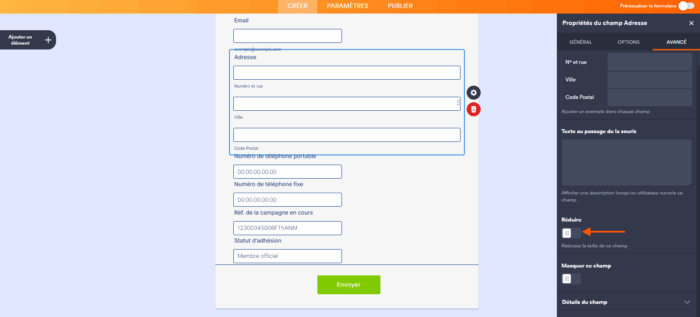
L’option de réduction des champs est idéale pour placer plusieurs éléments sur la même ligne. Pour réduire un élément, cliquez sur l’icône d’engrenage à droite de l’élément concerné, dans le volet Propriétés du champ qui s’ouvre à droite, cliquez sur l’onglet Avancé, puis activez le bouton bascule Réduire.
Réduire la largeur d’un élément de formulaire le ramène à la largeur minimale nécessaire. Lorsque vous réduisez plusieurs éléments côte à côte, ils s’affichent sur le nombre de lignes le plus court possible.
Agrandir
Pour rétablir la largeur maximale d’un élément de formulaire, il suffit de retourner dans l’onglet Avancé du volet Propriétés de l’élément et de désactiver le bouton bascule Réduire.
Déplacer vers une nouvelle ligne
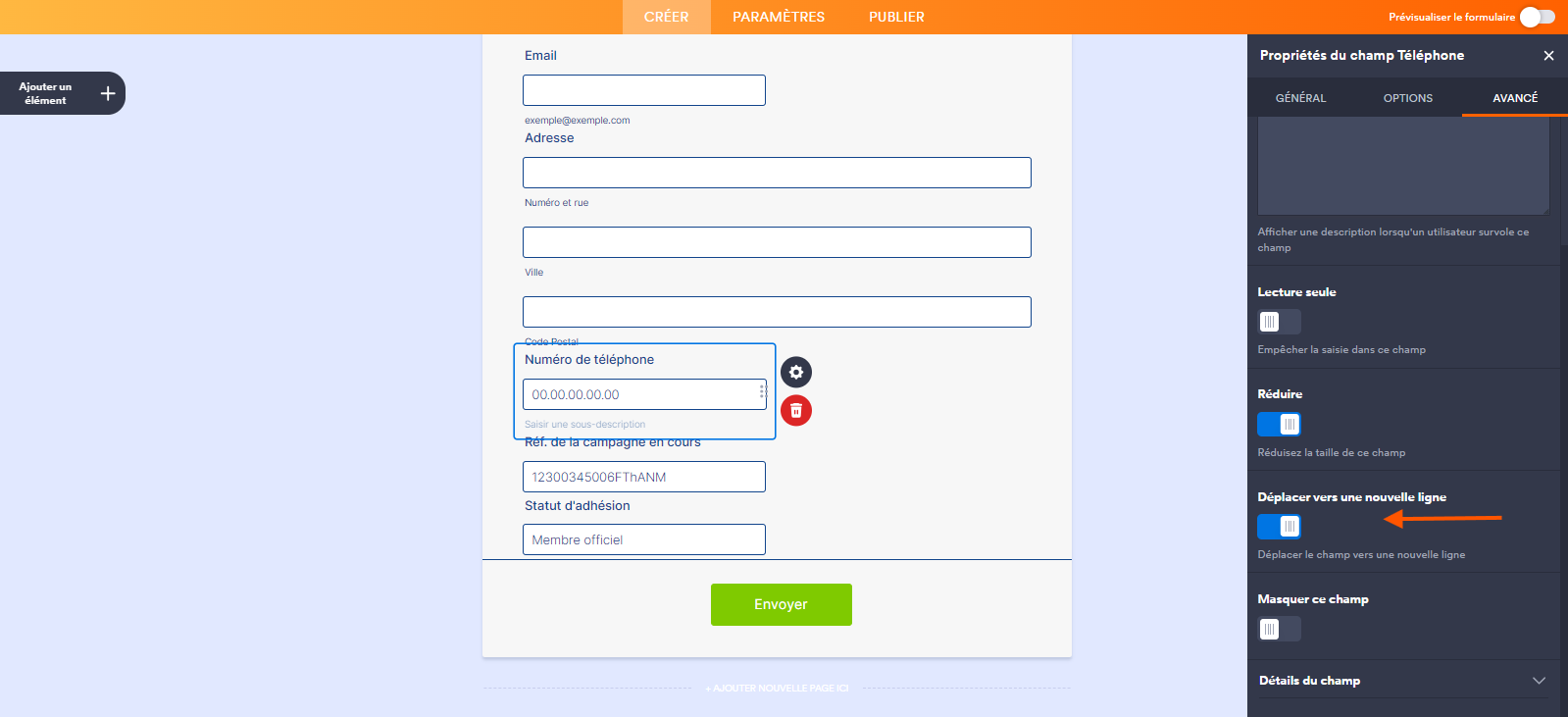
Si vous souhaitez réduire la taille d’un élément tout en le conservant sur une nouvelle ligne, vous devez activer l’option Déplacer vers une nouvelle ligne, toujours via l’onglet Avancé des Propriétés de l’élément.
Remarque
Avec le nouveau thème par défaut, réduire deux éléments de formulaire dans le Générateur de formulaire Jotform les fusionnera automatiquement en une seule ligne. Dans les autres thèmes, selon la largeur du formulaire, le Générateur de formulaires Jotform peut fusionner trois champs ou plus en une seule ligne. Consultez notre guide Comment appliquer votre thème de formulaire pour en savoir plus.
Fusionner avec la ligne du dessus
Supposons qu’après avoir examiné deux champs affichés sur une seule ligne, vous préfériez en afficher quatre par ligne. Vous pouvez fusionner les lignes en désactivant l’option Passage à la ligne. Notez qu’avec les anciens thèmes, vous ne pouvez afficher que deux lignes ou plus. Avec le nouveau thème par défaut, vous devrez ajouter du code CSS personnalisé pour aligner trois champs ou plus sur une même ligne. Contactez-nous pour obtenir de l’aide.
Gérer plusieurs champs simultanément
Vous souhaitez optimiser l’utilisation du Générateur de formulaires Jotform ? Cette option est faite pour vous ! Les options Dupliquer, Supprimer, Exigé et Non exigé vous font gagner du temps et vous permettent de modifier plusieurs champs en une seule étape. Comment ça marche ? Consultez notre guide complet Comment gérer plusieurs champs.

Envoyer un commentaire: