Le widget Photo de Jotform permet de prendre et de téléverser facilement des photos directement depuis un formulaire, sans aucune étape supplémentaire. Que ce soit lors d’une inspections, pour collecter les photos d’un événement ou simplement pour ajouter une touche visuelle à vos soumissions, ce widget est très pratique. Il fonctionne parfaitement avec la webcam d’un ordinateur ou l’appareil photo d’un téléphone portable et permet d’immortaliser l’instant rapidement et facilement.
Remarque
Le widget nécessite l’accès à la caméra de l’utilisateur. Ce dernier sera invité à autoriser cet accès via son navigateur ou son appareil. S’il refuse, il ne pourra pas prendre de photo.
En quelques étapes simples, vous pouvez permettre aux utilisateurs de prendre et de téléverser des photos directement depuis votre formulaire, sans outils ni compétences techniques supplémentaires. Voici comment procéder :
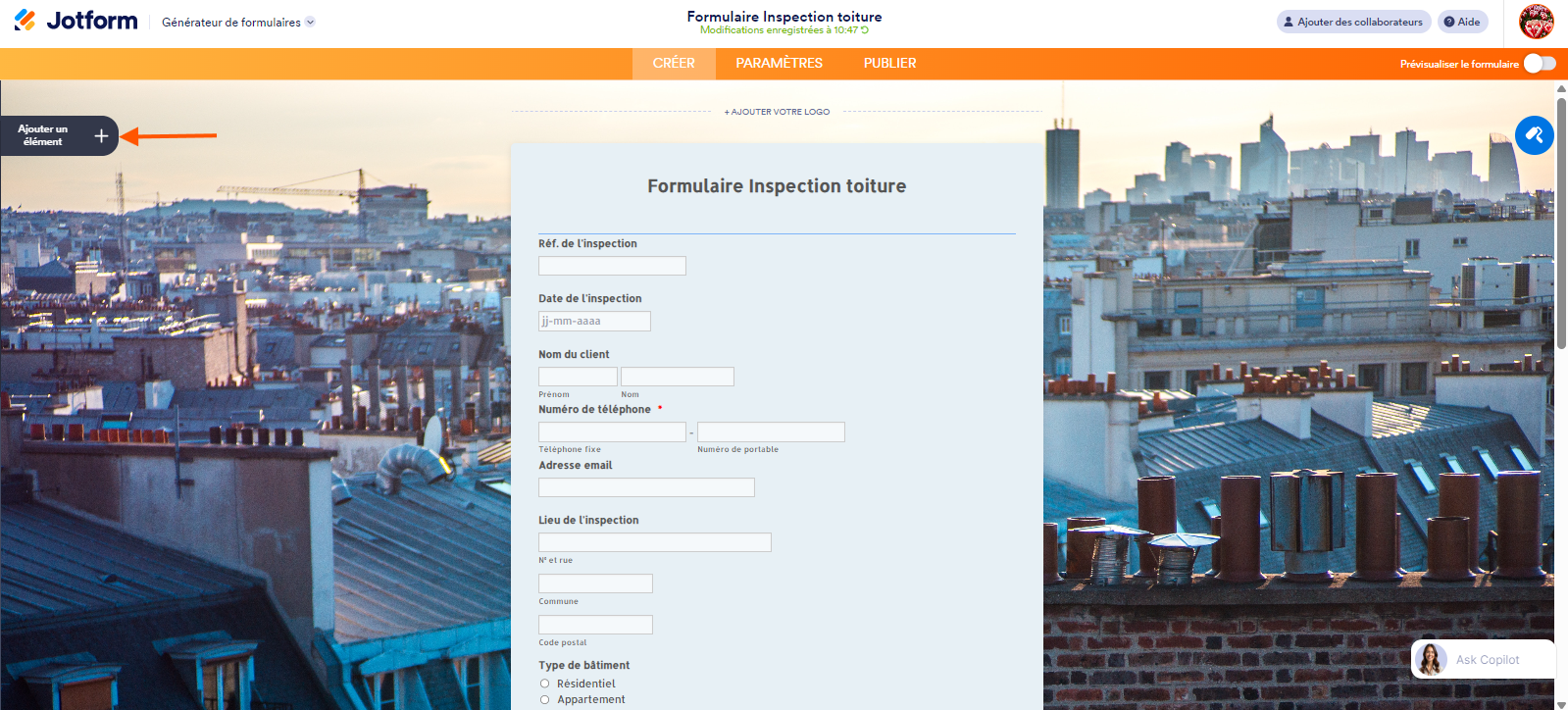
- Dans le Générateur de formulaires Jotform, cliquez sur le bouton Ajouter un élément à gauche.
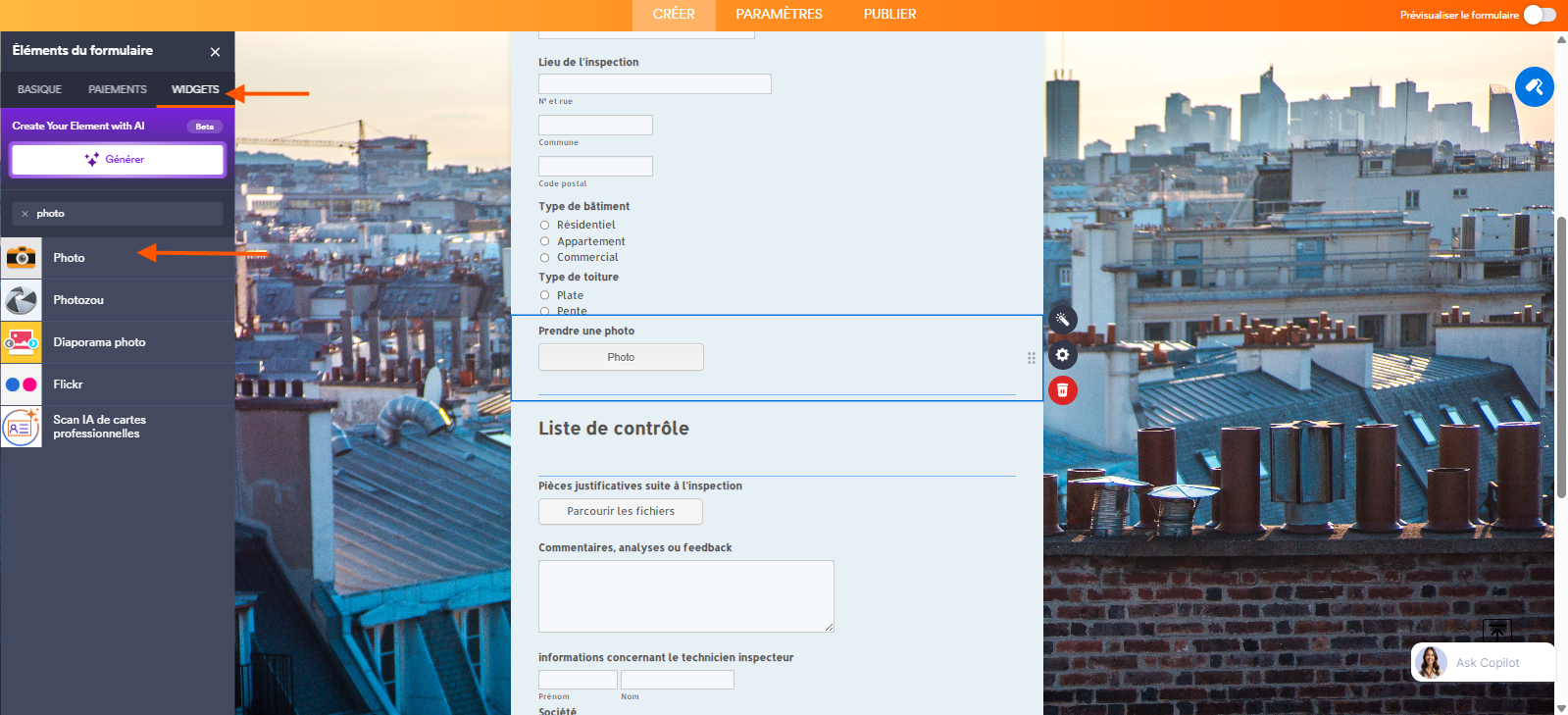
- Dans le volet Éléments de formulaire, sous l’onglet Widgets, recherchez le widget Photo, puis cliquez dessus. Vous pouvez aussi le glisser-déposer à l’endroit souhaité sur votre formulaire.
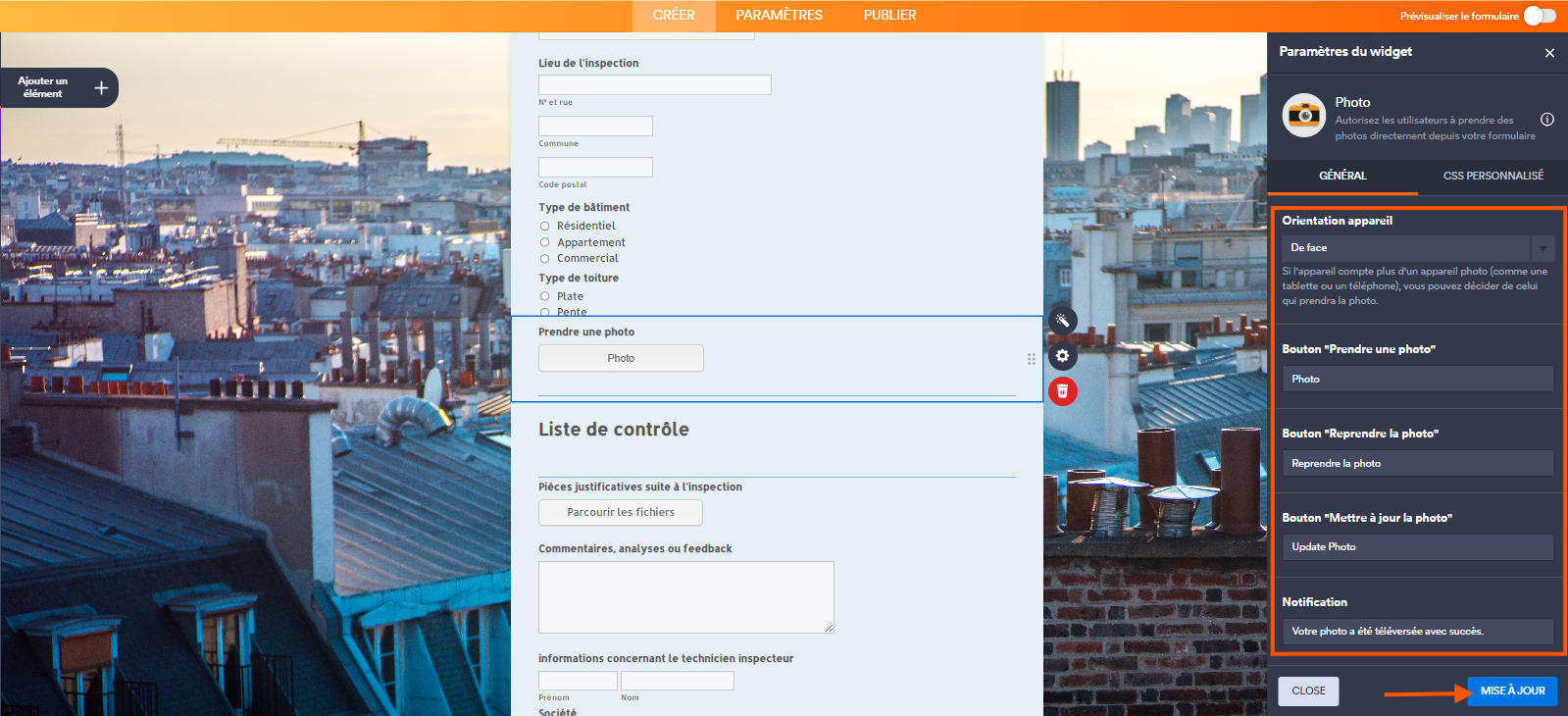
- Cliquez sur l’icône de baguette magique à droite du widget Photo, puis, dans le volet Paramètres du widget qui s’ouvre à droite, sous l’onglet Général, configurez les éléments suivants :
- Orientation appareil : choisissez si vous souhaitez utiliser la caméra avant ou arrière.
- Bouton « Prendre une photo » : personnalisez le texte du bouton « Prendre une photo ».
- Bouton « Reprendre la photo » : modifiez le texte du bouton « Reprendre la photo ».
- Bouton « Mettre à jour la photo » : modifiez le texte du bouton « Mettre à jour la photo ».
- Notification : configurez le texte qui s’affichera lorsque l’utilisateur ajoutera la photo avec succès.
- Une fois terminé, cliquez sur le bouton Mise à jour.
Et voilà ! Vous avez ajouté et configuré avec succès le widget Photo sur votre formulaire. Désormais, les utilisateurs peuvent prendre une photo directement dans le formulaire et l’envoyer avec leur soumission. Vous voulez voir à quoi cela ressemble ? Consultez ce formulaire de démonstration.
Pour personnaliser davantage l’apparence de votre champ « Photo », cliquez simplement sur l’icône d’engrenage afin d’ouvrir le volet Propriétés et ses options.
Remarque
- Pour une personnalisation avancée, vous pouvez ajouter votre propre CSS personnalisé dans l’onglet CSS personnalisé des paramètres du widget et styliser le champ « Photo » de votre formulaire. Pour une explication détaillée, consultez notre guide intitulé Comment injecter des codes CSS dans des widgets.
- Les photos sont automatiquement jointes aux formulaires : aucune étape supplémentaire n’est nécessaire. Une fois la photo prise, elle est enregistrée avec la réponse au formulaire.
Conseil de pro
- Utilisez l’option « Obligatoire » si vous souhaitez que les utilisateurs joignent une photo avant de soumettre leur formulaire. C’est idéal pour les inspections, les rapports ou les vérifications.
- Ajustez la hauteur du widget dans l’onglet Avancé pour permettre aux utilisateurs de mieux visualiser leur photo avant de la soumettre.
- Ajoutez une étiquette claire et conviviale pour guider les utilisateurs tout au long du processus.
- Testez le formulaire sur différents appareils avant de le publier afin de vous assurer que le widget fonctionne correctement sur ordinateur et sur mobile.

Envoyer un commentaire: