Transmettre une valeur calculée d’un formulaire au champ « Total du paiement » d’un autre formulaire permet de connecter facilement différents formulaires au sein de votre flux de travail. Vos utilisateurs peuvent ainsi passer sans interruption d’un formulaire (où les calculs sont effectués) à un autre (où les paiements sont réalisés). Voici la procédure à suivre pour transmettre une valeur calculée d’un formulaire au champ « Total du paiement » d’un autre formulaire.
Créer les formulaires
Vous aurez besoin de deux formulaires différents. Le formulaire 1 effectuera le calcul et le formulaire 2 contiendra le champ de paiement. Par exemple :
- Formulaire 1 (formulaire de calcul) : https://form.jotform.com/253142741120039
- Formulaire 2 (formulaire de paiement) : https://form.jotform.com/253142725466054
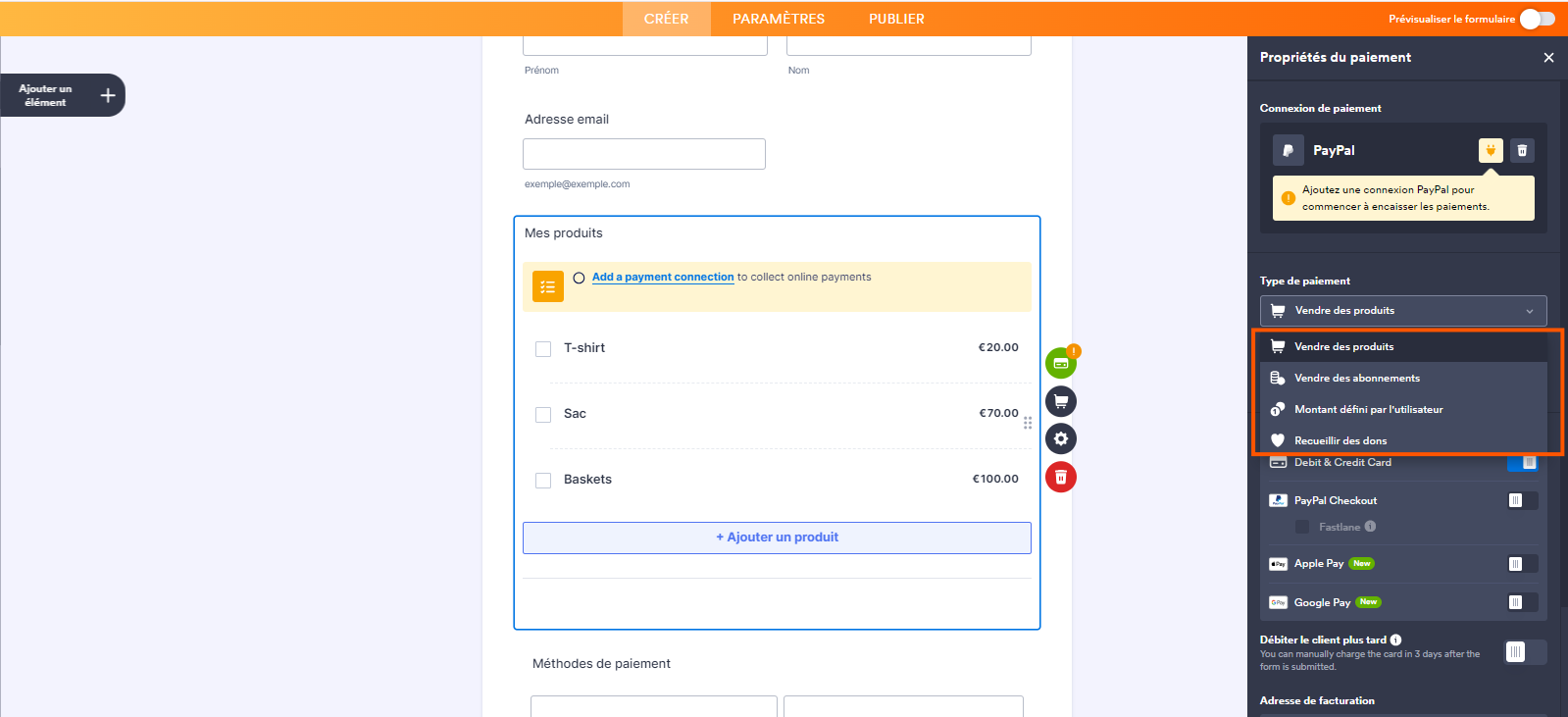
Notez que vous ne pouvez transmettre une valeur calculée à un élément de paiement que si son type de paiement est soit Recueillir des dons, soit Montant défini par l’utilisateur.
Créer l’URL de la page de remerciement
Le formulaire 2 servira de page de remerciement pour le formulaire 1. Créez l’URL personnalisée de votre page de remerciement en utilisant l’URL du formulaire 2. Par exemple :
https://www.jotform.com/213473516582054?myProducts[price]={calculation}Pour analyser cela :
- https://www.jotform.com/213473516582054 : l’URL du formulaire 2.
- ? : le point d’interrogation sert de séparateur.
- myProducts[price] = {calculation} : les noms uniques des éléments de paiement et de calcul dans les formulaires 2 et 1 respectivement, au format clé-valeur. Consultez notre section Noms uniques pour en savoir plus.
Obtenir des noms uniques (tags)
Dans l’ exemple myProducts[price]={calculation}, myProducts est le nom unique de l’élément de paiement dans le formulaire 2 et calculation est le nom unique de l’élément de calcul dans le formulaire 1.
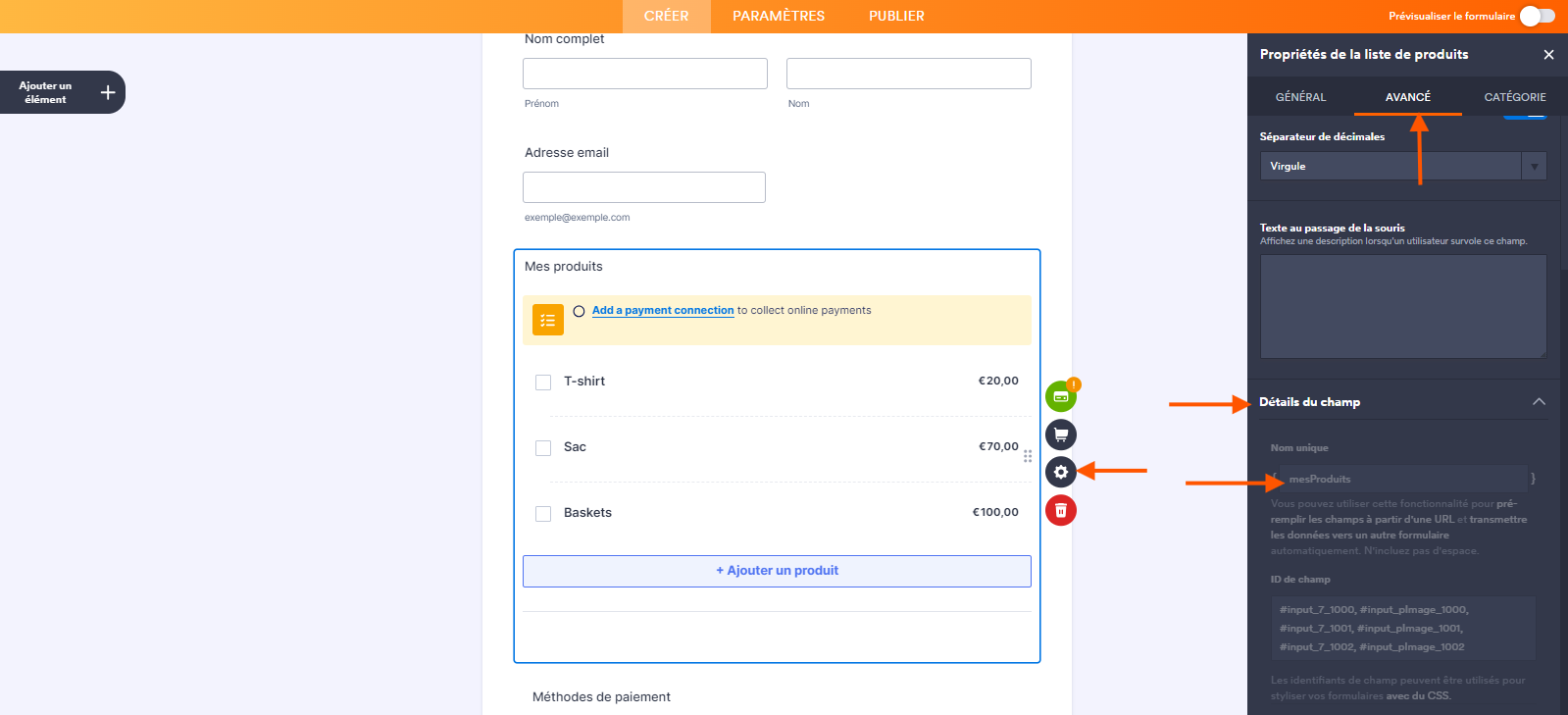
Pour obtenir le nom unique de votre élément de paiement, procédez comme suit :
- Modifiez le formulaire 2 dans le Générateur de formulaires Jotform et sélectionnez l’icône d’engrenage de votre élément de paiement.
- Dans le volet de droite, cliquez sur l’onglet Avancé.
- Sélectionnez Détails du champ.
- Copiez la valeur sous Nom unique et ajoutez-y [price] (par exemple, myProducts[price]).
Pour obtenir le nom unique de votre élément de calcul, procédez comme suit :
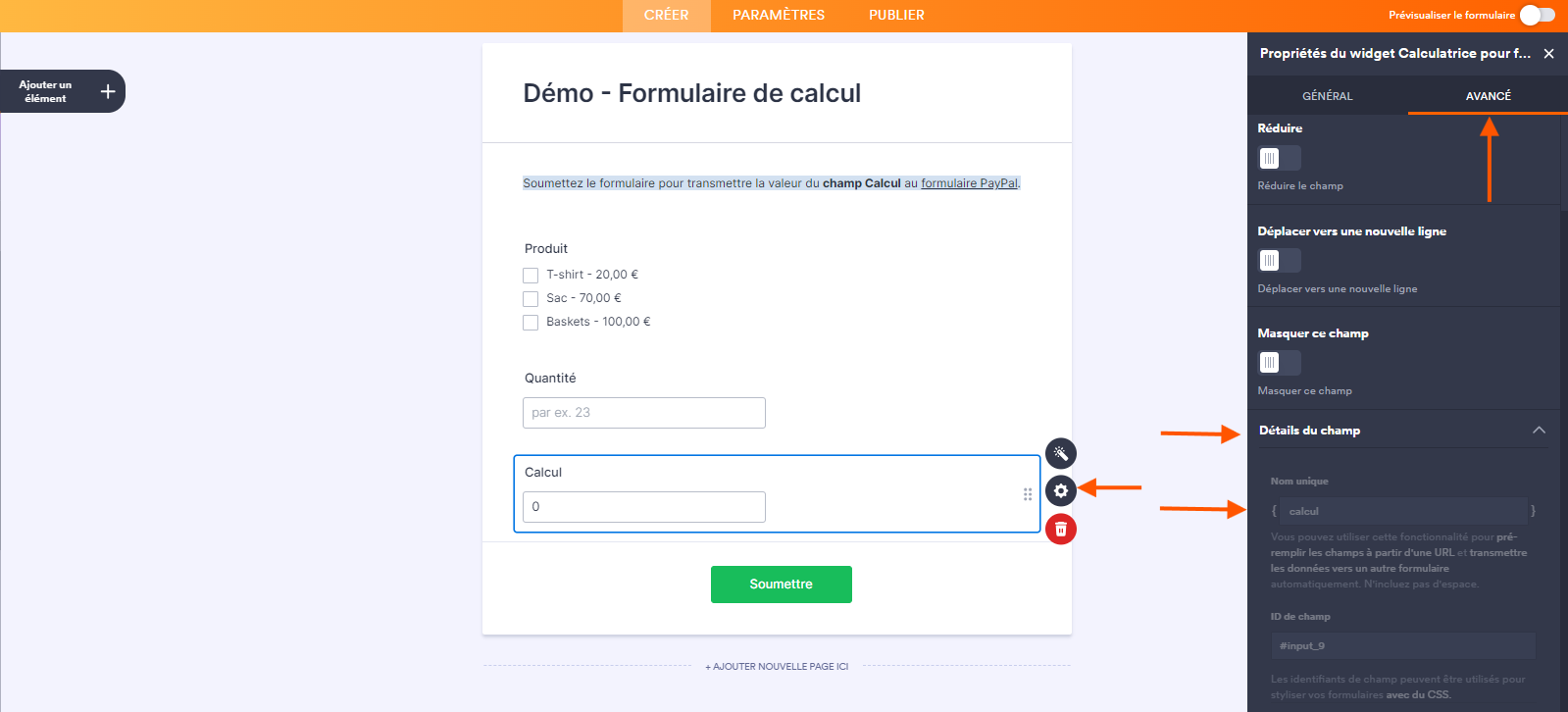
- Modifiez le formulaire 1 dans le Générateur de formulaires Jotform et sélectionnez l’icône d’engrenage de votre élément de calcul (par exemple, le widget Calculateur pour formulaire).
- Dans le volet Propriétés du widget Calculatrice pour formulaire à droite, cliquez sur l’onglet Avancé.
- Ouvrez le menu de la section Détails du champ.
- Copiez la valeur sous Nom unique et entourez-la d’accolades (par exemple, {calculation}).
Maintenant que vous disposez de tous les éléments, créez l’URL personnalisée de votre page de remerciement en utilisant l’exemple fourni dans cette section.
Définir l’URL de la page de remerciement
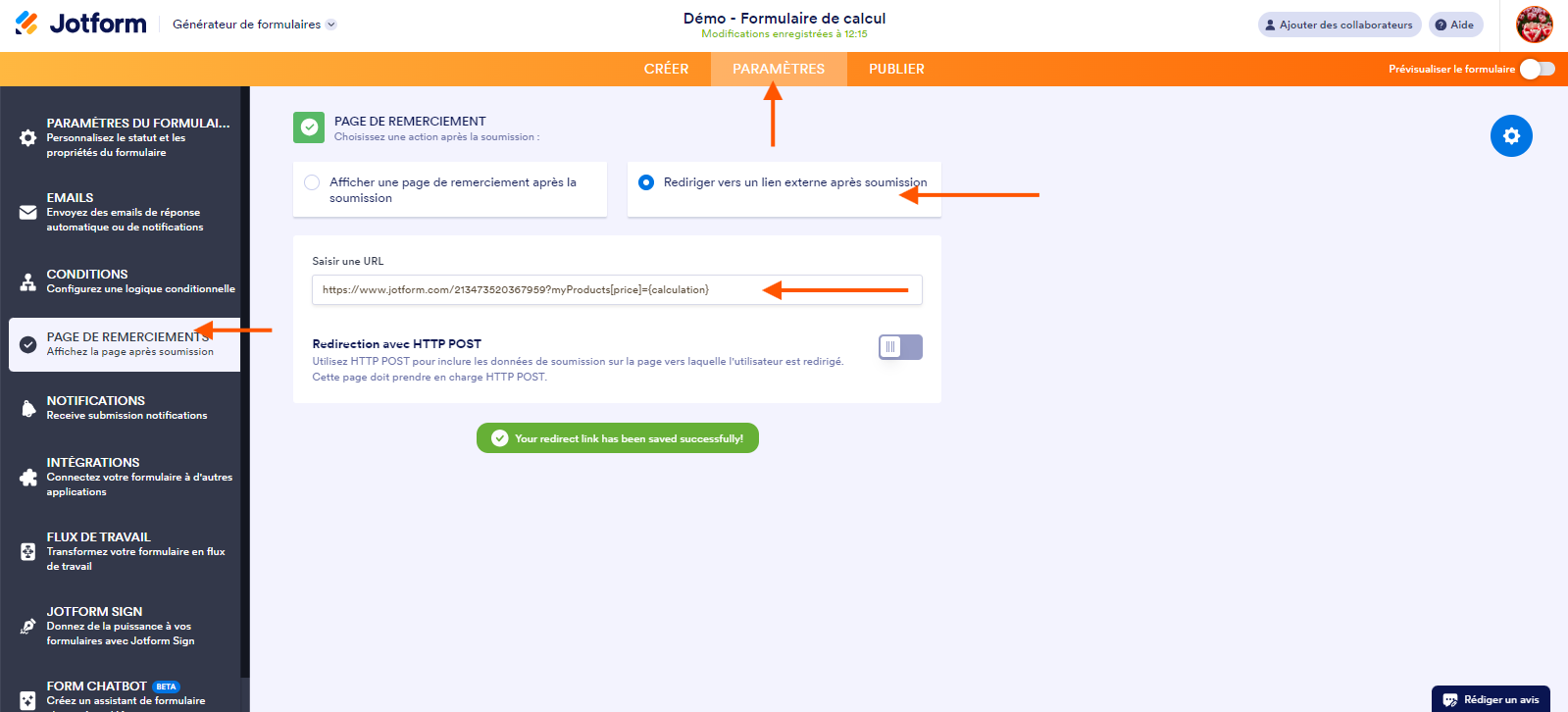
Une fois que vous avez l’URL personnalisée de votre page de remerciement, configurez le formulaire 1 pour qu’il redirige et transmette le calcul au formulaire 2. Pour cela procédez comme suit :
- Modifiez le formulaire 1 dans le Générateur de formulaires Jotform. Cliquez sur l’onglet Paramètres en haut.
- Sélectionnez Page de remerciement dans le volet de gauche.
- Sélectionnez Rediriger vers un lien externe après soumission.
- Saisissez l’URL de votre page de remerciement personnalisée (par exemple : https://www.jotform.com/213473520367959?myProducts[price]={calculation})
En suivant ces étapes, vous pourrez transférer la valeur calculée du formulaire 1 vers le champ de paiement du formulaire 2, notamment lors de l’utilisation d’une passerelle de paiement pour les dons ou les paiements personnalisés. N’oubliez pas d’adapter les noms de champs et les URL à vos formulaires.

Envoyer un commentaire: