Pour les produits comportant plusieurs variantes (tailles ou couleurs différentes, par exemple), il est courant de les lister séparément. Bien que cette méthode fonctionne, elle peut alourdir le formulaire et compliquer la navigation. Au lieu d’ajouter chaque variante individuellement, Jotform propose une solution plus simple : transformer les options de produit en sous-produits.
Par exemple, si vous vendez des t-shirts rouges, verts, bleus et jaunes, inutile de lister chaque couleur séparément. En transformant ces options de couleur en sous-produits, vos clients peuvent choisir les couleurs et les quantités souhaitées, le tout à partir d’un seul produit.
Que vous souhaitiez créer un nouveau formulaire de paiement ou mettre à jour un formulaire existant, vous pouvez facilement configurer des variantes pour vos produits et les transformer en sous-produits. Voici comment procéder :
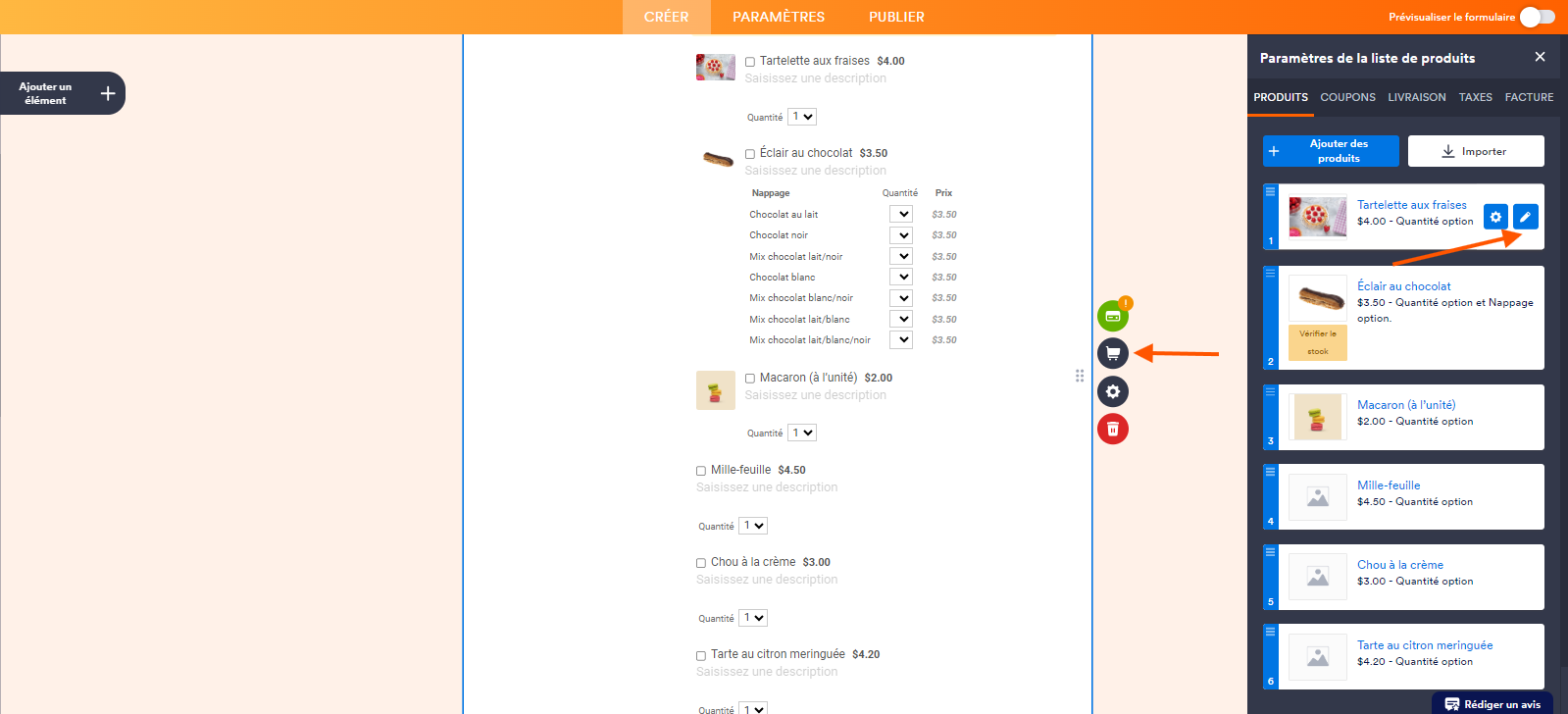
- Accédez à votre formulaire dans le Générateur de formulaires Jotform et cliquez sur votre champ Liste de produits, puis sur l’icône de panier située à droite.
- Maintenant, dans la fenêtre Liste des produits située à droite de la page, placez votre curseur sur le produit auquel vous souhaitez ajouter des sous-produits, puis cliquez sur l’ icône en forme de crayon située à droite de celui-ci.
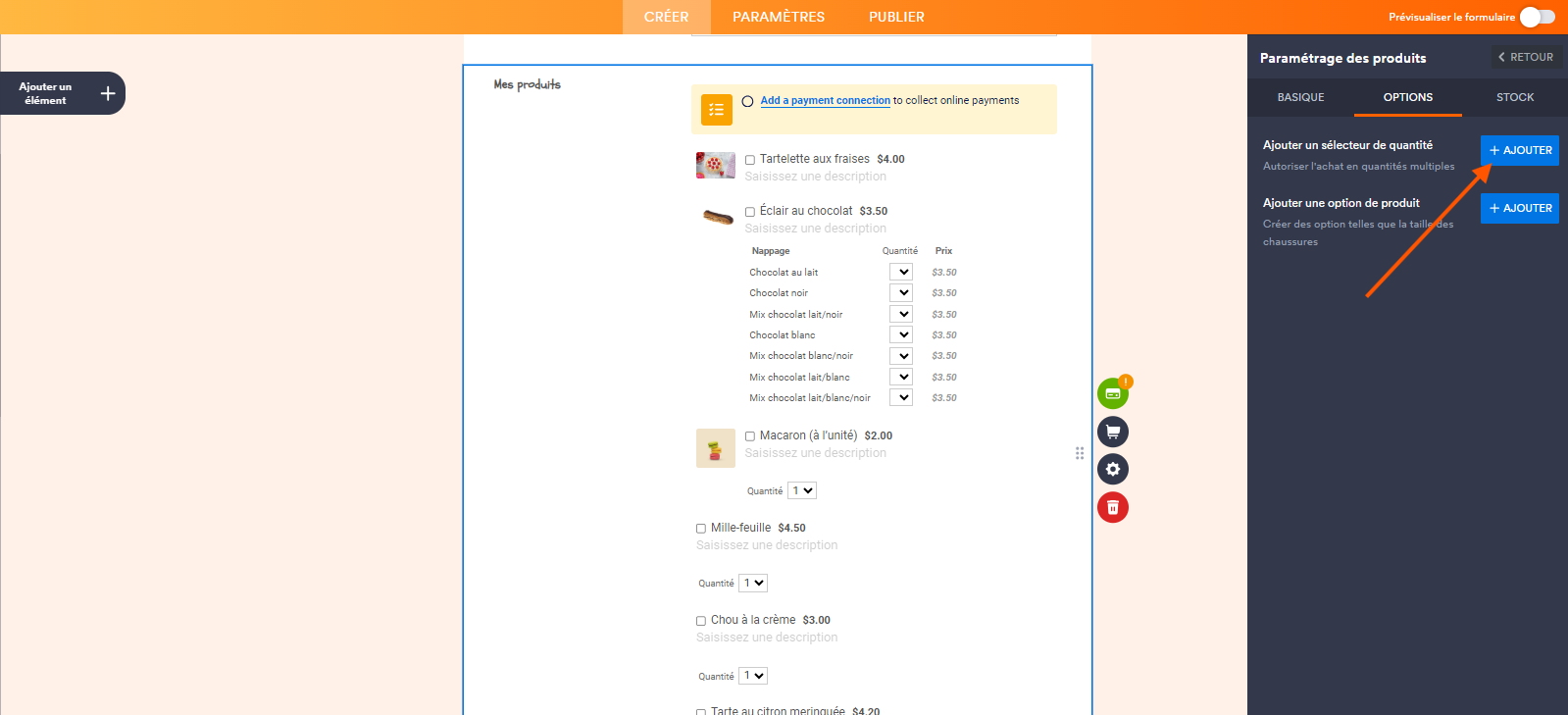
- Dans la fenêtre Paramétrage des produits, cliquez sur l’onglet Options et sur le bouton Ajouter à droite de Ajouter un sélecteur de quantité.
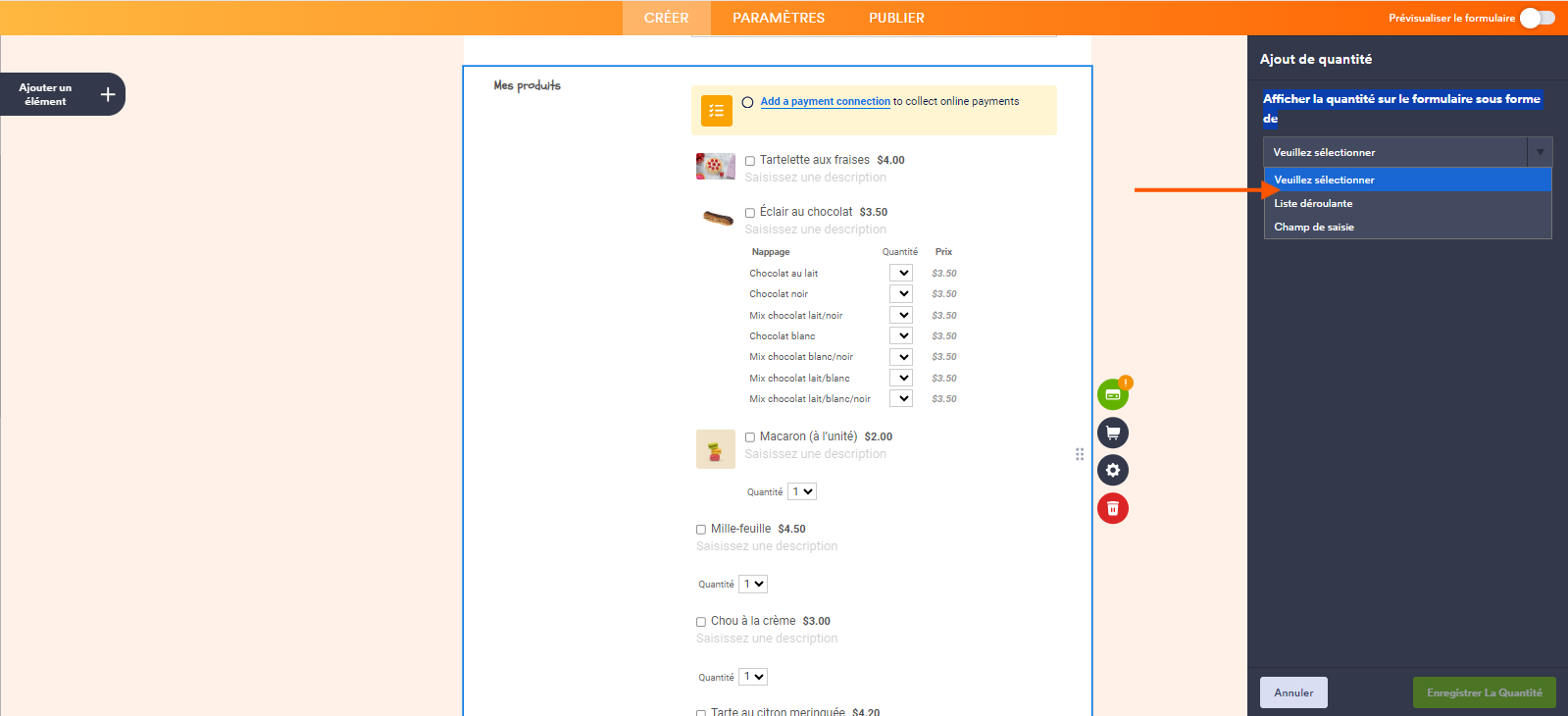
- Dans le volet Ajout de quantité, cliquez sur la liste déroulante du champ Afficher la quantité sur le formulaire sous forme de et sélectionnez Liste déroulante ou Champ de saisie.
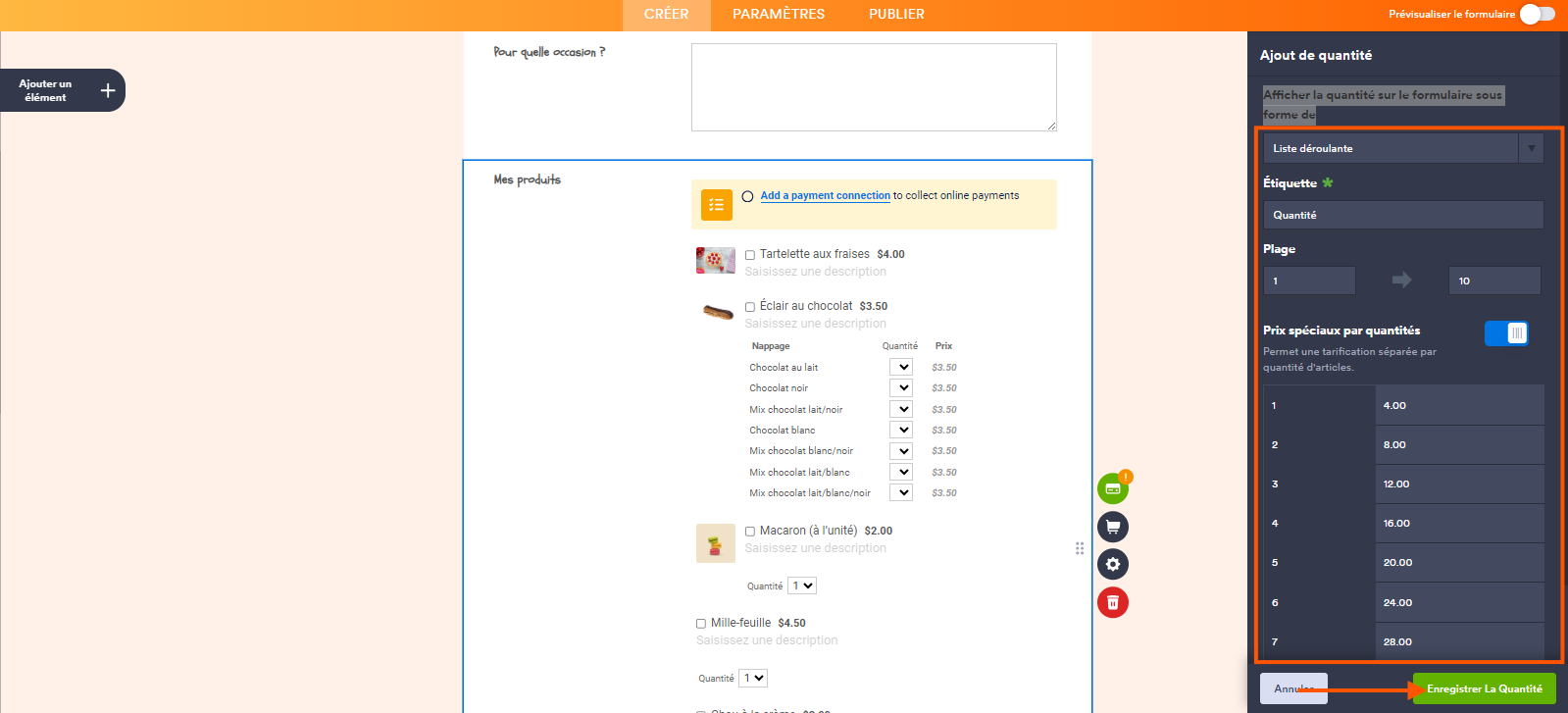
- Configurez ou activez les paramètres disponibles en fonction de l’option que vous avez choisie.
- Cliquez ensuite sur le bouton Enregistrer la quantité en bas de la page.
- Dans l’onglet Options du volet Paramétrage des produits, cliquez sur le bouton Ajouter à droite de Ajouter une option de produit.
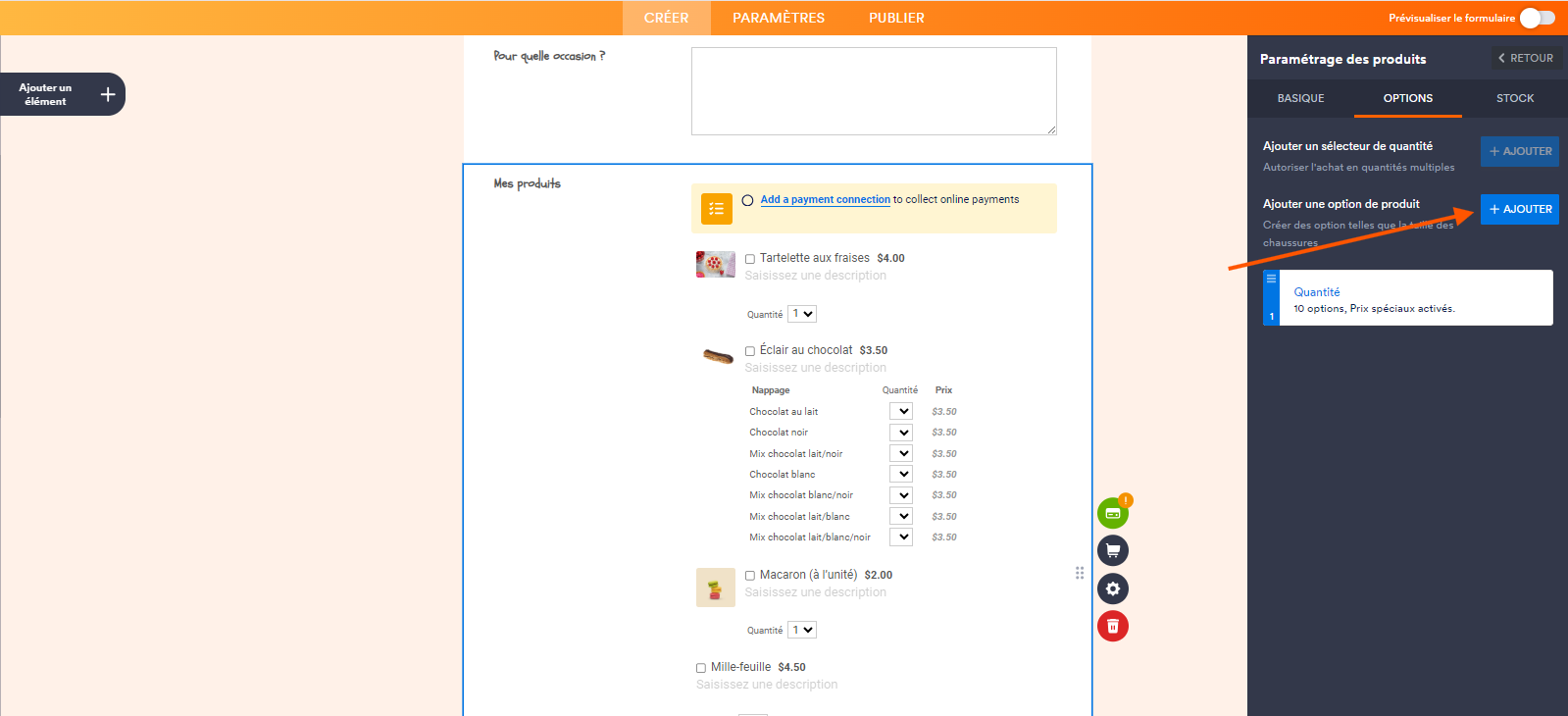
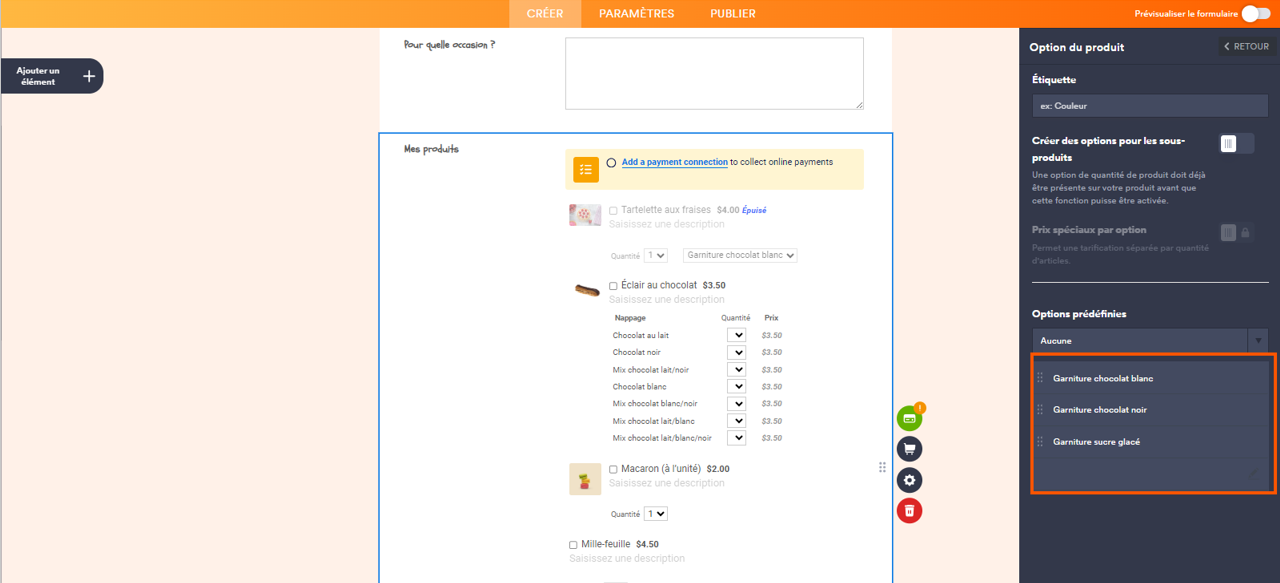
- Dans le volet Option du produit, saisissez une option de produit dans chaque ligne du tableau en bas afin de créer et enregistrer une liste déroulante d’options de produit pour votre produit.
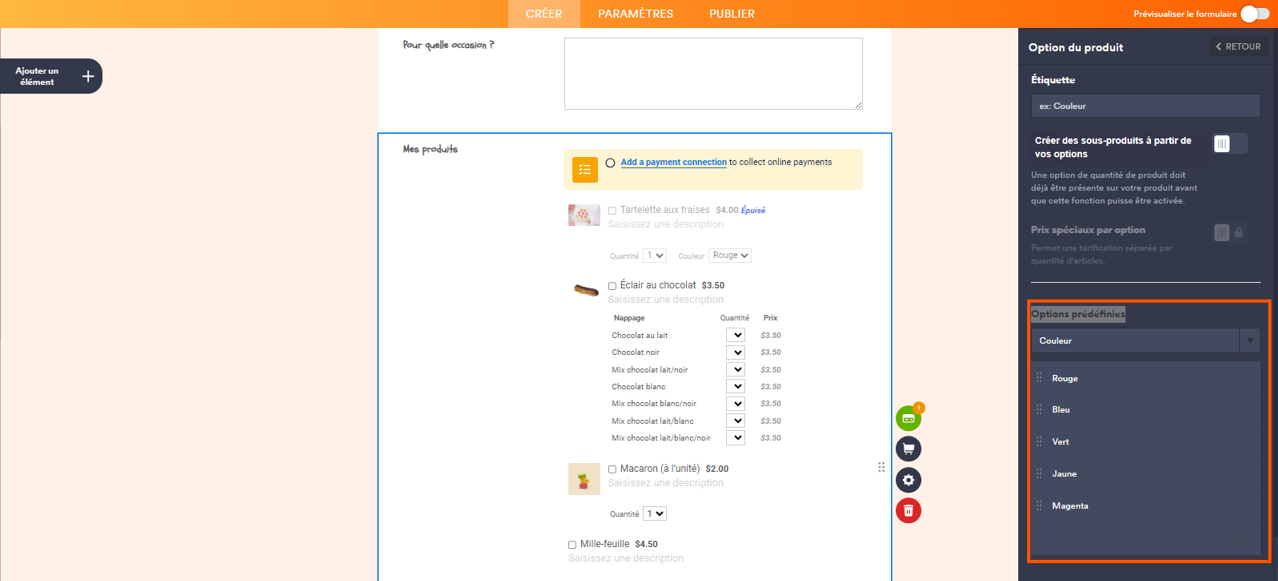
Vous pouvez également sélectionner des options prédéfinies : couleur, Taille de t-shirt, Taille de l’impression, Résolution de l’écran ou Pointure dans la liste déroulante Options prédéfinies, ce qui remplira automatiquement le tableau avec des options prédéfinies que vous pourrez également modifier ultérieurement selon vos besoins. Voici l’illustration de l’option prédéfinie Couleur :
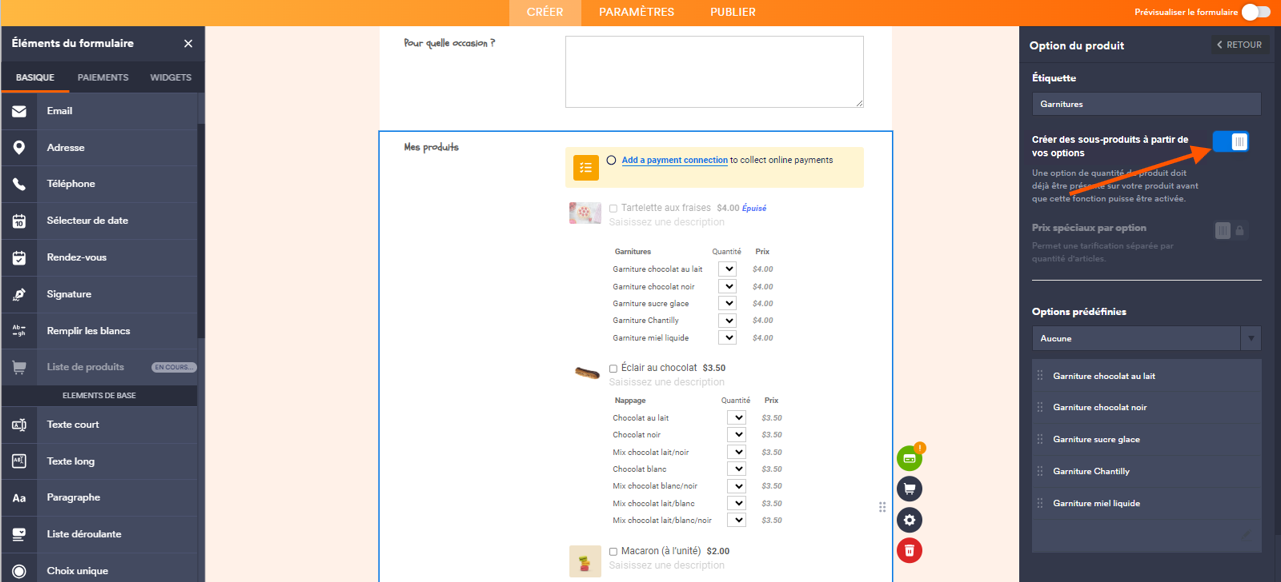
- Une fois vos options de produit configurées, activez le bouton bascule Créer des sous-produits à partir de vos options afin de transformer vos options en sous-produits de votre produit initial.
Remarque
Contrairement au sélecteur de quantité, vous pouvez ajouter plusieurs options de produit sans limite, mais une seule peut avoir l’option « Créer des sous-produits à partir de vos options » activée.
Pour en savoir plus sur la configuration des autres propriétés des Sélecteur de quantité et Option de produit, consultez nos guides intitulés Comment ajouter des options aux formulaires de paiement et Comment configurer une tarification spéciale pour les options de produit des formulaires de paiement.

Envoyer un commentaire: