Text Field est réputé pour son éditeur WYSIWYG, qui permet de modifier et de mettre en forme facilement les textes grâce à ses options de formatage personnalisées. Vous pouvez également y ajouter des images, des liens, des tableaux, des listes, etc.
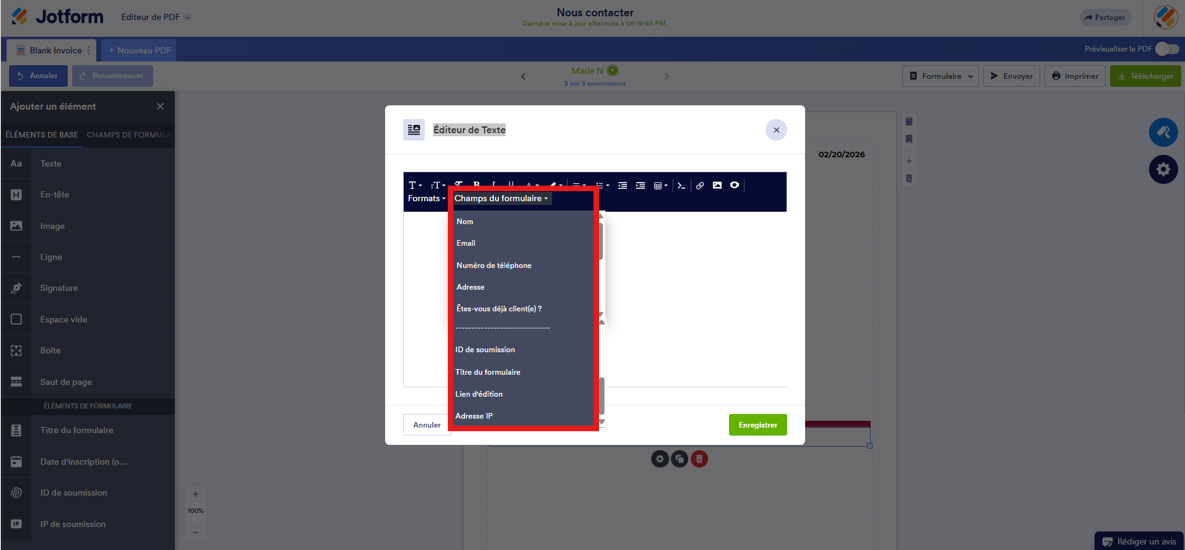
Lorsque vous ajoutez un champ Texte dans l’Éditeur de PDF de Jotform, une barre d’outils dédiée, mentionnant entre autres Champs du formulaire, vous permet d’accéder à tous les champs de votre formulaire et de les insérer facilement où vous le souhaitez dans votre contenu. Les variables de champ remplaceront automatiquement les valeurs réelles des champs lors de la prévisualisation ou du téléchargement de votre document PDF. Vous pouvez ainsi personnaliser librement l’apparence de tout document sur lequel vous travaillez dans l’Éditeur du champ Texte Jotform, qu’il s’agisse de renseigner des valeurs de champ dans un tableau, une dissertation, un texte narratif, une facture, une invitation, les résultats d’un quiz ou un certificat.


Voici un aperçu rapide du champ Texte affichant tous les champs d’un formulaire.
Créer un document PDF
Vous devez d’abord créer un document PDF, en supposant qu’il s’agisse d’un nouveau formulaire. Voici les étapes à suivre :
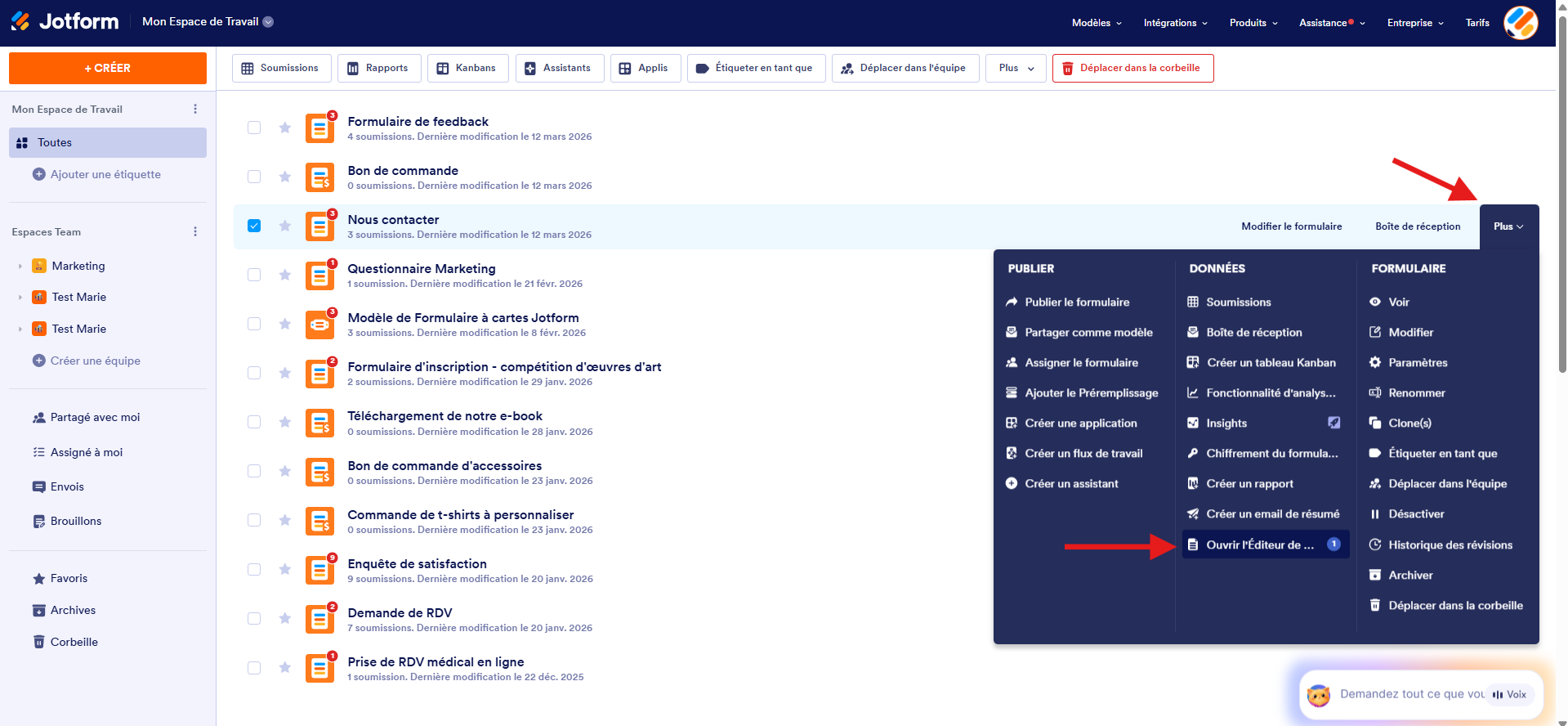
- Sur la page Mes formulaires de Jotfom, sélectionnez votre formulaire.
- Cliquez sur le bouton Plus situé à droite sur la ligne du formulaire sélectionné.
- Dans la colonne Données, cliquez sur l’option Ouvrir l’Éditeur de PDF qui vous redirigera alors vers l’Éditeur de PDF de Jotform.
Ajouter des champs dans l’Éditeur du champ Texte
Ensuite, pour ajouter les champs du formulaire dans l’Éditeur du champ Texte, procédez comme suit :
- Dans l’Éditeur de PDF de Jotform, le volet Ajouter un élément s’affiche à gauche.
- Dans l’onglet Éléments de base, ajouter par glisser-déposer un élément Texte dans le document PDF.
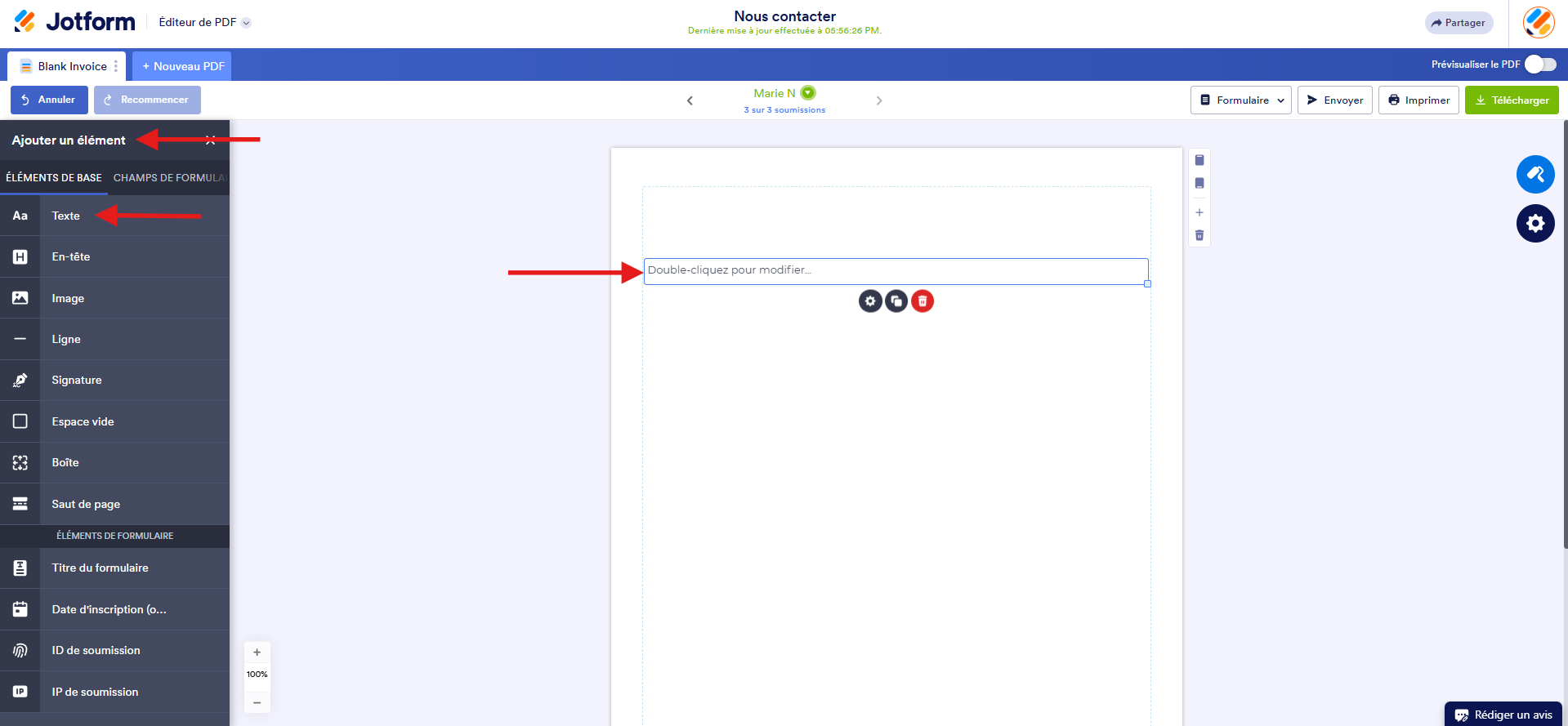
- Commencez à rédiger votre contenu et à le mettre en forme. Vous pouvez ajouter des tableaux, des images, etc. Cliquez sur l’option Champs du formulaire de la fenêtre modale Éditeur de texte pour ajouter les champs de questions de votre formulaire. Voici un court GIF illustrant ce processus.
- Cliquez sur le bouton Enregistrer pour enregistrer les modifications.
Vous pouvez activer le bouton Prévisualiser le PDF pour visualiser le rendu final de votre document PDF avec les valeurs des champs texte renseignées. Vous pouvez ensuite imprimer, télécharger ou partager votre document PDF. Voici un exemple :
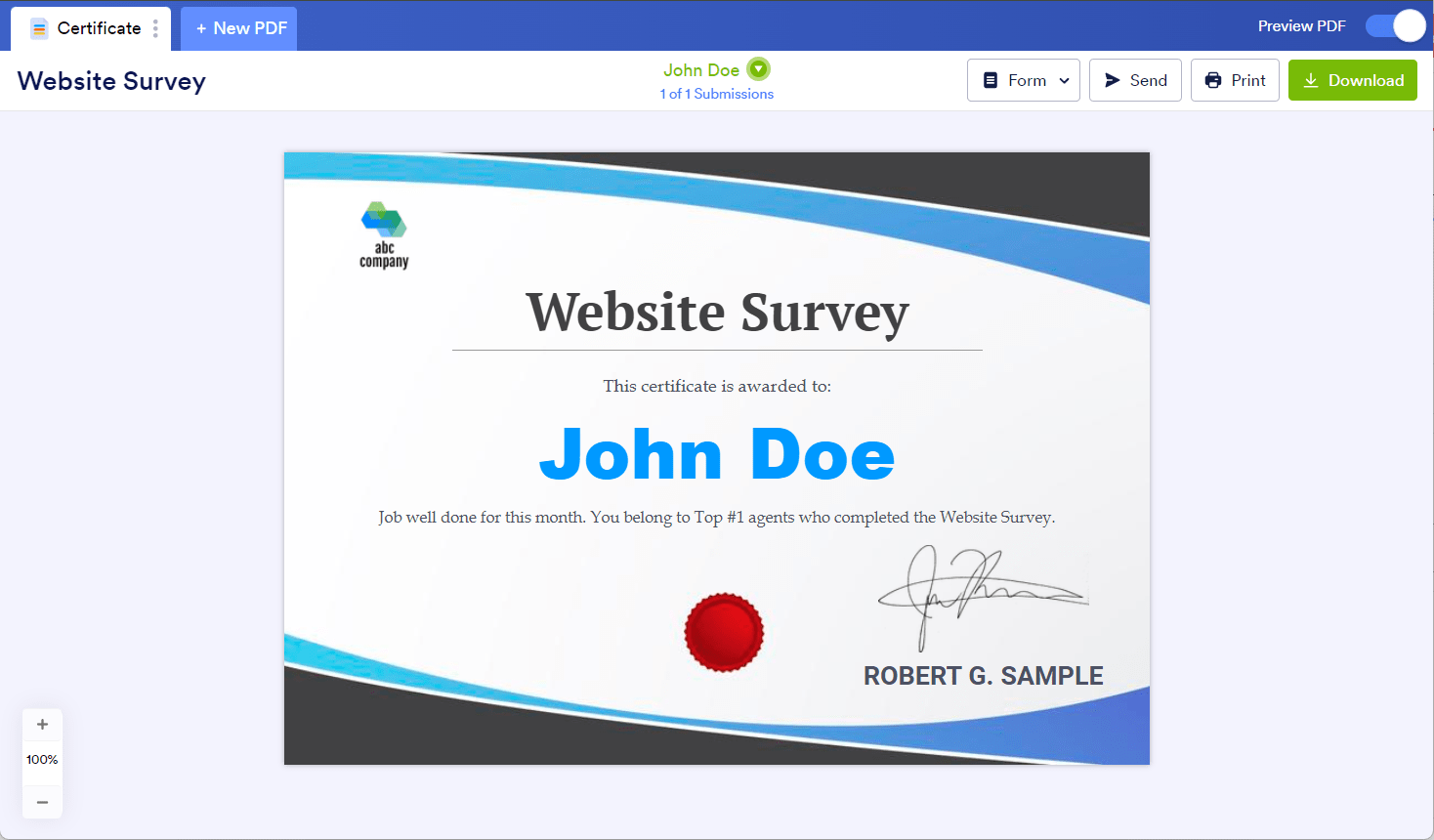
Vous pouvez consulter l’exemple de document PDF ci-dessus en cliquant sur ce lien : Document PDF.

Envoyer un commentaire: