La fonctionnalité « Prix variable » de Jotform vous permet de configurer vos formulaires de paiement, notamment pour les abonnements, afin d’obtenir le prix d’un article à partir d’un champ numérique ou d’un calcul. Si vous gérez un site caritatif, vous pouvez utiliser cette fonctionnalité pour créer un formulaire de don récurrent personnalisé.


Dans ce formulaire de démonstration, les donateurs peuvent choisir leur échéancier de paiement préféré, avec la possibilité de conserver le montant prédéfini ou de saisir un montant personnalisé.
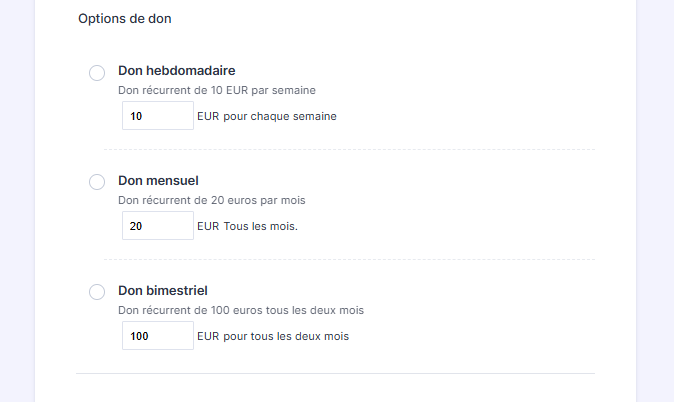
Configuration d’un formulaire de dons récurrents personnalisé
Vous ne pouvez pas configurer un formulaire de dons récurrents personnalisé sans passerelle de paiement. Vous devez donc en sélectionner une dans la liste proposées. Voici la marche à suivre :
- Accédez à votre formulaire dans le Générateur de formulaires Jotform et cliquez sur le bouton Ajouter un élément.
- Cliquez sur l’onglet Paiements dans le volet de gauche.
- Choisissez votre passerelle de paiement préférée, par exemple Stripe. Cliquez dessus ou ajoutez-la à votre formulaire par glisser-déposer.
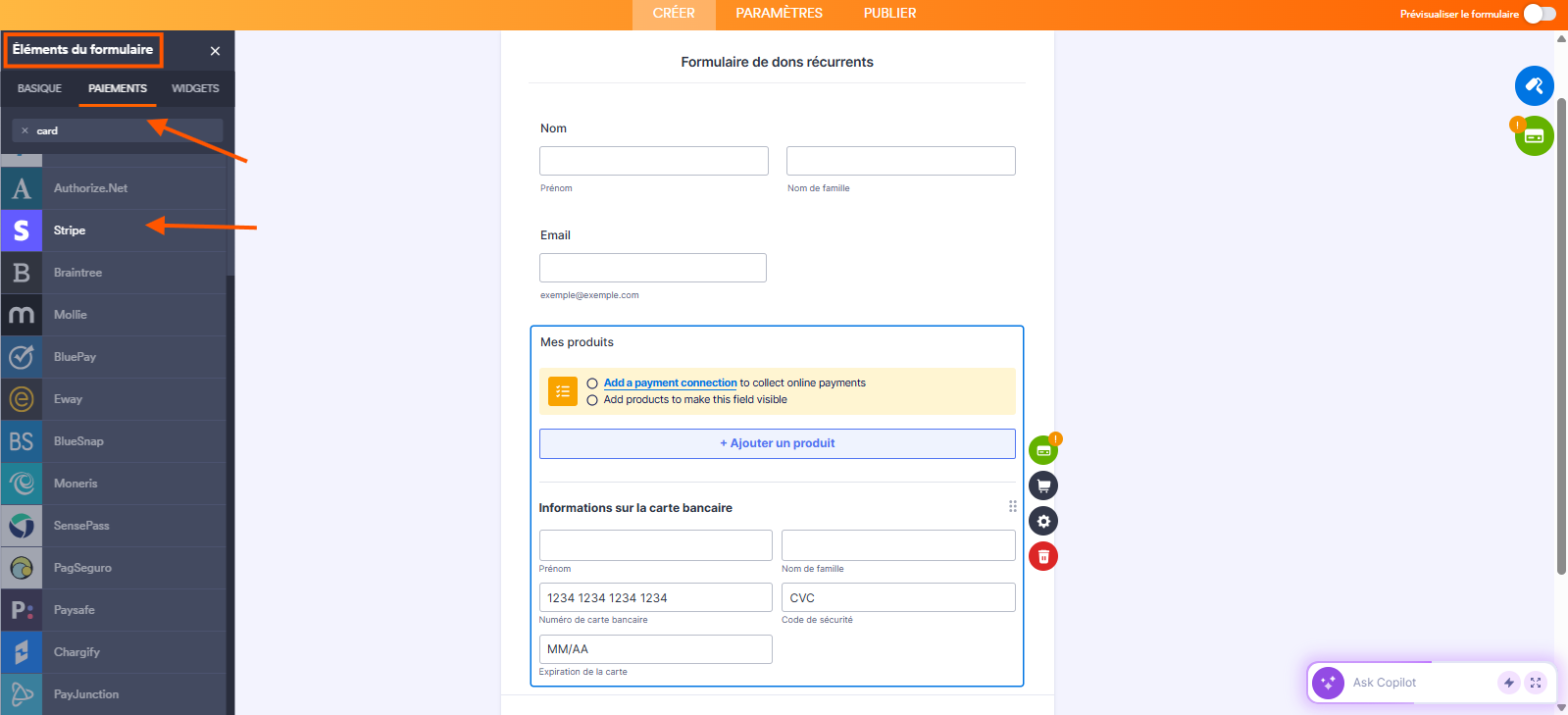
- Connectez votre compte lorsque cela vous est demandé ou fournissez vos identifiants.
- Sélectionnez Vendre des abonnements dans Type de paiement.
- Cliquez sur le bouton Ajouter un abonnement.
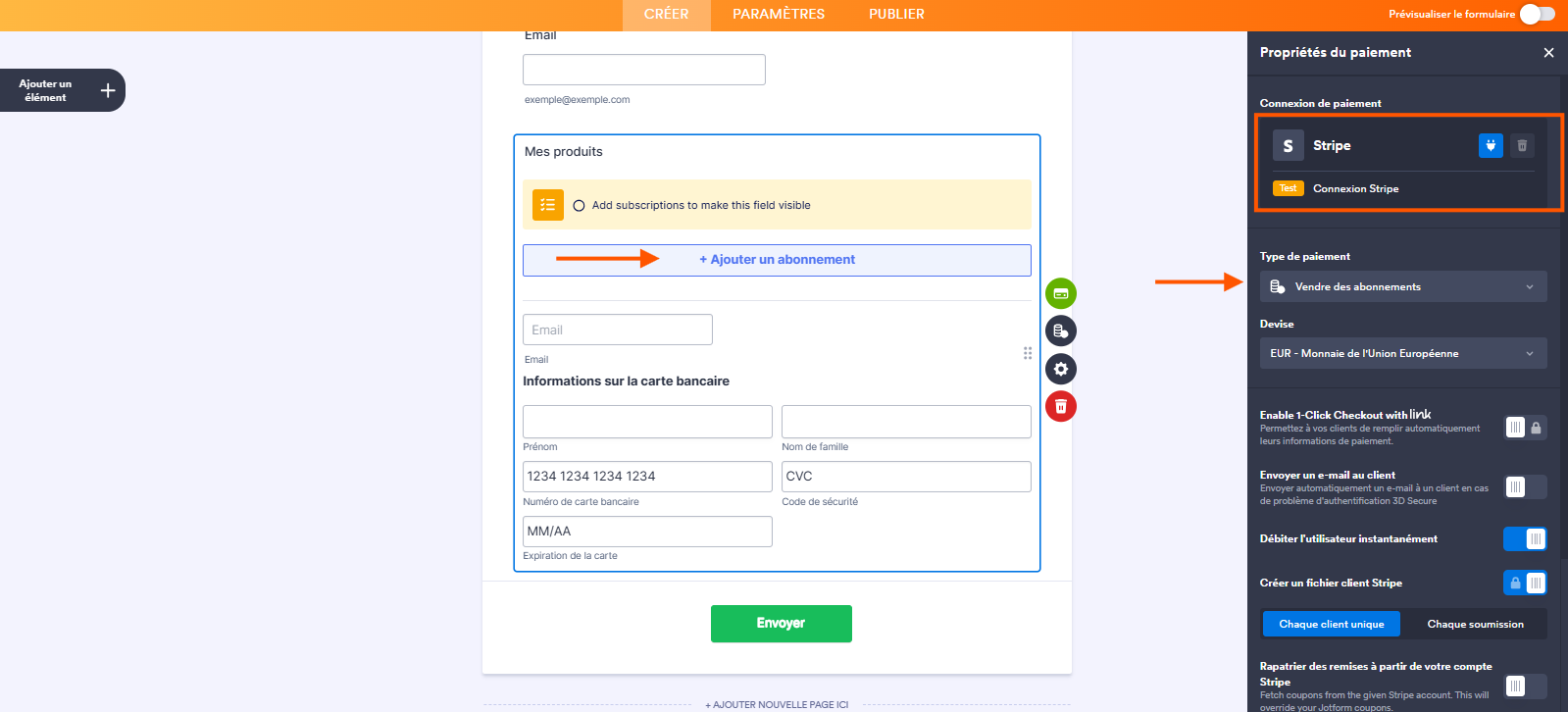
- Configurez les paramètres suivants :
- Nom
- Prix
- Description
- Période d’abonnement
- Nombre de paiements : cette option est disponible en fonction de la passerelle de paiement que vous utilisez.
- Image : vous pouvez ajouter des images aux éléments de l’abonnement et les redimensionner automatiquement.
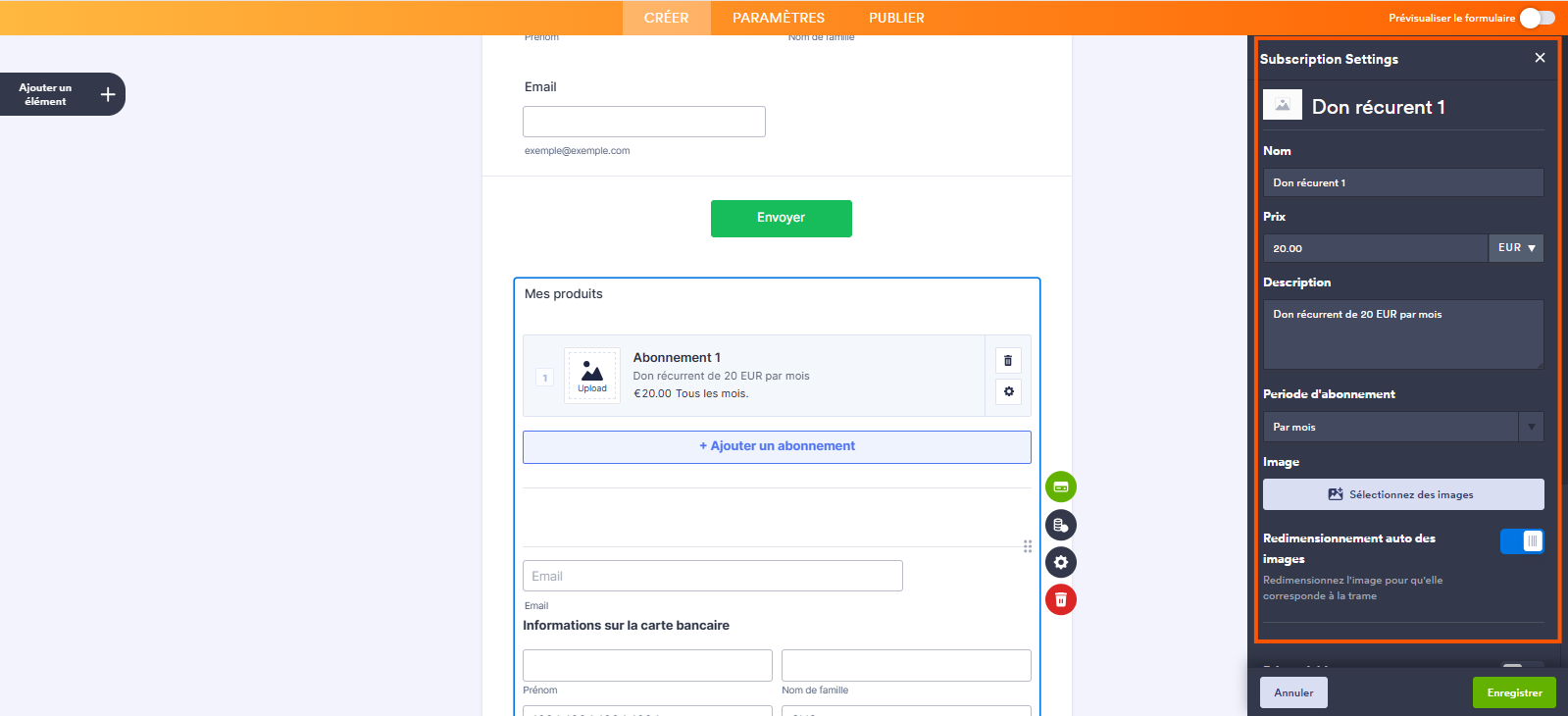
- Faites défiler vers le bas et activez l’option Prix variable. Laissez les autres options par défaut.
- Cliquez sur le bouton Enregistrer. L’élément sera automatiquement ajouté à votre formulaire.
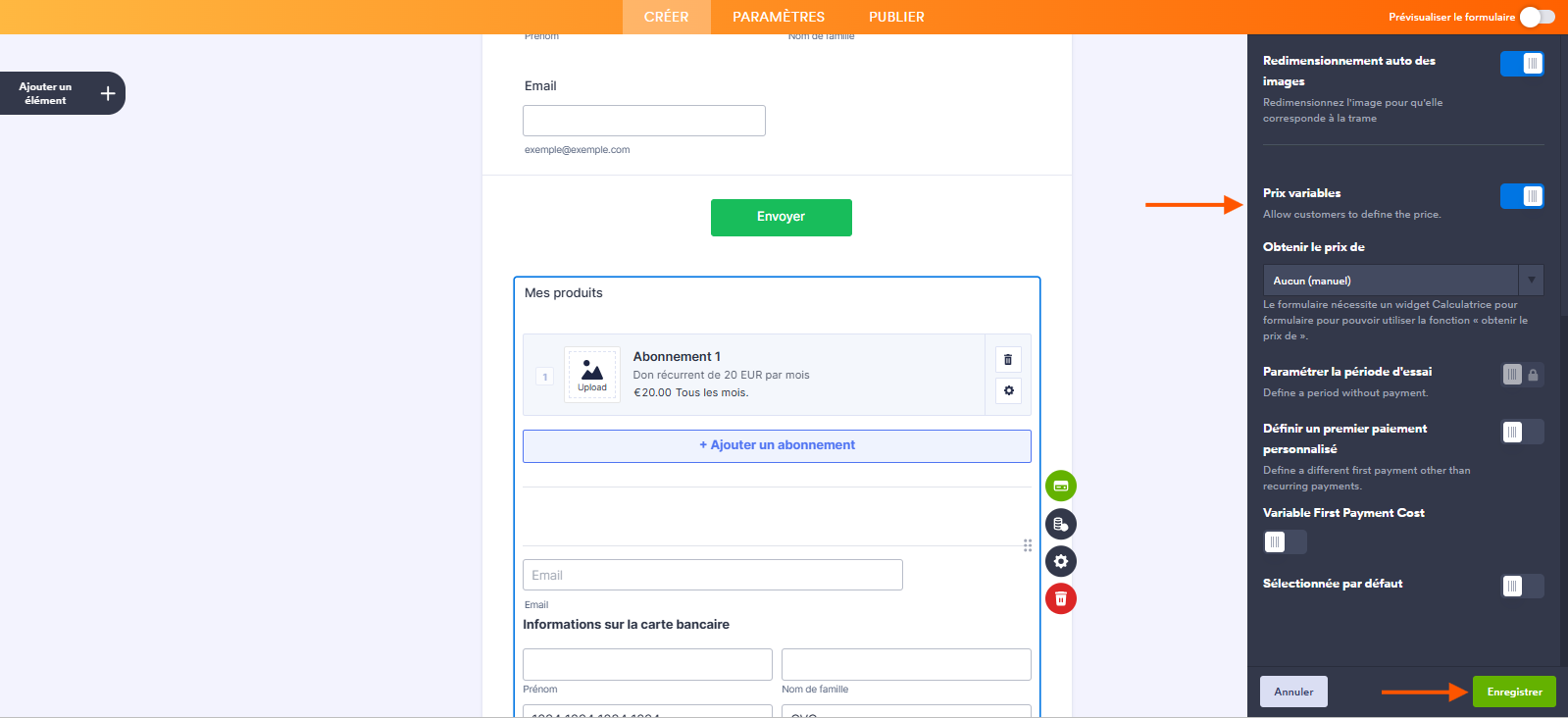
Répétez toutes les étapes pour chaque don récurrent si vous souhaitez en ajouter d’autres. Jotform propose également un large choix de modèles de formulaires de don.
Annulation de l’abonnement de don récurrent
Vous pouvez annuler l’abonnement récurrent selon le fournisseur. Voici des exemples de passerelles couramment utilisées :
- Authorize.Net : vous devez annuler vos abonnements depuis le tableau de bord de votre compte Authorize.Net.
- Stripe : vous devez annuler les abonnements depuis le tableau de bord de votre compte Stripe.
- PayPal : les utilisateurs peuvent annuler leurs abonnements directement depuis leur compte PayPal. Vous pouvez également annuler vos abonnements depuis le tableau de bord de votre compte PayPal.
Remarque
Les abonnements récurrents ne sont pas disponibles dans certaines intégrations de paiement.

Envoyer un commentaire: