L’élément Tableau de saisie de Jotform possède un type de saisie appelé Colonnes multitypes. Cela vous permet de définir différents types de saisie pour chaque colonne, tels que Choix unique, Case à cocher, Zone de texte et Liste déroulante.
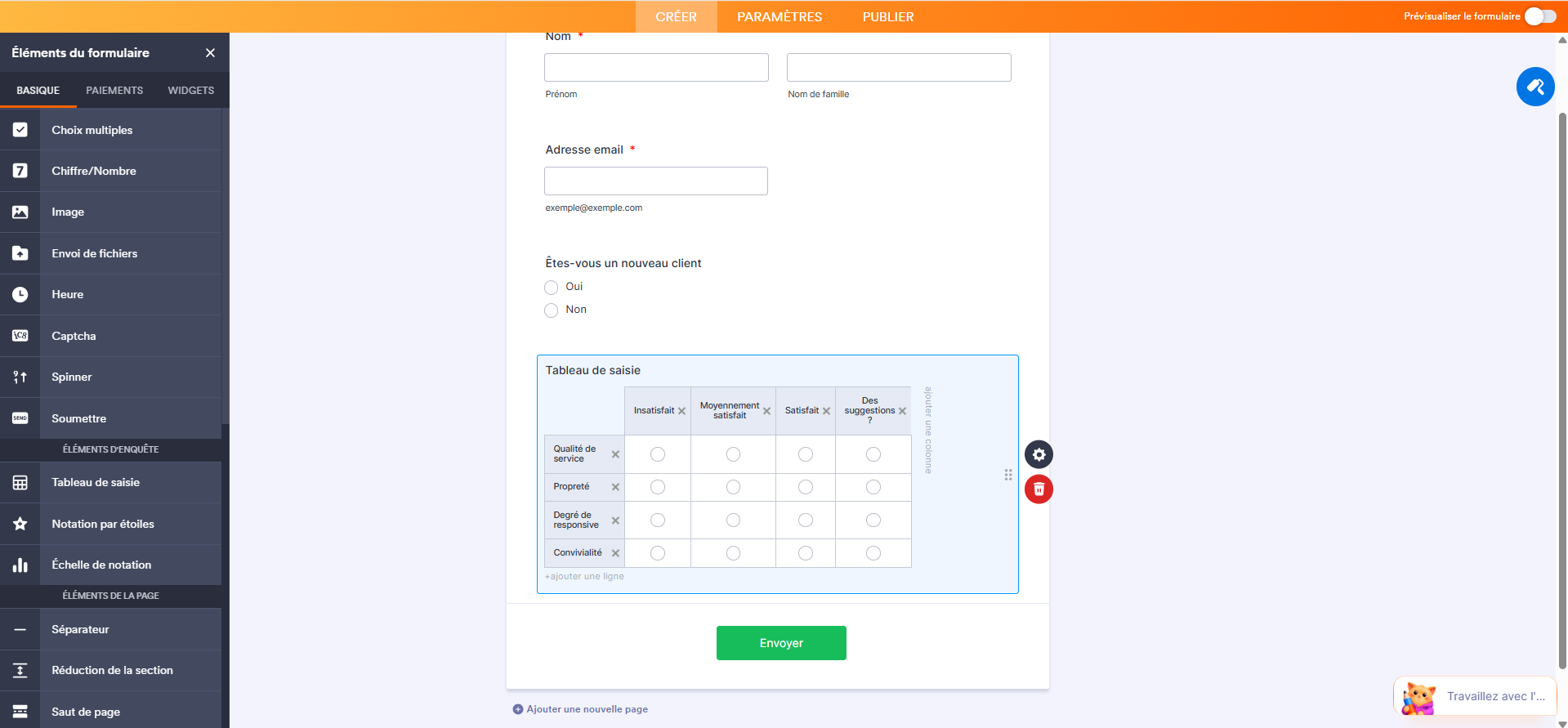
Pour configurer des colonnes multitypes :
- Cliquez sur l’icône d’engrenage de votre Tableau de saisie pour ouvrir le volet Propriétés du Tableau de saisie.
- Cliquez sur l’onglet Champs.
- Sélectionnez Colonnes de multi-types dans les options Valeur d’entrée.

Comme pour les autres types de saisie, vous pouvez ajouter, modifier et supprimer des lignes et des colonnes, et bien plus encore avec les colonnes multitypes.
Modifier des étiquettes de lignes et de colonnes
Au lieu de passer par le volet Propriétés du Tableau de saisie, vous pouvez modifier directement les étiquettes des lignes et des colonnes dans le tableau de saisie.
Ajouter de nouvelles lignes et colonnes
Pour ajouter une nouvelle ligne ou colonne au tableau de saisie, cliquez sur +ajouter une ligne en bas ou sur +ajouter une colonne à droite.
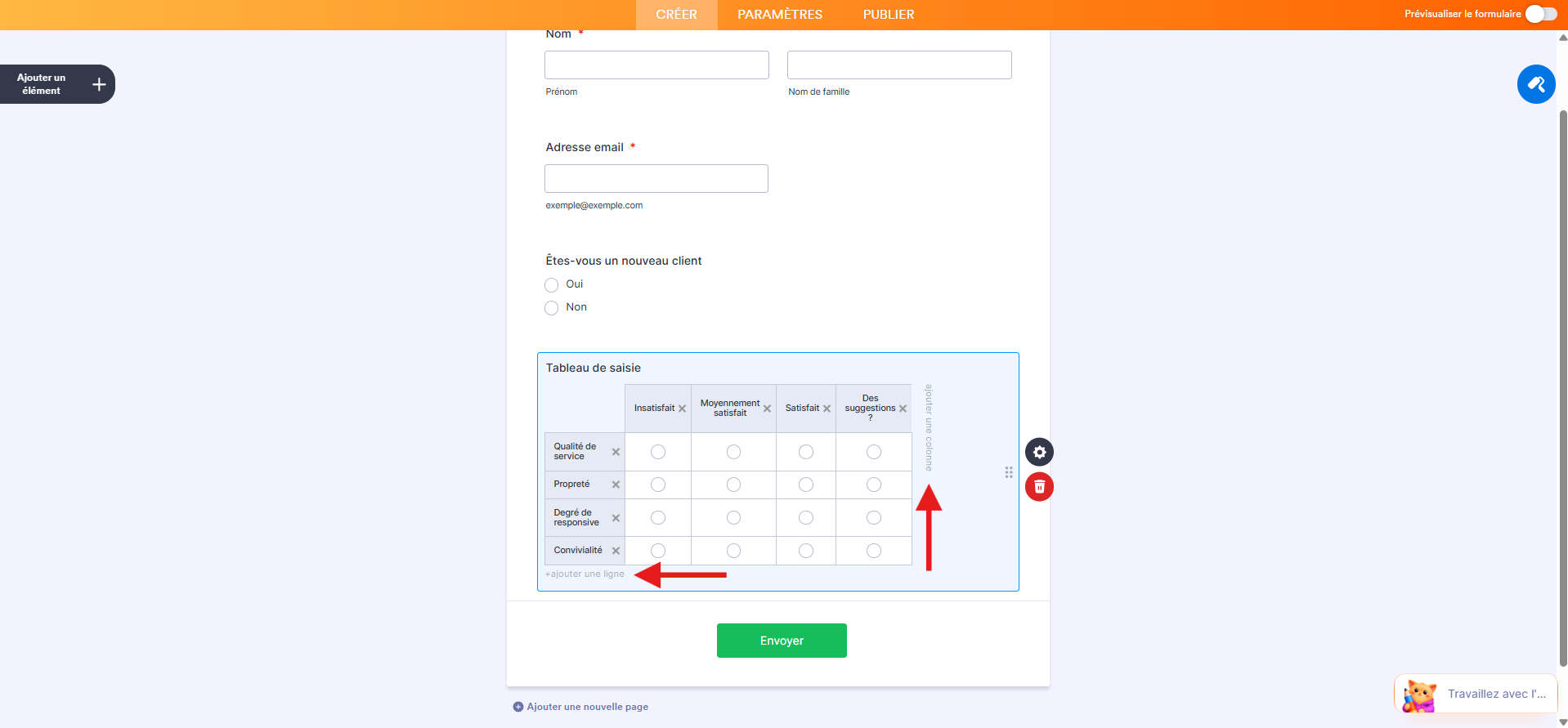
Supprimer des lignes et des colonnes
Cliquer sur l’icône X situé à côté d’une étiquette de ligne permet de supprimer cette ligne. Pour supprimer une colonne, cliquez sur l’icône X à côté de son étiquette, puis confirmer la suppression.
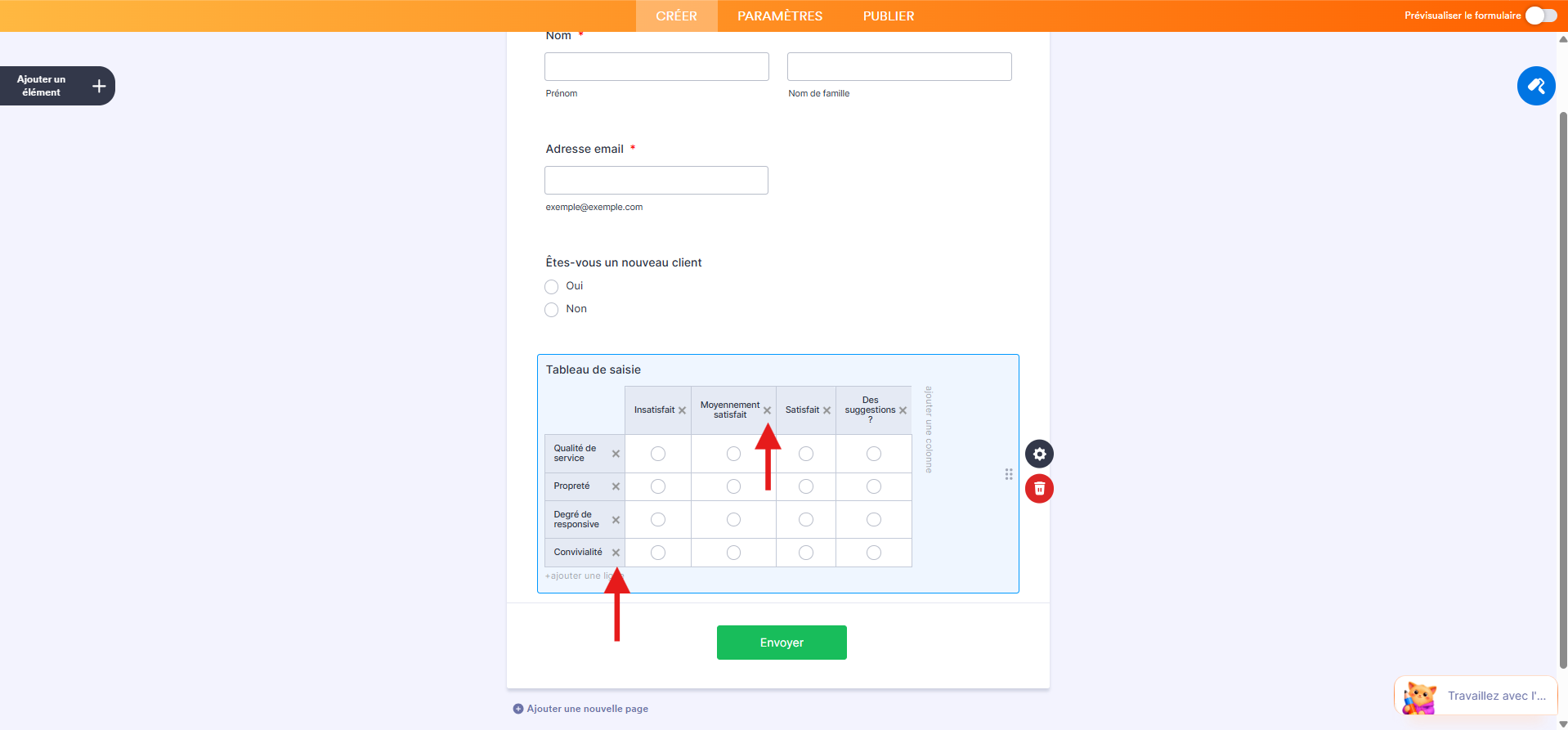
Modifier les options du menu déroulant
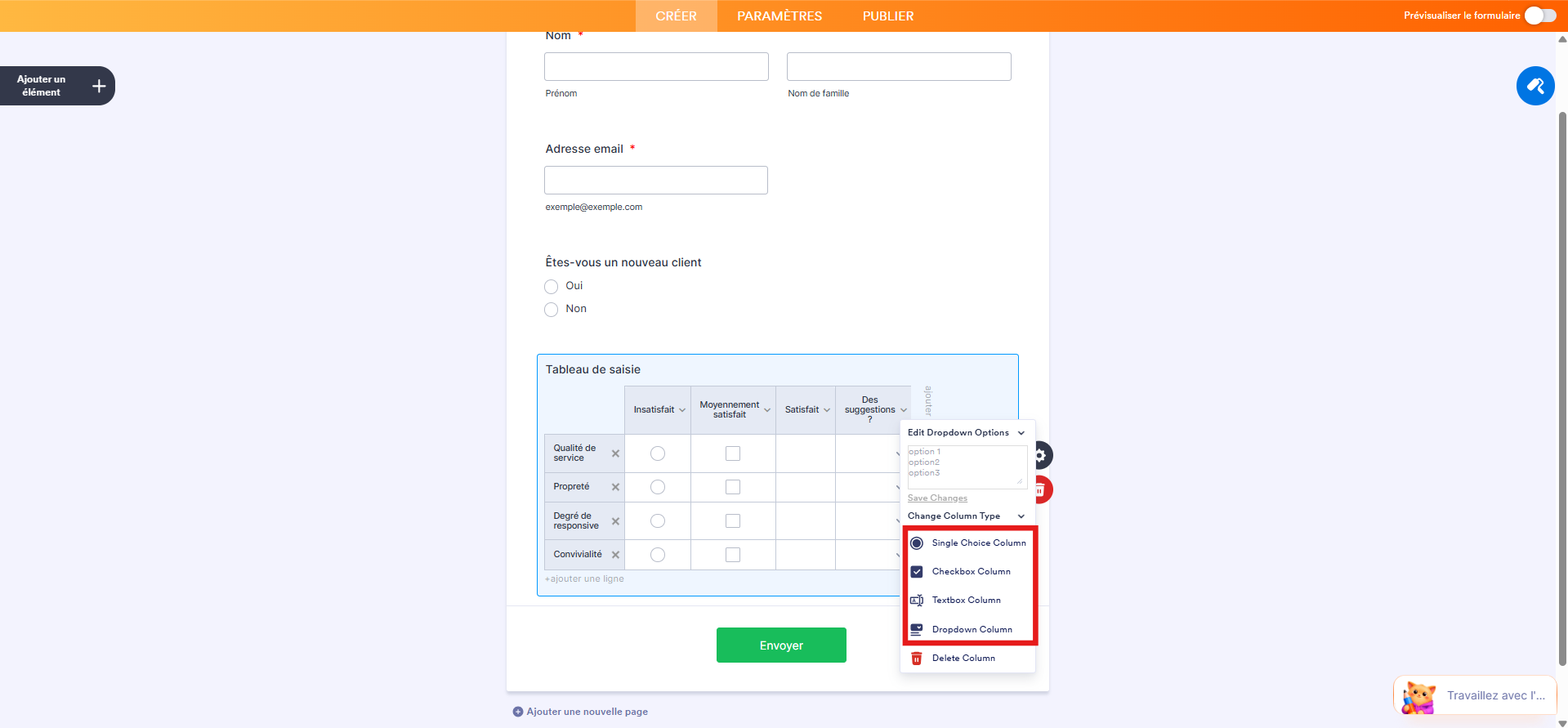
Vous pouvez configurer les options d’une colonne de type Liste déroulante en cliquant sur l’icône en forme de flèche vers le bas située à côté de son libellé. Saisissez les options souhaitées dans le champ de texte et cliquez sur Enregistrer les modifications.
Modifier les types de colonnes
Vous pouvez modifier le type de colonne (par exemple, Choix unique, Case à cocher, Zone de texte ou Liste déroulante) en cliquant sur l’icône en forme de coin vers le bas et en sélectionnant une option dans le menu.

Envoyer un commentaire: