Salesforce vous aide à suivre vos contacts, prospects et opportunités tout au long du processus de vente, du premier contact à la conclusion de la transaction. Avec Jotform, vous pouvez recueillir les informations dès le premier point de contact et les envoyer directement dans Salesforce afin d’éliminer la saisie manuelle de données, et garantir l’exactitude et la mise à jour de votre système de gestion de la relation client (CRM).
Jotform propose deux façons de se connecter à Salesforce :
- Intégration Salesforce via les formulaires : associez les champs de votre formulaire à des objets Salesforce et créez automatiquement des enregistrements à partir des soumissions.
- Agent Salesforce : utilisez un Assistant IA qui automatise les tâches, gère les enregistrements et fournit des informations exploitables.
Intégrer Salesforce via des formulaires
Vous disposez des options suivantes pour intégrer votre formulaire à Salesforce :
- Intégrer votre formulaire à Salesforce à l’aide du Générateur de formulaires Jotform
- Ajouter l’application Jotform à Salesforce depuis Salesforce AppExchange
Intégrer Jotform à Salesforce via AppExchange est une excellente solution si vous appréciez Jotform, mais que vous souhaitez rester dans l’écosystème Salesforce. Une fois Jotform ajouté, un bouton Salesforce apparaîtra sur vos formulaires, vous permettant ainsi d’associer facilement les champs de vos formulaires aux champs d’objets, et de créer automatiquement des enregistrements à partir des soumissions Jotform.
Meilleures pratiques pour la correspondance des champs
L’utilisation des éléments Jotform appropriés est essentielle pour un transfert de données correct et précis vers Salesforce. Nous aborderons ci-dessous les éléments de champ recommandés pour différents types de données et vous expliquerons pourquoi ils sont les plus adaptés à l’intégration.
Élément Nom complet
Bien que beaucoup utilisent l’élément « Texte court » pour recueillir les noms de leurs clients, l’élément Nom complet du Générateur de formulaires Jotform, accessible via l’onglet Basique du volet Éléments de formulaires, s’intègre plus facilement à Salesforce. De plus, vous pouvez activer aisément des options supplémentaires (préfixe, second prénom, suffixe et bien plus encore) selon vos besoins.
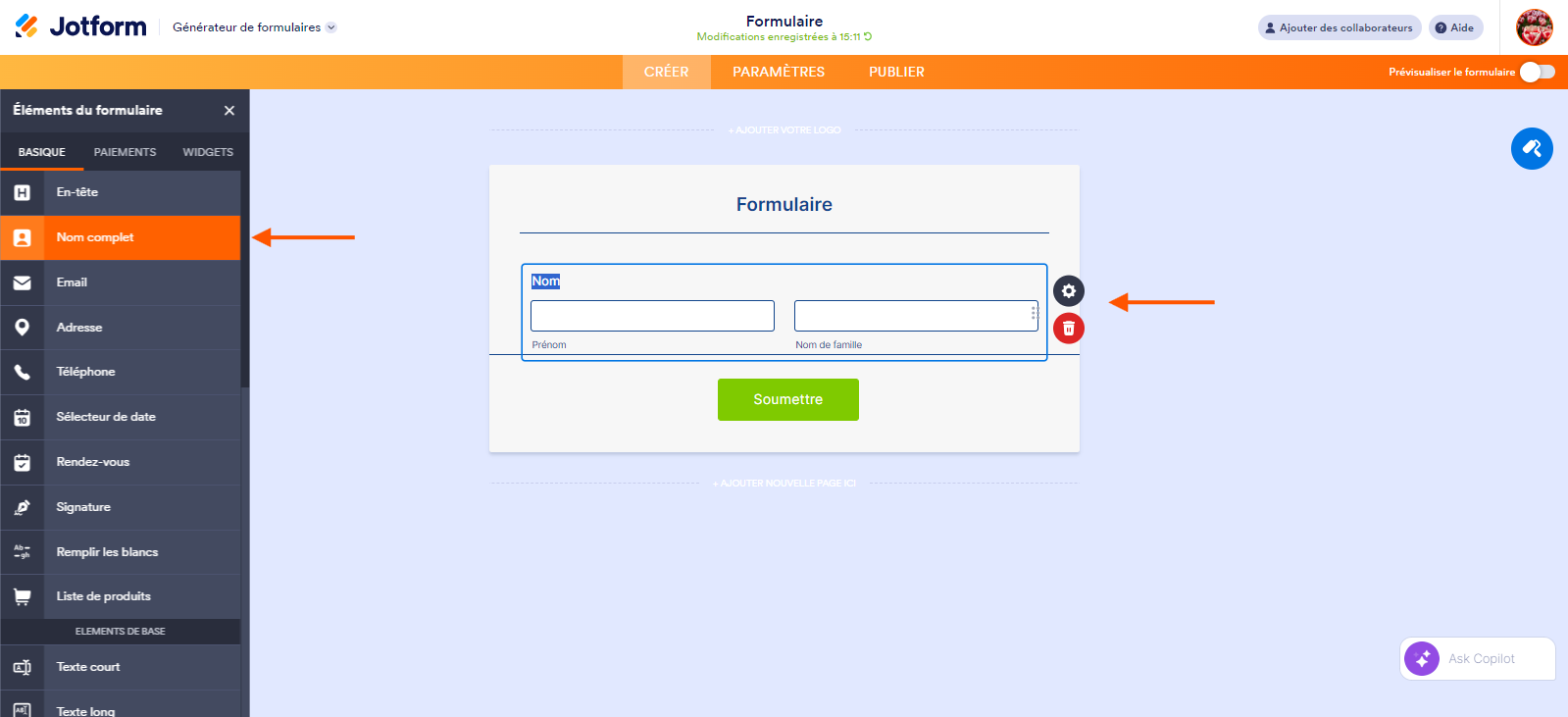
L’élément Nom complet vous offre plusieurs avantages :
- Correspondance complète des données : tous les composants du nom peuvent être transmis directement à Salesforce.
- Conception adaptative : le champ s’ajuste parfaitement que ce soit sur mobile ou sur un ordinateur.
- Structure organisée : elle combine les champs connexes en un seul élément, simplifiant ainsi la visualisation des données, les conditions et les intégrations.
Le système de correspondance intelligent de Jotform associe automatiquement le champ Nom complet à son équivalent dans Salesforce. Lors de la configuration, il vous suffit généralement de vérifier et de confirmer les correspondances par défaut.
Élément Adresse
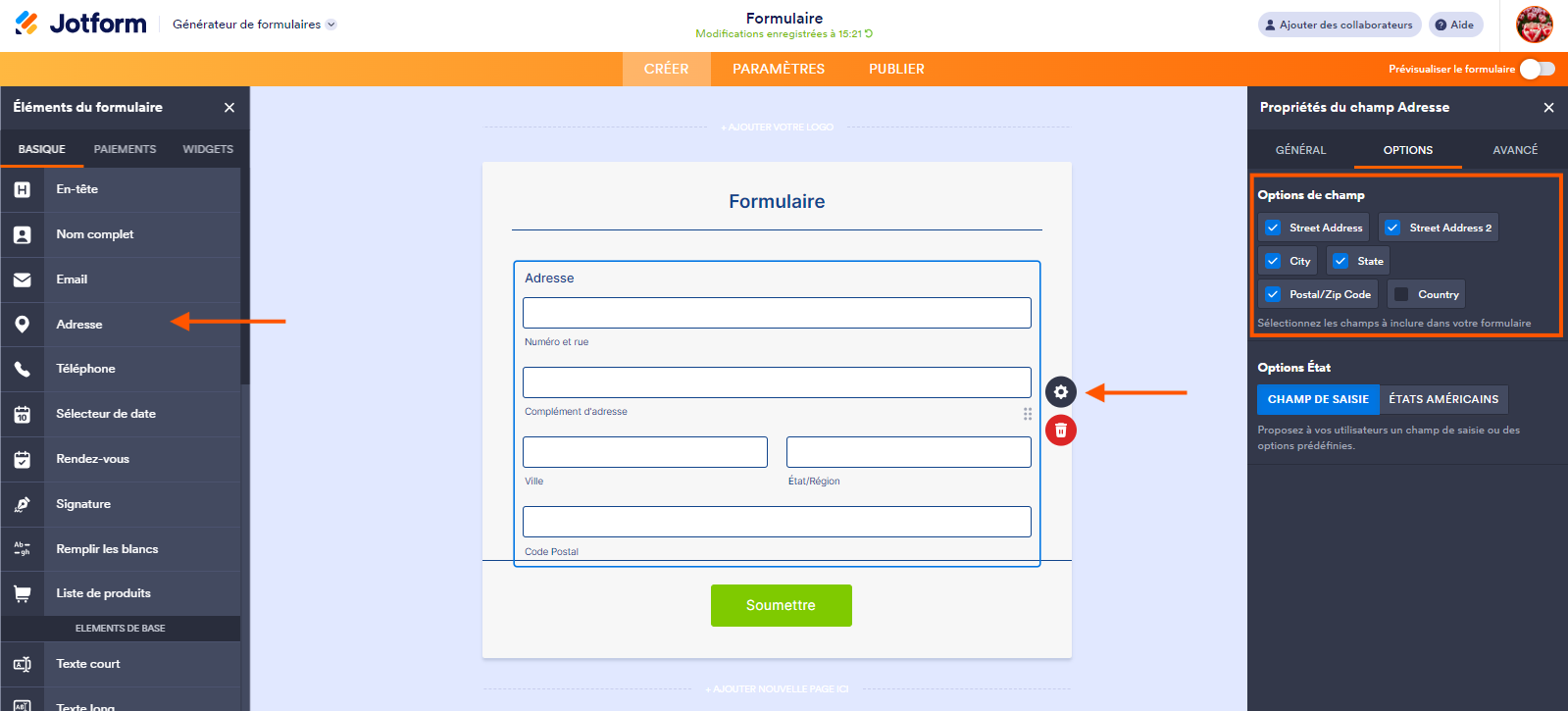
L’utilisation de l’élément Adresse plutôt que des champs Texte court ou Texte long distincts garantit une intégration fluide avec Salesforce, simplifiant considérablement les correspondances des champs et la synchronisation des données. Dans les Propriétés du champ Adresse, cliquez sur l’onglet Options pour choisir les éléments à afficher ou à masquer, tels que la rue, la ville, l’état/la province/le département/la région, le code postal et le pays, selon vos besoins.
Élément Email
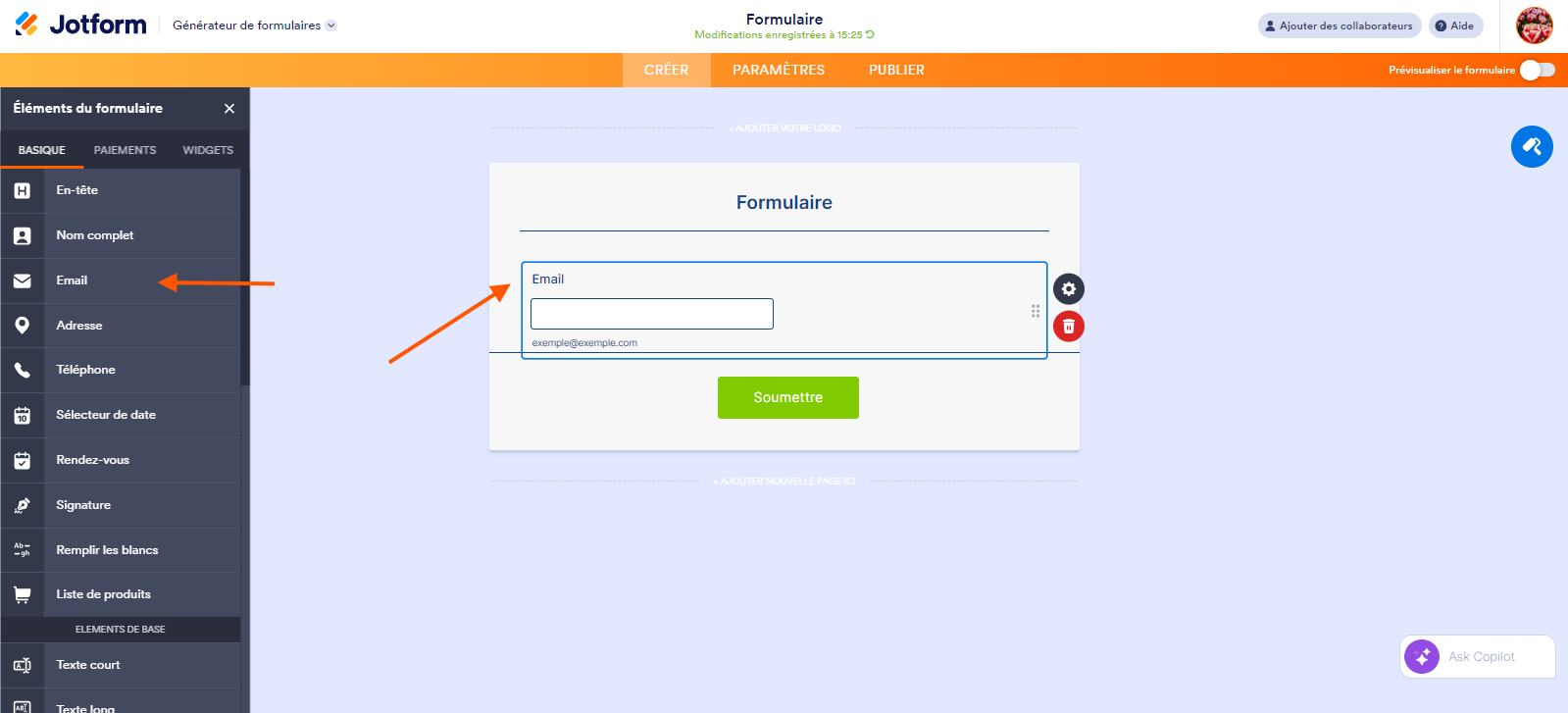
Bien qu’il soit possible d’utiliser un élément Texte court avec validation d’adresse email, nous recommandons l’utilisation de l’élément Email. Ce dernier est spécialement conçu pour la saisie des adresses email, garantissant un formatage correct et une intégration plus fluide avec Salesforce.
Élément Téléphone
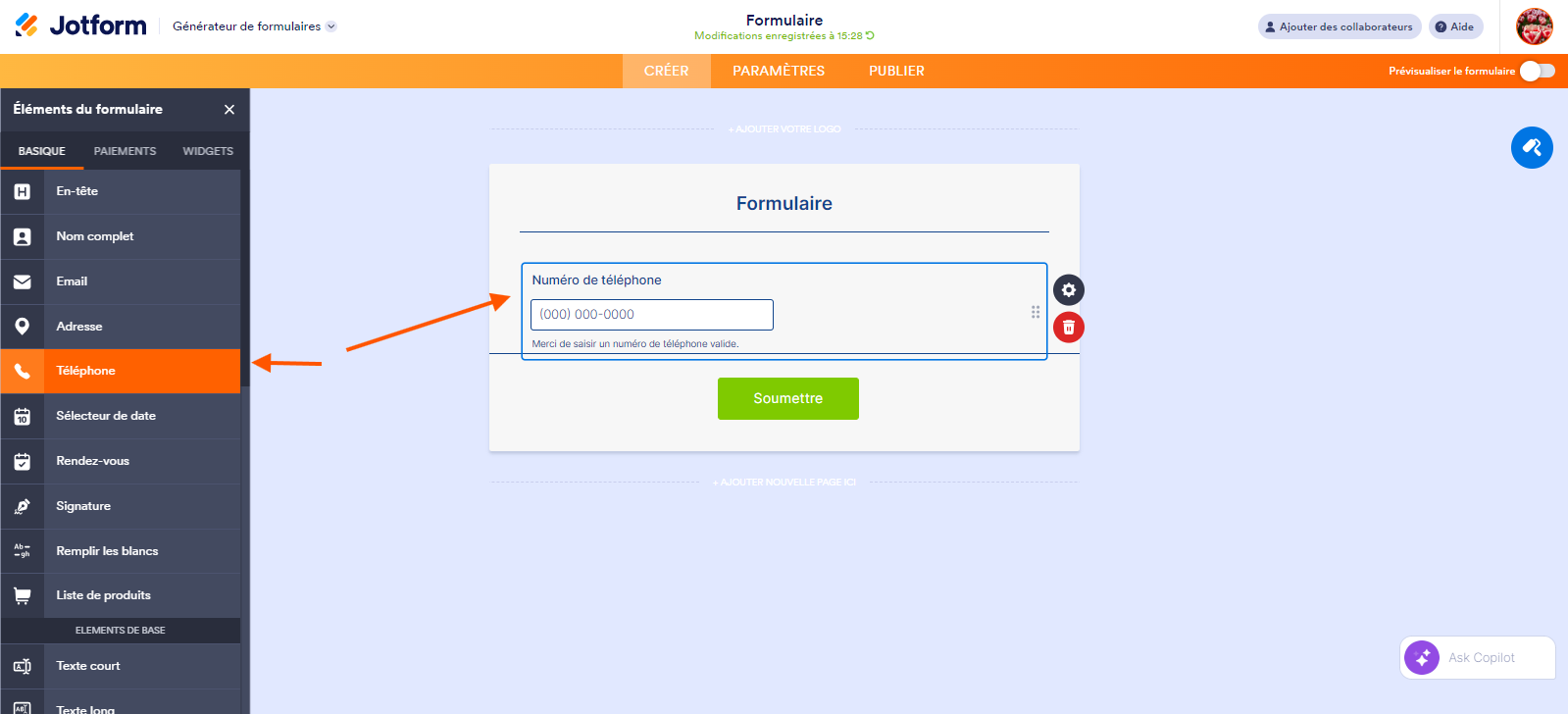
Utilisez l’élément Téléphone pour collecter les numéros de téléphone. Il conserve une mise en forme correcte et s’intègre parfaitement à Salesforce : vous n’aurez donc pas à craindre que les données soient mal organisées.
Élément Texte court pour les champs personnalisés
Il peut arriver que vous ayez besoin de connecter vos champs Jotform à des champs personnalisés dans Salesforce. L’élément Texte court est idéal pour cela.
Par exemple, si vous souhaitez transmettre un champ personnalisé comme :
<input type="hidden" value="Responded" name="member_status">Il suffit d’ajouter un élément Texte court, de définir la valeur souhaitée dans le champ Valeur par défaut et de l’associer au champ Salesforce correspondant.
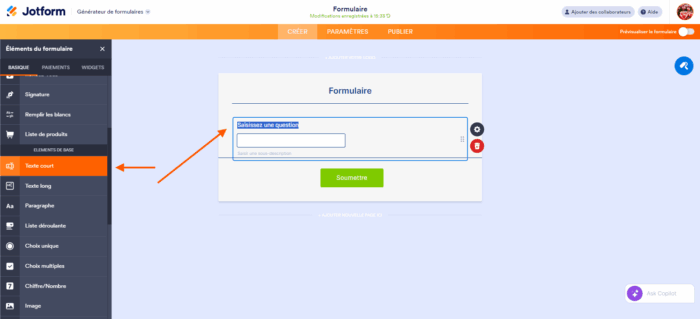
Essayez-les et découvrez à quoi peut ressembler un formulaire avec ces champs sur ce formulaire de démonstration.
Assistant Salesforce
Salesforce vous aide à gérer la relation client, du premier contact à la conclusion de la vente. Jotform, quant à lui, permet de collecter facilement les données et les interactions utilisateur. Combiné à l’Assistant Salesforce, Jotform vous permet d’automatiser la manière dont votre Assistant IA récupère, utilise et partage les données Salesforce, transformant ainsi les conversations clients en actions plus intelligentes et basées sur les données.
Voici quelques façons dont votre Assistant Salesforce peut améliorer votre flux de travail :
- Automatisation des mises à jour : permettez à votre Assistant Salesforce de créer ou de mettre à jour automatiquement les enregistrements Salesforce.
- Accès aux articles de la base de connaissances : les Assistants Salesforce peuvent consulter les articles Salesforce pertinents pour répondre avec précision aux questions des clients.
- Synchronisation des données en temps réel : gardez les données Salesforce et Jotform alignées sans saisie manuelle.
- Amélioration de votre temps de réponse : utilisez les données Salesforce pour fournir des réponses instantanées et éclairées.
Connexion de votre Assistant Salesforce
Jotform simplifie la connexion de votre Assistant Salesforce et vous permet de contrôler les données auxquelles il peut accéder. Vous pouvez rapidement connecter votre Assistant à Salesforce et choisir un modèle avec les types d’objets ou les articles correspondant aux questions de vos clients. Notre guide intitulé Comment connecter votre Assistant Salesforce à Salesforce est un excellent point de départ.
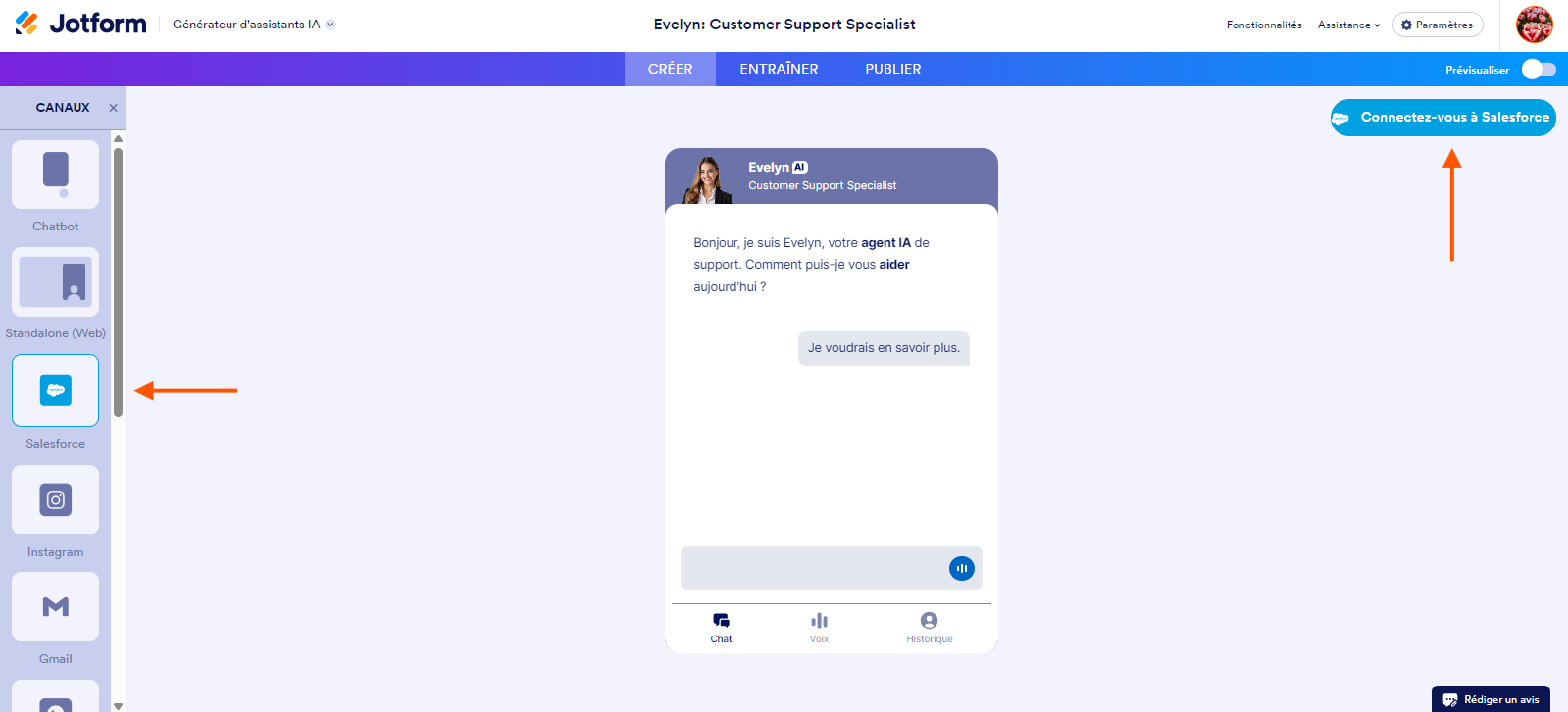
Entraîner votre Assistant à utiliser les articles de la base de connaissances Salesforce
Jotform vous permet d’entraîner votre Assistant Salesforce à répondre précisément aux questions des clients grâce à des modèles personnalisés. Vous pouvez importer vos articles de la base de connaissances Salesforce, les enregistrements pertinents ou même une base de connaissances préconfigurée pour une mise en place plus rapide. Ainsi, votre Assistant se concentre uniquement sur les informations essentielles à votre flux de travail. Notre guide intitulé Comment former votre Assistant à l’utilisation des articles de la base de connaissances Salesforce vous explique tout, pas à pas.
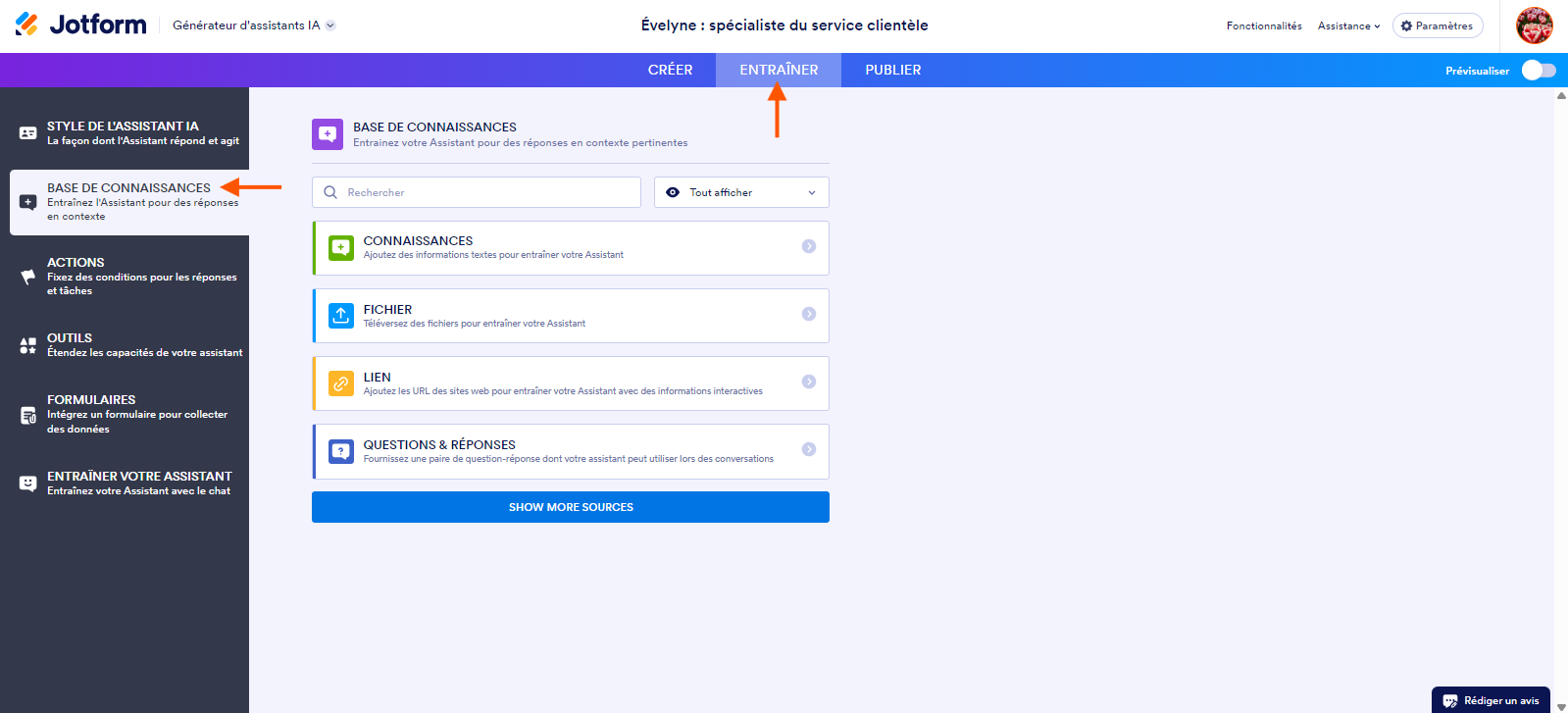
Conseil de pro
Lors du choix des modèles, privilégiez ceux qui correspondent aux questions clients les plus fréquentes ou aux enregistrements clés auxquels votre équipe accède régulièrement. Cela permettra à votre Assistant Salesforce de fournir des réponses précises plus rapidement et de réduire le nombre de réponses non pertinentes.
Tester votre Assistant Salesforce avant sa mise en production
Avant de déployer votre Assistant Salesforce, il est important de tester sa réactivité aux questions de vos clients. Utilisez des exemples de questions, vérifiez les réponses à l’aide de vos données Salesforce ou d’articles de la Base de connaissances, et apportez les ajustements nécessaires. Les tests garantissent que votre Assistant fournit des réponses précises et pertinentes, et permettent d’éviter les erreurs inattendues lors des interactions réelles. Pour en savoir plus, consultez notre guide intitulé Comment tester votre Assistant Salesforce avant sa mise en production.

Vérifier les journaux d’intégration pour l’Assistant Salesforce
Jotform vous permet de surveiller facilement votre Assistant Salesforce directement depuis la page Conversation. Vous pouvez ainsi consulter les données consultées, les actions effectuées et les erreurs rencontrées, ce qui vous permet de garantir le bon fonctionnement et la sécurité de votre Assistant. Pour en savoir plus, consultez notre guide intitulé Comment consulter les journaux d’intégration de votre Assistant Salesforce.

Comprendre les options de remplissage de champs de l’Assistant Salesforce
L’Assistant Salesforce de Jotform offre plusieurs options pour associer les données de vos formulaires à vos champs Salesforce. Vous pouvez configurer l’Assistant pour qu’il demande des informations par chat, génère des réponses grâce à l’IA, utilise une valeur statique ou récupère des données existantes par le biais d’une recherche. Chaque méthode vous permet de contrôler comment votre Assistant lit, écrit ou met à jour les informations dans Salesforce. Pour en savoir plus, consultez notre guide intitulé Comment comprendre les options de remplissage des champs de l’Assistant Salesforce.

Et voilà ! Une fois votre Assistant Salesforce connecté, il peut désormais agir comme un assistant CRM intelligent : il synchronise les données, extrait les enregistrements et répond automatiquement avec des informations basées sur Salesforce.

Envoyer un commentaire: