La formule avancée est un type de colonne des Tableaux Jotform, qui vous permet de créer des équations ou des expressions afin d’effectuer des calculs, de renvoyer des informations, de modifier des valeurs, et bien plus encore.
Pour utiliser la formule avancée, procédez comme suit :
- Dans les Tableaux Jotform, ajoutez ou insérez une nouvelle colonne. Consultez notre guide Comment ajouter et organiser des colonnes dans les Tableaux Jotform pour en savoir plus.
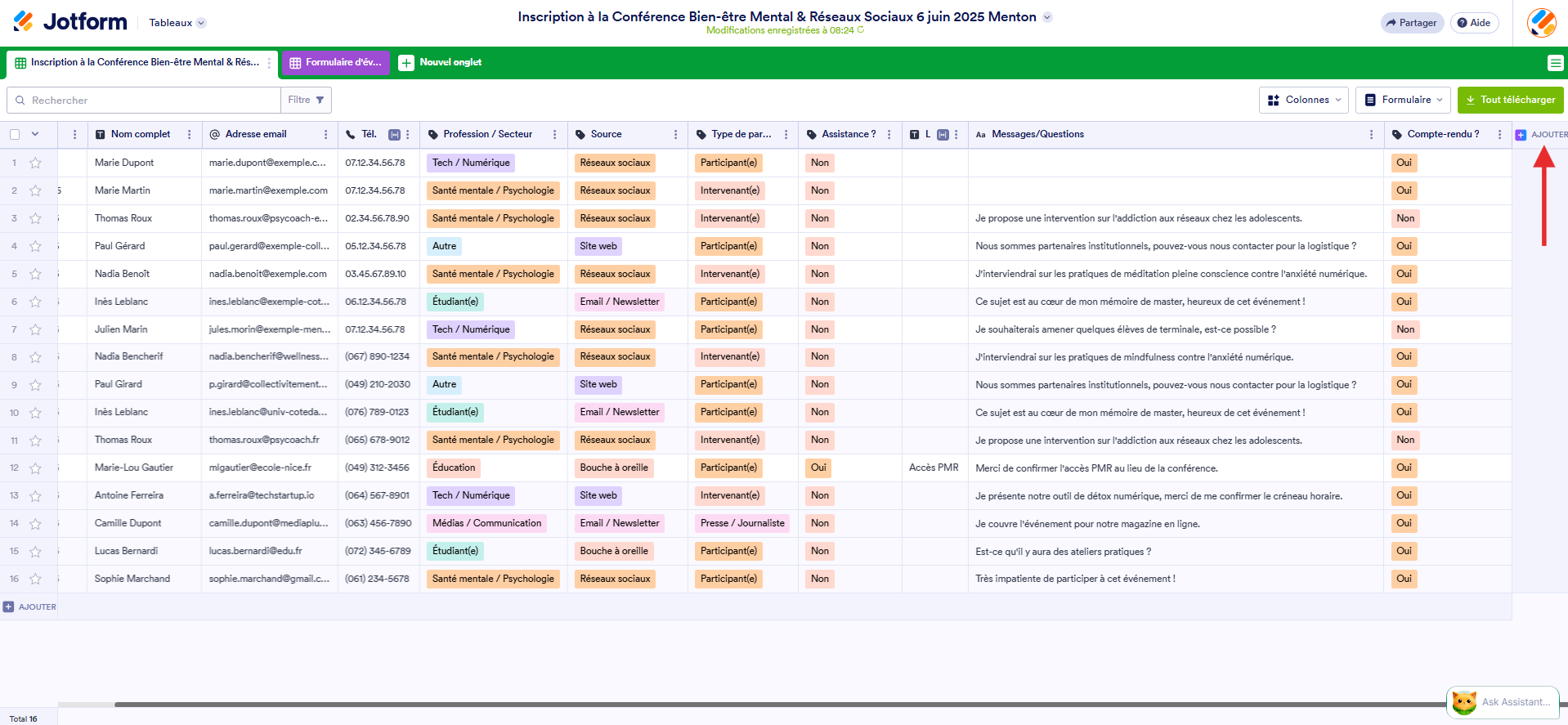
- Dans la fenêtre modale Ajouter une nouvelle colonne qui s’affiche, cliquez sur l’onglet Formule en haut, puis sélectionnez Formule avancée.
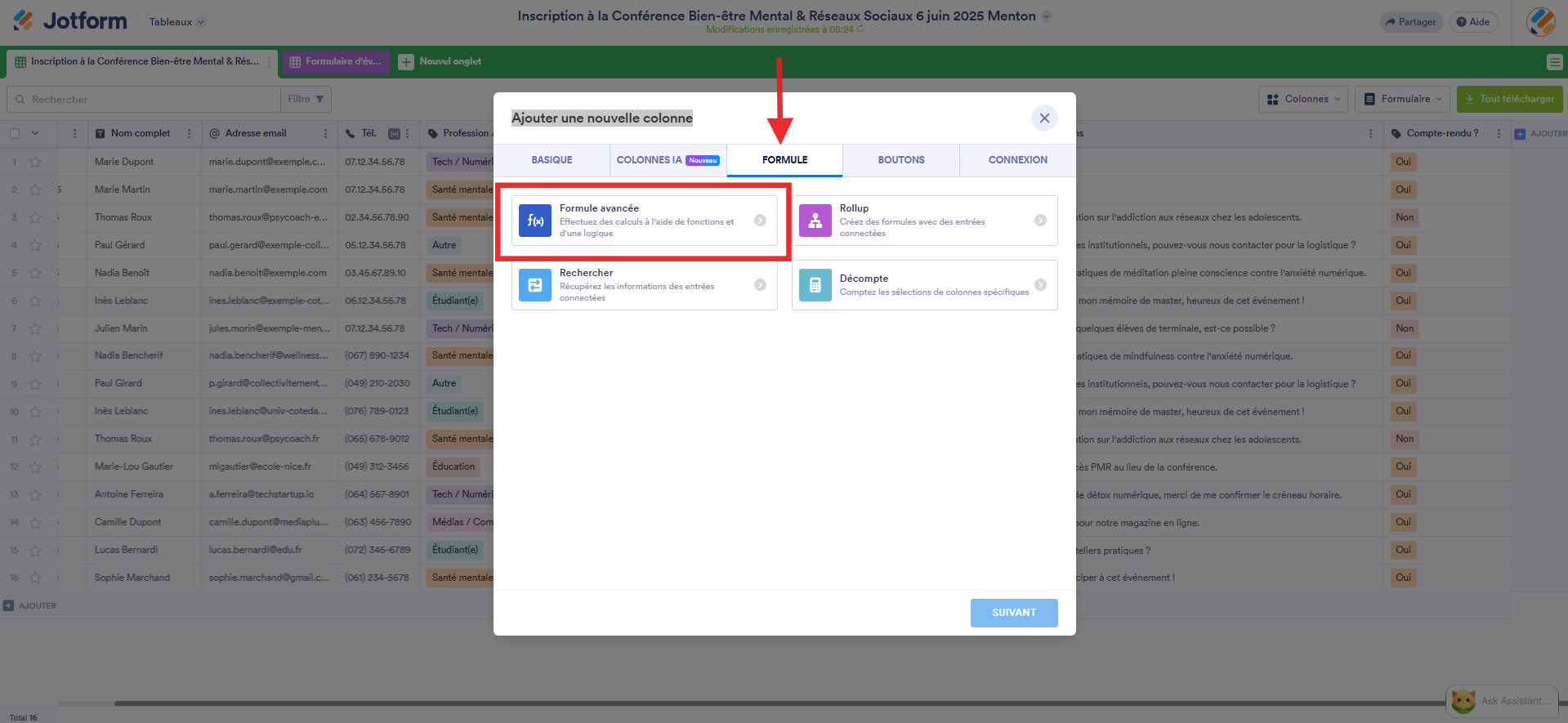
- Saisissez le nom de colonne souhaité dans le champ Saisir le nom de cette colonne. Cliquez sur le bouton Suivant.
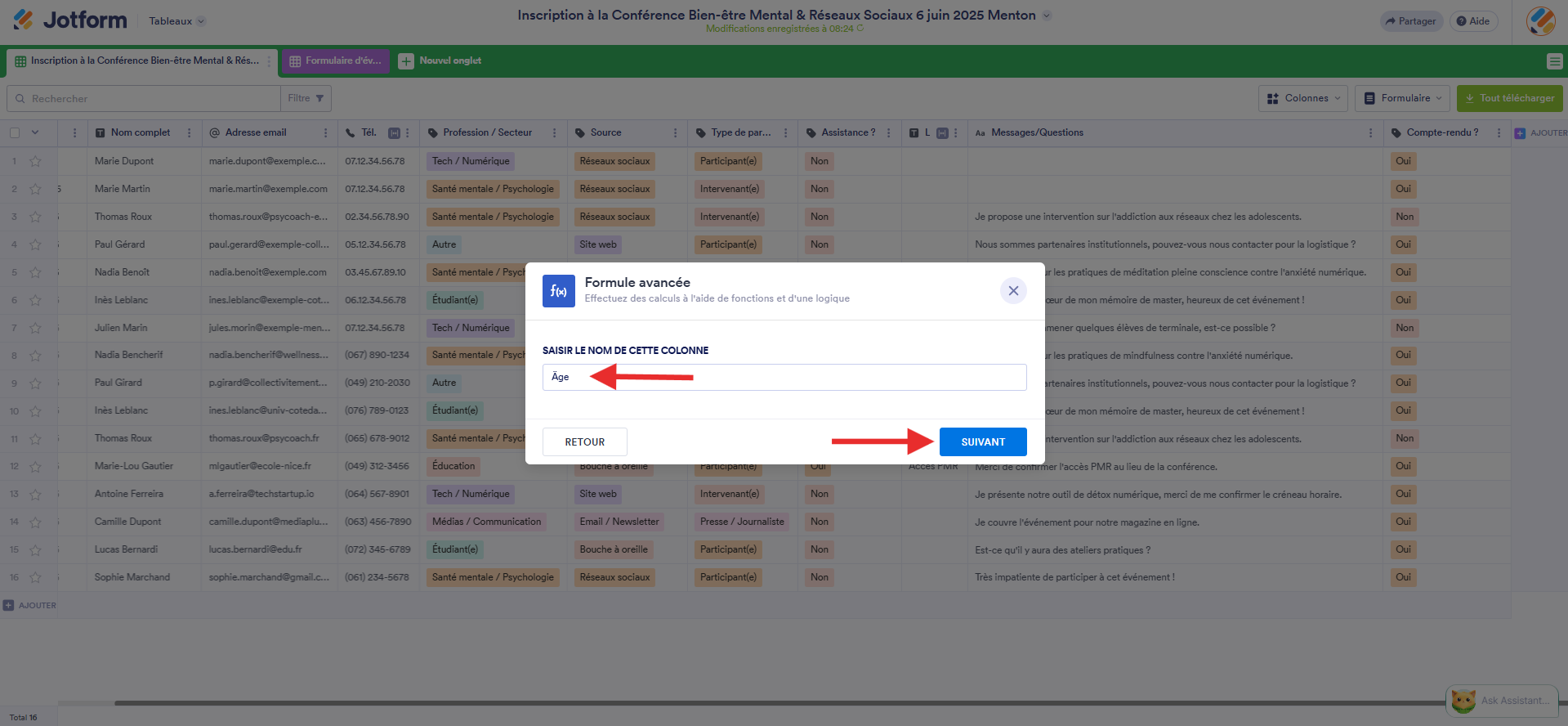
- Créez votre formule dans l’éditeur de la fenêtre Formule avancée, puis cliquez sur Créer une colonne.
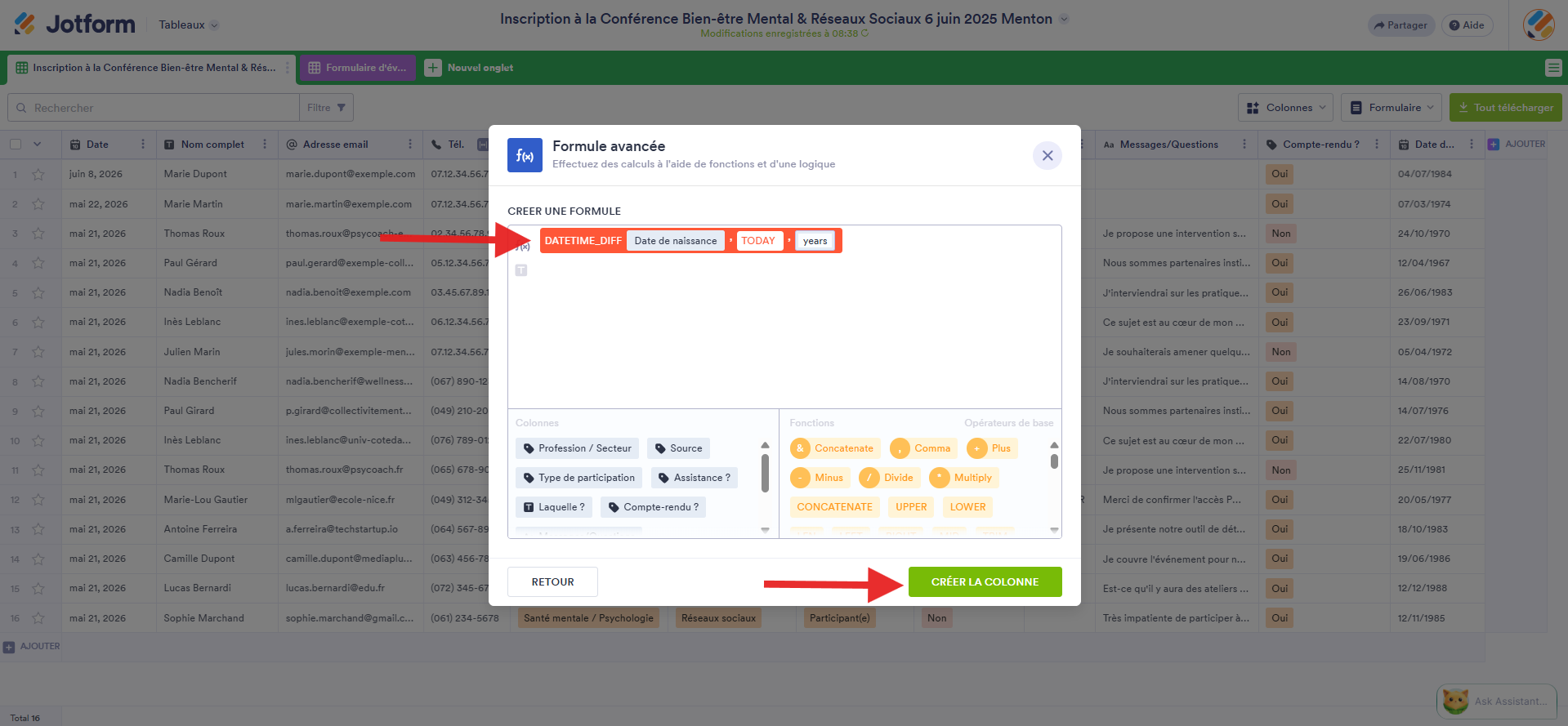
L’éditeur de formule comporte trois sections principales.
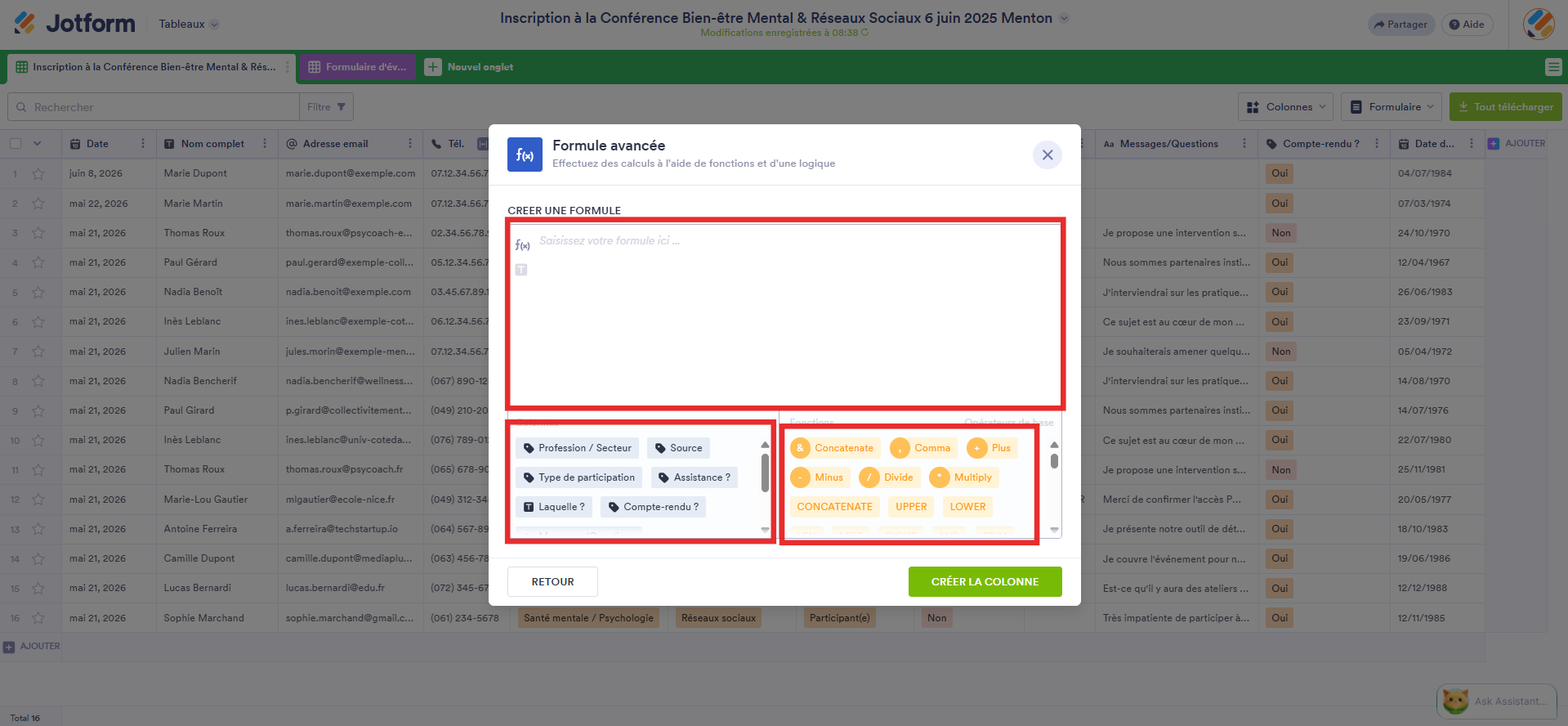
Section Créer une formule : la zone de texte est l’éditeur visuel dans lequel vous composez votre formule et vos expressions. À mesure que vous saisissez la formule, l’éditeur filtre automatiquement les colonnes et les fonctions correspondantes pour vous les afficher. Cliquez sur l’icône « T » pour basculer l’éditeur en mode texte.
Voici une liste des touches du clavier que vous pouvez utiliser dans l’éditeur visuel :
| Touche | Description |
|---|---|
| Haut, Bas | Pour naviguer dans les suggestions de colonnes ou de fonctions. |
| Tab | Pour insérer une suggestion de colonne ou de fonction ou le texte saisi. |
| Gauche, Droite | Pour naviguer dans la formule. Désélectionne également la suggestion de colonne ou de fonction. |
| Entrée, Échap | Pour insérer le texte saisi. |
| Retour arrière | Pour supprimer les éléments précédents. |
Section Colonnes : elle contient la liste des colonnes disponibles dans votre tableau, que vous pouvez utiliser comme variables ou arguments dans votre formule. Cela inclut tous les types de colonnes pris en charge générés à partir de votre formulaire ou ajoutés manuellement dans les Tableaux Jotform.
Section Fonctions : elle contient tous les opérateurs et fonctions disponibles que vous pouvez utiliser.
Pour en savoir plus sur l’utilisation des opérateurs et des fonctions, consultez nos guides respectifs :
- Opérateurs
- Fonctions de texte
- Fonctions logiques
- Fonctions numériques
- Fonctions de date
- Fonctions de tableau et d’enregistrement
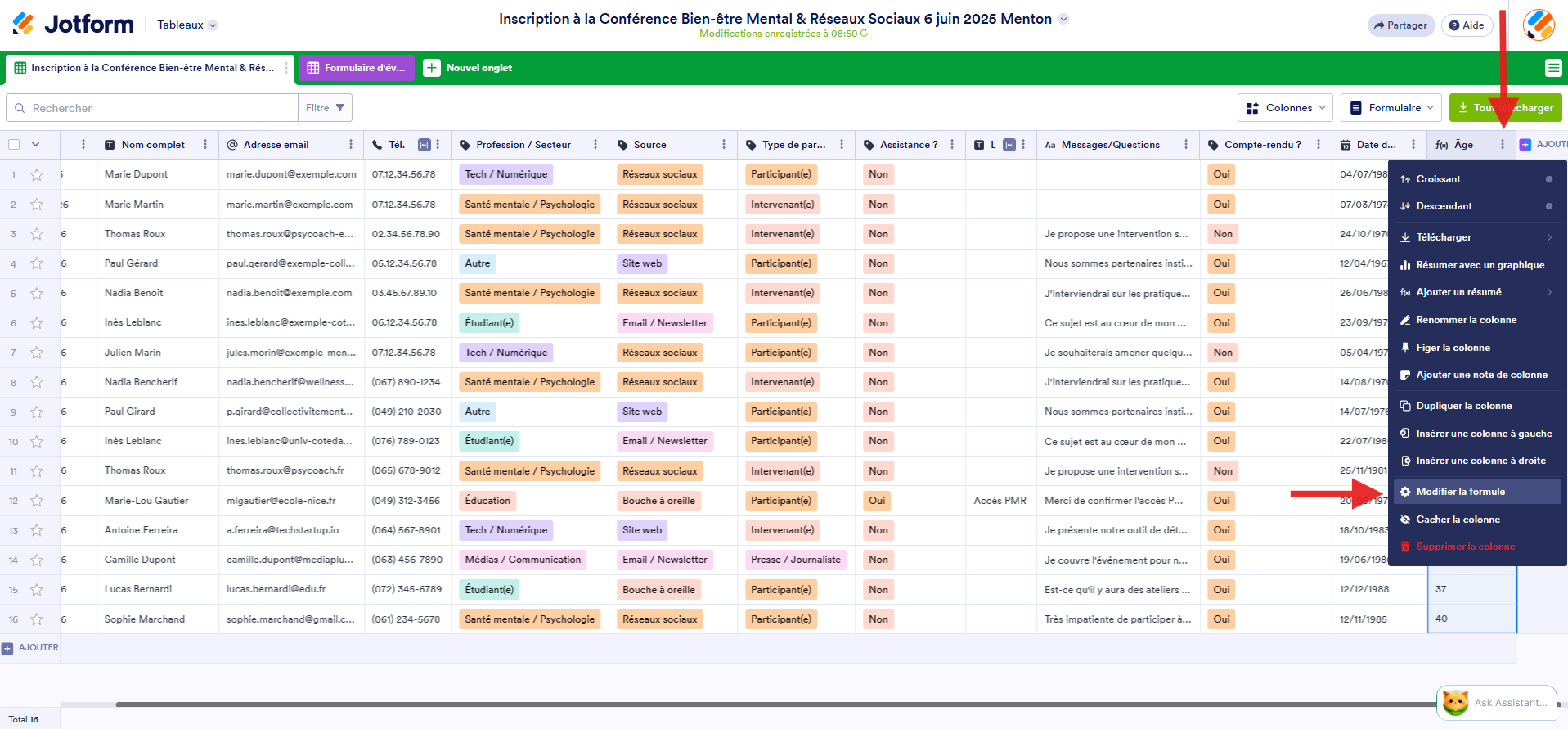
Pour mettre à jour votre formule, ouvrez le menu de la colonne en cliquant sur les trois points verticaux à droite du nom de la colonne et sélectionnez Modifier la formule dans le menu qui s’ouvre.

Envoyer un commentaire: