
Smartsheet adalah platform manajemen kerja bergaya spreadsheet yang memungkinkan Anda merencanakan, melacak, mengotomatiskan, dan membuat laporan untuk berbagai proyek. Meskipun bukan alat survei khusus, Anda tetap dapat menggunakannya untuk membuat survei dengan membangun formulir yang mengirimkan respons ke dalam baris pada lembar yang saling terhubung.
Kedengarannya memang sedikit membingungkan, tetapi kami akan menunjukkan cara membuat survei di Smartsheet sehingga Anda tahu persis apa yang harus dilakukan. Kami juga akan membahas cara mengedit survei di Smartsheet serta keterbatasan alat ini.
Dan bagi Anda yang mencari pengalaman survei front-end yang lebih canggih, kami akan memperkenalkan Jotform, alat survei terkemuka yang bekerja secara mulus terhubung dengan Smartsheet.
Cara membuat survei di Smartsheet
Jika Anda ingin membuat survei di Smartsheet, Anda harus terlebih dahulu memahami bagaimana alat ini menggunakan formulir dan lembar secara bersamaan.
Secara teknis, tidak ada yang disebut sebagai “survei Smartsheet.” Sebagai gantinya, Anda dapat menggunakan formulir Smartsheet sebagai survei. Anda juga perlu menghubungkan formulir tersebut ke sebuah spreadsheet — Anda tidak dapat membuatnya tanpa lembar yang terlampir.
Perlu diingat bahwa Smartsheet pada dasarnya adalah alat berbayar. Namun, alat ini menawarkan uji coba gratis selama 30 hari yang dapat Anda gunakan untuk menjelajahi fitur formulir. Setelah 30 hari berlalu, Anda harus berlangganan paket Business, Enterprise, atau Advanced Work Management untuk membuat formulir.
Pro Tip
Gunakan tujuh tips yang diuraikan dalam artikel cara membuat survei kami untuk mendapatkan hasil berkualitas tertinggi dari upaya Anda.
Ikuti petunjuk berikut untuk membuat formulir survei Smartsheet:
- Di Smartsheet, buka lembar yang ingin Anda hubungkan dengan survei.
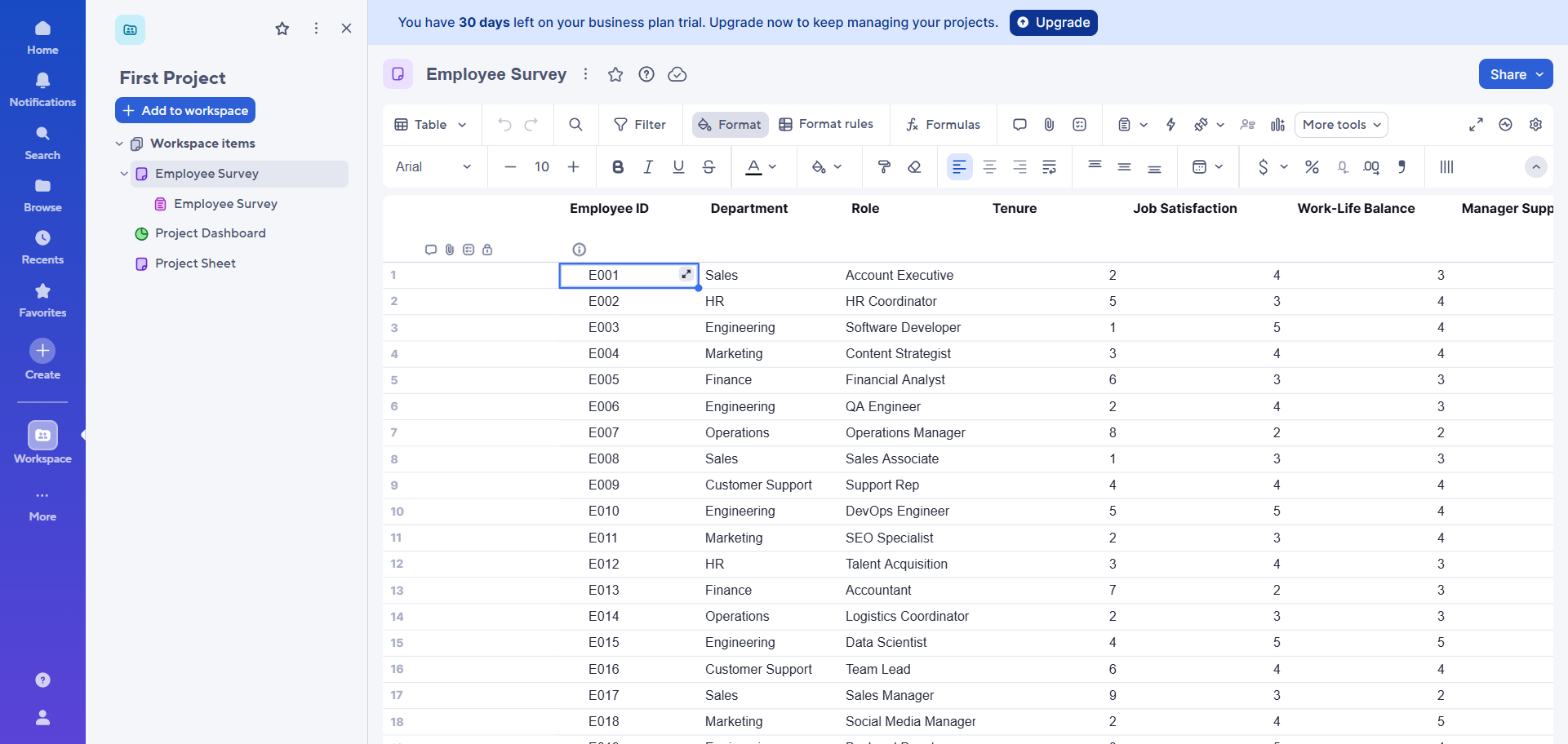
- Klik ikon form. Pilih Create form.
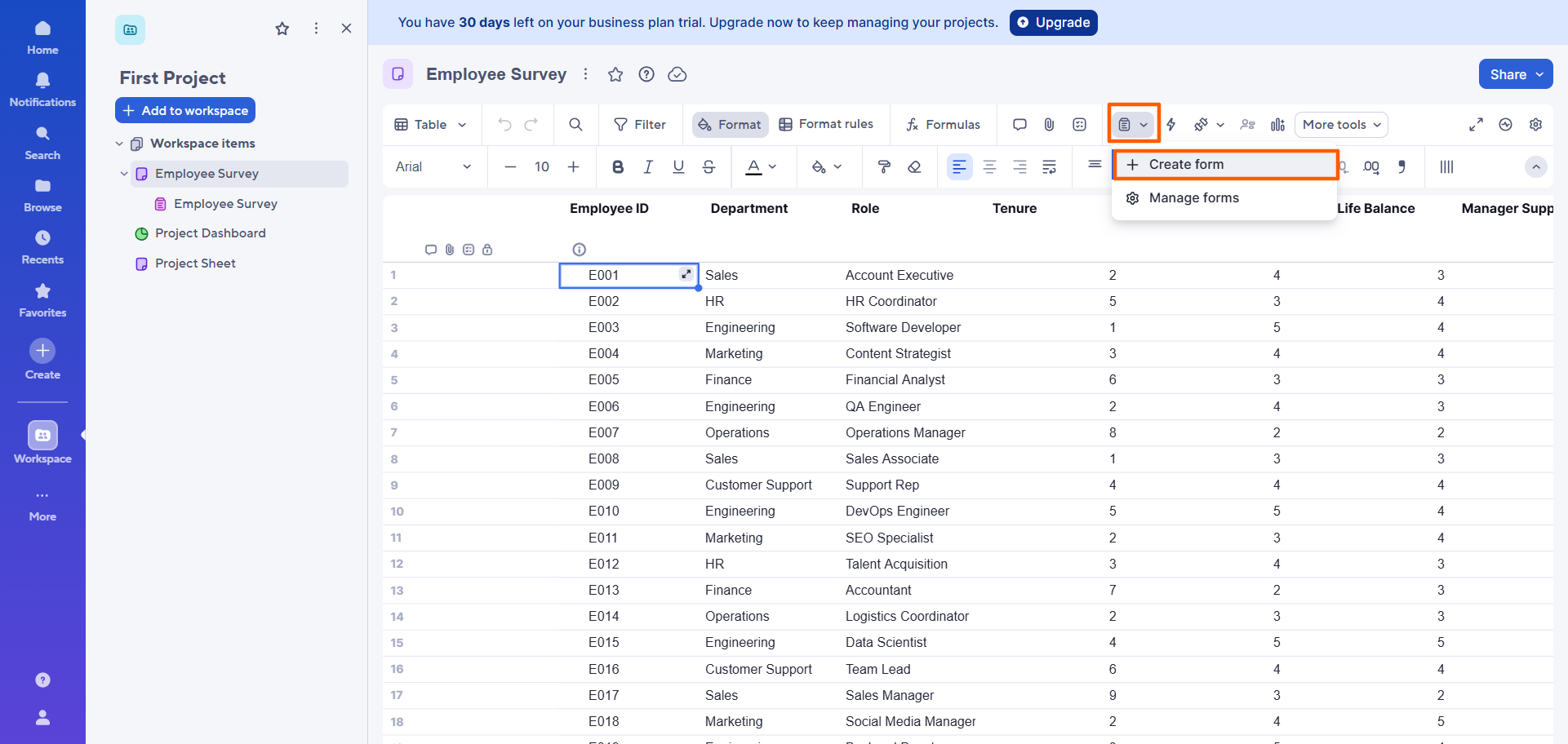
- Smartsheet akan membuka sebuah formulir (yang dapat Anda gunakan sebagai survei) yang sesuai dengan lembar di pembuat formulir, dengan bidang yang dibuat secara otomatis berdasarkan kolom di lembar Anda.
Judul formulir akan sama dengan judul lembar. Anda dapat mengeklik untuk mengedit judul dan deskripsi formulir di pembuat formulir Smartsheet.
Pada tahap ini, Anda dapat menambahkan, menghapus, atau mengatur ulang bidang formulir dalam survei Anda. Perlu diingat bahwa saat Anda menambahkan bidang ke formulir, bidang tersebut juga akan secara otomatis ditambahkan sebagai kolom ke lembar. Namun, saat Anda menghapus bidang dari formulir, kolom yang sesuai tidak akan dihapus dari lembar. Anda harus menghapusnya secara manual jika ingin menghilangkannya.
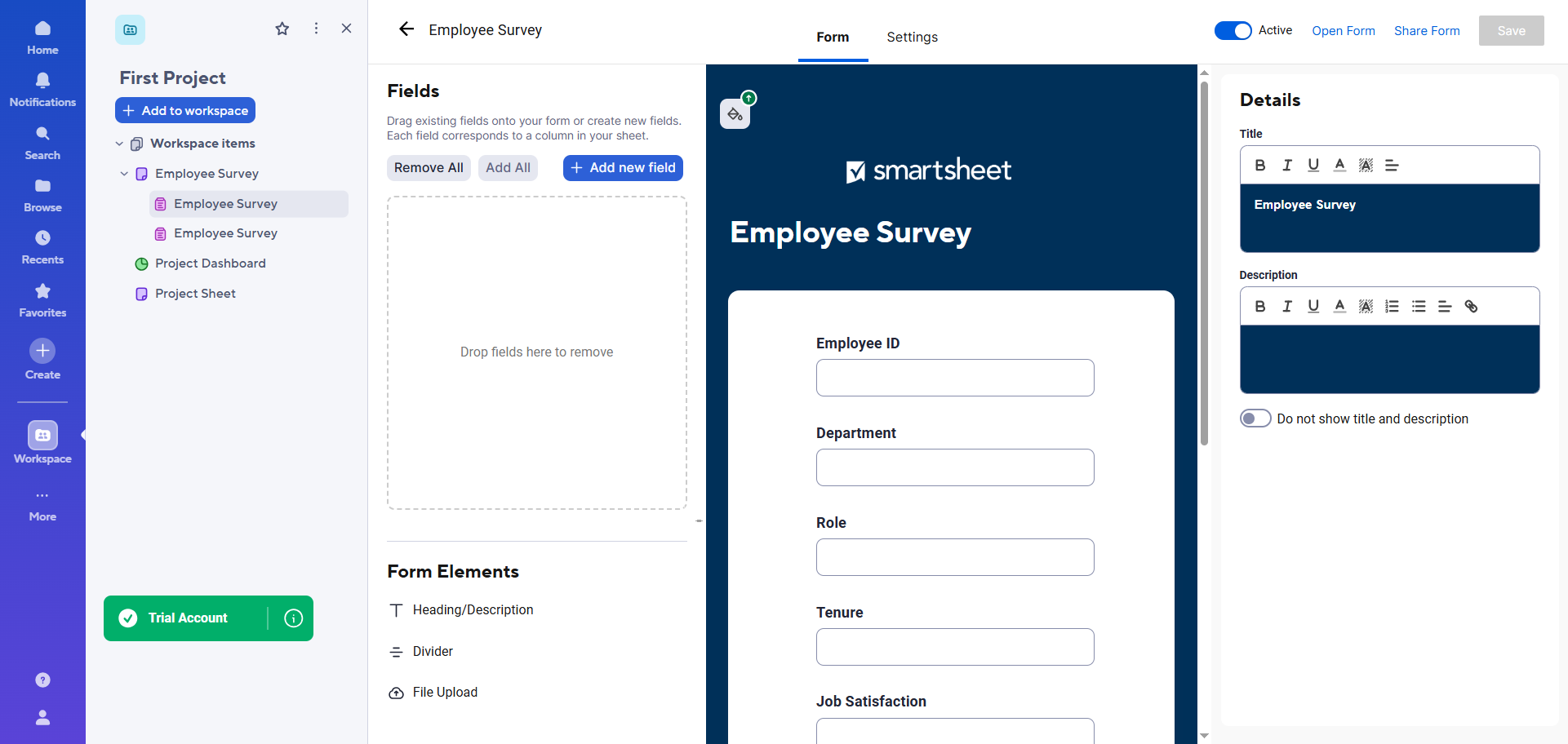
- Setelah Anda menyelesaikan perubahan yang ingin dilakukan pada formulir, klik Save.
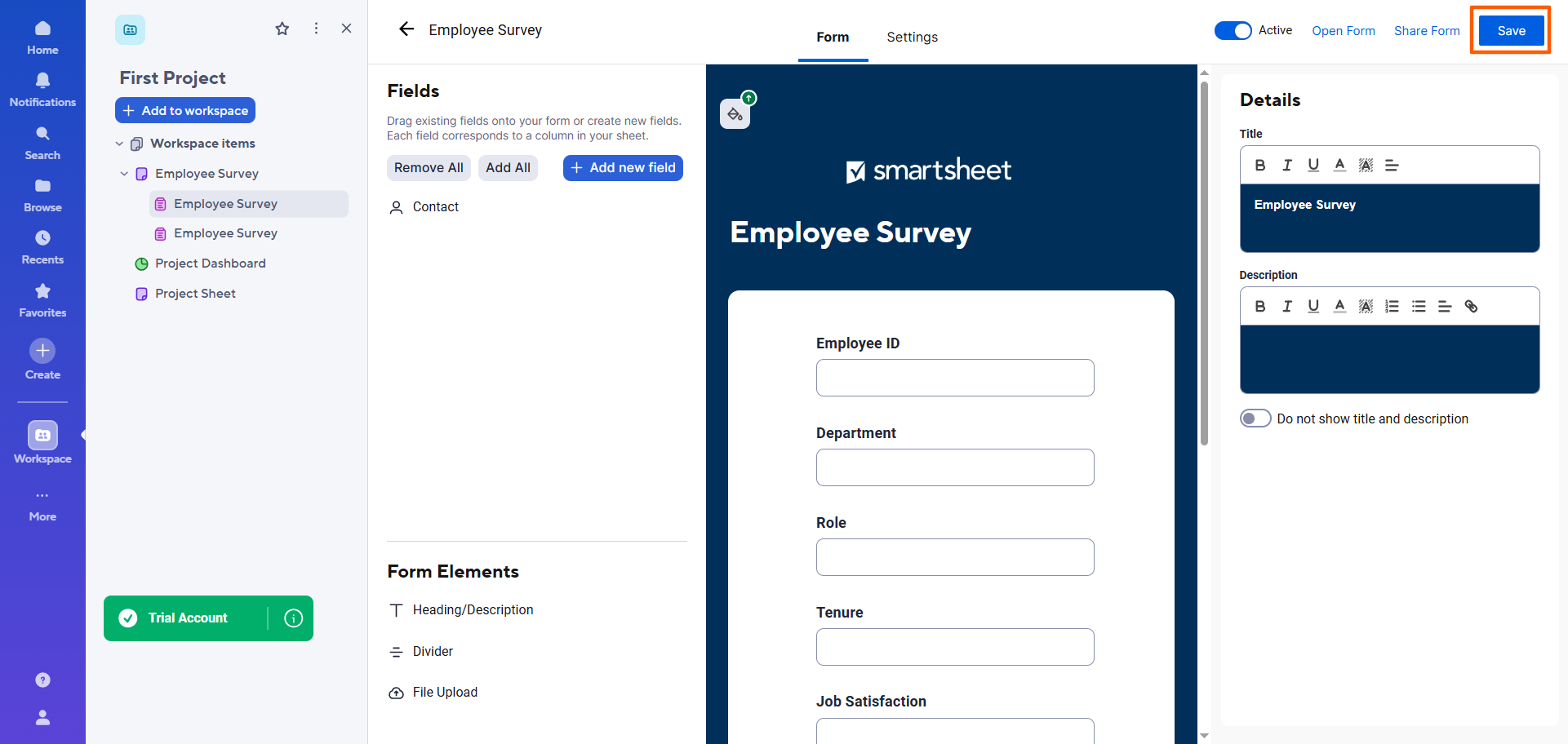
- Untuk melihat pratinjau formulir, klik Open Form.
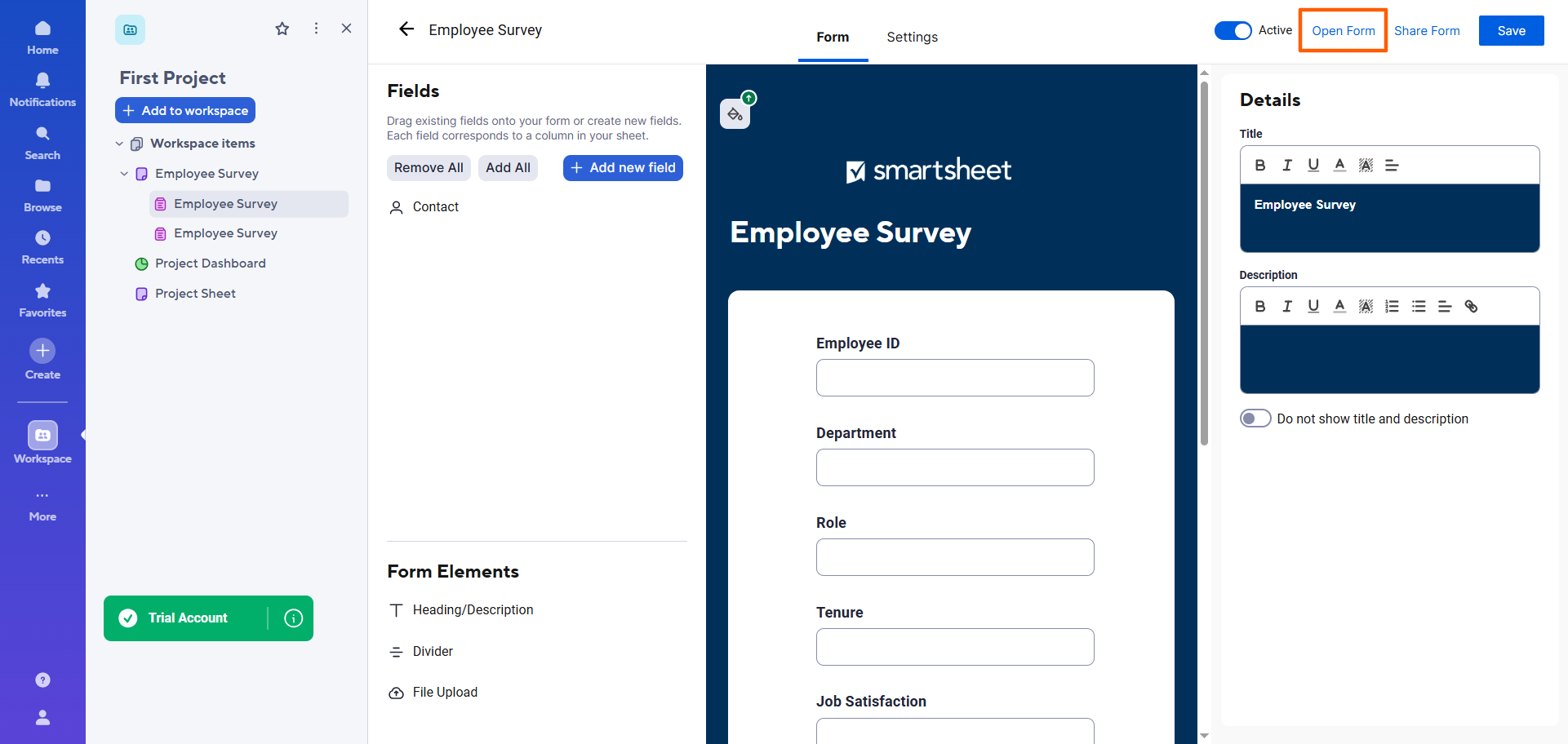
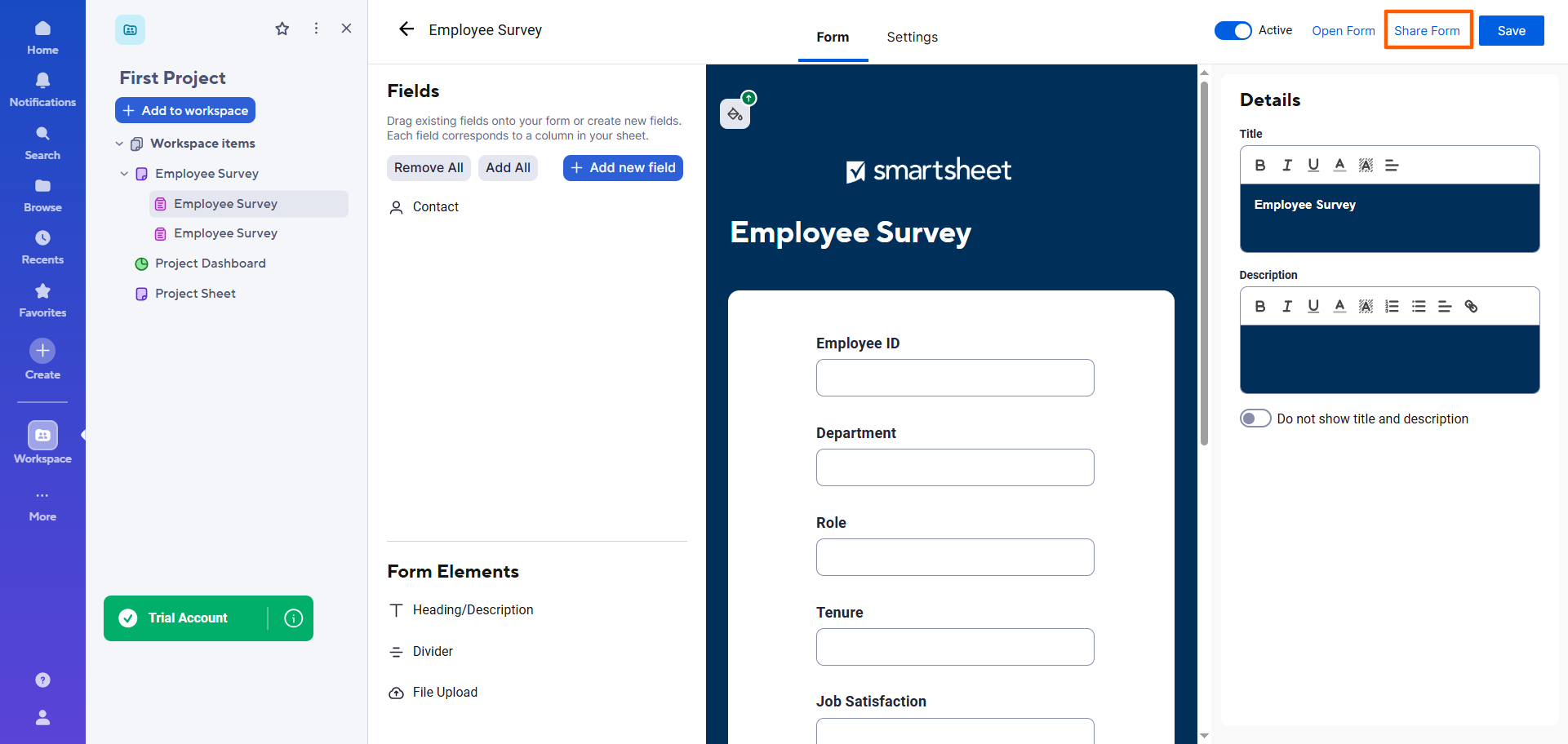
- Untuk membagikan formulir kepada orang lain, klik Share Form. Anda akan memiliki opsi untuk memasukkan alamat email atau mendapatkan tautan survei maupun kode semat.
Cara mengedit dan menyesuaikan survei Smartsheet
Jika Anda perlu membuat beberapa perubahan di menit-menit terakhir pada kuesioner atau survei Smartsheet setelah membagikannya kepada orang lain, Anda tetap dapat melakukannya. Hanya perlu diingat bahwa survei terhubung erat dengan struktur lembar, sehingga perubahan pada formulir juga akan tercermin pada lembar (dalam sebagian besar kasus).
Berikut cara menemukan dan mengedit survei Smartsheet Anda:
- Buka lembar yang sesuai dengan formulir yang ingin Anda edit — dalam hal ini, survei karyawan Smartsheet.
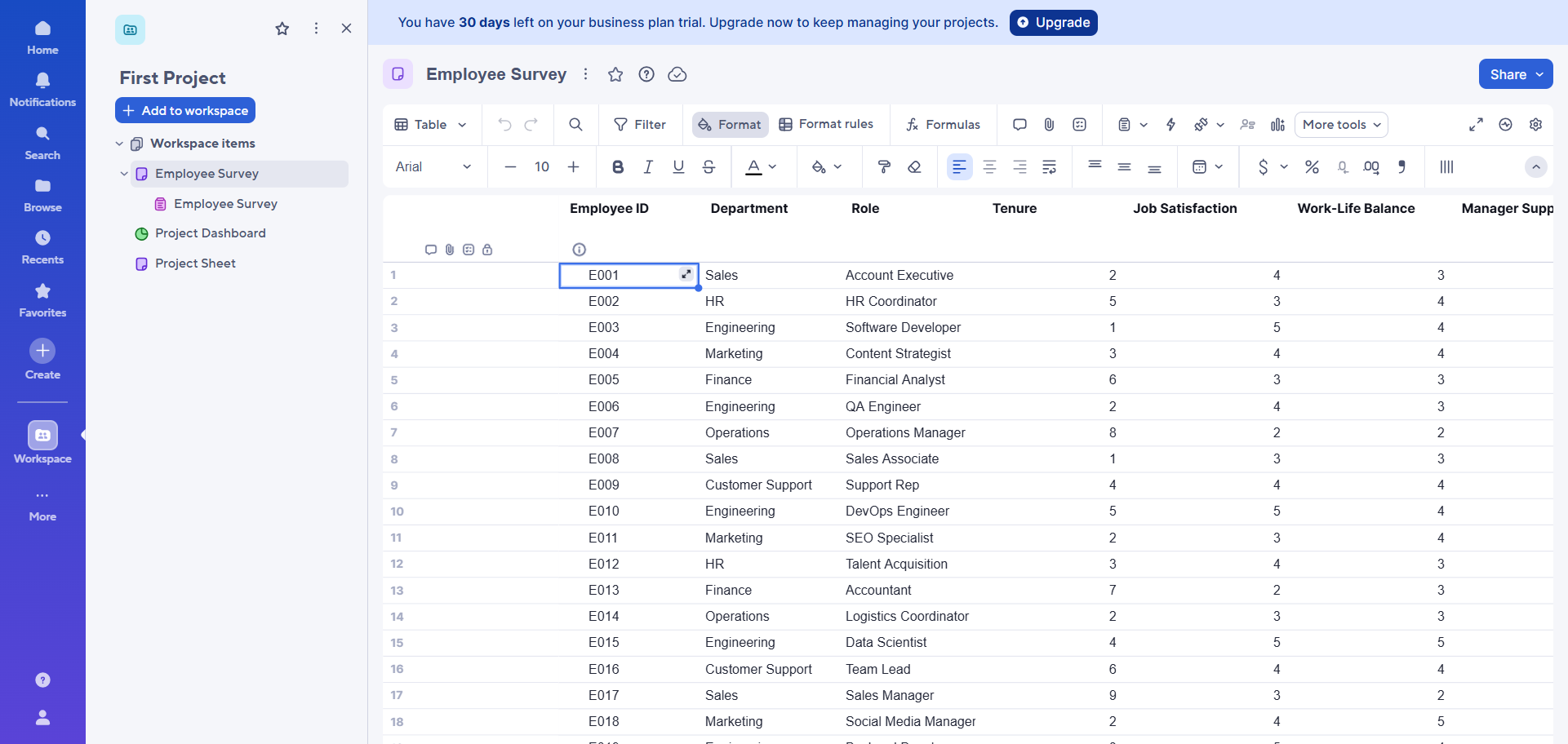
- Klik ikon form. Pilih Manage forms.
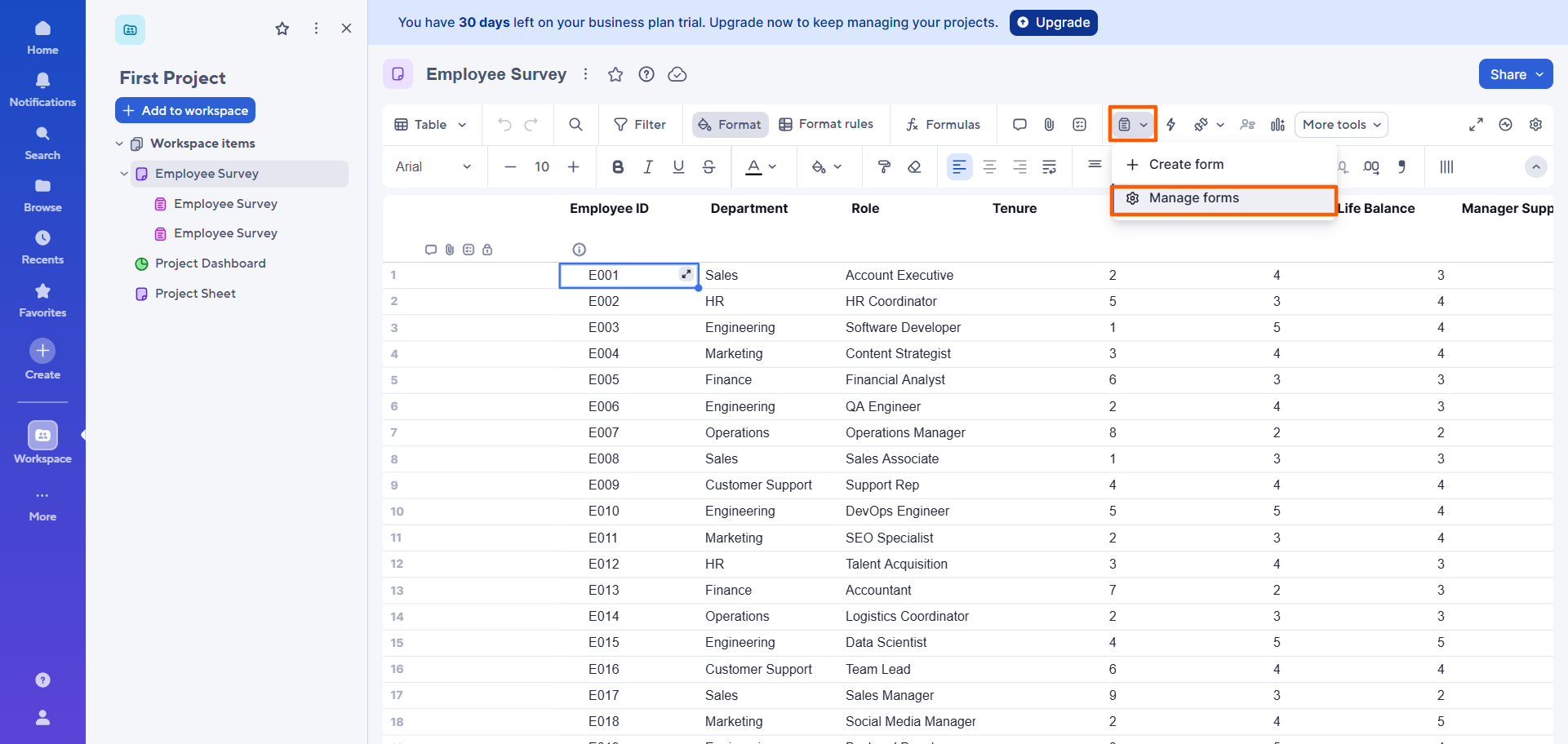
- Smartsheet akan membuka kotak dialog berisi daftar formulir yang terhubung. Klik formulir yang ingin Anda edit dan sesuaikan.
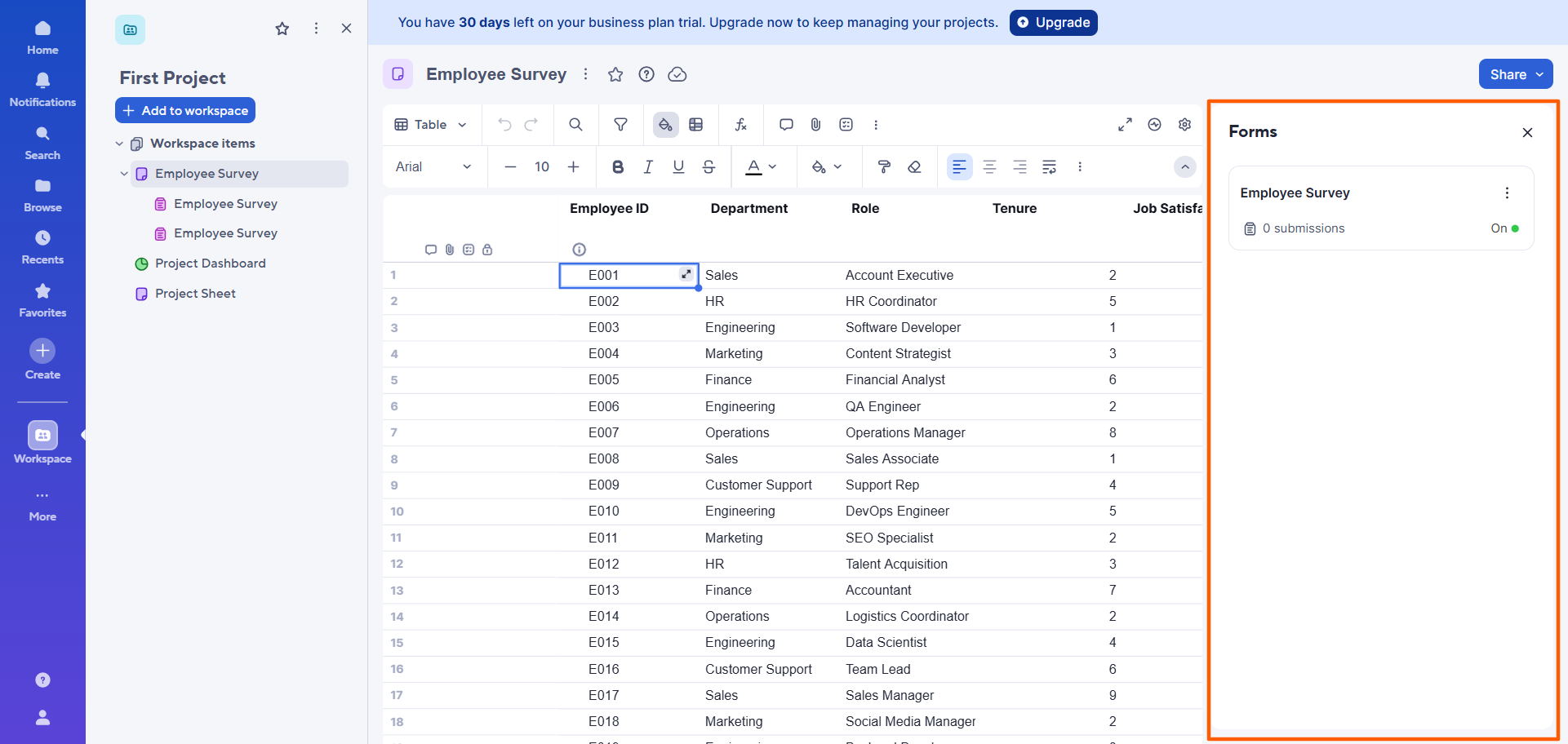
- Klik Edit.
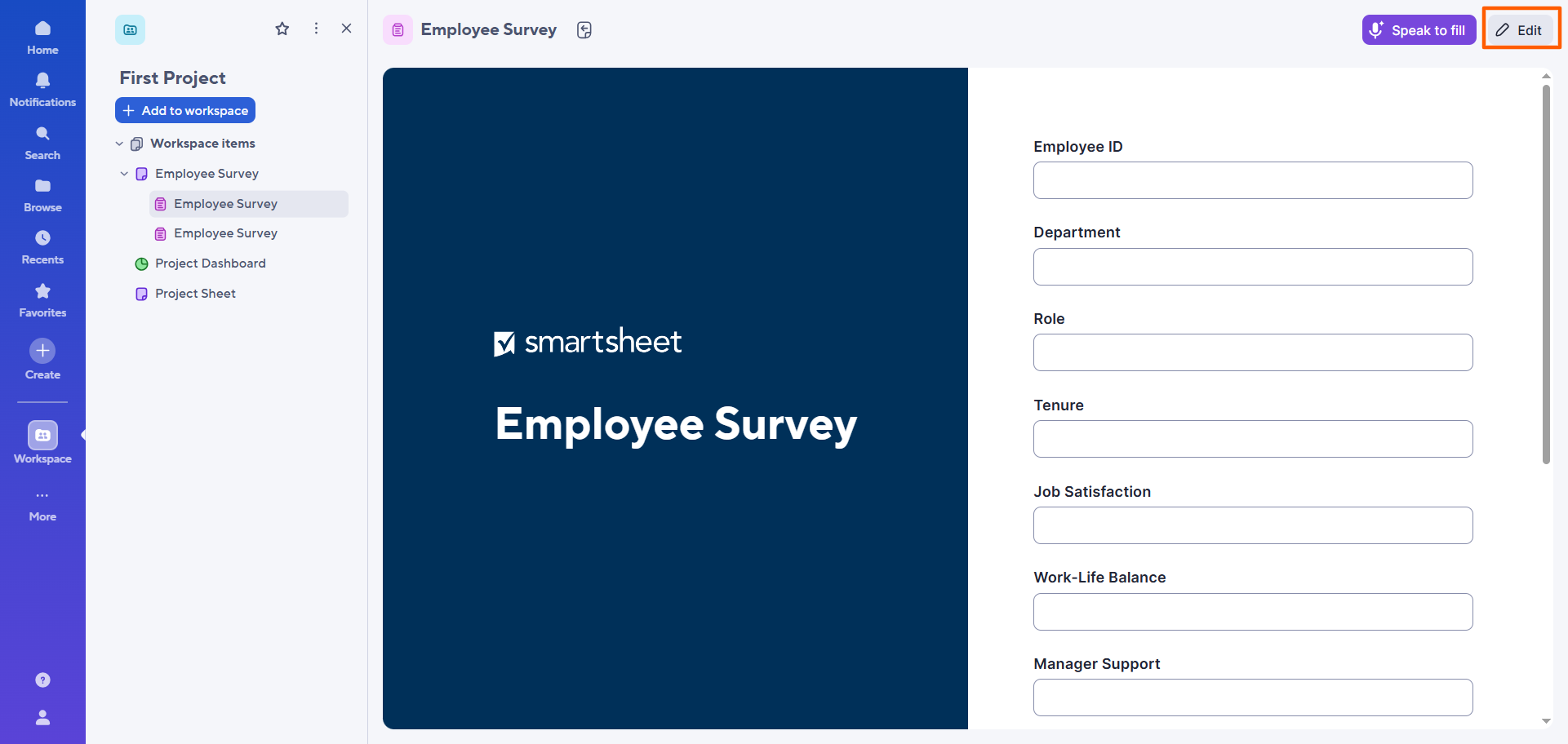
- Smartsheet akan membuka formulir di alat survei atau pembuat formulir Smartsheet.
Sekarang Anda dapat menambahkan, menghapus, atau mengatur ulang bidang menggunakan menu Field. Anda juga dapat menyesuaikan urutan bidang, mengedit visibilitas bidang, serta mengubah tampilan dan label formulir.
Ingat bahwa jika Anda menambahkan bidang ke survei, bidang tersebut akan menambahkan kolom yang sesuai di lembar Anda — tetapi menghapusnya tidak akan menghilangkannya dari lembar.
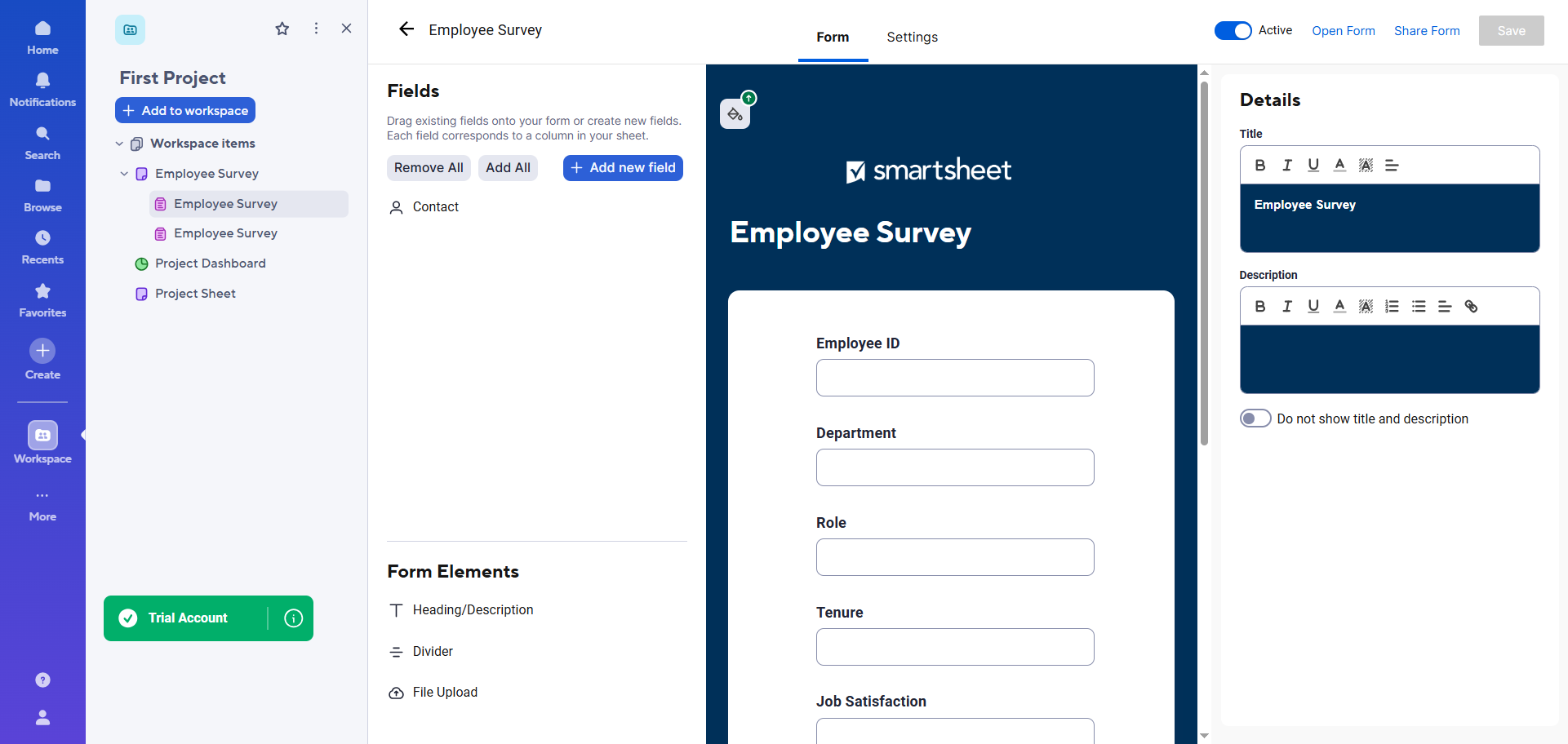
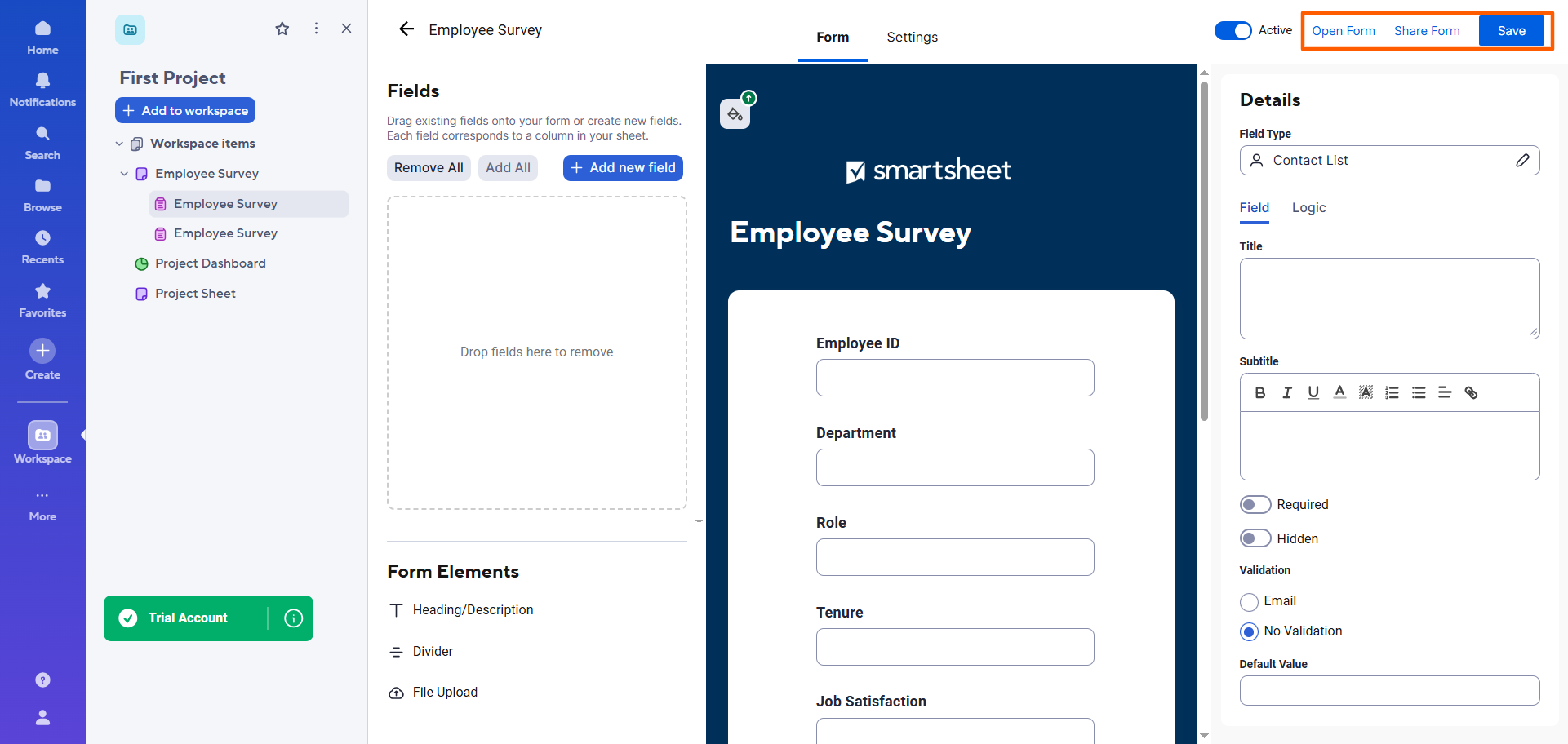
- Setelah Anda menyelesaikan pengeditan dan penyesuaian, klik Save. Anda kemudian dapat melihat formulir dengan mengeklik Open Form atau membagikannya kembali dengan mengeklik Share Form.
Keterbatasan dalam membuat survei Smartsheet
Sekarang setelah Anda mengetahui cara membuat survei di Smartsheet, Anda mungkin memperhatikan beberapa keterbatasan alat ini. Misalnya,
- Tidak ada fitur survei khusus di Smartsheet: Smartsheet memungkinkan Anda membuat formulir, dan Anda juga dapat menggunakan fungsi ini untuk membuat survei dasar. Namun, alat ini tidak dapat membuat survei secara khusus, yang dapat menjadi keterbatasan dalam beberapa kasus penggunaan.
- Semua formulir Smartsheet terhubung ke lembar: Anda tidak dapat membuat formulir atau survei tanpa menghubungkannya ke sebuah lembar.
- Penyesuaian desain terbatas: Karena Smartsheet bukan pembuat formulir atau survei khusus, alat ini tidak memiliki fungsi canggih untuk membuat survei yang menarik dan terlihat profesional sesuai dengan bisnis Anda.
Jika Anda ingin membuat survei dasar yang terhubung ke lembar, maka Smartsheet dapat melakukannya. Namun, jika Anda menginginkan pengalaman survei front-end yang lebih fleksibel dan disesuaikan dengan branding Anda, Anda perlu menggunakan pembuat survei khusus yang dapat menyinkronkan data yang terkumpul ke Smartsheet. Dengan cara ini, Anda mendapatkan yang terbaik dari kedua dunia: pengalaman pembuatan survei yang canggih dipadukan dengan kemampuan manajemen kerja Smartsheet yang andal. Ini adalah solusi yang saling menguntungkan.
Pengalaman survei yang lebih baik: Integrasi Jotform dan Smartsheet
Baik Anda perlu membuat survei karyawan Smartsheet atau survei umpan balik Smartsheet, penting untuk memiliki alat yang tepat untuk pekerjaan tersebut. Di sinilah Jotform hadir.
Jotform adalah pembuat survei khusus yang terintegrasi secara native dengan Smartsheet untuk mengirimkan semua respons survei ke platform manajemen kerja secara otomatis. Berikut tampilan prosesnya saat Anda menggunakan Jotform dan Smartsheet bersama-sama:
- Buat survei Anda di Jotform: Jotform dilengkapi dengan lebih dari 20.000 templat formulir — termasuk ratusan templat survei seperti survei layanan pelanggan dan survei umpan balik onboarding karyawan. Cukup pilih salah satu yang sesuai dengan kebutuhan Anda dan sesuaikan di pembuat survei Jotform yang andal.
- Hubungkan Jotform ke Smartsheet dengan integrasi Smartsheet: Dengan integrasi Smartsheet native dari Jotform, menghubungkan formulir Anda dengan Smartsheet hanya membutuhkan beberapa menit dan tidak memerlukan pengodean atau alat pihak ketiga apa pun. (Jotform juga menawarkan lebih dari 150 integrasi ke alat lain yang kemungkinan ada dalam tech stack Anda, seperti Google Sheets, Slack, dan Asana.) Berikut cara mengintegrasikan formulir Anda dengan Smartsheet dalam beberapa langkah mudah.
- Kirim setiap pengiriman survei ke Smartsheet secara otomatis sebagai baris baru: Dengan integrasi Jotform–Smartsheet, data pengiriman survei baru secara otomatis masuk ke Smartsheet sebagai baris baru di lembar Anda.
- Pertahankan Smartsheet sebagai tujuan data backend sambil menggunakan Jotform untuk meningkatkan pengalaman survei: Anda mendapatkan yang terbaik dari kedua dunia saat menggunakan Jotform dan Smartsheet bersama-sama — survei yang canggih dan alat manajemen kerja yang andal.
Pro Tip
Sudah mengumpulkan data survei tetapi tidak tahu harus berbuat apa dengannya? Pelajari cara menganalisis data survei seperti seorang ahli sehingga Anda dapat mengubah informasi mentah menjadi wawasan yang dapat ditindaklanjuti.
Bangun alur kerja survei yang lebih cerdas dengan Jotform dan Smartsheet bersama-sama
Sekarang setelah Anda mengetahui cara membuat survei di Smartsheet, Anda memiliki gambaran yang lebih baik tentang kapan alat ini berfungsi — dan kapan tidak. Jika tujuan Anda hanya untuk mengumpulkan data dasar yang terstruktur untuk disimpan dalam spreadsheet, maka Smartsheet melakukannya dengan baik. Namun, jika Anda membutuhkan pengalaman survei front-end yang lebih canggih dengan fungsi tingkat lanjut — mungkin Anda mencoba menyurvei pelanggan daripada karyawan — sebaiknya gunakan alat survei khusus seperti Jotform.
Dengan Jotform, Anda dapat membuat survei yang sangat disesuaikan yang terlihat dan terasa seperti bagian dari bisnis Anda. Lebih baik lagi, Jotform menawarkan integrasi native dengan Smartsheet. Dengan cara ini, Anda dapat mempertahankan Smartsheet sebagai sistem pencatatan Anda dengan mengirimkan semua respons survei ke alat manajemen kerja secara otomatis. Dengan menggunakan keduanya bersama-sama, Anda dapat menciptakan pengalaman pengumpulan dan pengelolaan data yang efisien.
Jelajahi Jotform dan lihat betapa mudahnya membuat survei, menghubungkannya ke Smartsheet, dan mengotomatiskan pembuatan baris untuk setiap respons. Mulai gratis hari ini.
Artikel ini ditujukan untuk pengguna Smartsheet, tim operasi, manajer proyek, tim SDM, manajer umpan balik pelanggan, dan siapa pun yang ingin membuat survei dasar di Smartsheet atau menghubungkannya dengan Jotform untuk pengalaman pembuatan survei yang lebih fleksibel.













Kirim Komentar: