
Baik Anda seorang fotografer yang memamerkan portofolio, agen properti yang menampilkan properti yang dijual, toko e-commerce yang memajang produk, maupun siapa pun yang membutuhkan dampak visual yang kuat di situs web, galeri foto berkualitas tinggi adalah elemen yang sangat penting. Dengan galeri foto WordPress yang tertata apik dan responsif, pengunjung akan tetap tertarik menjelajahi situs Anda dan daya tarik merek Anda pun meningkat pesat.
Fitur terbaik WordPress adalah ekosistem plugin, tema, dan alat pihak ketiganya. Hal ini sangat membantu jika Anda ingin menambahkan galeri foto. Namun, blok “Gallery” bawaan editor Gutenberg default dikenal sangat sederhana. Pluginnya kesulitan menangani pemangkasan otomatis dan sering memotong bagian terpenting dari gambar Anda, tidak mendukung tata letak masonry modern, dan secara umum belum memenuhi kebutuhan alur kerja yang banyak menggunakan foto. Untuk dampak visual yang maksimal, Anda membutuhkan alternatif plugin galeri WordPress.
Jadi, jika Anda menginginkan fitur seperti galeri foto profesional yang dapat dikustomisasi sepenuhnya dengan opsi tata letak lanjutan, simak terus artikel ini. Untuk membuat galeri foto di WordPress, Anda memiliki dua pilihan utama: menginstal plugin galeri yang berat dan dapat memperlambat situs web Anda, atau menggunakan widget serverless yang ringan sehingga waktu muat halaman dan performa server tetap terjaga.

Opsi 1: Instal plugin galeri foto di WordPress khusus
Cara standar untuk mendapatkan kisi gambar responsif yang tampak menarik adalah dengan menginstal plugin galeri foto di WordPress pihak ketiga dari dasbor wp-admin Anda. Dan cara ini berhasil! Setidaknya, jika Anda mengonfigurasi semua pengaturan yang rumit dengan benar dan tidak keberatan jika situs web Anda berpotensi menjadi lebih lambat.
Jika Anda benar-benar ingin menginstal plugin galeri untuk menyematkan galeri gambar di WordPress, berikut caranya:
- Masuk ke dasbor WordPress Anda, buka bagian Plugins, lalu klik Add Plugin.
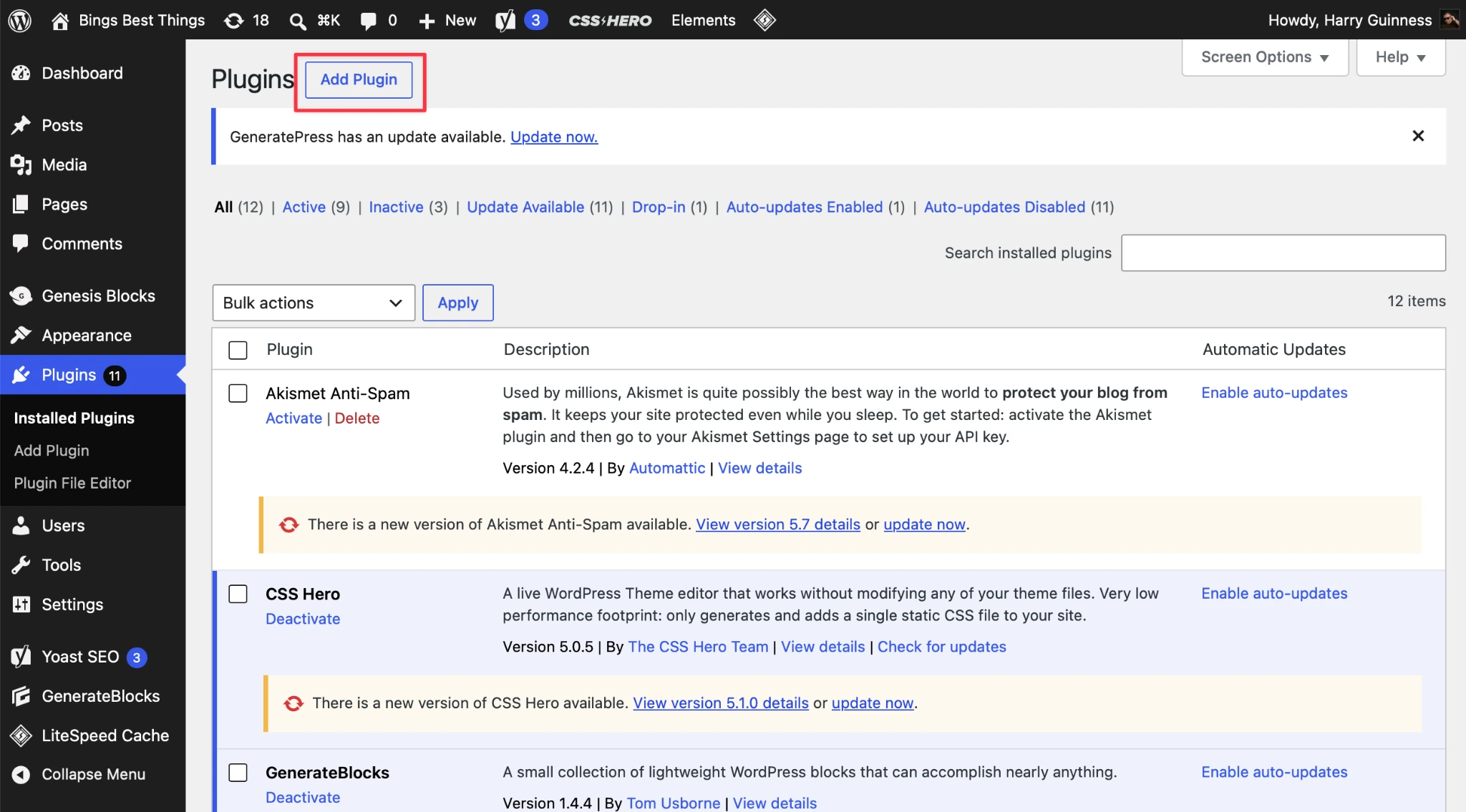
- Jika Anda sudah mengunduh plugin galeri, klik Upload Plugin. Jika belum, gunakan kolom pencarian untuk menemukan plugin galeri yang tampaknya sesuai dengan kebutuhan Anda.
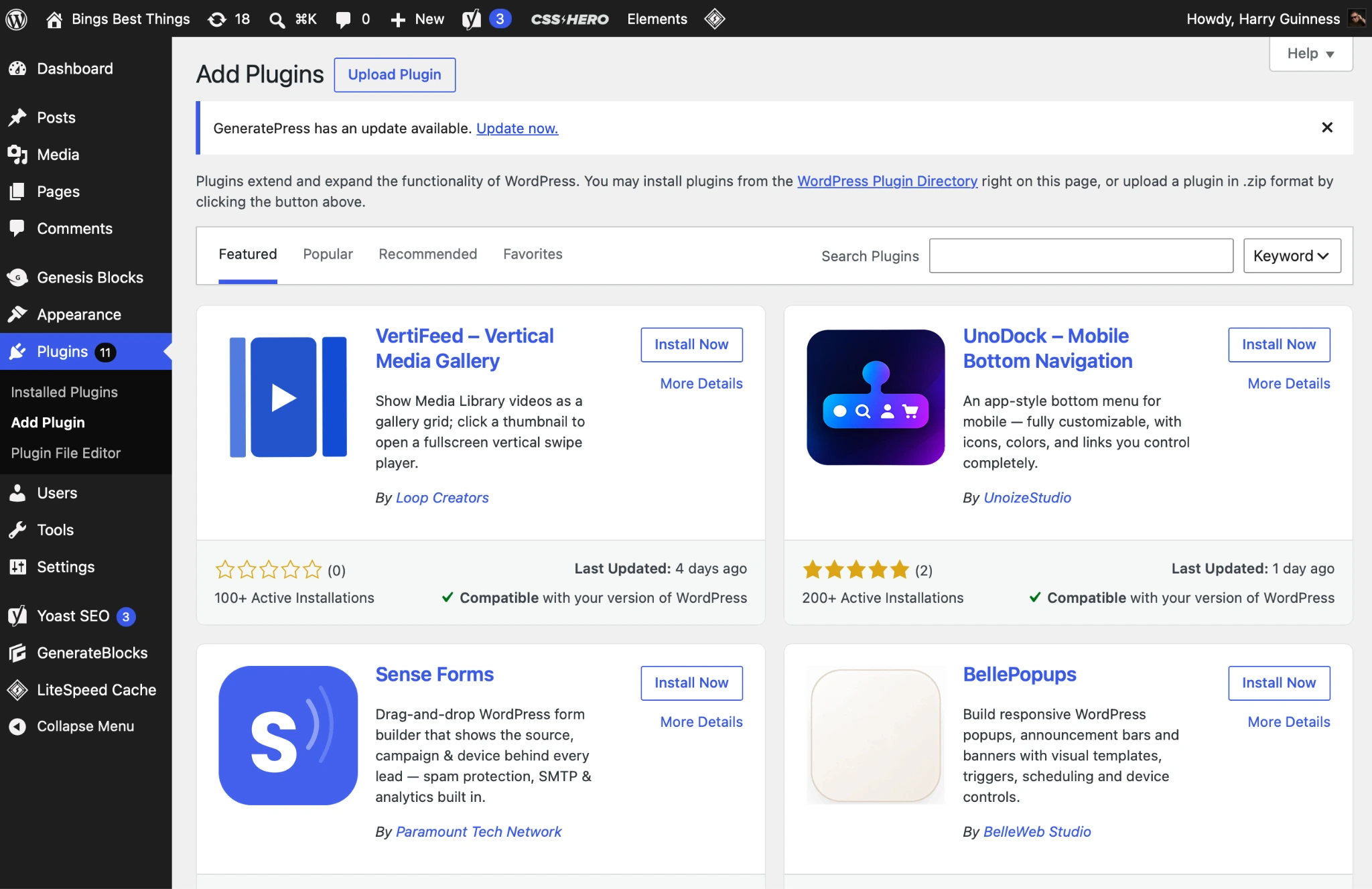
- Klik Install Now untuk menginstal plugin, lalu klik Activate untuk mengaktifkannya. Saya memilih NextGEN Gallery dari Imagely.
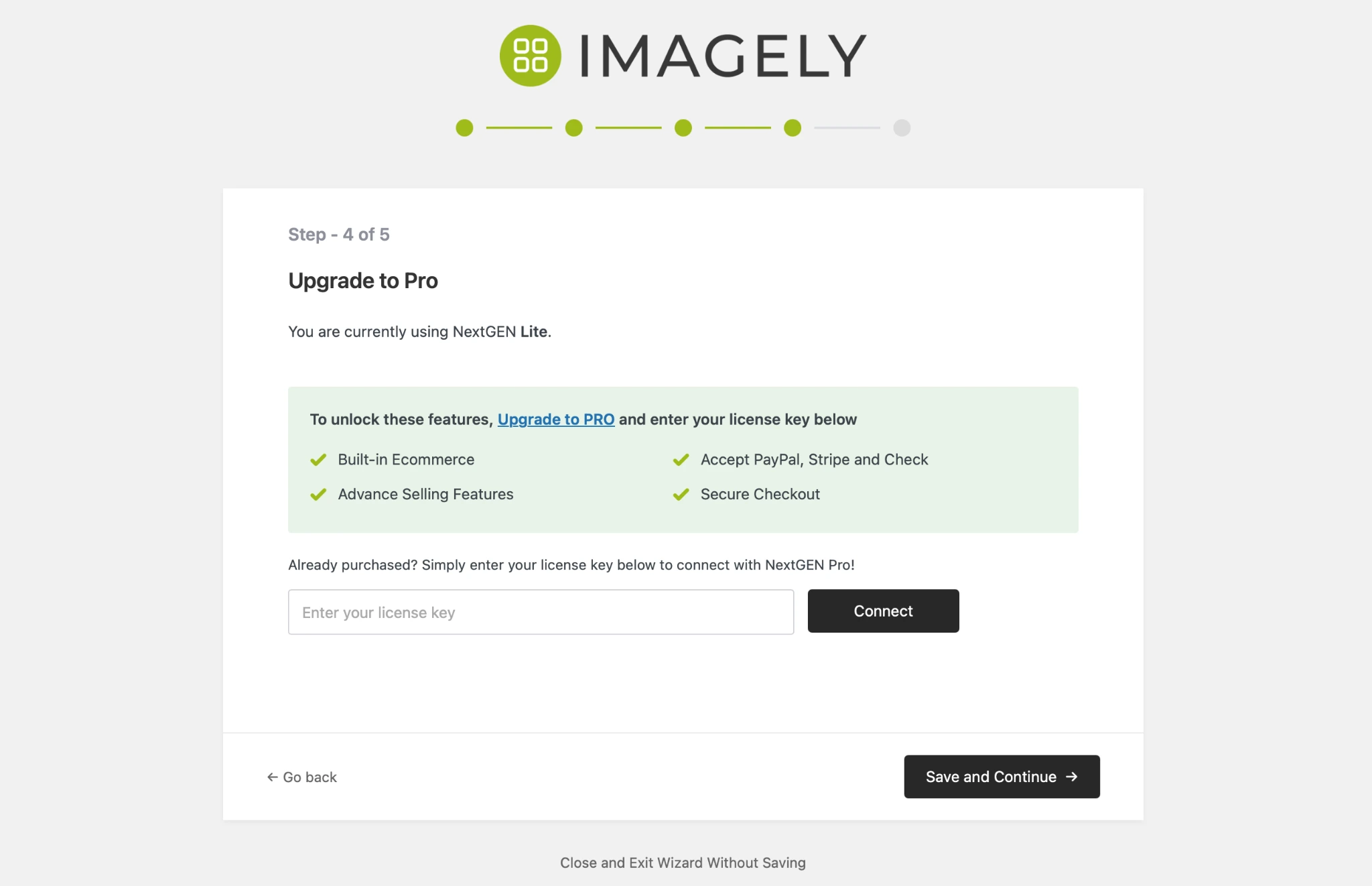
- Ikuti setiap panduan orientasi, tawaran upgrade, atau dorongan untuk menginstal plugin lain hingga selesai.
- Buka plugin tersebut dan unggah foto yang ingin Anda tambahkan ke galeri pertama Anda. Kontrol yang tersedia berbeda-beda di setiap plugin, tetapi konsep umumnya kurang lebih sama.
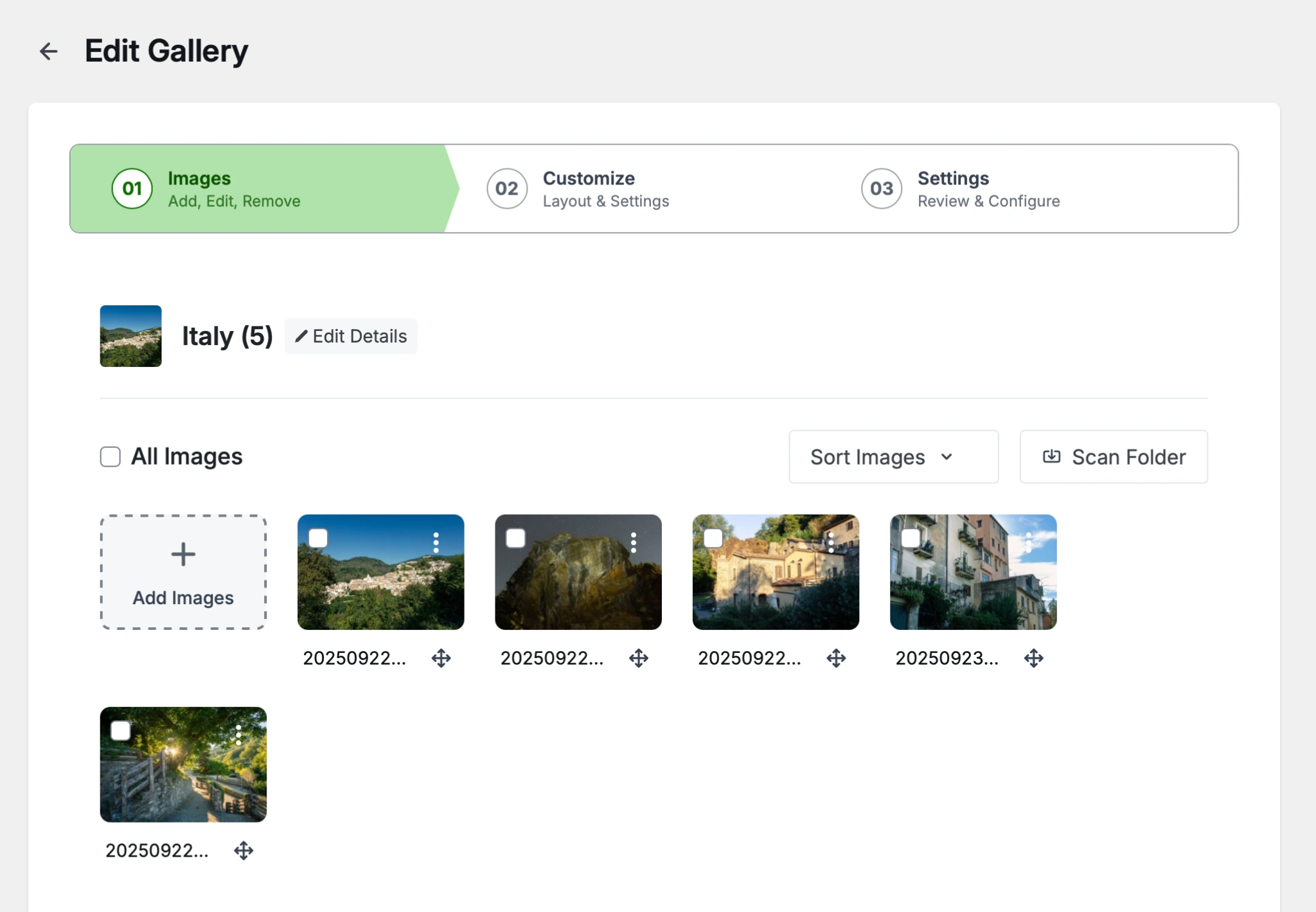
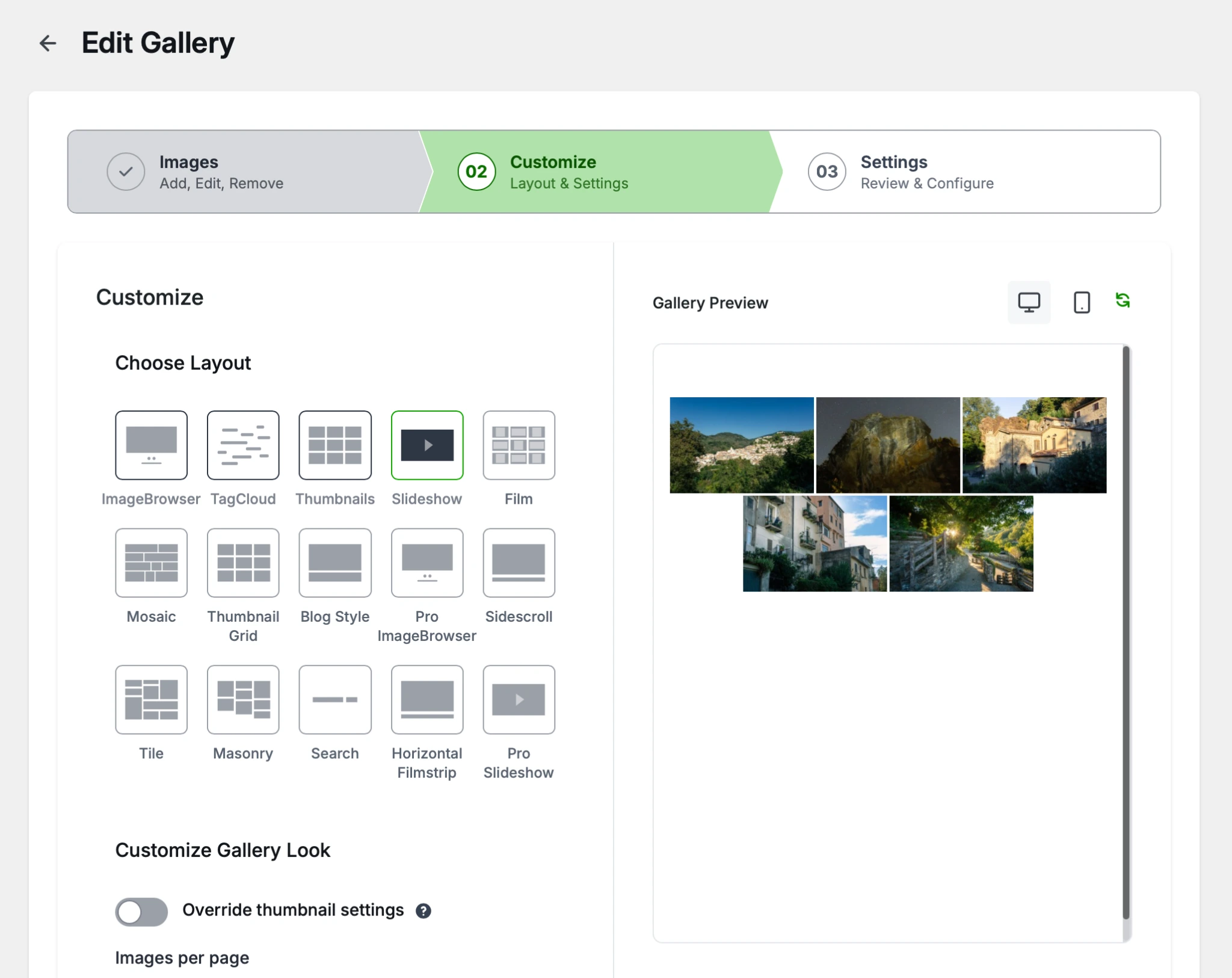
- Pilih tata letak yang Anda inginkan. Anda perlu mencoba berbagai pengaturan untuk menemukan opsi yang paling cocok untuk situs dan gambar Anda.
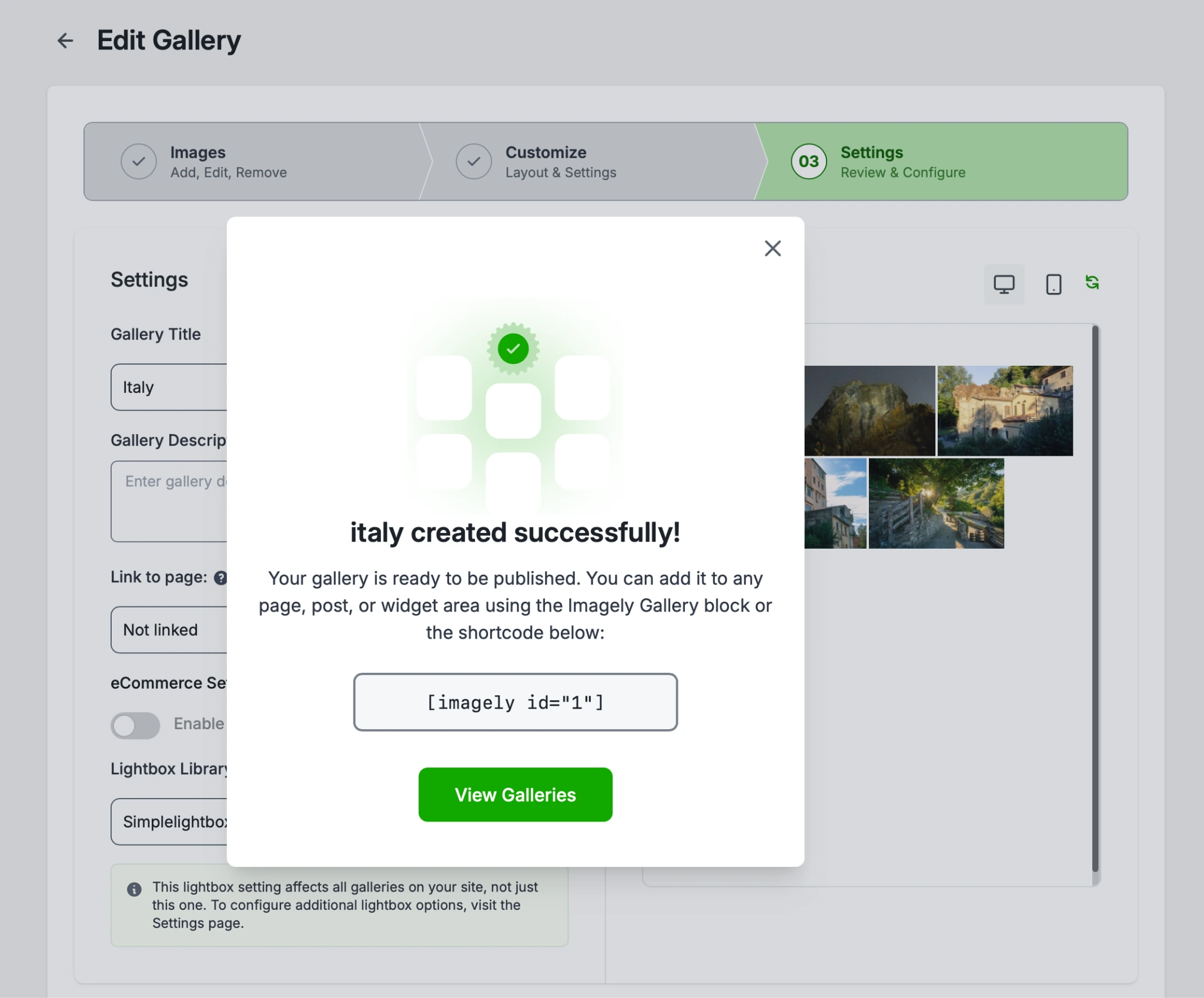
- Selesaikan detail yang diperlukan, lalu salin shortcode-nya. Anda dapat menempelkannya di postingan atau halaman mana pun di situs Anda untuk menambahkan galeri tersebut.
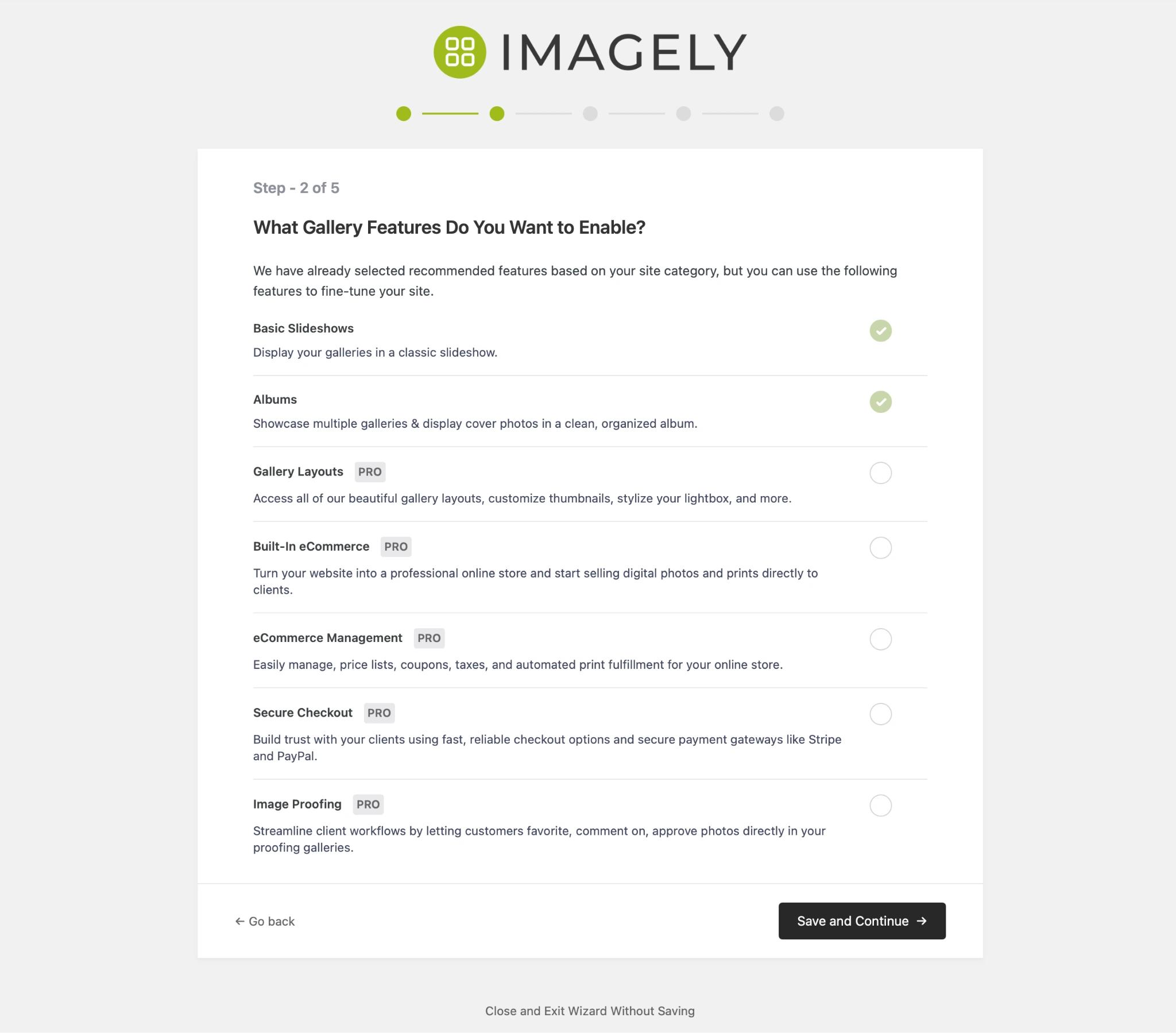
Cara ini memiliki beberapa kekurangan. Yang terbesar adalah sebagian besar plugin galeri populer menggunakan model freemium. Sebagian besar fitur dan tata letak tidak tersedia di plugin yang saya gunakan tanpa upgrade ke versi Pro. Saya juga kurang suka karena saya didorong untuk menginstal plugin tambahan sebagai bagian dari proses penyiapan.
Lalu ada juga masalah teknis. Plugin galeri menyisipkan file CSS dan JavaScript ke situs web Anda, yang memengaruhi kecepatan muat, terutama di perangkat seluler. Plugin yang dirancang atau dikonfigurasi dengan buruk bahkan dapat menurunkan skor Core Web Vitals Anda, artinya galeri yang salah dapat merusak peringkat Google Anda dan memperlambat performa situs web sehingga calon pelanggan pergi sebelum foto Anda sempat termuat.
Secara keseluruhan, sulit untuk merekomendasikan penggunaan plugin galeri pihak ketiga, kecuali jika Anda memiliki pengalaman WordPress yang cukup untuk menemukan plugin yang tepat dan mengonfigurasinya dengan benar.
Opsi 2: Tambahkan widget galeri foto yang gratis dan dapat dikustomisasi (direkomendasikan)
Jika Anda menginginkan kisi foto yang dinamis dan bergaya sempurna dengan tata letak lanjutan tanpa biaya tahunan, yang tidak akan memperlambat situs web atau memenuhi database Anda dengan gambar, solusi terbaik adalah menggunakan layanan embed hosting yang andal seperti Widget Galeri Foto Jotform. (Ya, Jotform menawarkan lebih dari sekadar formulir WordPress yang andal.) Anda cukup mengunggah gambar berkualitas tinggi dan membuat tata letak, menyalin cuplikan iframe yang dihasilkan, lalu menambahkannya ke situs web Anda. Dengan begitu, Anda mendapatkan tampilan gambar yang sempurna dan responsif, sementara seluruh proses pemformatan yang berat ditangani sepenuhnya di luar server Anda. Jika Anda mencari cara membuat galeri foto di WordPress dengan tata letak masonry secara gratis, ini adalah alat pertama yang sebaiknya Anda coba.
Berikut cara menyiapkannya:
- Buka Widget Galeri Foto Jotform dan daftar untuk mendapatkan akun Jotform gratis. (Atau masuk jika Anda sudah memilikinya.)
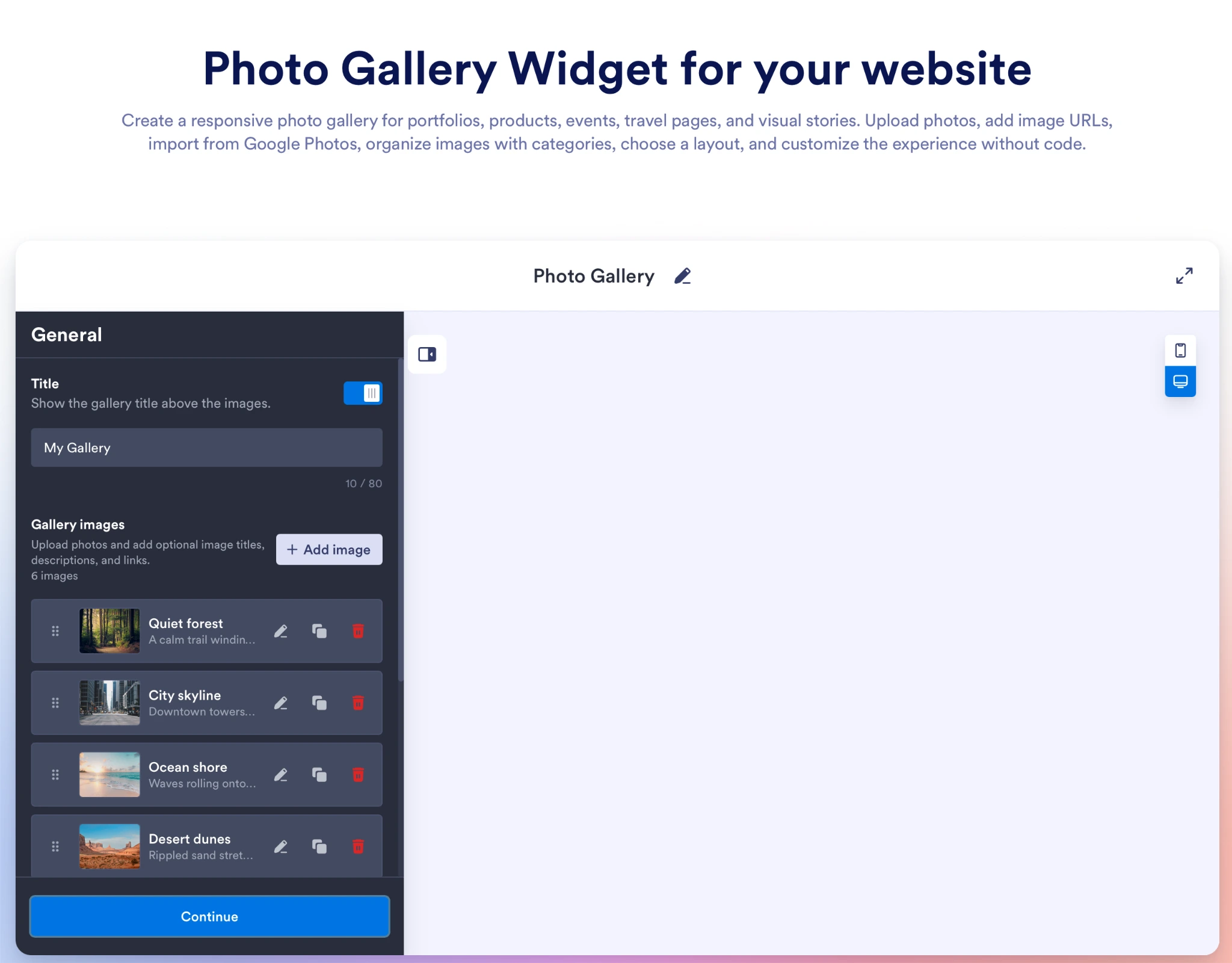
- Klik Add Image dan unggah gambar Anda. Anda dapat memberikan judul, deskripsi, atau tautan pada gambar tersebut. Klik tombol di sudut kanan atas untuk melihat pratinjau galeri Anda di perangkat seluler.
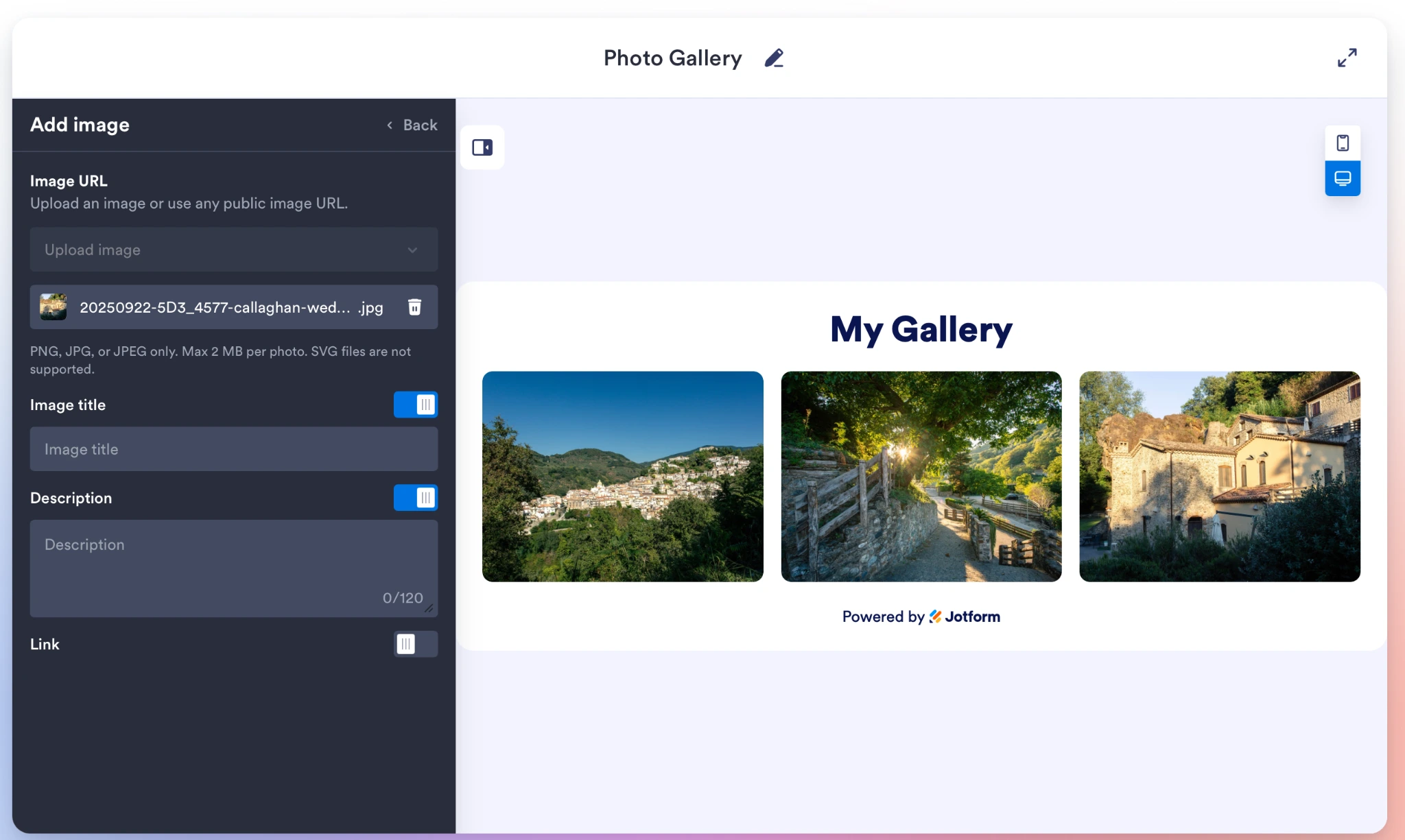
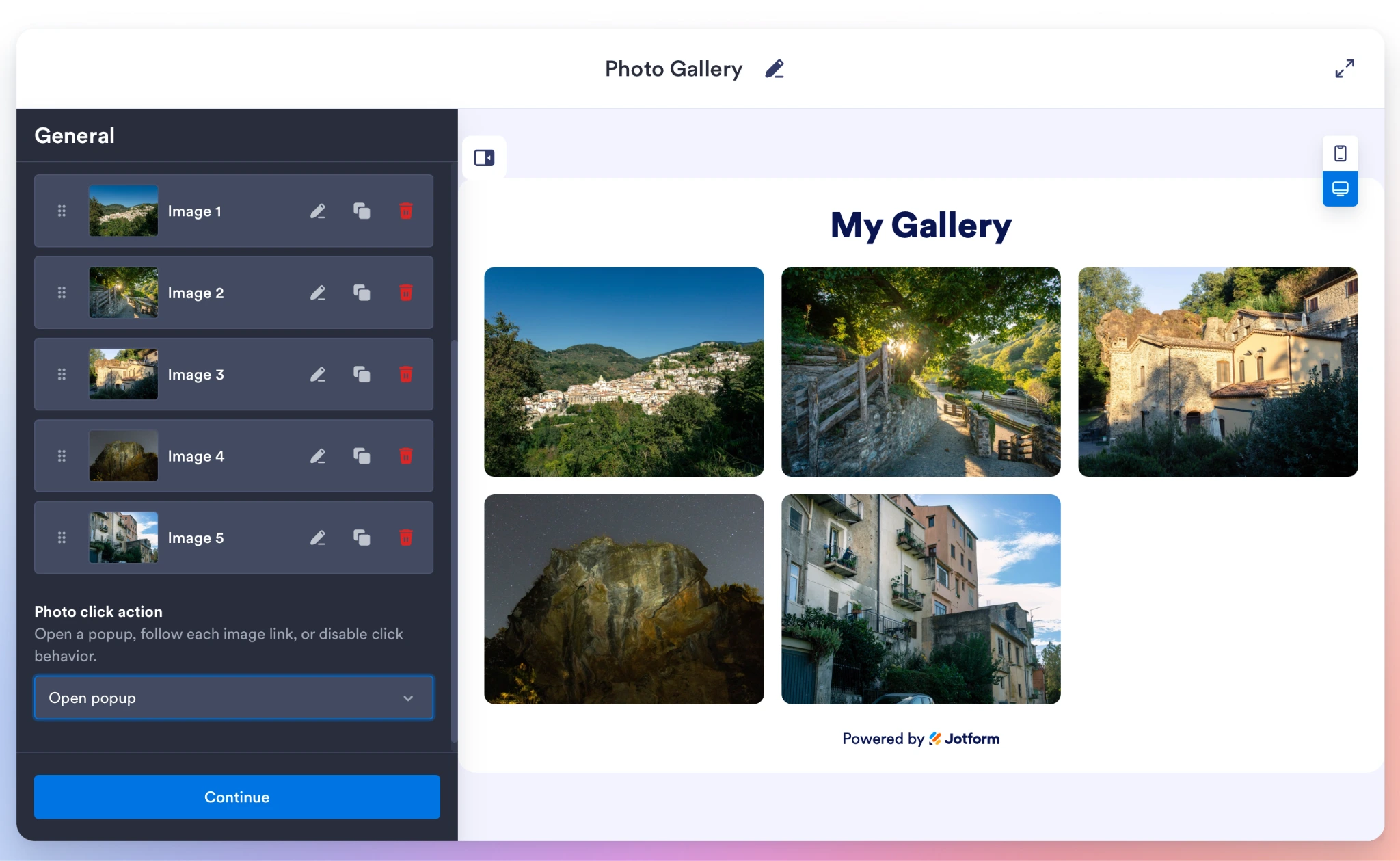
- Setelah mengunggah gambar, pilih apa yang akan terjadi saat seseorang mengeklik salah satu gambar. Anda dapat memilih untuk tidak melakukan apa pun, membuka popup, atau mengikuti tautan. Lalu klik Continue.
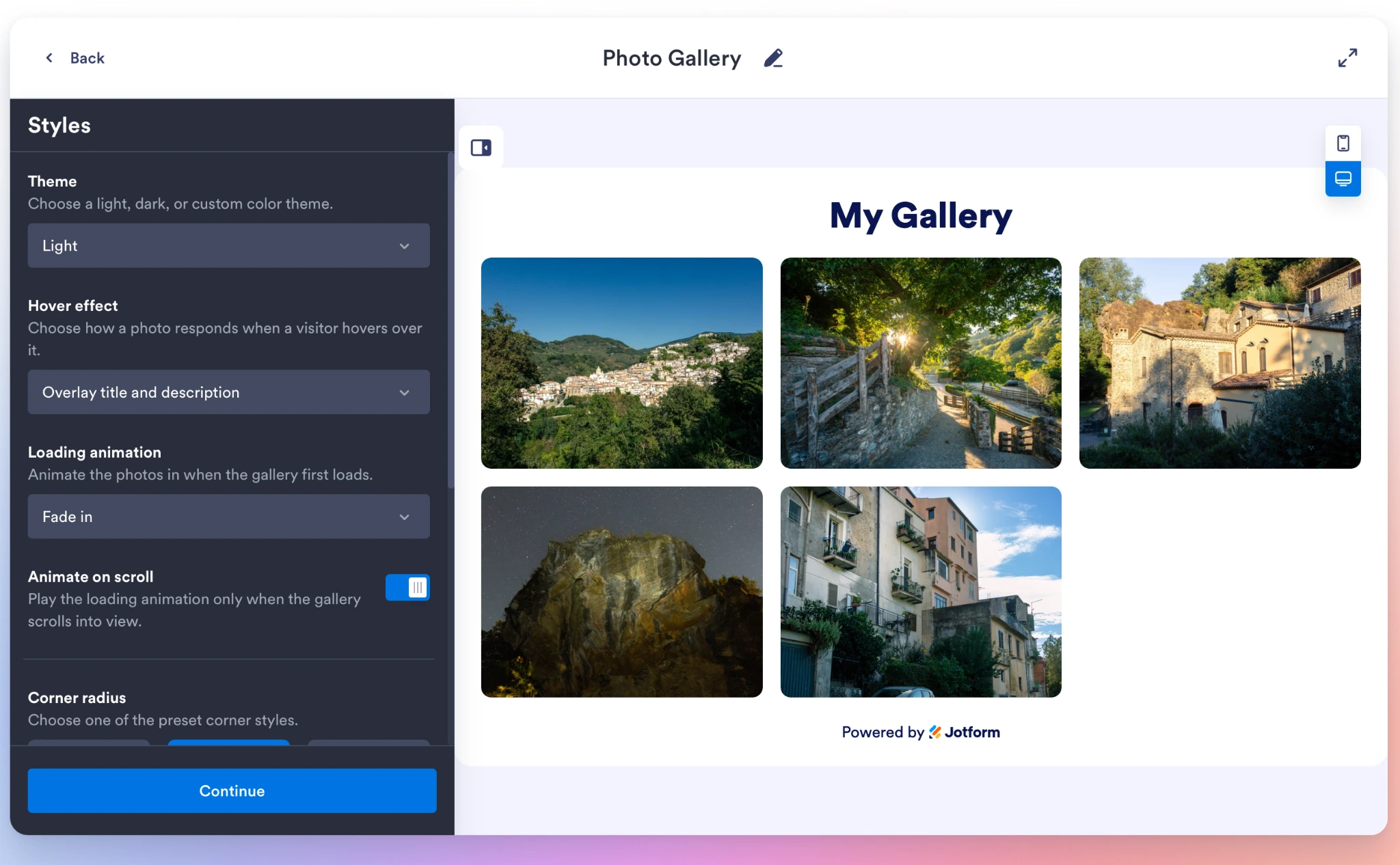
- Pilih tema, efek, animasi, dan detail lain tentang tampilan galeri Anda. Di sinilah Anda dapat mempersonalisasinya. Anda bahkan dapat menggunakan font dan CSS kustom. Setelah selesai, klik Continue.
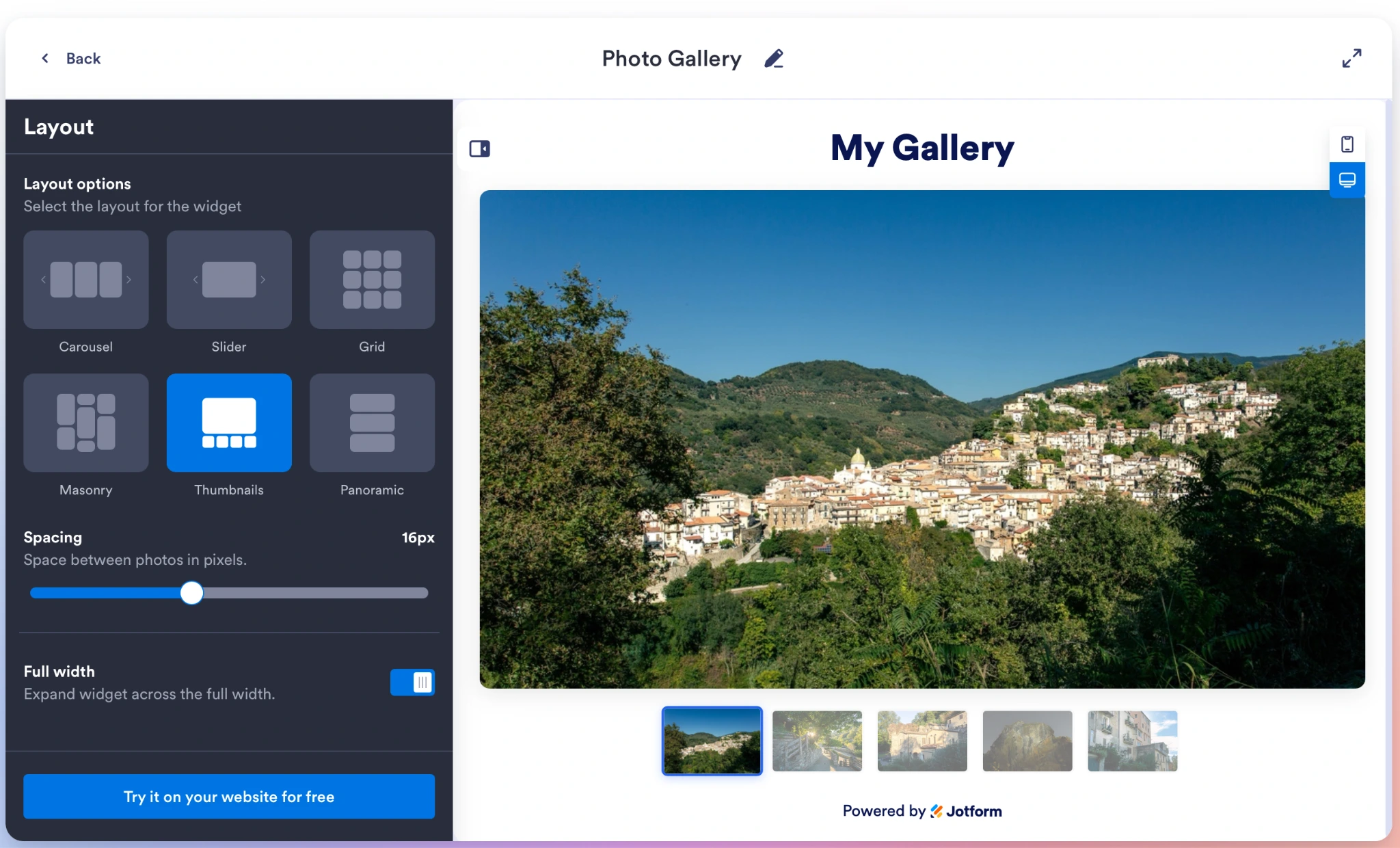
- Pilih tata letak dan jarak antar gambar. Lalu klik Try It On Your Website for Free untuk menghasilkan kode iFrame.
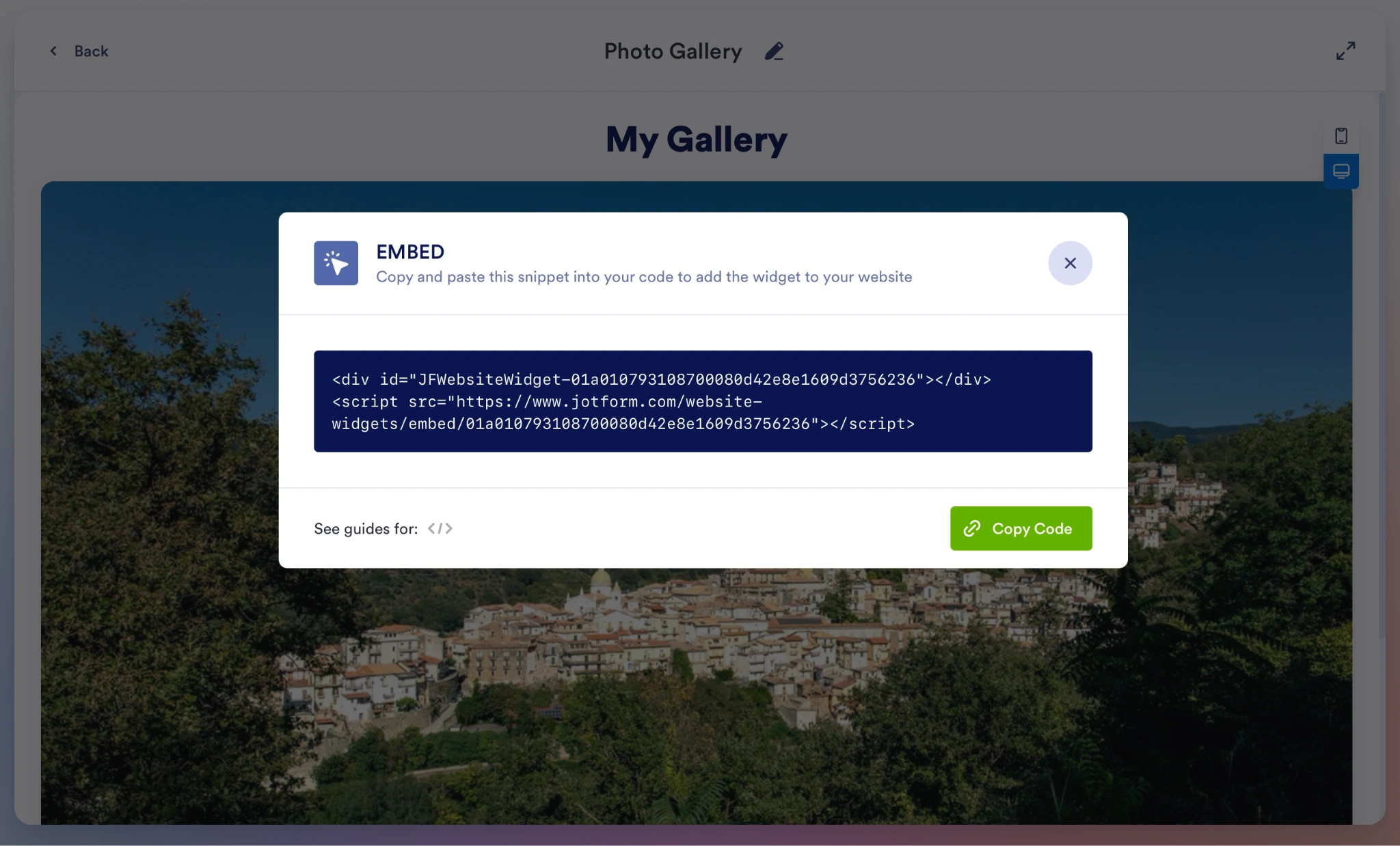
- Klik Copy Code untuk menyalin kode embed ke clipboard Anda.
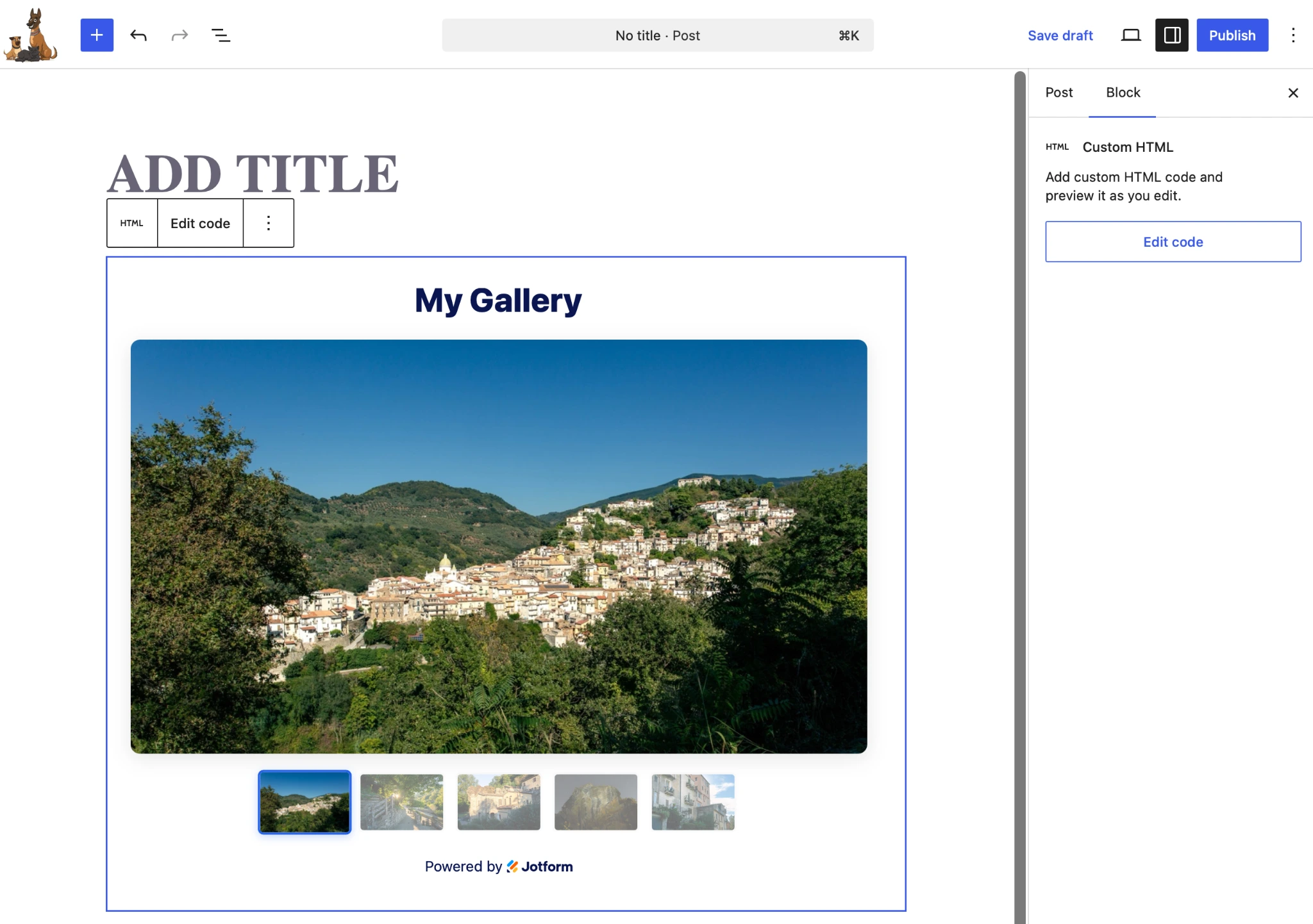
- Di WordPress, buat blok Custom HTML dan tempelkan kode embed tersebut. Anda kemudian akan melihat pratinjau galeri.
- Publikasikan postingan Anda dan nikmati galeri yang cepat dan responsif.
Keunggulan utama Widget Galeri Foto Jotform adalah kontrol visual yang tak tertandingi tanpa perlu plugin premium dan tanpa memengaruhi performa situs web Anda. Anda dapat mengunggah gambar dan menyesuaikan sepenuhnya tampilan serta tata letak galeri. Widget ini mendukung tata letak masonry, grid, dan carousel, lightbox dengan fitur klik untuk memperbesar, serta CSS kustom sehingga tampilannya selaras dengan tema Anda. Dan semua ini bisa Anda dapatkan secara gratis.
Karena semuanya ditangani di server Jotform, widget ini tidak akan memperlambat waktu muat WordPress Anda, dan gambar Anda tidak memakan ruang penyimpanan di server Anda. Anda tidak perlu khawatir database membengkak seiring bertambahnya gambar yang diunggah. Untuk panduan yang lebih rinci, simak panduan kami tentang cara menambahkan widget galeri foto ke situs web Anda.
Optimalkan situs WordPress Anda dengan widget serverless yang cerdas
Selain galeri foto, direktori Widget Situs Web Jotform menyediakan banyak widget situs web gratis, termasuk penghitung pengunjung, widget cuaca, widget Google Reviews, widget Facebook Reviews, dan lebih dari 150 pilihan lainnya. Semua widget ini mengatasi sebagian masalah terbesar di WordPress tanpa mengandalkan plugin pihak ketiga yang membebani situs dan memiliki paket langganan yang mahal. Anda dapat menambahkan fitur ke situs web secara gratis tanpa membuatnya menjadi lambat.
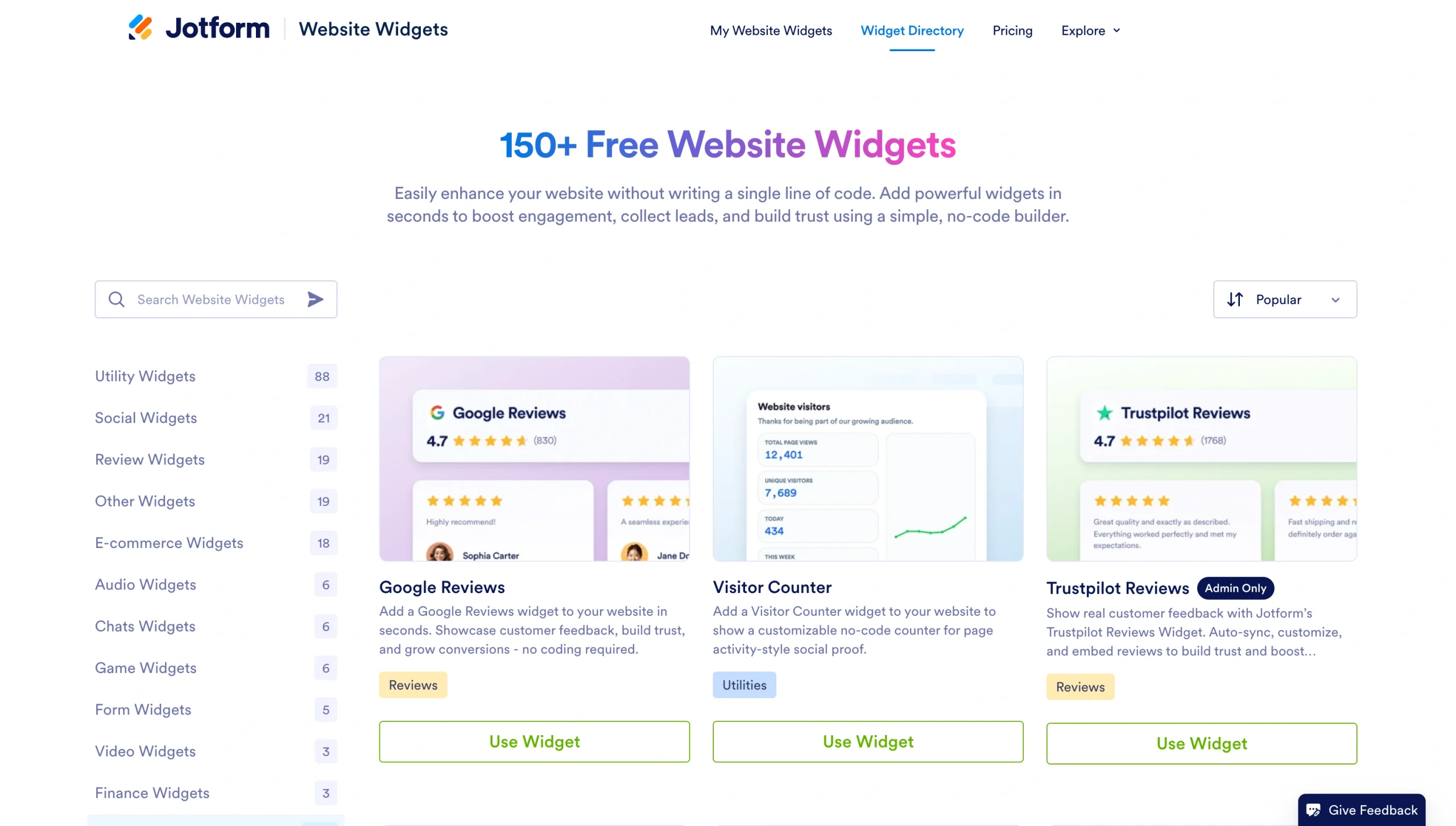
Widget ini sangat cocok jika Anda ingin membangun kehadiran web yang kredibel dan menarik secara visual, sekaligus menjaga situs tetap ringan. Semuanya juga mendukung integrasi Jotform WordPress, sehingga Anda dapat menyematkannya langsung di situs WordPress Anda. (Untuk informasi lebih lanjut tentang cara memulai, simak panduan cara menggunakan WordPress.)
Jika Anda seorang kreator konten atau menjalankan bisnis yang sedang berkembang, situs web Anda seharusnya fokus menangani penjualan dan lalu lintas, bukan terbebani oleh proses render gambar dan plugin yang buruk. Dengan memakai alat gratis di luar server seperti widget Galeri Foto Jotform untuk membuat galeri foto di WordPress sesuai kebutuhan Anda, Anda bisa mendapatkan kisi foto premium yang langsung dapat digunakan dan sangat responsif, tanpa repot dengan plugin pihak ketiga.
Artikel ini ditujukan bagi pemilik situs WordPress, fotografer, agen real estat, dan merek e-commerce yang ingin menampilkan kisi gambar atau tata letak masonry yang indah dan cepat dimuat tanpa membebani database atau membayar perpanjangan plugin premium.













Kirim Komentar: