

Microsoft adalah salah satu nama pelopor dalam dunia perangkat lunak, dan sejumlah besar perusahaan global bergantung pada solusi produktivitasnya untuk mengelola data dan dokumen.
Meskipun tersedia banyak sekali solusi industri, Microsoft tetap menjadi pilihan utama di kalangan perusahaan besar dan korporasi tradisional di industri yang sangat teregulasi seperti keuangan, layanan kesehatan, dan sejenisnya.
Namun, memasukkan pengiriman formulir ke dalam sistem tersebut sering kali membutuhkan pekerjaan yang rumit atau manual.
Untuk mengatasi masalah ini, dengan senang hati kami umumkan integrasi native baru dengan Microsoft Excel dan Microsoft SharePoint.


Kini Anda dapat secara otomatis mengirimkan data pengiriman formulir ke buku kerja dan tabel Excel, selain menyimpan file dan PDF di SharePoint.
Jadi, jika Microsoft adalah bahasa cinta bisnis Anda, integrasi ini cocok untuk Anda. 😉
Integrasi baru ini akan membantu Anda menciptakan alur kerja data Microsoft yang mulus sekaligus menghemat banyak waktu Anda.
| Alur data untuk Microsoft Excel & SharePoint | |
|---|---|
| Sebelum | Sesudah |
| Mengekspor file CSV/XLS secara manual | Sinkronisasi data otomatis ke Excel |
| Mengunggah lampiran satu per satu | Pengiriman file instan ke SharePoint |
| Membuat folder dan mengatur dokumen secara manual | Alur kerja yang terstruktur dan dapat diskalakan dengan upaya minimal |
Mari kita lihat lebih dekat cara kerja masing-masing integrasi.
Ubah pengiriman formulir menjadi data yang dapat ditindaklanjuti dengan Microsoft Excel
Dirancang khusus untuk mereka yang mengelola data, alur kerja, pelaporan, dan kolaborasi di Excel, integrasi baru kami
- Secara otomatis menambahkan pengiriman baru sebagai baris di lembar kerja atau tabel
- Membuat lembar kerja/tabel baru atau menambahkannya ke yang sudah ada
- Memetakan bidang formulir langsung ke kolom Excel
- Mengirim pengiriman formulir yang sudah ada ke Excel selama penyiapan integrasi
Hasilnya adalah pengorganisasian data secara real-time dan tidak ada lagi pekerjaan manual.
Cara menggunakan integrasi Excel
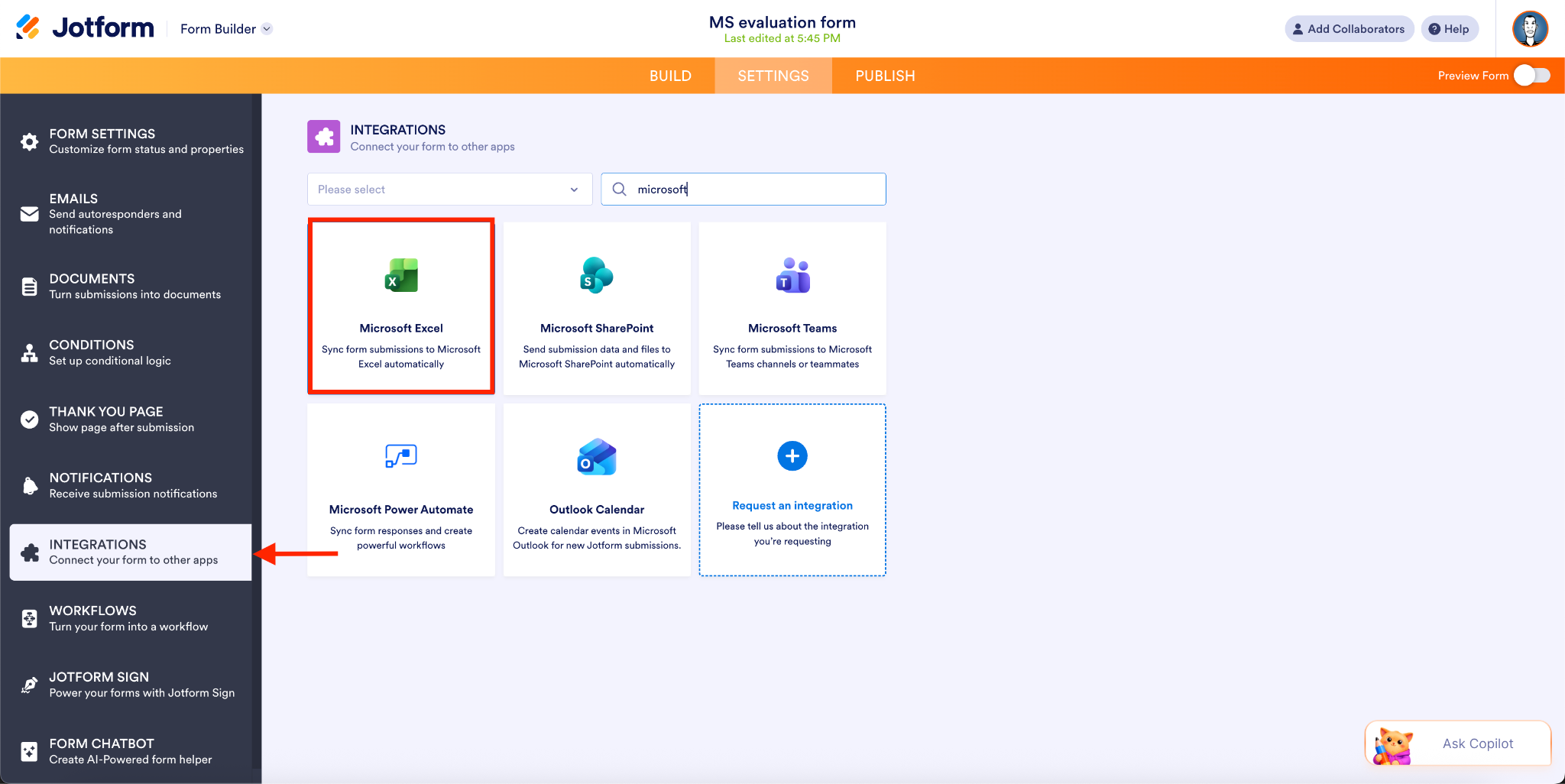
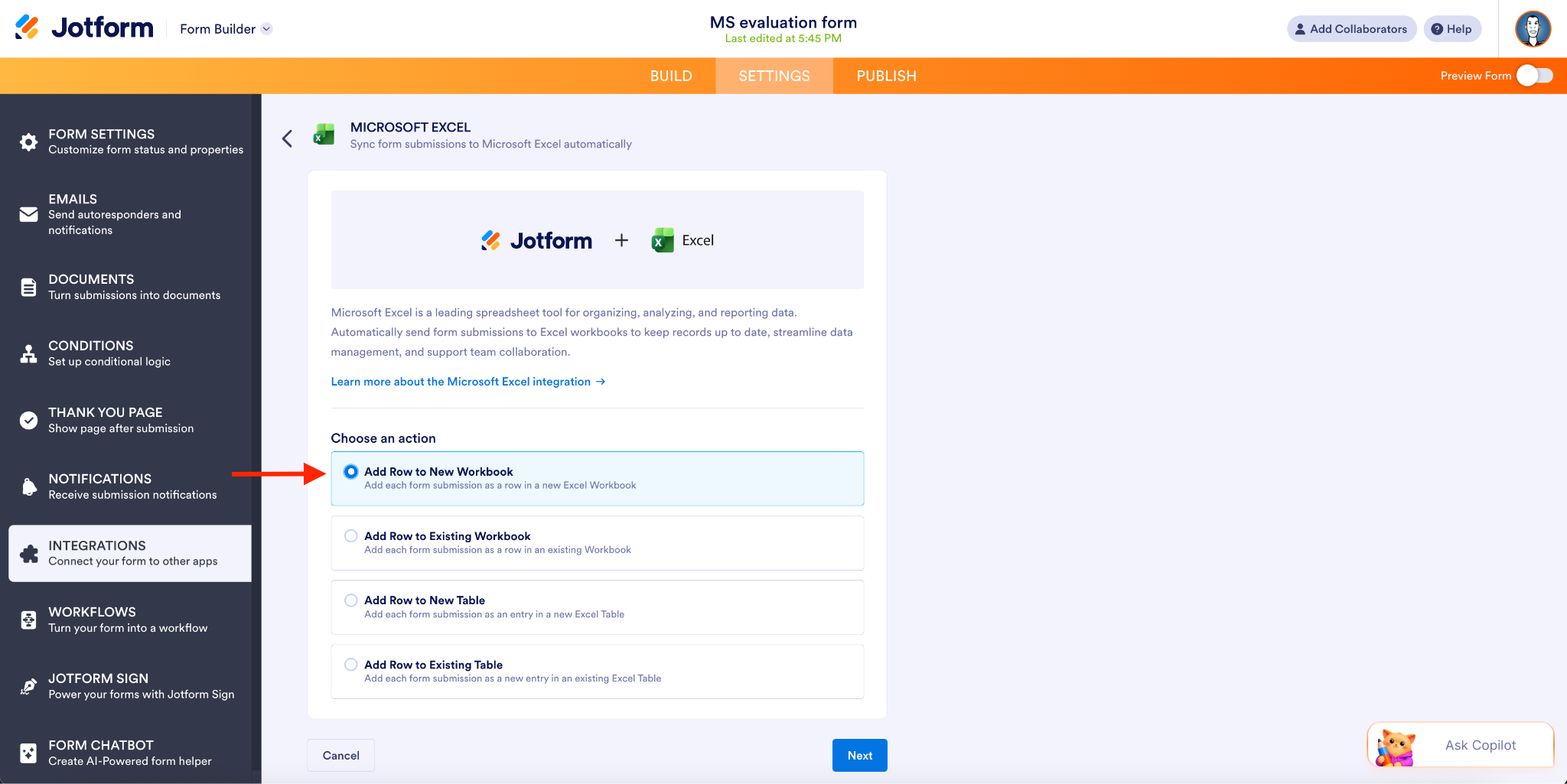
- Anda dapat mengakses integrasi Microsoft Excel di Pembuat Formulir untuk membuat formulir untuk Excel. Pilih tindakan untuk akun Excel Anda (buku kerja baru, buku kerja yang sudah ada, tabel baru, atau tabel yang sudah ada).
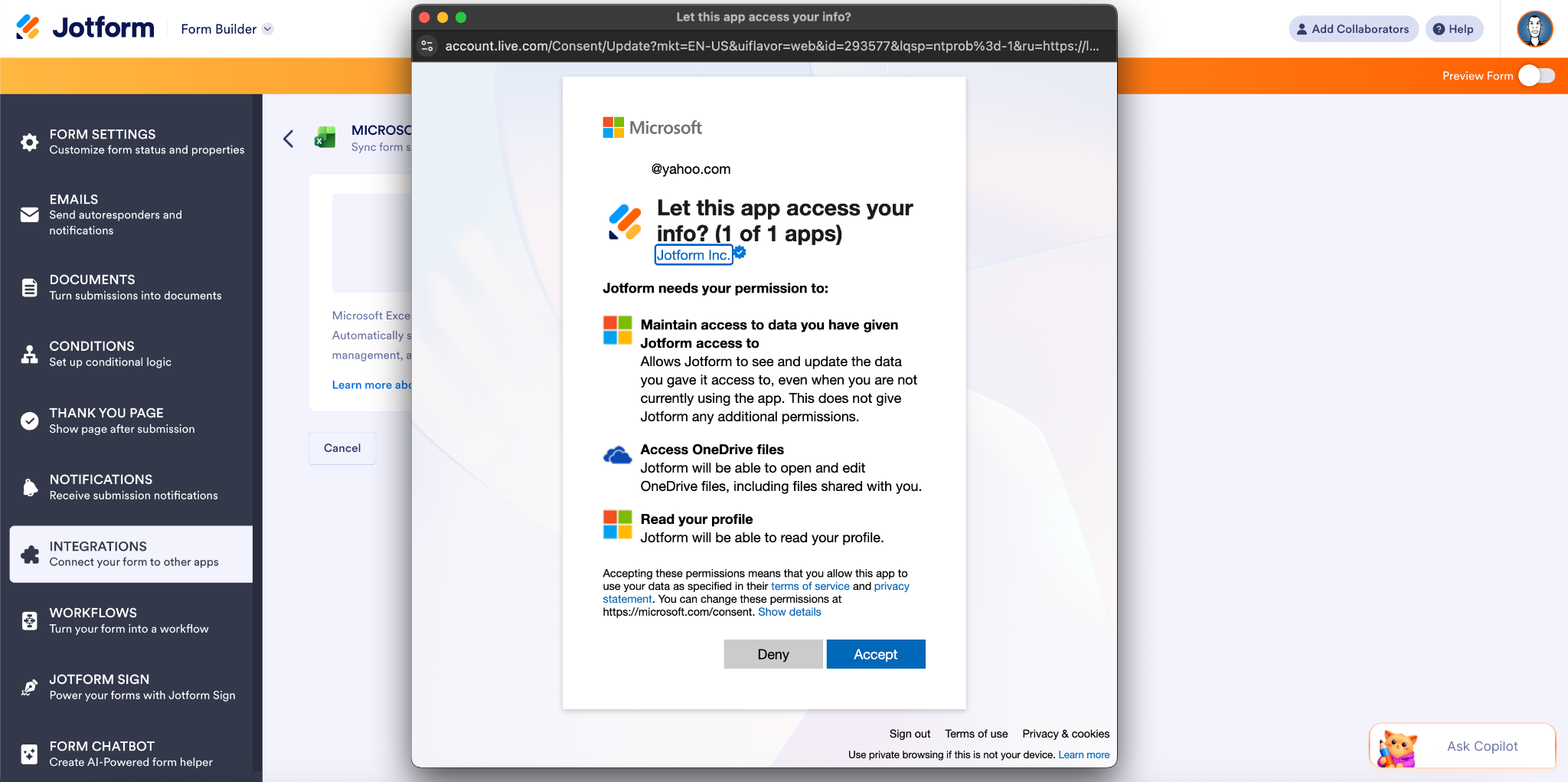
- Pada layar berikutnya, autentikasi akun Microsoft Anda.
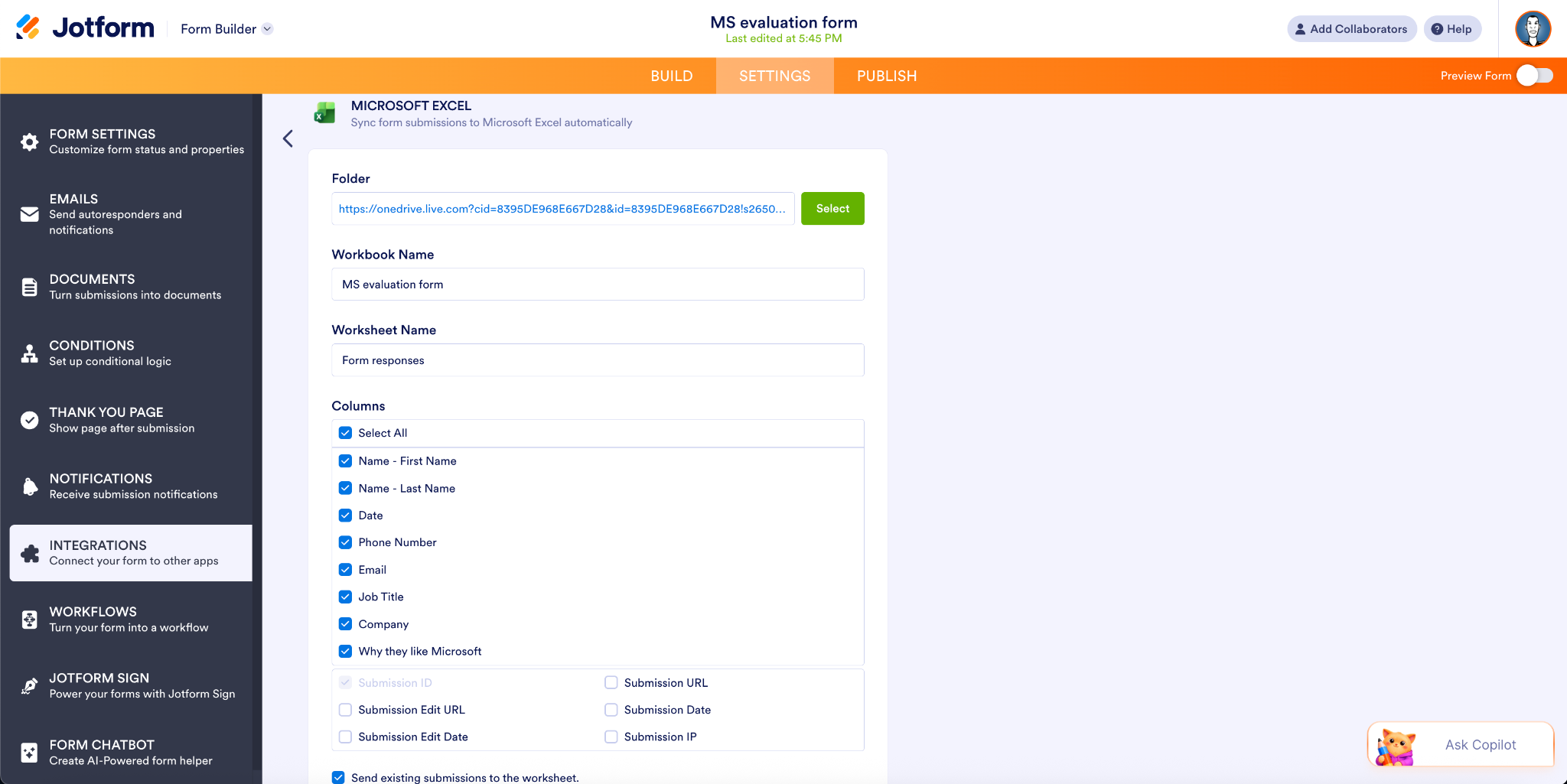
- Tentukan nama folder/buku kerja, nama lembar kerja, dan kolom untuk membuat buku kerja baru. (Jika Anda menambahkan ke buku kerja yang sudah ada, inilah cara Anda memetakan bidang formulir ke kolom Excel dan mulai menyinkronkan pengiriman secara otomatis.)
Klik Simpan, dan Anda siap melanjutkan.
Ringkasan tindakan Excel
Ada empat cara untuk menyinkronkan data formulir Anda ke Excel:
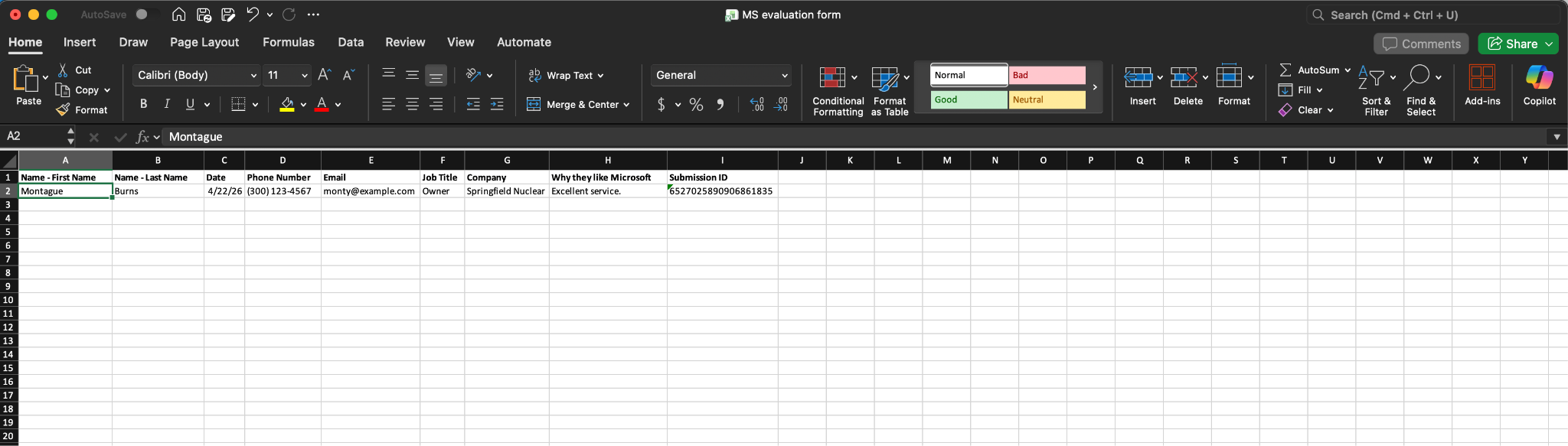
- Tambah Baris ke Buku Kerja Baru: Ini adalah contoh yang ditunjukkan di atas. Dengan opsi ini, setiap kali formulir baru dikirimkan, data dari pengiriman tersebut akan ditambahkan sebagai baris di buku kerja Excel baru.
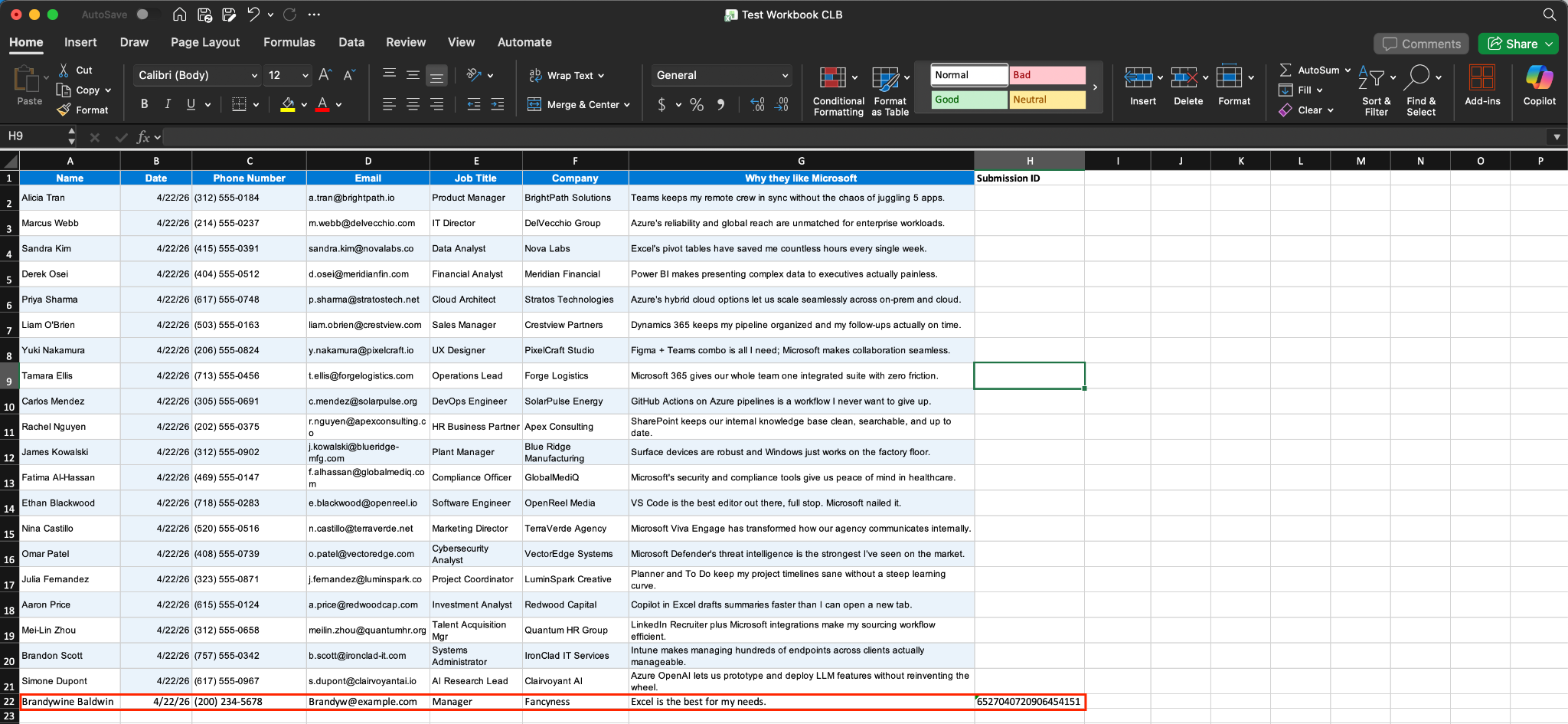
- Tambah Baris ke Buku Kerja yang Sudah Ada: Dengan opsi ini, setiap pengiriman formulir baru akan ditambahkan sebagai baris ke buku kerja yang sudah ada. Dalam kasus ini, pengiriman baru oleh Brandywine ditambahkan sebagai baris terakhir.
Tahukah Anda?
Saat menyiapkan tindakan integrasi Anda, Anda mungkin memperhatikan opsi untuk “Kirim pengiriman yang sudah ada ke lembar kerja atau tabel.” Saat Anda mengaktifkan opsi ini, setiap pengiriman yang terkait dengan formulir Anda akan muncul di buku kerja/tabel yang Anda tentukan.
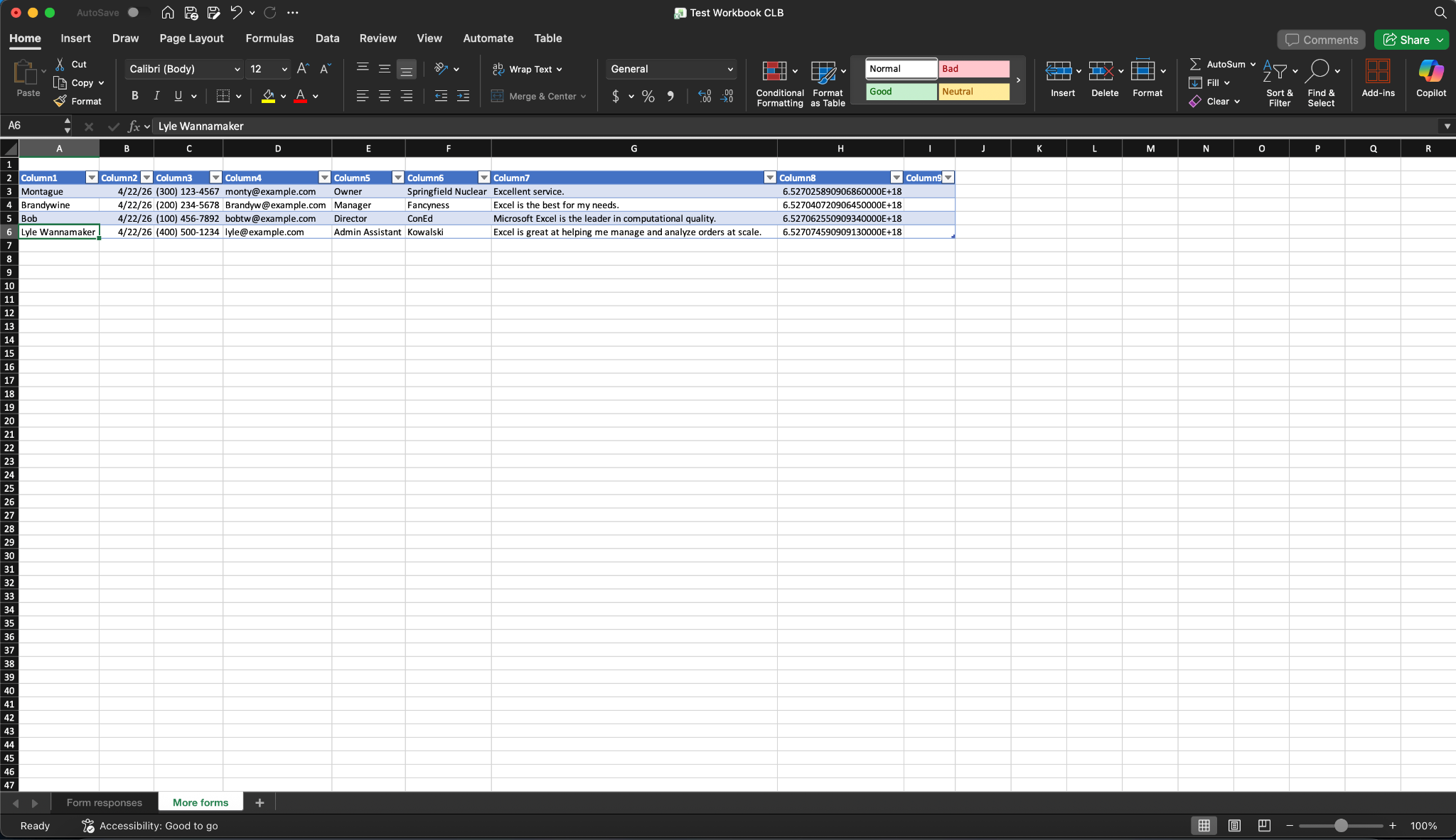
- Tambah Baris ke Tabel Baru: Di sini, setiap pengiriman formulir baru akan membuat entri di tabel Excel baru (atau tab) dalam buku kerja Anda.
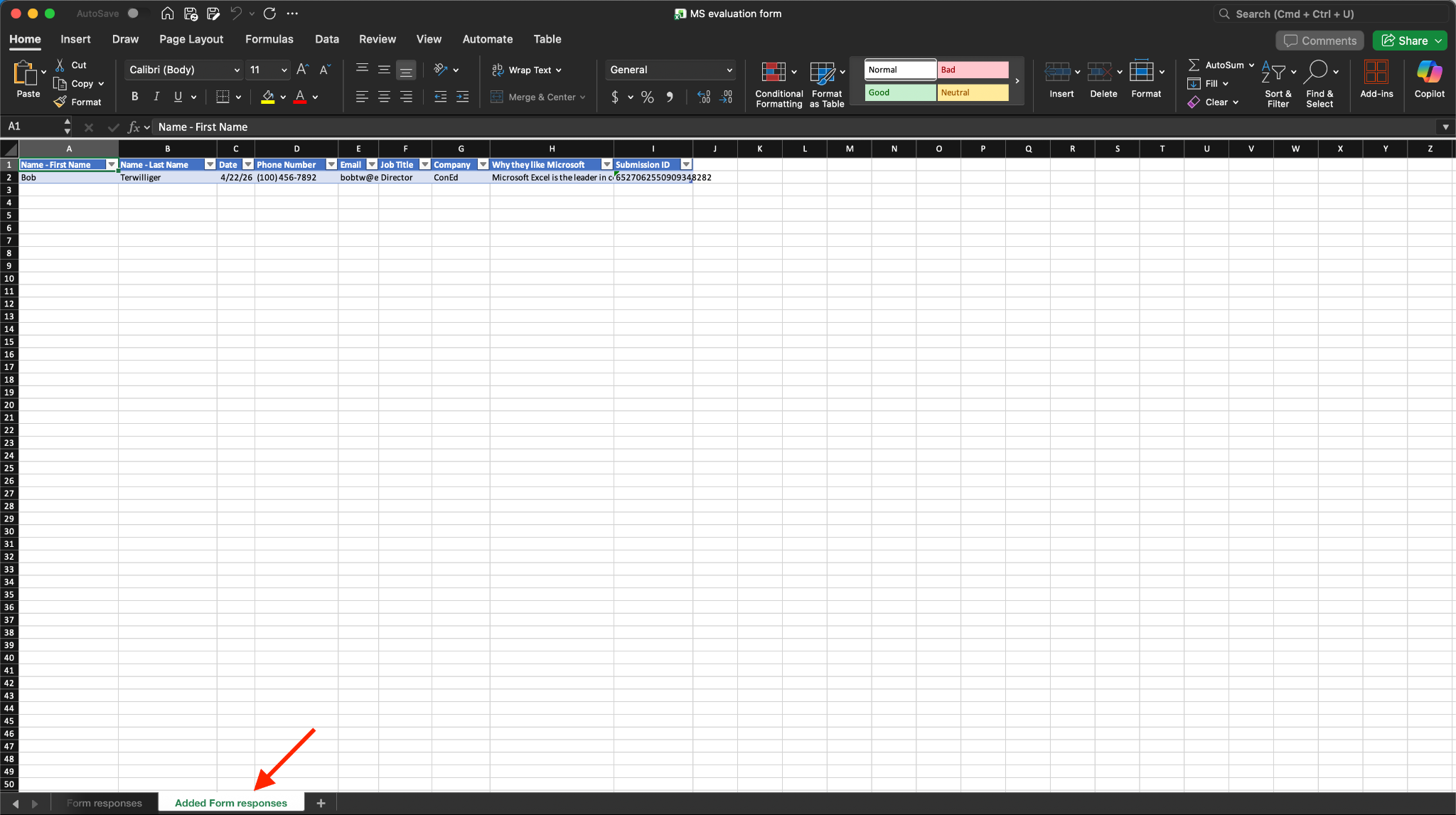
- Tambah Baris ke Tabel yang Sudah Ada: Metode sinkronisasi ini menambahkan setiap pengiriman formulir sebagai entri baru di tabel Excel yang sudah ada.
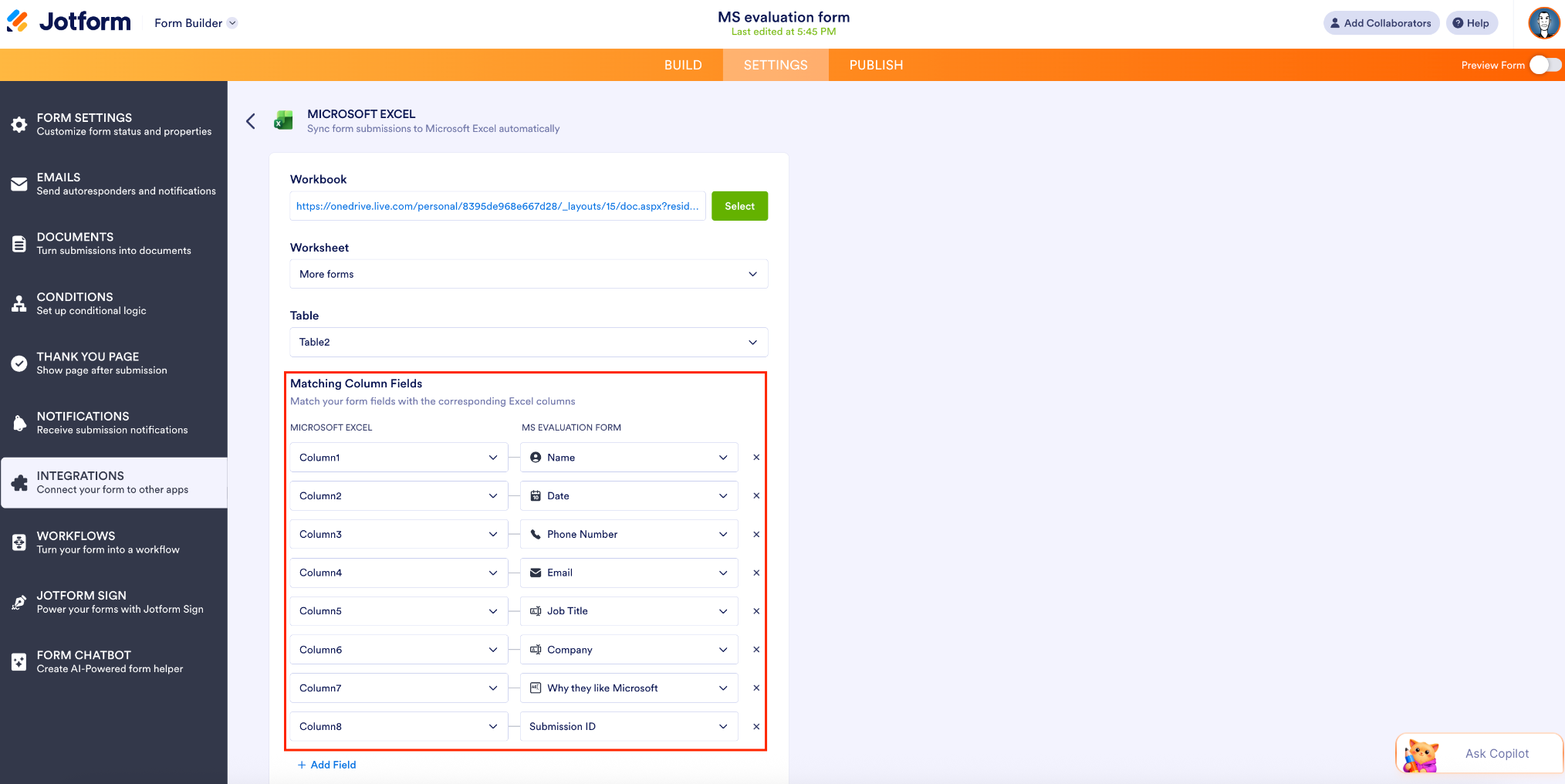
- Karena saya mencentang opsi “Kirim pengiriman yang sudah ada ke tabel” ketika saya mencocokkan kolom dan menyiapkan tindakan ini, pengiriman sebelumnya juga muncul di tabel ini.
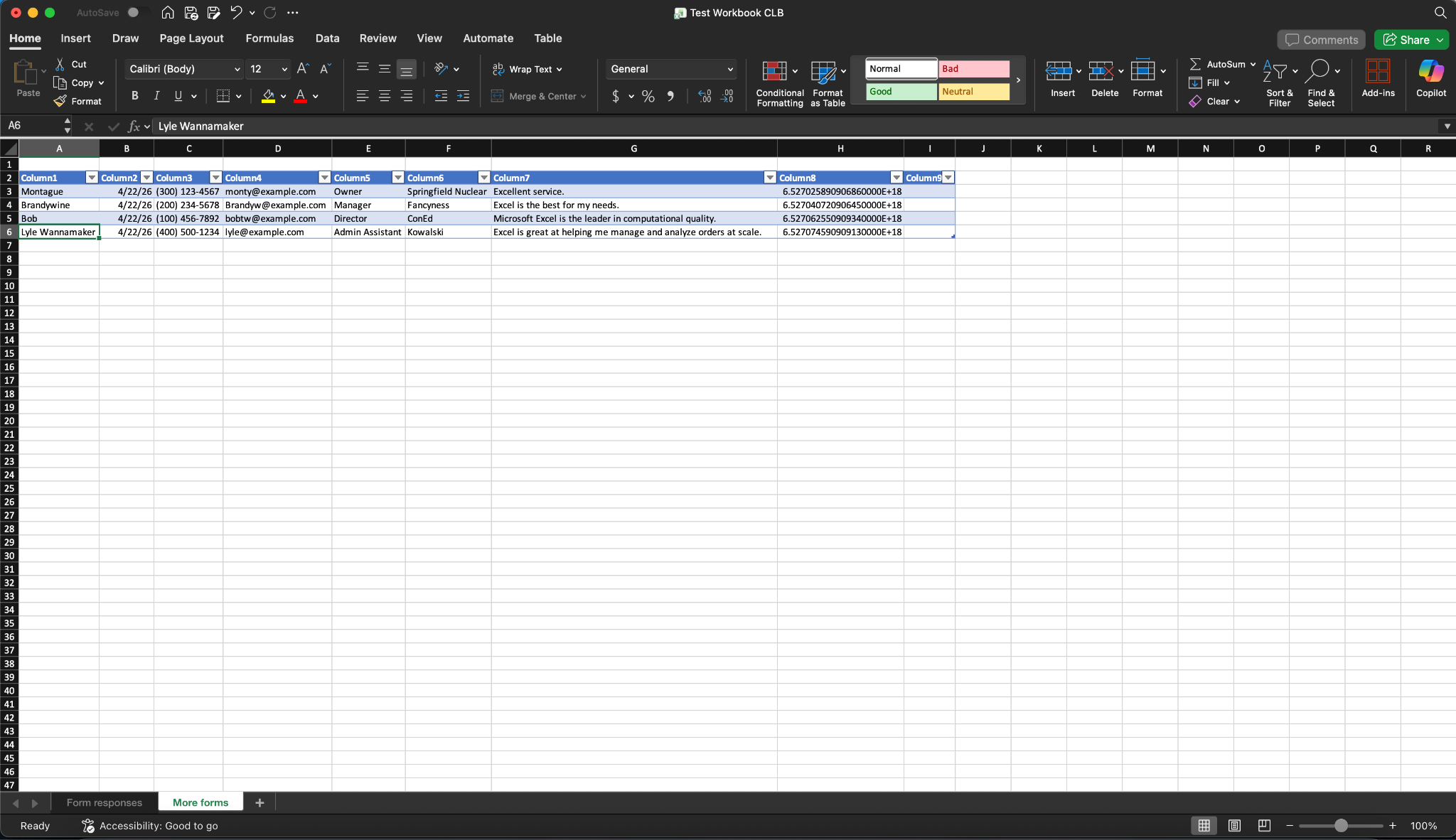
Catatan: Untuk opsi ini, Anda perlu memastikan bahwa nama lembar kerja bersifat unik untuk menghindari penimpaan data yang sudah ada. Hal ini sangat penting untuk lembar kerja yang tidak disusun sebagai tabel.
Pro Tip
Jika buku kerja/tabel yang diinginkan sedang terbuka saat Anda menyiapkan integrasi, Anda perlu menutupnya sebelum menyimpan penyiapan tindakan Anda. Selain itu, file Microsoft Excel yang digunakan dalam integrasi ini dikelola melalui pengalaman Excel berbasis web (misalnya, Excel for the web), yang memungkinkan Anda mengakses, melihat, dan mengedit spreadsheet Anda secara online kapan saja.
Kasus penggunaan integrasi Microsoft Excel
Siapa pun yang perlu mengatur dan menganalisis data akan mendapatkan manfaat dari integrasi ini, tetapi integrasi ini akan sangat menarik bagi
- Tim penjualan yang melacak prospek (dan menganalisis data tren) di buku kerja bersama
- Tim pemasaran atau operasi yang mengelola data pengiriman terstruktur
- Analis data yang memelihara tabel pelaporan langsung
- Auditor yang melakukan peramalan dan pemodelan untuk rekomendasi yang dapat ditindaklanjuti


Pelajari lebih lanjut tentang cara mengintegrasikan formulir Anda dengan Microsoft Excel.
Atur file pengiriman secara otomatis dengan Microsoft SharePoint
Integrasi SharePoint dibuat untuk tim yang mengandalkan layanan penyimpanan berbasis cloud untuk kolaborasi dokumen, manajemen internal, dan kepatuhan. Selain pengumpulan data, Anda juga dapat mengotomatiskan pengiriman file dari pengiriman formulir Anda.
Dengan integrasi ini, Anda dapat
- Mengunggah lampiran pengiriman langsung ke SharePoint
- Mengirim PDF yang dihasilkan secara otomatis
- Mengarahkan pengiriman ke situs/intranet dan folder
- Membuat subfolder secara otomatis dengan setiap pengiriman
Cara menggunakan integrasi SharePoint
- Anda dapat mengakses integrasi Microsoft SharePoint di Pembuat Formulir. Pilih tindakan formulir untuk akun SharePoint Anda (tambah baris ke daftar baru, tambah baris ke daftar yang sudah ada, atau kirim file).
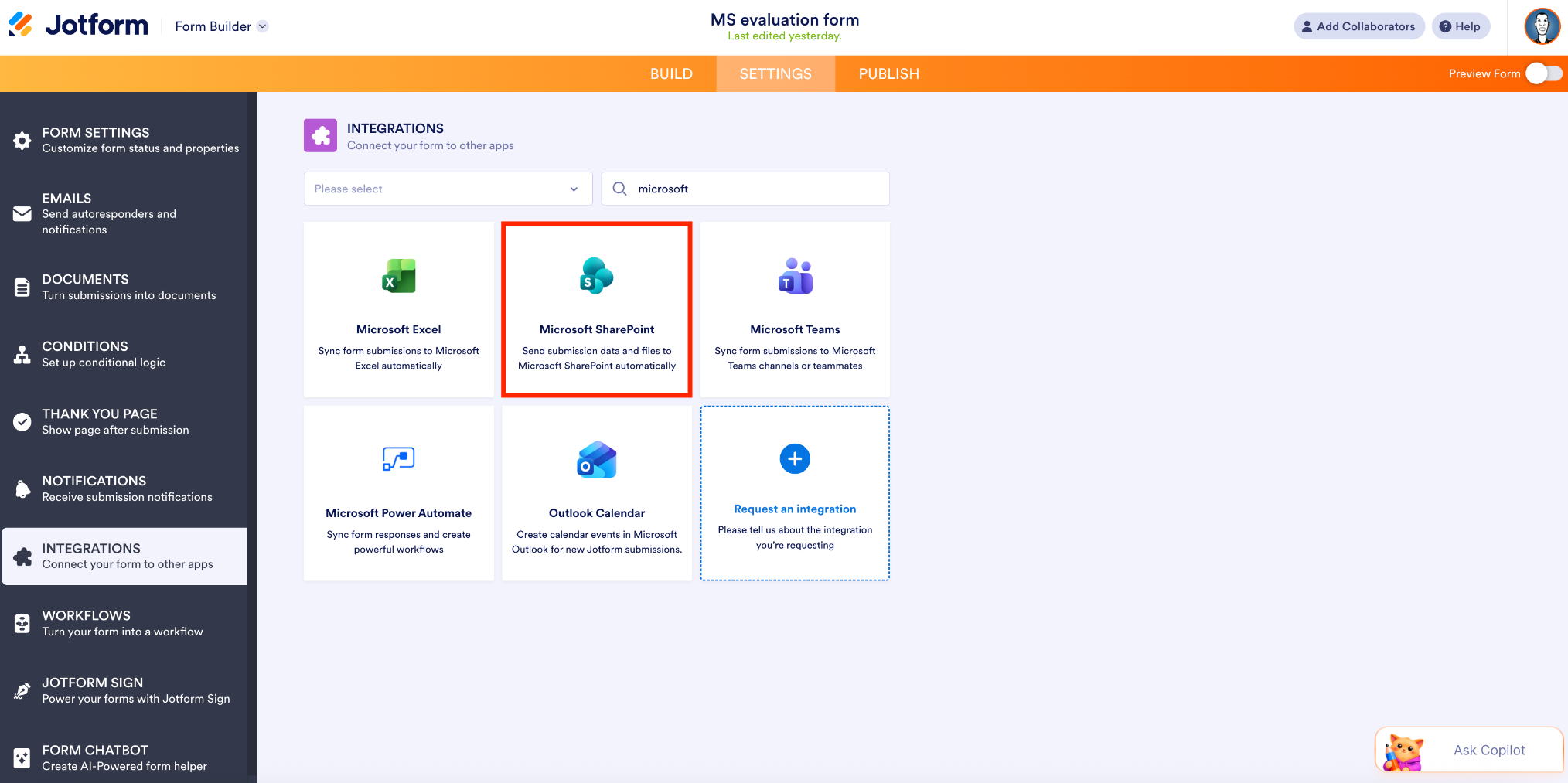
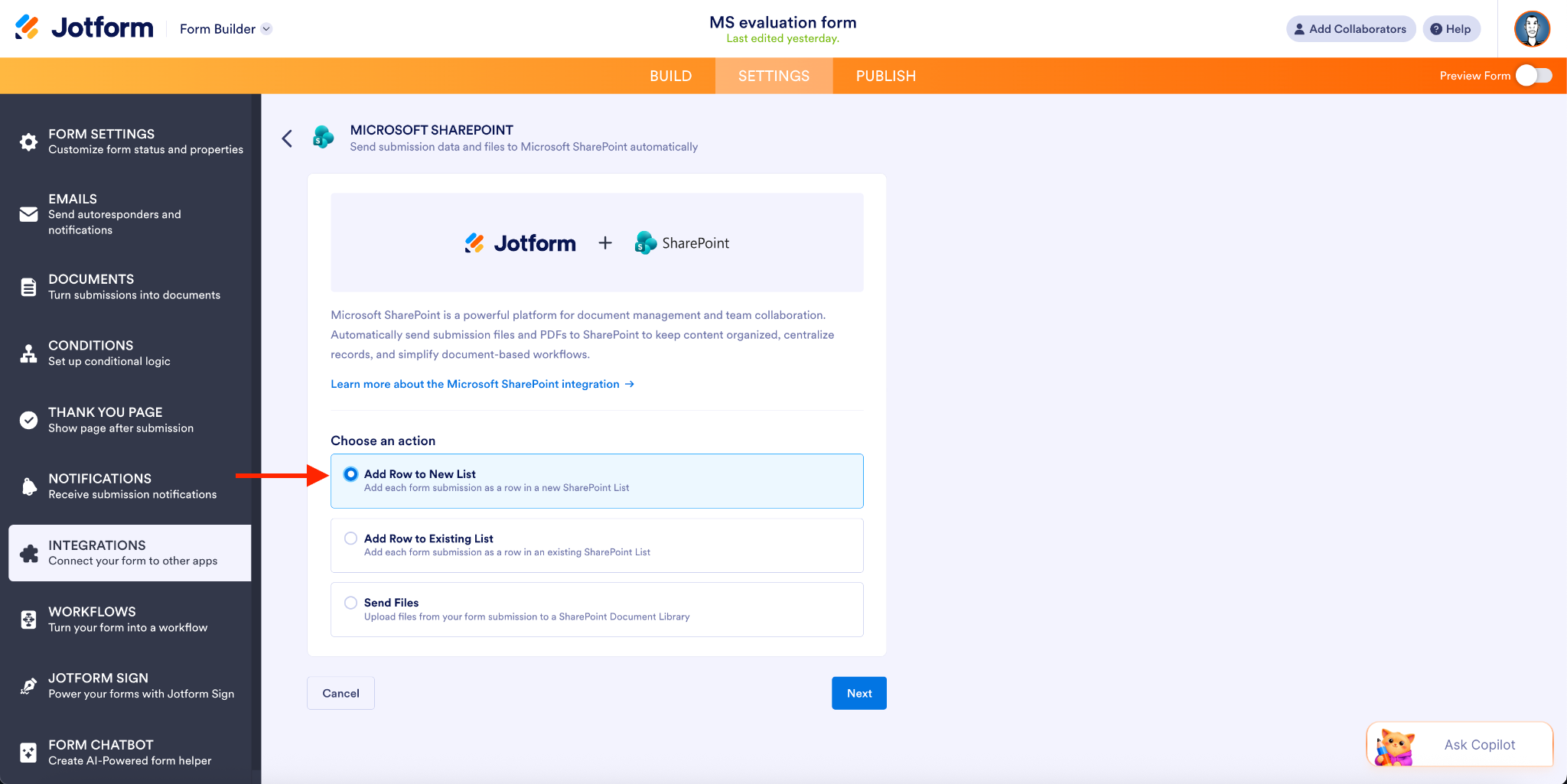
- Pada layar berikutnya, klik tombol untuk mengautentikasi akun Microsoft Anda. Catatan: SharePoint memerlukan akun kerja atau sekolah untuk mengintegrasikan data Anda.
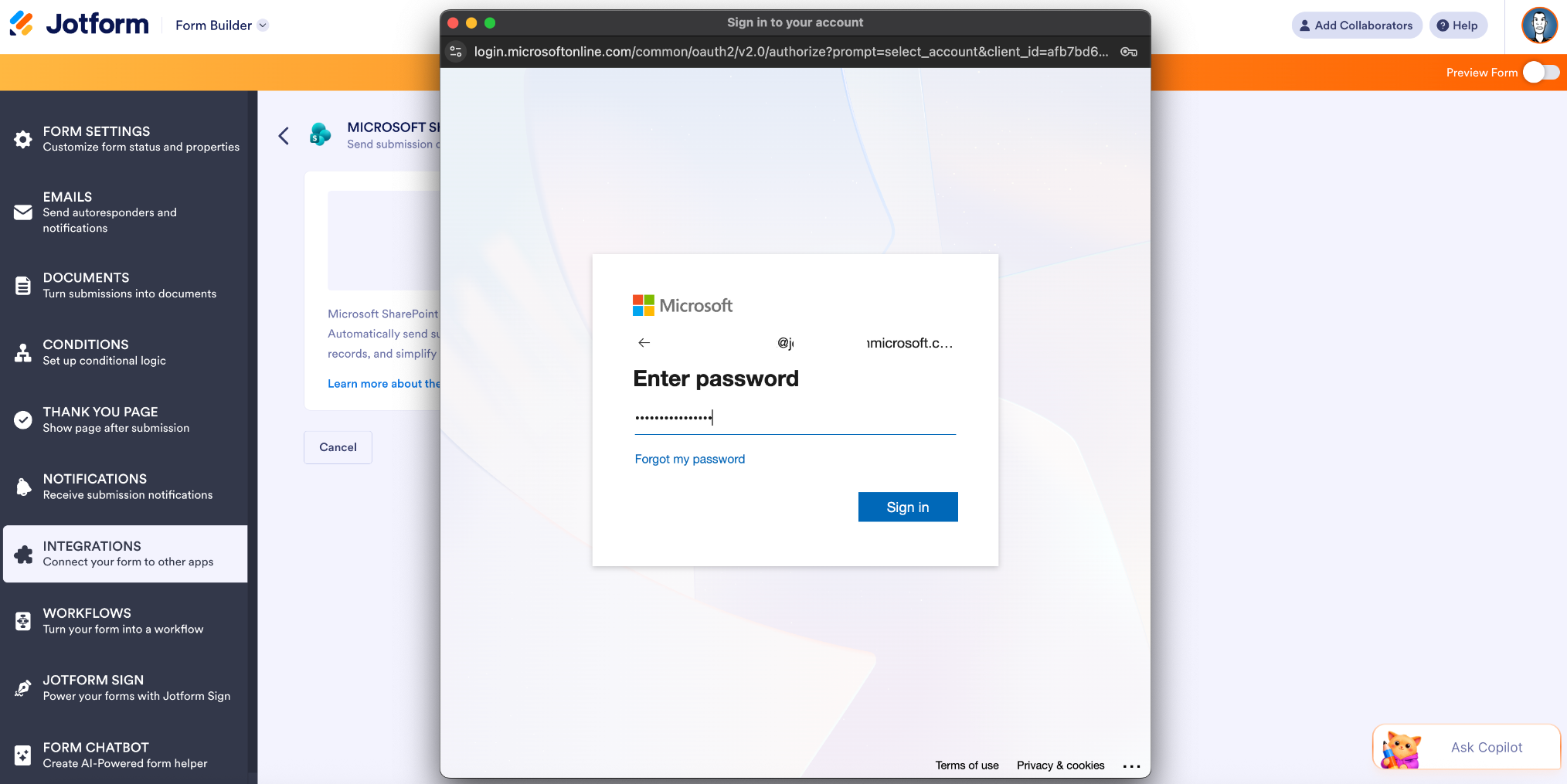
- Pilih situs tujuan dan nama folder/file untuk pengiriman Anda (atau situs tujuan dan daftar jika menambahkan baris ke daftar yang sudah ada), lalu klik Simpan.
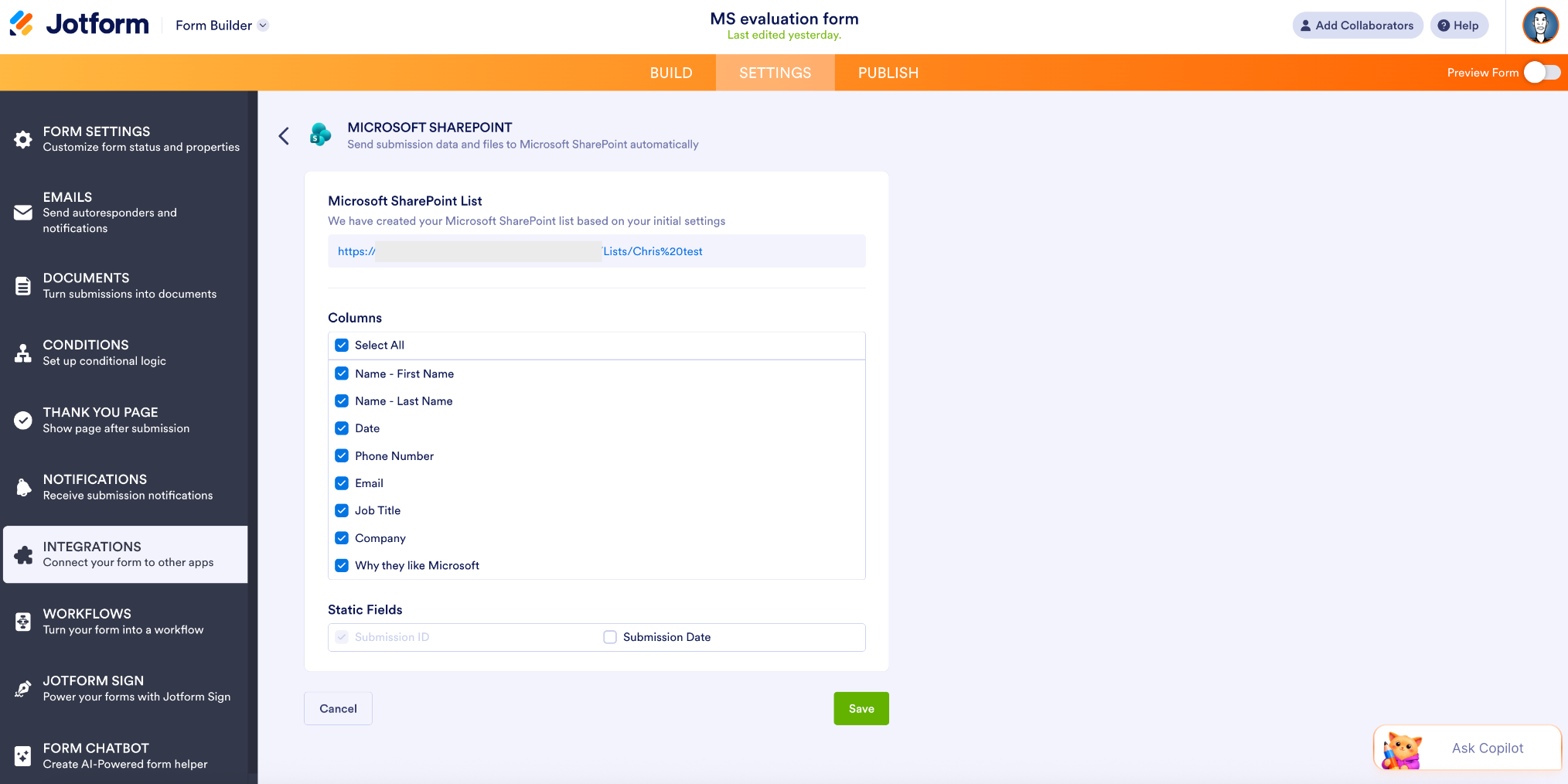
Ringkasan tindakan SharePoint
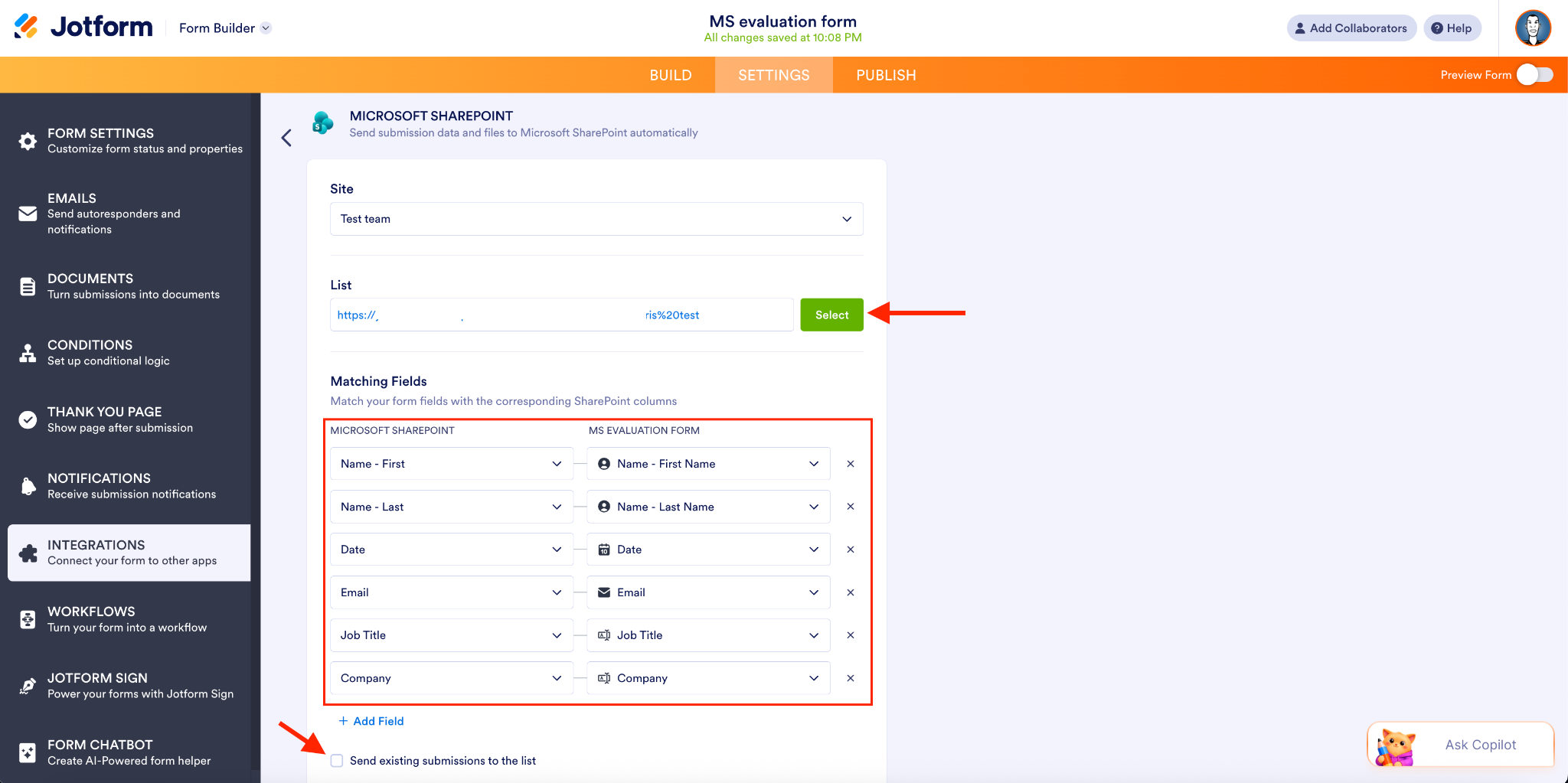
- Tambah Baris ke Daftar Baru: Saya menggunakan opsi ini dalam contoh di atas. Setiap pengiriman formulir akan ditambahkan sebagai baris di daftar SharePoint baru.
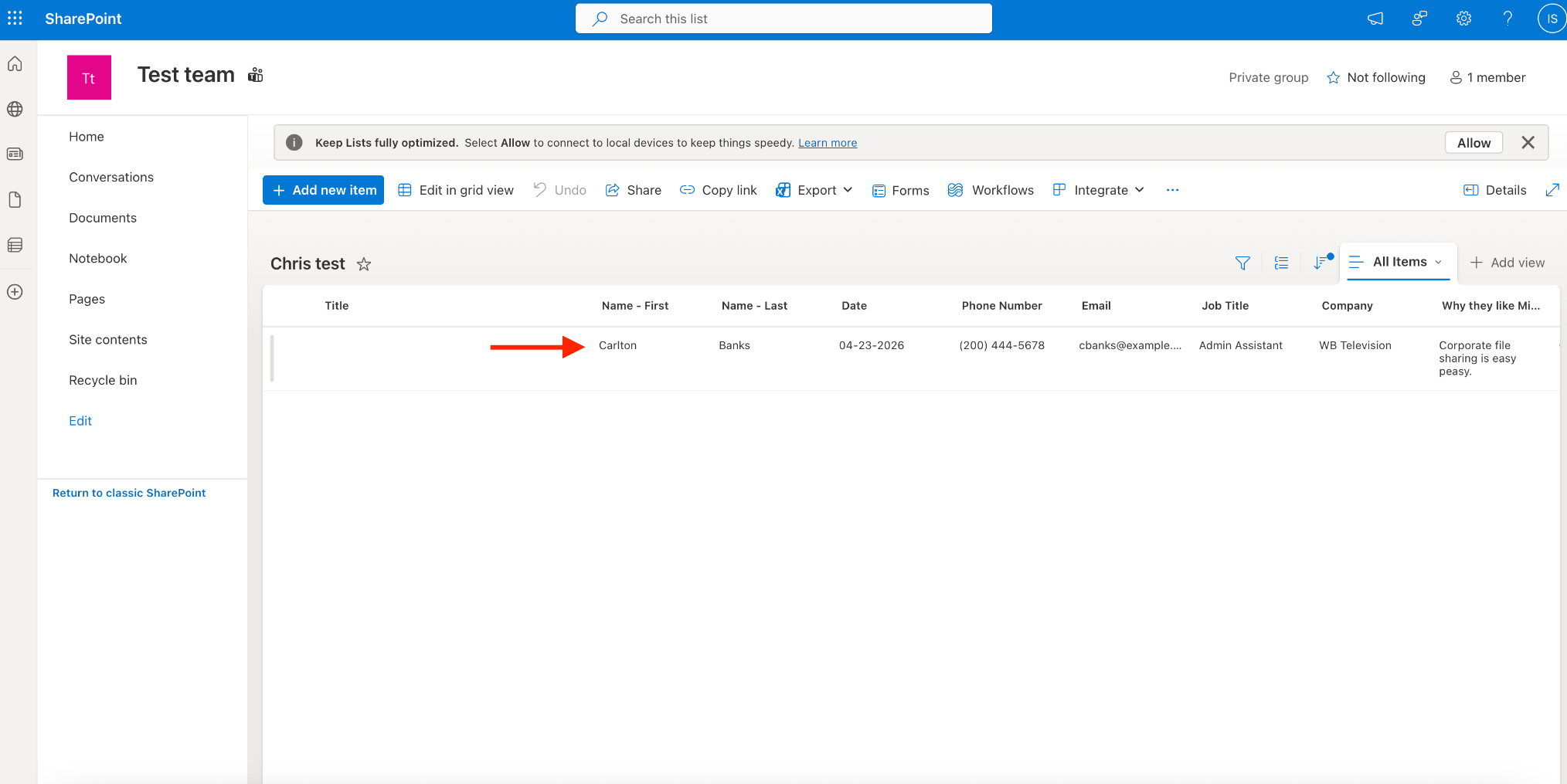
- Tambah Baris ke Daftar yang Sudah Ada: Opsi ini menambahkan setiap pengiriman formulir baru sebagai baris di daftar SharePoint yang sudah ada.
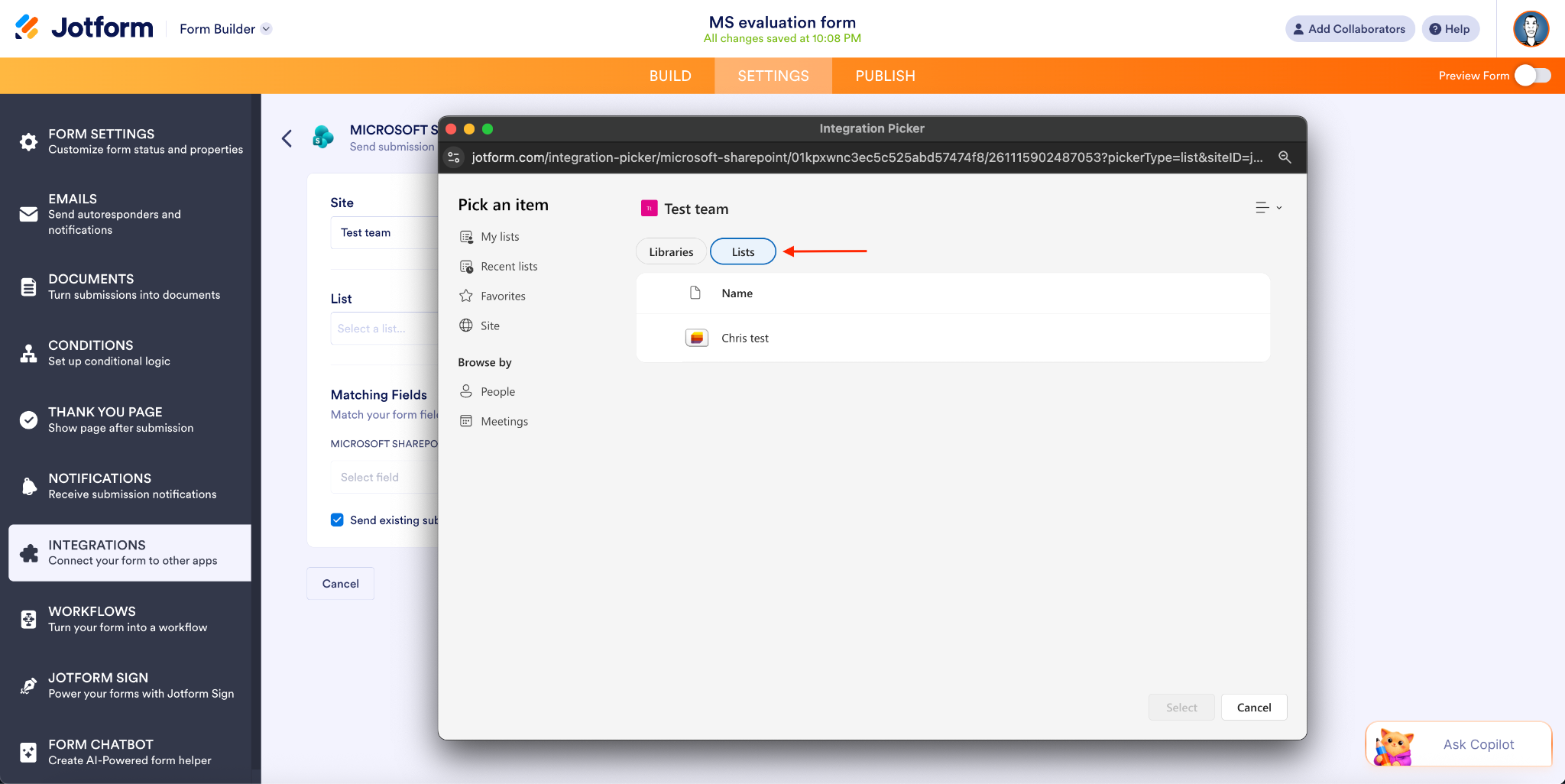
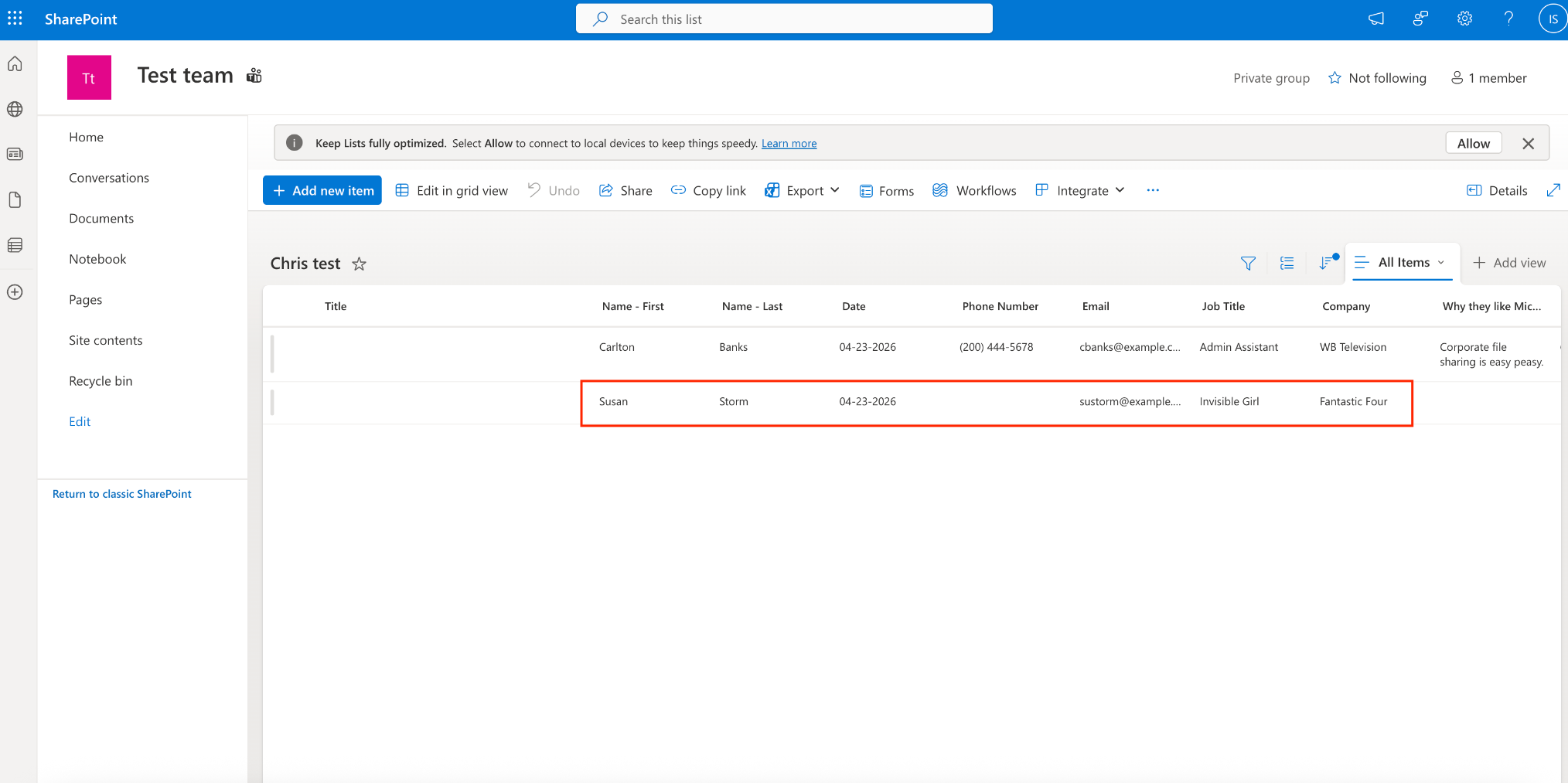
- Setelah saya memilih situs tujuan dan daftar, saya dapat mencocokkan kolom SharePoint dengan bidang formulir terkait yang ingin saya sertakan.
- Setelah formulir dikirimkan, entri baru ditambahkan dengan bidang yang telah saya tentukan.
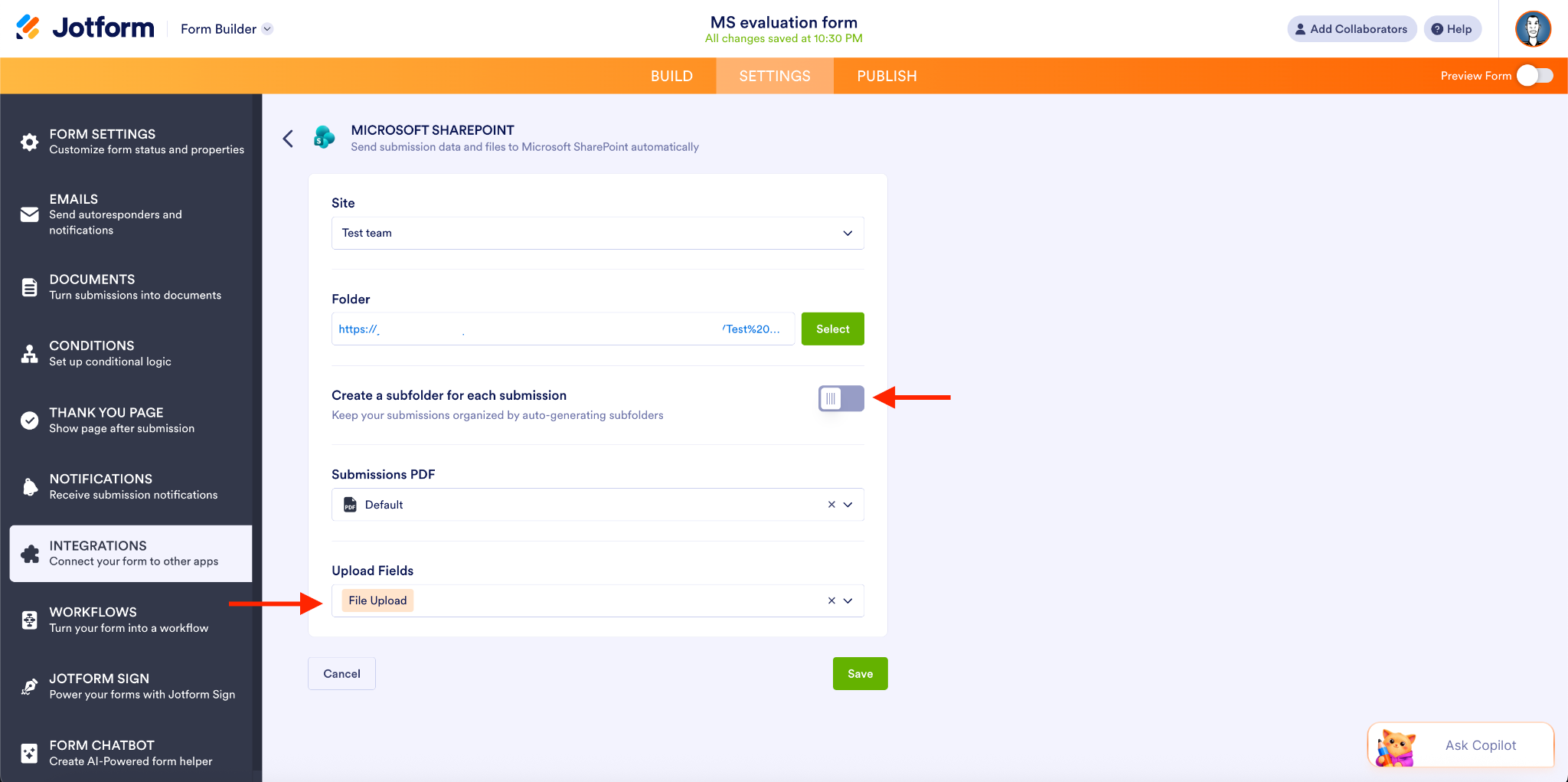
- Kirim File: Anda dapat menggunakan tindakan ini untuk secara otomatis mengirim file dan PDF dari pengiriman formulir Anda ke pustaka dokumen SharePoint yang ditentukan.
Sebagai informasi, Anda memiliki opsi untuk membuat subfolder baru untuk setiap pengiriman, tetapi dalam contoh ini, saya menonaktifkan opsi tersebut. Saya kemudian menambahkan Unggah File sebagai Bidang Unggah.
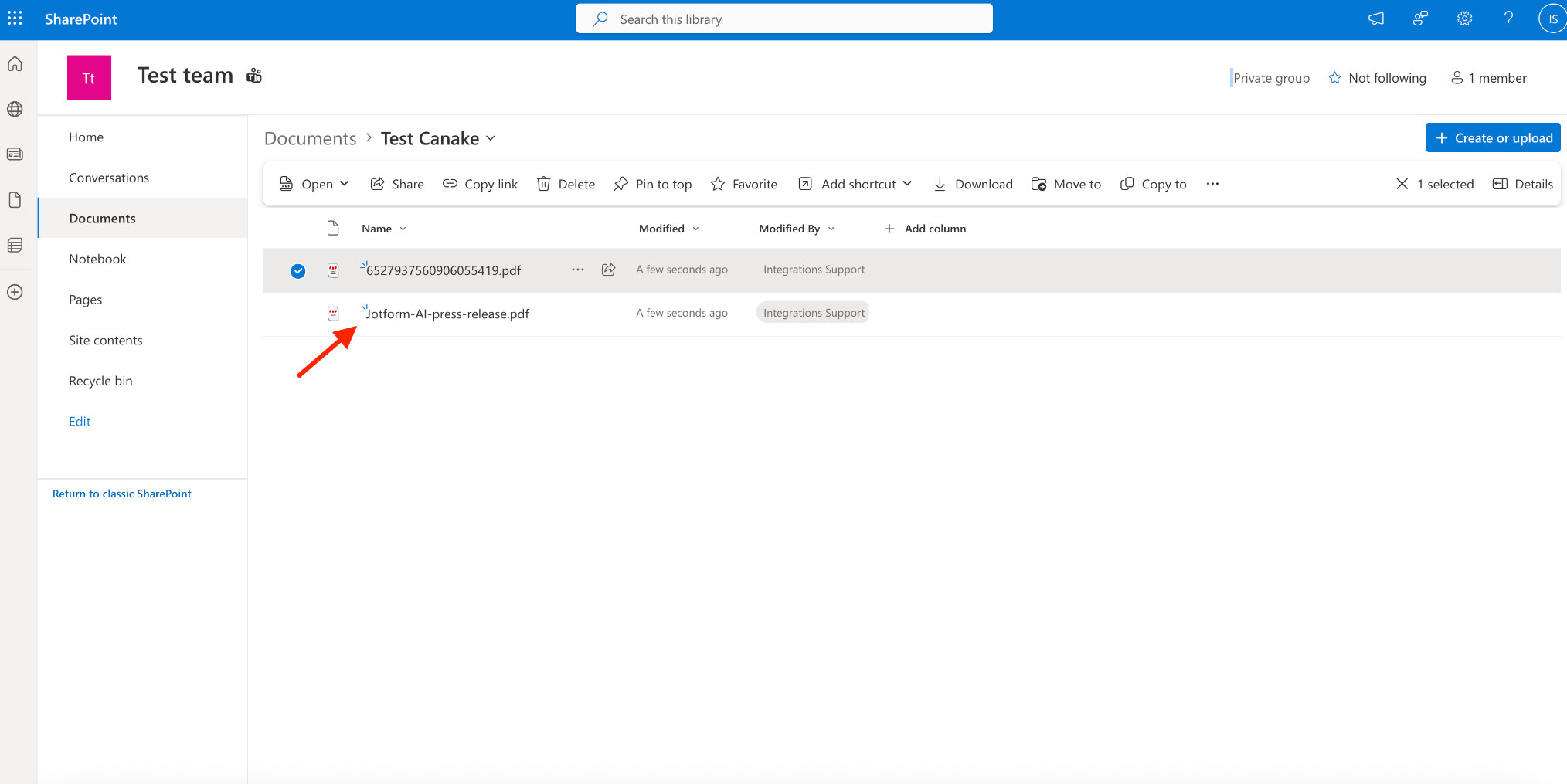
- Saat formulir dikirimkan, PDF diimpor langsung ke folder dokumen saya.
Kasus penggunaan integrasi Microsoft SharePoint
Organisasi yang biasanya menggunakan SharePoint untuk penyimpanan informasi/dokumen, sumber daya bersama, dan kolaborasi tim adalah organisasi yang berpusat pada Microsoft dan institusi pendidikan. Tim dalam organisasi ini cenderung menggunakan SharePoint dengan cara-cara berikut:
- Tim SDM yang mengelola dokumen onboarding
- Tim admin yang menyimpan pengiriman formulir internal
- Tim kepatuhan yang mengatur catatan dan PDF
- Tim TI yang menstandarkan alur kerja dokumen
- Tim manajemen proyek yang memusatkan materi pendukung
Pelajari lebih lanjut tentang cara mengintegrasikan Jotform dengan SharePoint.
Jotform, dibuat untuk ekosistem Microsoft
Dengan dua integrasi ini — Excel untuk manajemen data yang efisien dan SharePoint untuk alur kerja dokumen — organisasi yang berpusat pada Microsoft dapat dengan percaya diri membuat alur kerja yang dimulai dengan pengumpulan data dan diakhiri dengan pengambilan keputusan secara kolaboratif.
Kami sangat senang dapat menghadirkan integrasi yang banyak diminta ini sehingga Anda dapat mulai menyinkronkan data dan file formulir untuk otomatisasi menyeluruh.
Integrasi Excel dan SharePoint dari Jotform bekerja di berbagai produk inti seperti Pembuat Formulir, Jotform Sign, Editor PDF, Formulir Smart PDF, dan Workflows (hanya SharePoint). Baik Anda perlu mengotomatiskan pengiriman; mengefisienkan transfer file, penyimpanan, dan proses tanda tangan elektronik; atau memicu persetujuan dan langkah selanjutnya, Anda memiliki kemampuan lintas produk yang mendukung HIPAA di tangan Anda.
Dan UKM serta perusahaan yang perlu secara otomatis mengirim data mereka ke Microsoft Teams, Kalender Outlook, One Drive, atau Power Automate dapat melakukannya melalui ekosistem Jotform.
Secara bersamaan, Microsoft Excel dan SharePoint menghubungkan berbagai produk dan perjalanan pengguna, sekaligus memungkinkan kepatuhan terhadap undang-undang dan regulasi seperti HIPAA. Mulai hari ini, Anda akan menghemat lebih banyak waktu, mengurangi lebih banyak kesalahan, dan meningkatkan kolaborasi di seluruh organisasi Anda.
Efisienkan alur kerja Microsoft Excel dan SharePoint Anda dengan integrasi ini hari ini!











Kirim Komentar: