
Misalnya bisnis Anda punya aplikasi yang bagus dan berkinerja tinggi, lengkap dengan banyak ulasan positif di Google Play. Sekarang Anda sedang membuat situs web di WordPress untuk menarik minat terhadap aplikasi itu. Anda ingin menampilkan ulasan Google Play yang bagus-bagus itu di WordPress supaya calon pelanggan makin tertarik, tapi sayangnya WordPress tidak punya opsi integrasi bawaan untuk ini. Lalu, apa saja pilihan Anda?
Cara paling mudah untuk menampilkan ulasan Google Play di WordPress adalah dengan memakai widget, yang memindahkan ulasan terbaik Anda ke situs lewat sepotong kode yang dibuat otomatis. Cara lainnya bisa dengan menautkan ke halaman Google Play Anda atau menambahkan ulasan secara manual.
Dalam panduan ini, kami akan membahas setiap cara lengkap dengan langkah-langkahnya, supaya Anda bisa memilih yang paling cocok dengan produk dan situs Anda.
Opsi 1: Pakai widget Ulasan Google Play untuk WordPress (mudah & gratis)
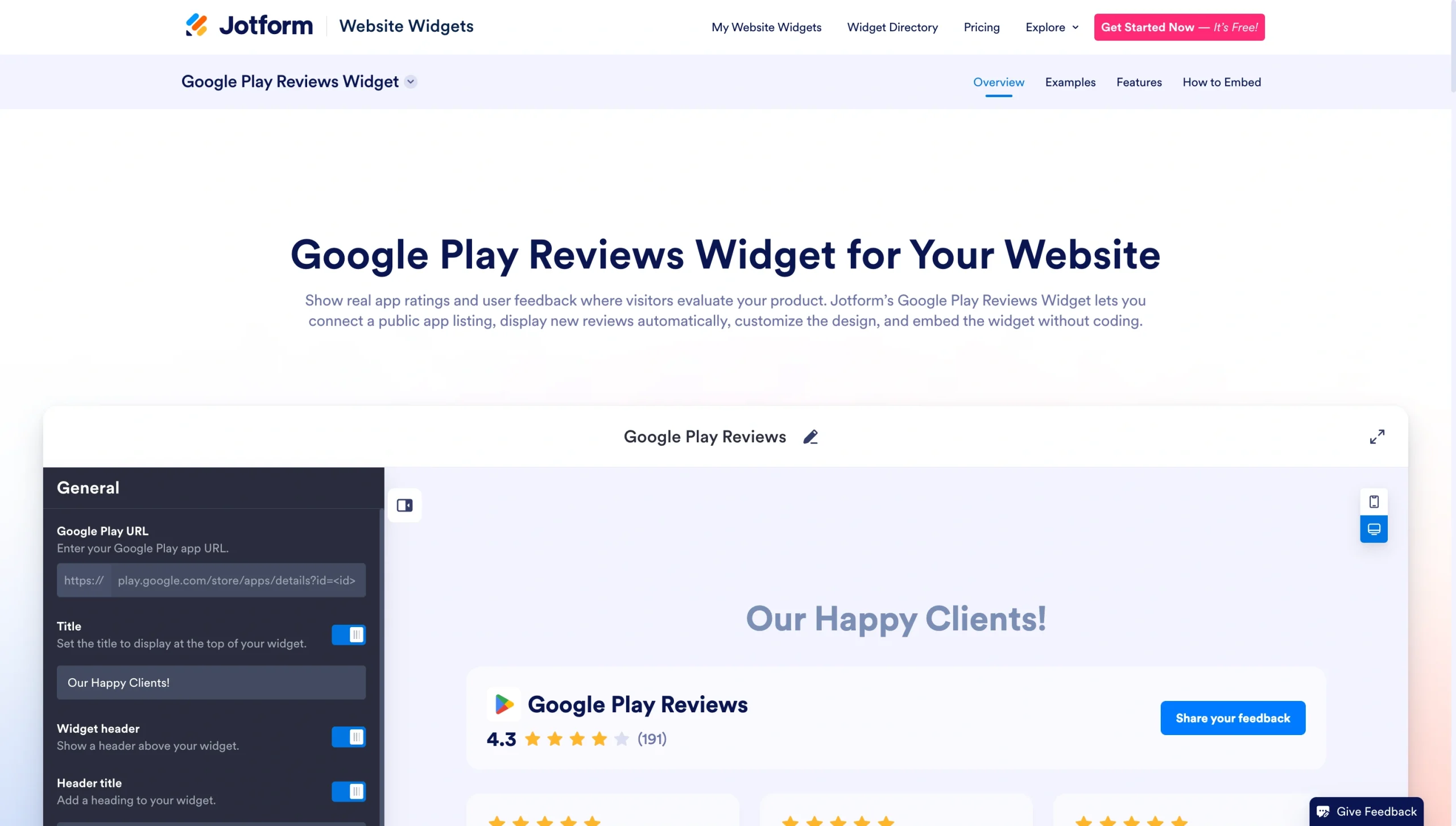
Widget Ulasan Google Play dari Jotform adalah cara paling mudah dan andal untuk menambahkan testimoni pelanggan ke situs Anda. Widget ini memperbarui ulasan secara langsung, menangkap umpan balik pelanggan terbaik Anda, lalu menampilkannya ke pengunjung.
Widget Jotform ini sepenuhnya gratis dan bisa disesuaikan. Anda bisa mengatur tampilannya supaya menyatu dengan situs web Anda, tanpa perlu keahlian coding sama sekali, dan tidak akan memperlambat situs Anda seperti yang kadang terjadi pada plug-in lain.
Berikut cara menampilkan ulasan Google Play di WordPress dengan Jotform.
1. Hubungkan widget ke halaman Google Play Anda
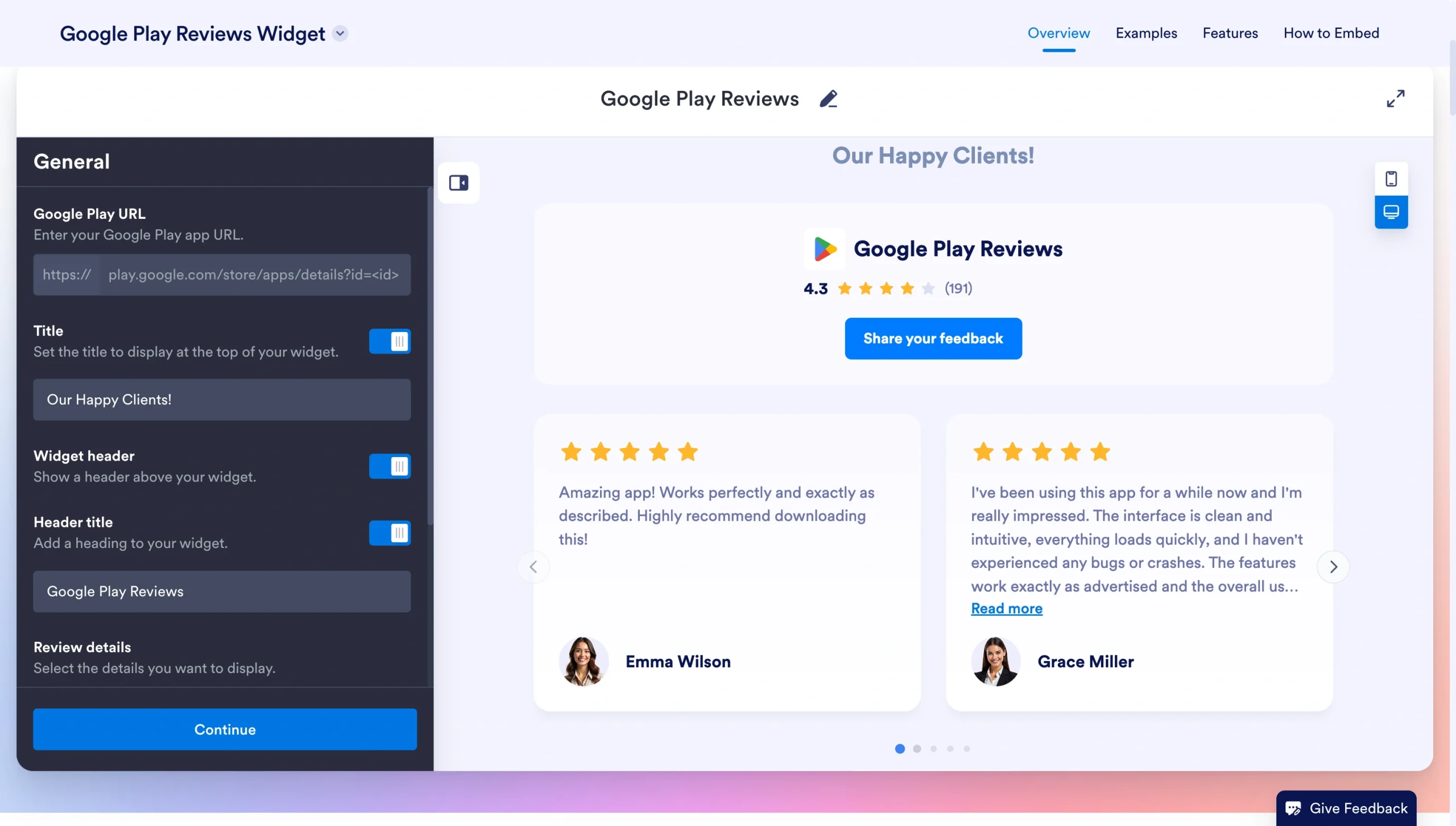
Buka Widget Ulasan Google Play dari Jotform. Cari tab Umum, lalu masukkan URL halaman Google Play Anda.
Dari sini, Anda juga bisa mengaktifkan opsi Judul untuk menampilkan heading di bagian atas, menyalakan atau mematikan header widget, menambahkan judul header khusus, serta memilih detail ulasan mana yang ingin ditampilkan. Klik Lanjutkan kalau sudah siap melanjutkan.
2. Sesuaikan tampilan ulasan
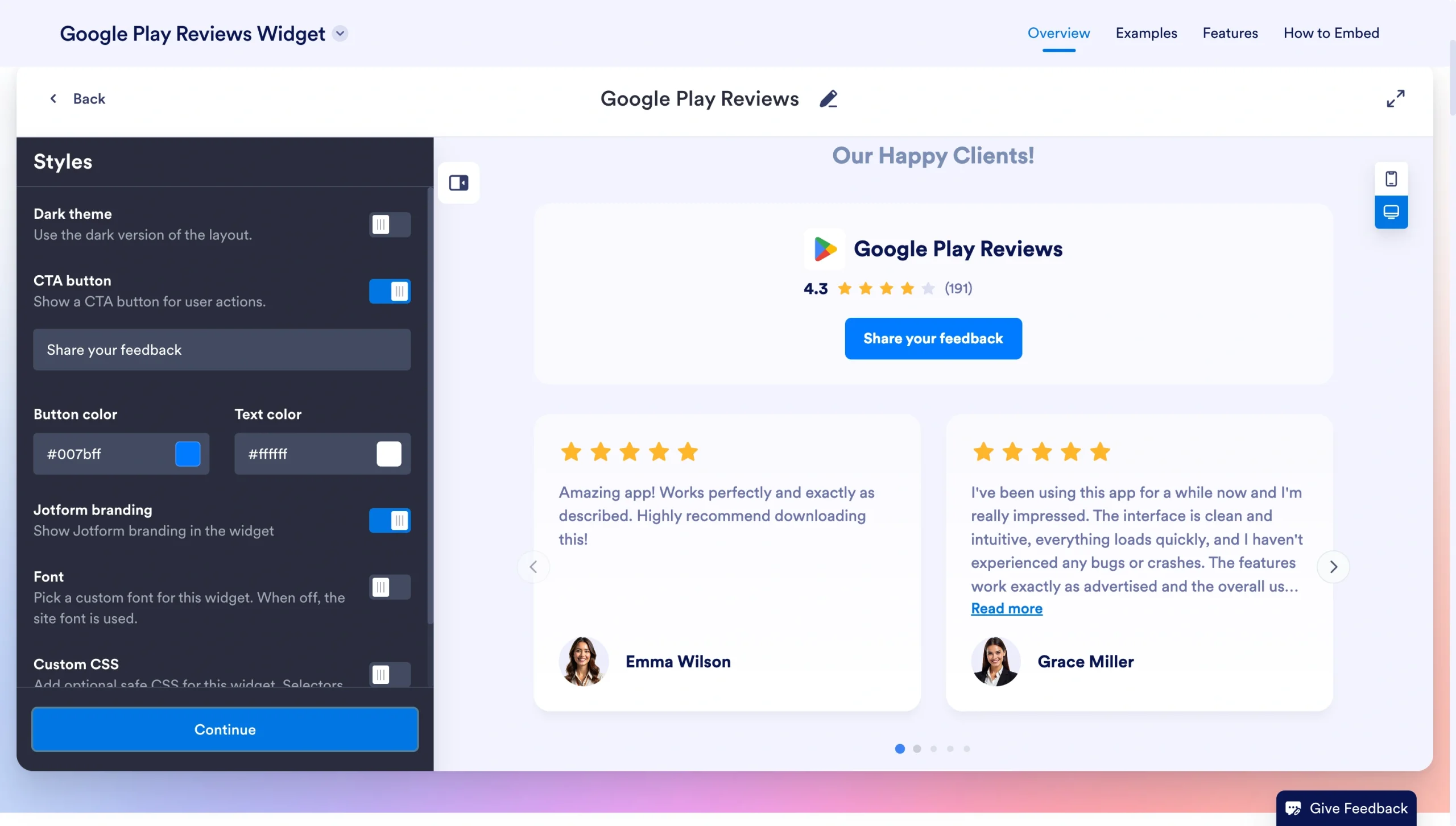
Di panel Gaya, lihat berbagai opsi tampilan dan atur agar sesuai dengan merek Anda. Beberapa pilihan yang tersedia antara lain
- Aktifkan tema gelap untuk memakai versi gelap dari tata letak.
- Nyalakan tombol ajakan bertindak, ketik teks tombol sesuai keinginan (misalnya “Bagikan pendapat Anda”), lalu pilih warna tombol dan warna teksnya.
- Dengan opsi font, Anda bisa memilih font khusus untuk widget, atau biarkan mati untuk memakai font bawaan situs Anda.
- Tambahkan CSS khusus yang aman jika ingin mempersonalisasi tampilan widget lebih jauh.
Kalau sudah puas dengan pengaturannya, klik Lanjutkan.
3. Pilih tata letak Anda
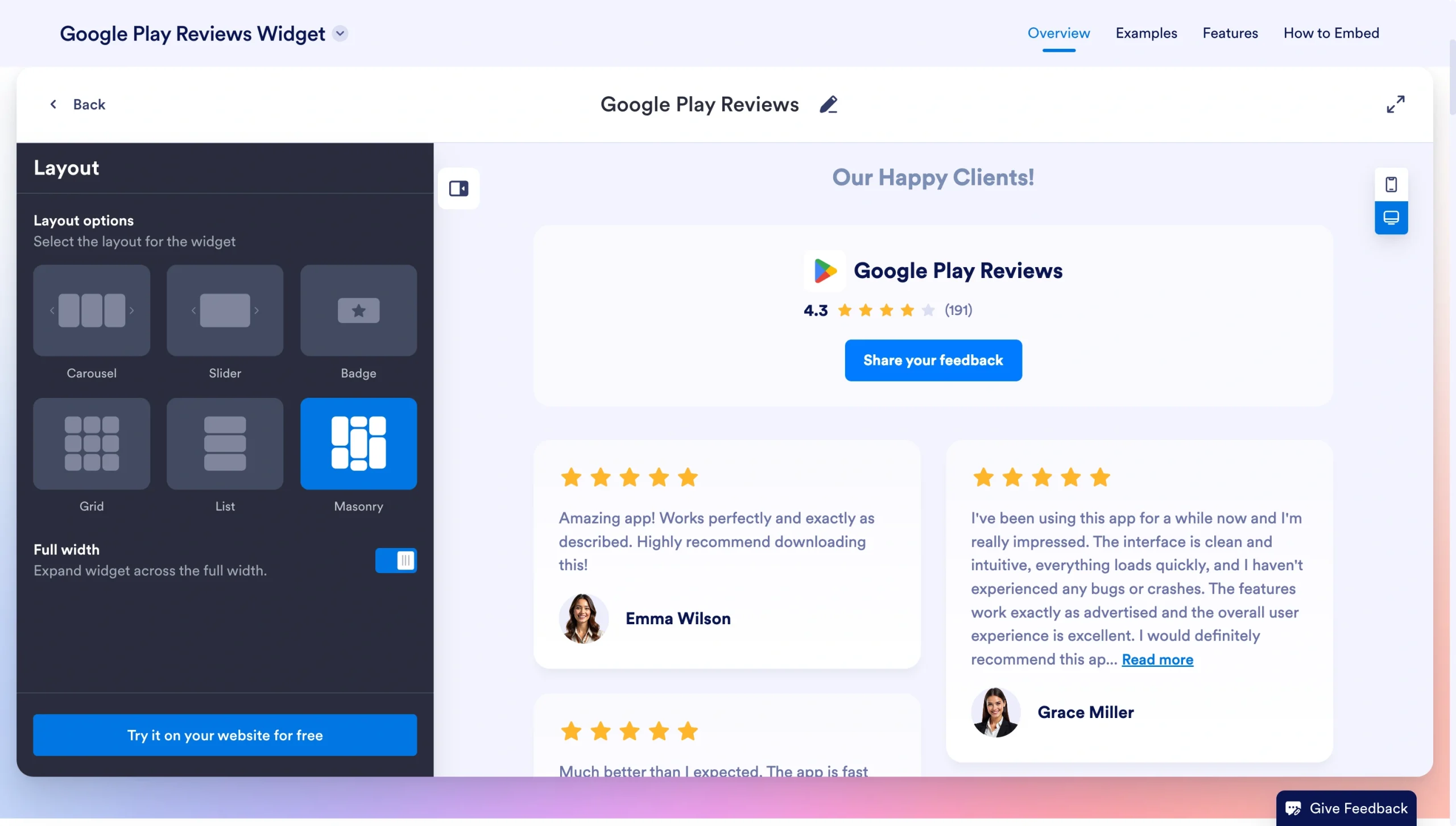
Di panel Tata Letak yang terakhir, pilih desain struktur untuk ulasan Anda. Pilihannya meliputi carousel, slider, badge, grid, list, dan masonry.
Di bawah pilihan tata letak, ada juga tombol-tombol yang bisa Anda aktifkan. Nyalakan Lebar penuh, hidupkan Panah navigasi supaya pengunjung bisa berpindah antartestimoni, dan aktifkan Penomoran halaman.
Kalau sudah selesai, klik Coba di situs web Anda secara gratis.
4. Sisipkan widget ke situs WordPress Anda
Jotform akan meminta Anda membuat akun kalau Anda belum punya. Membuatnya tidak dipungut biaya. Cukup masukkan alamat email dan kata sandi untuk memulai.
Setelah akun Anda siap, Anda bisa mengakses kode widget untuk ulasan Google Play Anda. Salin kode tersebut, lalu masuk ke situs WordPress Anda.
Buka halaman tempat Anda ingin menampilkan ulasan. Klik + Penyisip Blok dan cari “HTML.” Pilih HTML Khusus, lalu tempel kode sematan dari Jotform. Klik Simpan Draf > Pratinjau untuk melihat dan memastikan perubahan Anda. Setelah itu, klik Terbitkan untuk memperbarui situs Anda.
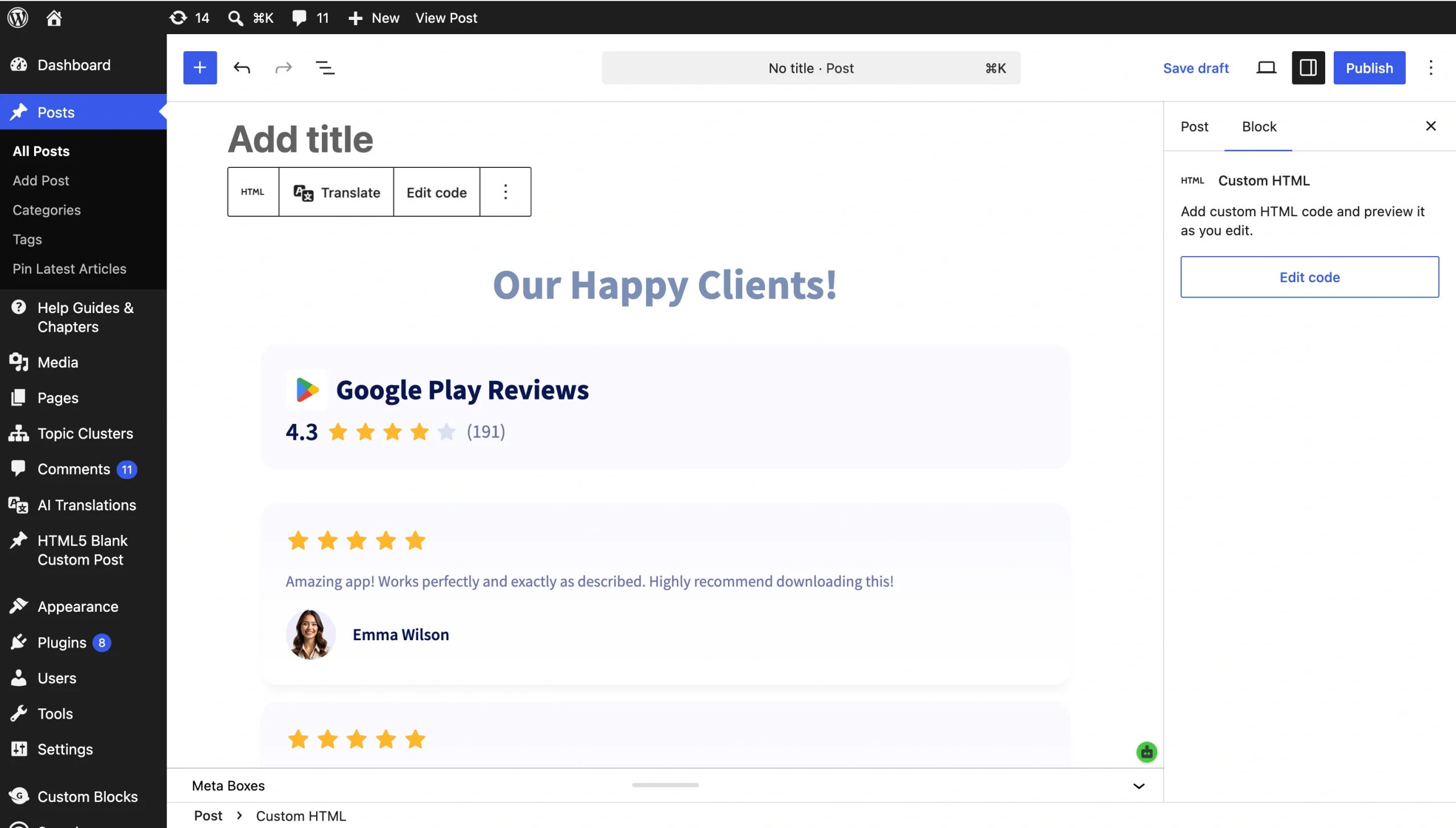
Berikut tampilannya setelah Anda menyematkannya di situs web Anda:
Kenapa cara ini efektif
- Ini cara praktis untuk menambahkan ulasan dinamis ke situs WordPress Anda.
- Menampilkan ulasan terbaru Anda memberi sinyal ke pelanggan maupun mesin pencari bahwa produk Anda tepercaya, sekaligus memperbaiki SEO.
- Widget ini sepenuhnya responsif, baik di perangkat desktop maupun seluler.
Opsi 2: Tambahkan ulasan Google Play ke WordPress secara manual
Kalau Anda ingin kendali penuh atas ulasan mana saja yang muncul di situs, Anda bisa menambahkannya secara manual sebagai testimoni. Intinya, Anda memilih ulasan yang ingin ditampilkan lalu menyisipkannya ke situs. Perlu diingat, cara ini sifatnya statis, jadi Anda harus terus memperbarui situs setiap kali ingin memasang ulasan yang lebih baru.
1. Cari tahu jenis tema WordPress Anda
Cara menambahkan testimoni berbeda-beda tergantung apakah Anda memakai tema WordPress jenis Block atau Classic.
Kalau Anda tidak yakin tema mana yang dipakai, masuk ke WordPress dan buka Tampilan. Jika opsi Editor tersedia, berarti Anda memakai tema Block. Kalau tidak ada, berarti Anda memakai tema Classic.
2. Aktifkan testimoni di situs Anda
Ikuti langkah-langkah berikut sesuai jenis tema Anda:
Tema Block
- Buka dasbor situs WordPress Anda. Klik Pos > Kategori.
- Di bagian Tambah Kategori Baru, masukkan nama seperti “Testimoni.”
- Klik Tambah Kategori Baru.
Tema Classic
- Buka dasbor situs WordPress Anda. Klik Pengaturan > Menulis.
- Cari bagian Jenis Konten. Centang Aktifkan Testimoni untuk Situs Ini.
- Klik Simpan Perubahan.
3. Tambahkan testimoni pertama Anda
Pilih satu ulasan dari halaman Google Play Anda. Lalu ikuti langkah-langkah berikut untuk menyisipkannya ke situs Anda. Ulangi proses yang sama untuk setiap ulasan yang ingin Anda tambahkan.
Tema Block
- Dari dasbor WordPress Anda, klik Pos.
- Klik Tambah Pos Baru. Masukkan judul, lalu tambahkan ulasan pelanggan di editor.
- Buka Pengaturan. Cari bagian Kategori dan centang nama kategori yang Anda buat di Langkah 2.
- Klik Terbitkan.
Tema Classic
- Dari dasbor WordPress Anda, klik Testimoni > Tambah Testimoni Baru.
- Masukkan nama pelanggan beserta testimoninya di editor.
- Klik Terbitkan.
Kenapa cara ini efektif
- Cara ini tidak membutuhkan plug-in atau widget pihak ketiga sama sekali.
- Anda bisa menggabungkan ulasan dari berbagai sumber, misalnya Google Play dan Apple App Store.
- Anda bisa memilih ulasan yang paling bermanfaat bagi calon pelanggan.
Opsi 3: Tautkan ke ulasan Google Play Anda
Kalau Anda tidak ingin menyematkan ulasan Google Play di situs WordPress, ada cara yang lebih sederhana, yaitu cukup menautkannya. Tambahkan tautan yang mengarahkan pengunjung ke halaman Google Play Anda di area penting, misalnya di bagian CTA sebuah pos blog. Dengan cara ini, pengunjung tetap bisa melihat ulasan tanpa Anda perlu banyak mengubah situs.
Untuk menambahkan ulasan Google Play ke WordPress lewat tautan, ikuti langkah-langkah berikut.
1. Tentukan di mana tautan akan disisipkan
Anda bisa memasang tautan ke halaman Google Play dari teks mana saja di situs Anda. Beberapa tempat yang masuk akal untuk menautkannya antara lain
- Halaman testimoni yang sudah ada
- Isi pos blog
- Halaman Tentang Kami
- Halaman arahan
- Halaman produk
2. Sisipkan tautan di halaman WordPress Anda
Sorot teks tempat Anda ingin memasang tautan. Pastikan Anda memilih bagian yang konteksnya jelas. Misalnya, teks seperti “Lihat ulasan Google Play kami” langsung memberi tahu pengunjung apa yang akan mereka lihat kalau diklik.
Pada bilah alat yang muncul, klik ikon Tautan. Tempel URL halaman Google Play Anda, lalu klik Kirim. Klik Simpan untuk memperbarui halaman Anda.
3. Uji tautannya
Buka situs Anda dan kunjungi halaman tempat Anda menyisipkan tautan. Klik teks bertautan tadi untuk memastikan ia benar-benar mengarahkan Anda ke halaman Google Play.
Kenapa cara ini efektif
- Anda bisa menyisipkan tautan ke halaman Google Play di mana saja di situs Anda.
- Pengunjung bisa melihat semua ulasan Anda, dan ini membangun kepercayaan dengan audiens Anda.
- Menautkan tidak membuat halaman jadi berat, karena tidak perlu plug-in apa pun.
Manfaatkan WordPress lebih maksimal tanpa menambah plug-in yang tidak perlu
Mempelajari cara menggunakan WordPress kadang terasa seperti perjuangan berat. Jotform menyederhanakannya lewat widget situs web yang menambah fungsi ke situs Anda.
Widget Ulasan Google Play dari Jotform adalah cara tercepat untuk menampilkan ulasan Google Play di situs Anda. Widget ini terhubung mulus dengan ulasan Anda dan menampilkan masukan positif terbaru di situs.
Selain itu, Widget Chatbot AI kami bisa menangani pertanyaan pelanggan dengan bahasa alami. Alat-alat ini tidak akan memberatkan situs Anda seperti plug-in pada umumnya, dan semuanya kompatibel dengan semua tema serta pembuat situs WordPress.
Jelajahi koleksi Widget Situs Web Gratis dari Jotform untuk melihat bagaimana semuanya bisa meningkatkan kepercayaan, keterlibatan, dan konversi di situs Anda.
Artikel ini ditujukan untuk founder aplikasi, tim SaaS, pemasar aplikasi seluler, developer, dan manajer produk pengguna WordPress yang ingin membangun kepercayaan dan menambah jumlah instal aplikasi dengan menampilkan ulasan Google Play Store di situs mereka.













Kirim Komentar: