
Langkah-langkah mengatur Form Scheduler di Google Forms
- Instal Form Scheduler di Google Forms
- Atur batas maksimum respons dengan Form Scheduler
- Jadwalkan formulir untuk ditutup pada tanggal dan waktu tertentu
- Buka dan tutup formulir dengan acara Google Calendar
- Atur batas respons untuk acara Calendar berulang
- Tambahkan pesan formulir ditutup dan notifikasi penjadwalan
- Uji pengaturan Form Scheduler
Form Scheduler adalah add-on penjadwal formulir Google Workspace yang mengontrol kapan Google Form menerima respons berdasarkan batas pengiriman, tanggal, dan acara Google Calendar.
Google Forms kini menyertakan fitur bawaan seperti tanggal penutupan, sehingga pembuat formulir dapat mengatur tanggal dan waktu tertentu untuk berhenti menerima respons secara otomatis, serta batas respons, sehingga pembuat formulir dapat membatasi jumlah respons yang diterima.
Jika Anda ingin mengetahui cara menutup Google Form otomatis menggunakan Form Scheduler, artikel ini cocok untuk Anda. Artikel ini membahas cara membuka dan menutup formulir berdasarkan acara kalender, menjadwalkan formulir alih-alih mengatur ulang secara manual, serta cara mengatur batas waktu pengisian Google Form dengan kapasitas berbeda untuk setiap kejadian acara, bukan satu batas untuk seluruh formulir.
Saya akan memandu Anda mulai dari menginstal add-on, mengonfigurasi setiap opsi, hingga menguji jadwal yang sudah selesai agar Anda bisa memastikan semuanya berfungsi sebelum membagikan formulir.
1. Instal Form Scheduler di Google Forms
Sebelum dapat menggunakan fungsionalitas dalam Form Scheduler, Anda perlu menginstalnya terlebih dahulu.
Berikut cara melakukannya:
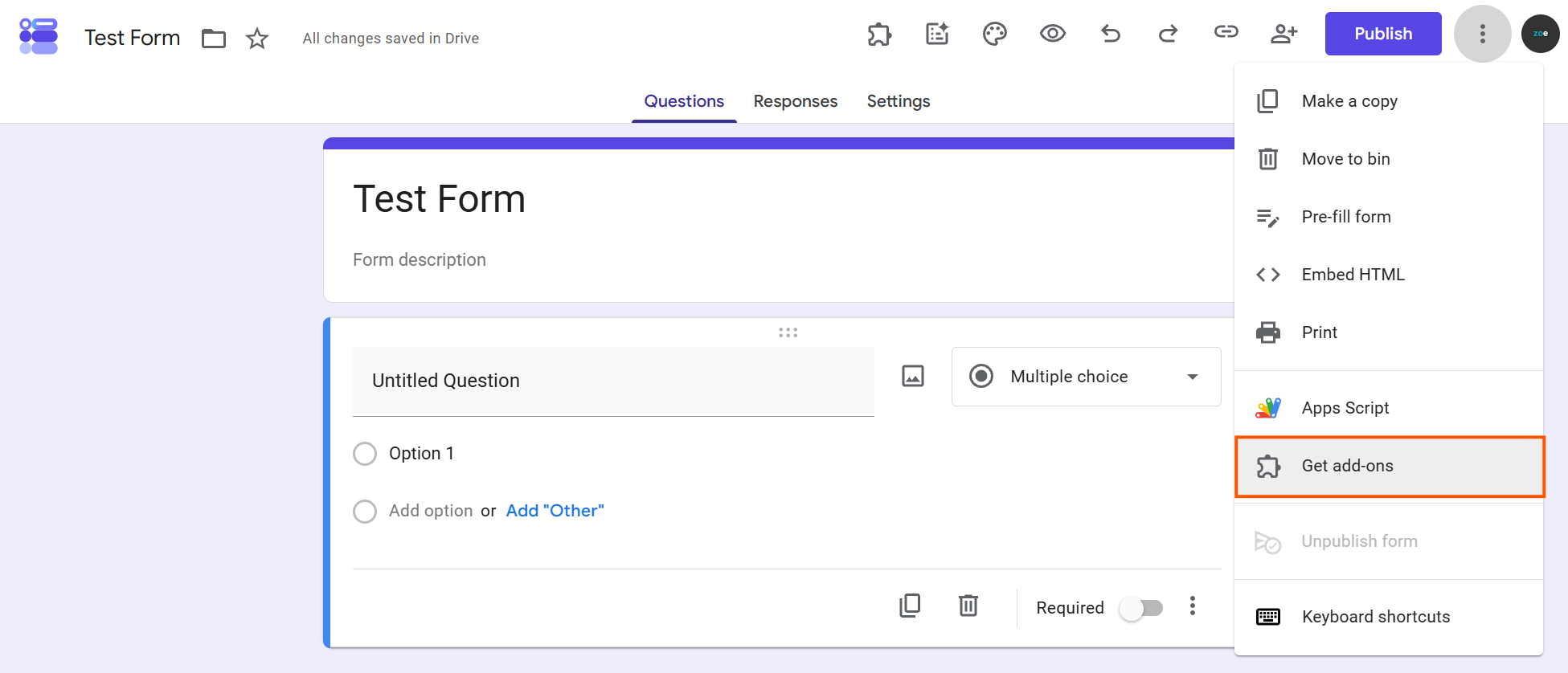
- Buka Google Form, klik ikon Add-on berbentuk potongan puzzle di toolbar atas, lalu pilih Dapatkan add-on.
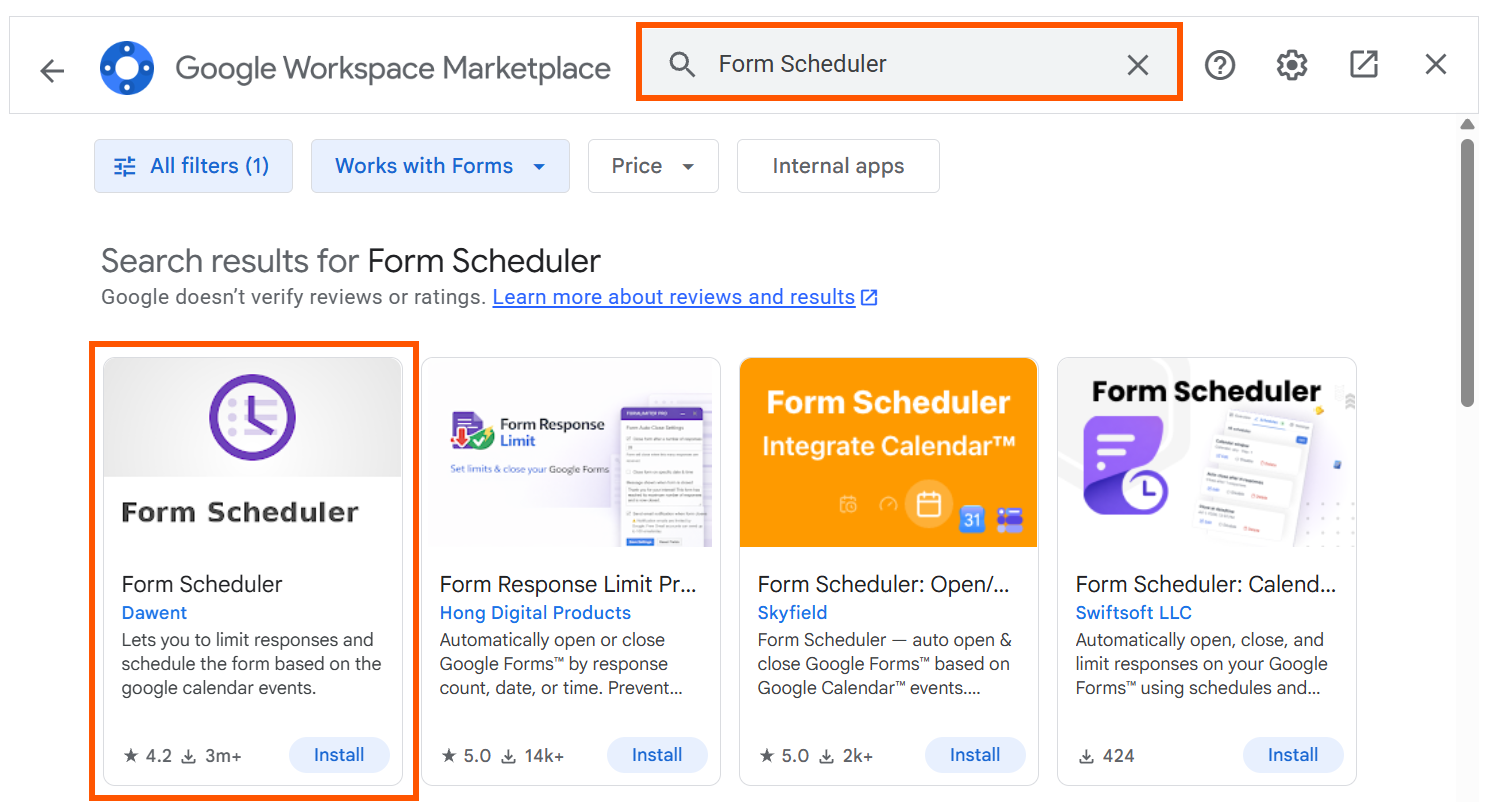
- Cari Form Scheduler di Google Workspace Marketplace lalu klik Instal.
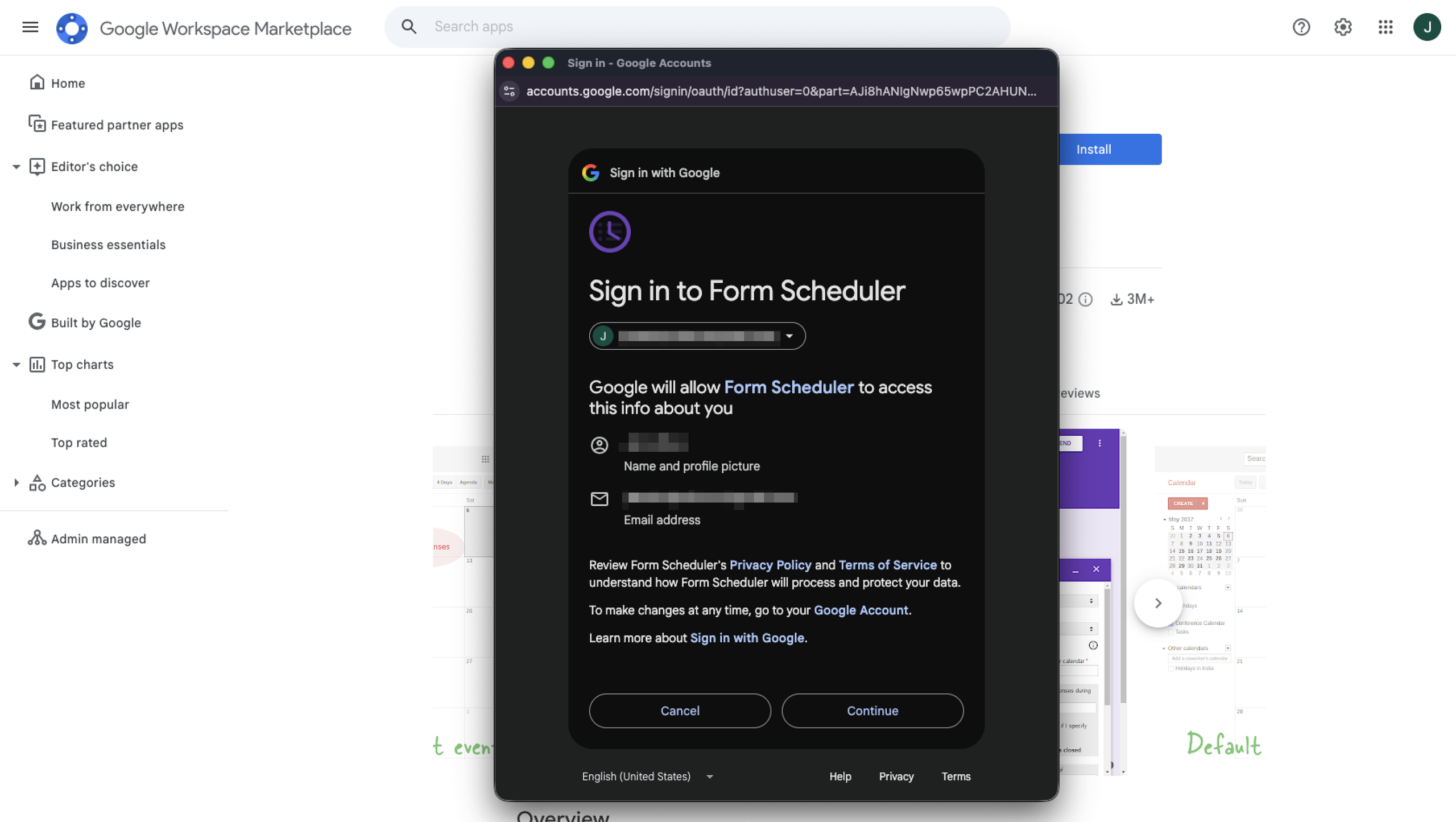
- Tinjau izin yang diminta lalu klik Lanjutkan, kemudian masuk dengan akun Google yang Anda gunakan untuk formulir tersebut.
Pro Tip
Sebelum membuat formulir, coba add-on Jotform AI Form Builder di Google Workspace Marketplace. Add-on ini dapat membuat Google Forms dari sebuah prompt, mengimpor pertanyaan dari Google Docs, Sheets, Slides, file Drive, dan Google Forms lainnya, atau mengekspor kolom formulir langsung ke Jotform.
Membuka dan Mengonfigurasi Form Scheduler
Form Scheduler mudah digunakan dan setelah Anda mengikuti langkah satu dan dua di bagian ini, Anda dapat mengonfigurasi setiap pengaturan dari dalam konsol.
Berikut cara mengakses Form Scheduler.
- Buka formulir Anda, klik ikon Add-on, lalu pilih Form Scheduler untuk membuka menu add-on.
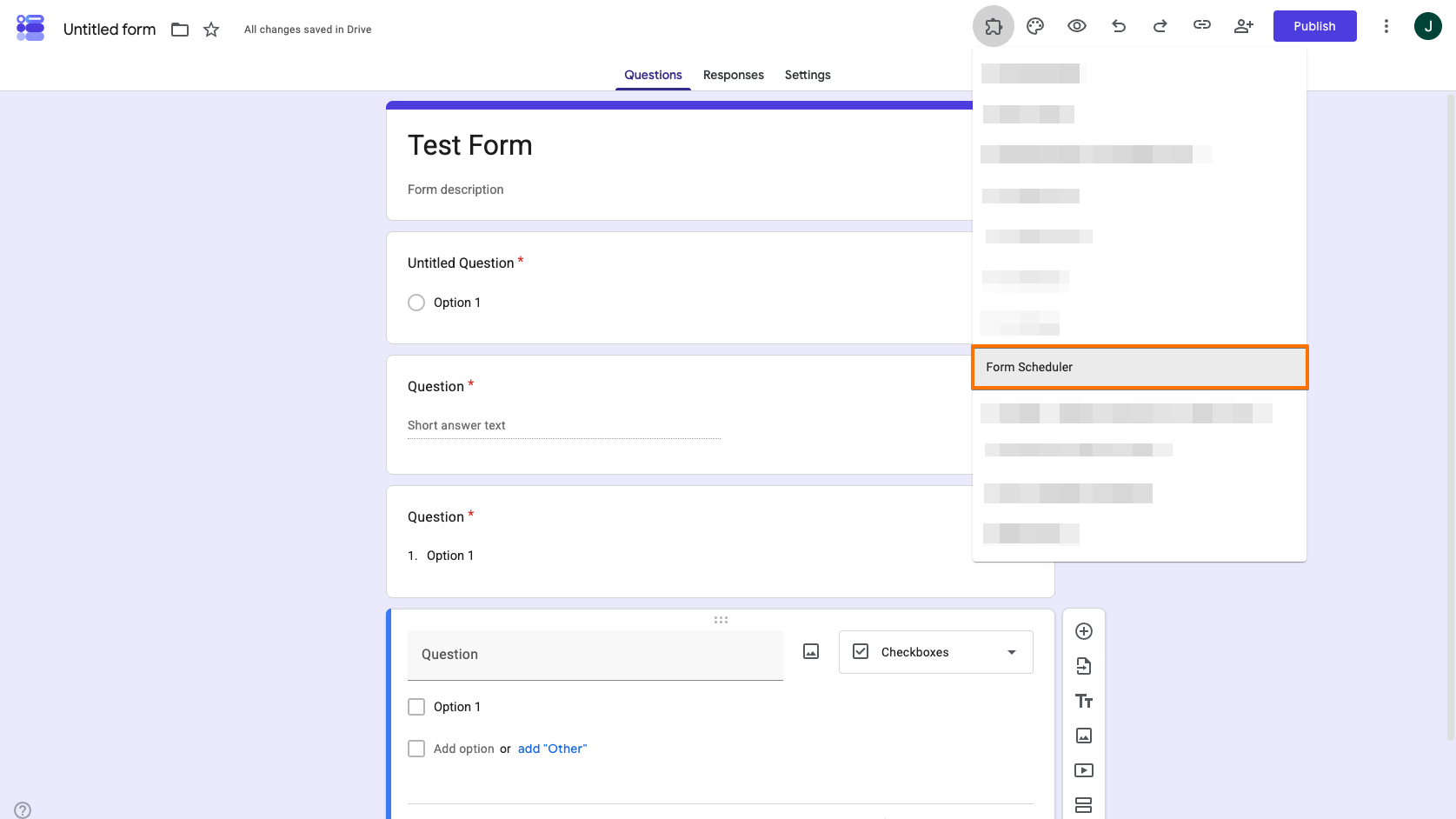
- Dari menu, pilih Configure schedules
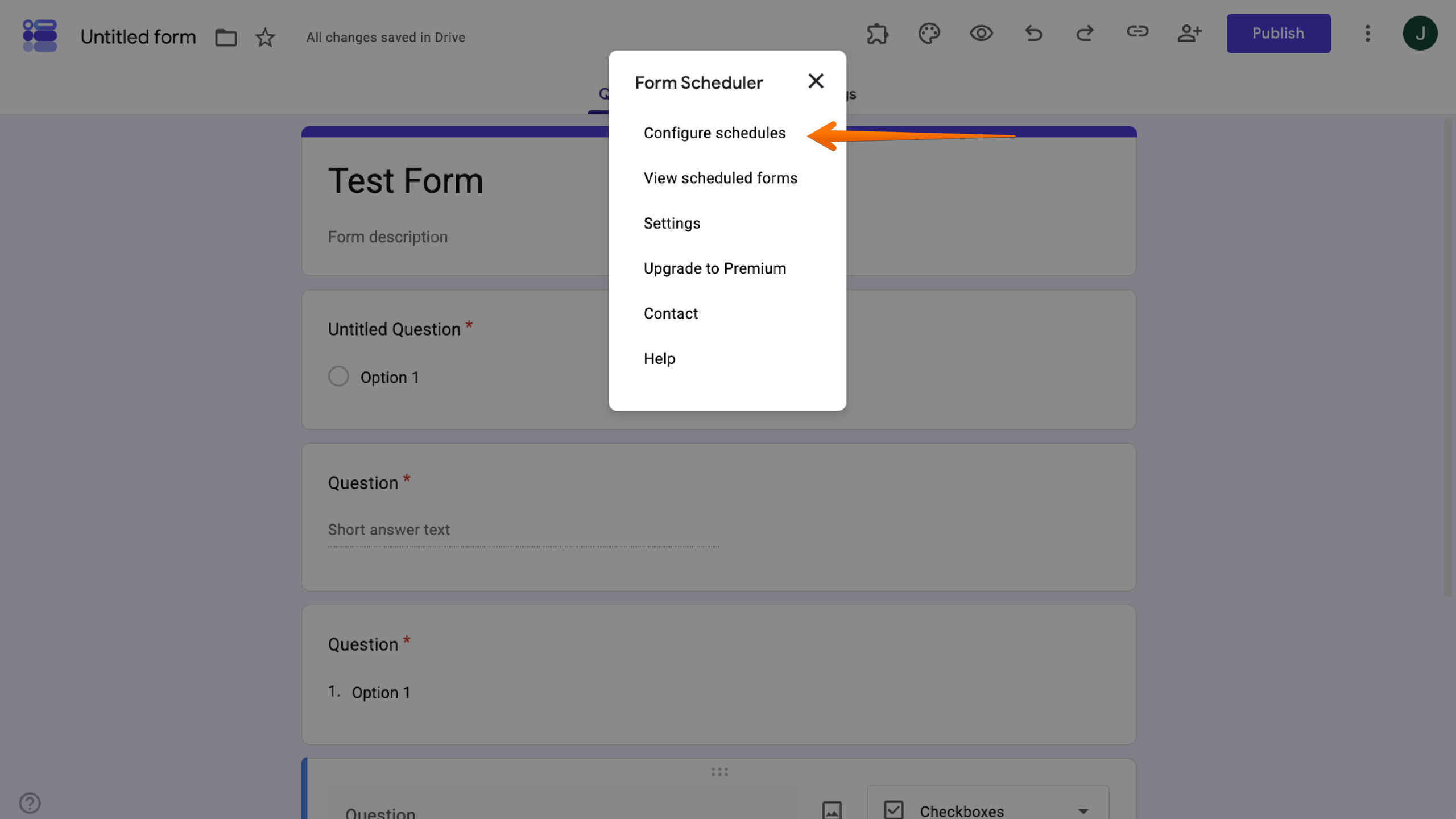
Dari sini, Anda akan melihat konsol Form Scheduler di pojok kanan bawah. Di sinilah Anda mengedit semua pengaturan penjadwalan formulir. Bagian berikutnya menunjukkan cara menemukan berbagai fungsionalitas, seperti menjadwalkan formulir, menyelaraskan formulir dengan acara kalender, dan lainnya.
2. Atur batas maksimum respons dengan Form Scheduler
Batas maksimum respons adalah salah satu fitur gratis Form Scheduler, dan cara kerjanya sama seperti pengaturan batas respons bawaan Google Forms.
Jika Anda hanya membutuhkan satu batas keseluruhan, seperti menghentikan respons setelah 100, fitur batas respons bawaan Google Forms sudah cukup tanpa perlu add-on.
Form Scheduler layak digunakan jika Anda sudah menjalankannya untuk penjadwalan berbasis kalender di bagian lain formulir.
Berikut cara membatasi jawaban Google Form di Form Scheduler:
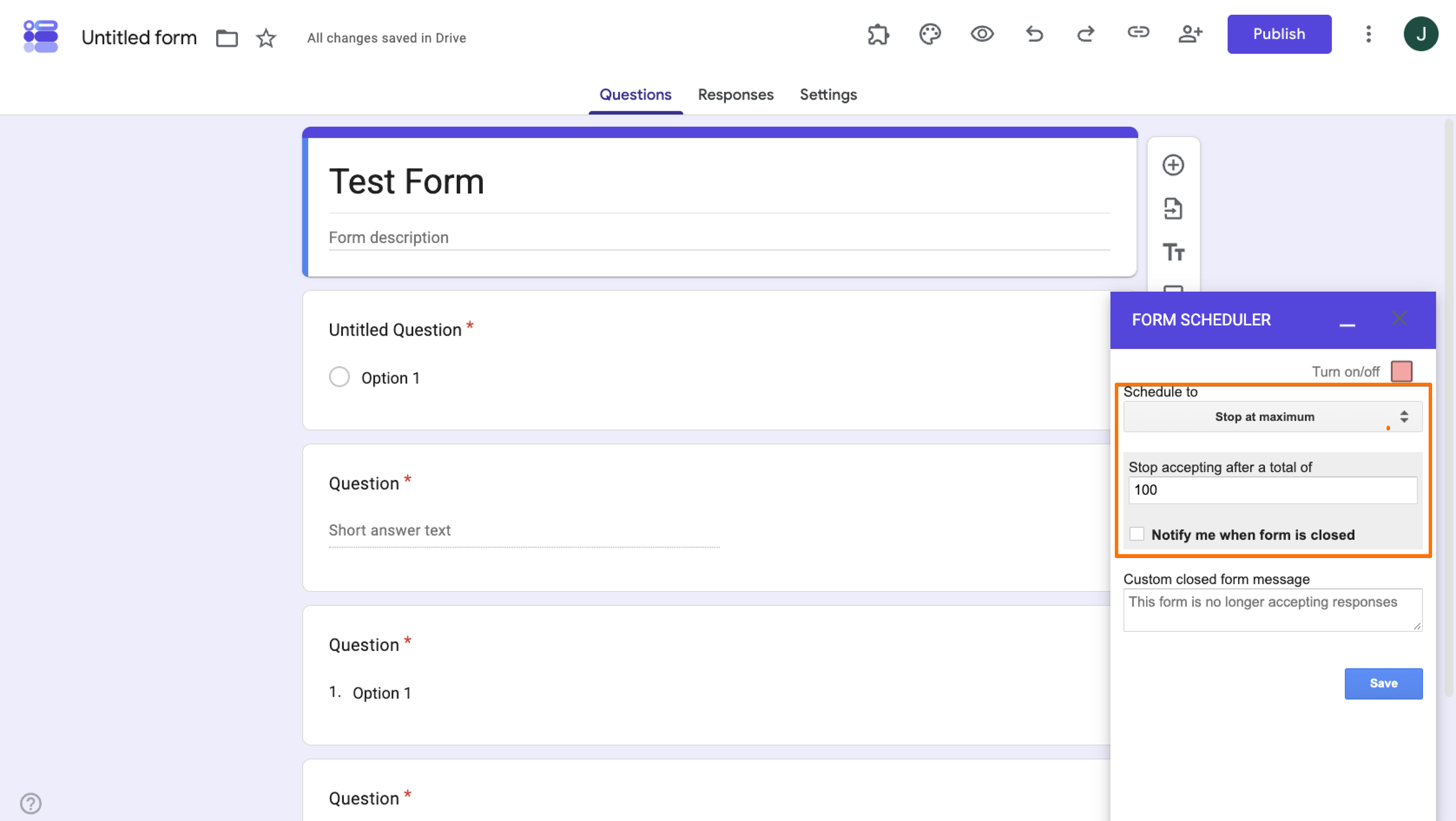
Di dalam pop up Form Scheduler, pastikan dropdown “schedule to” menunjukkan “Stop at maximum,” lalu masukkan jumlah pengiriman yang ingin Anda izinkan, kemudian klik Save. Formulir akan berhenti menerima respons baru setelah jumlah tersebut tercapai.
Pro Tip
Di dalam Form Scheduler, Anda dapat mengaktifkan notifikasi saat formulir ditutup dan menulis pesan kustom formulir ditutup, sehingga orang yang ingin merespons tahu mengapa mereka tidak bisa mengisi formulir.
3. Jadwalkan formulir untuk ditutup pada tanggal dan waktu tertentu
Pengaturan “schedule to stop at specific date and time” memungkinkan Anda menjadwalkan Google Form untuk dibuka dan ditutup pada tanggal dan waktu yang tepat, alih-alih menutupnya secara manual atau membiarkannya terbuka tanpa batas waktu. Seperti batas respons, fitur ini juga tersedia secara bawaan di Google Forms. Lihat cara menambahkan batas waktu dan respons pada formulir jika yang Anda butuhkan hanya satu tanggal penutupan tetap.
Versi Form Scheduler berguna terutama jika Anda mengaturnya bersamaan dengan aturan berbasis Calendar di bagian lain formulir, karena semua logika penjadwalan Anda tersimpan di satu tempat.
Berikut cara mengatur batas waktu pengisian Google Form di Form Scheduler:
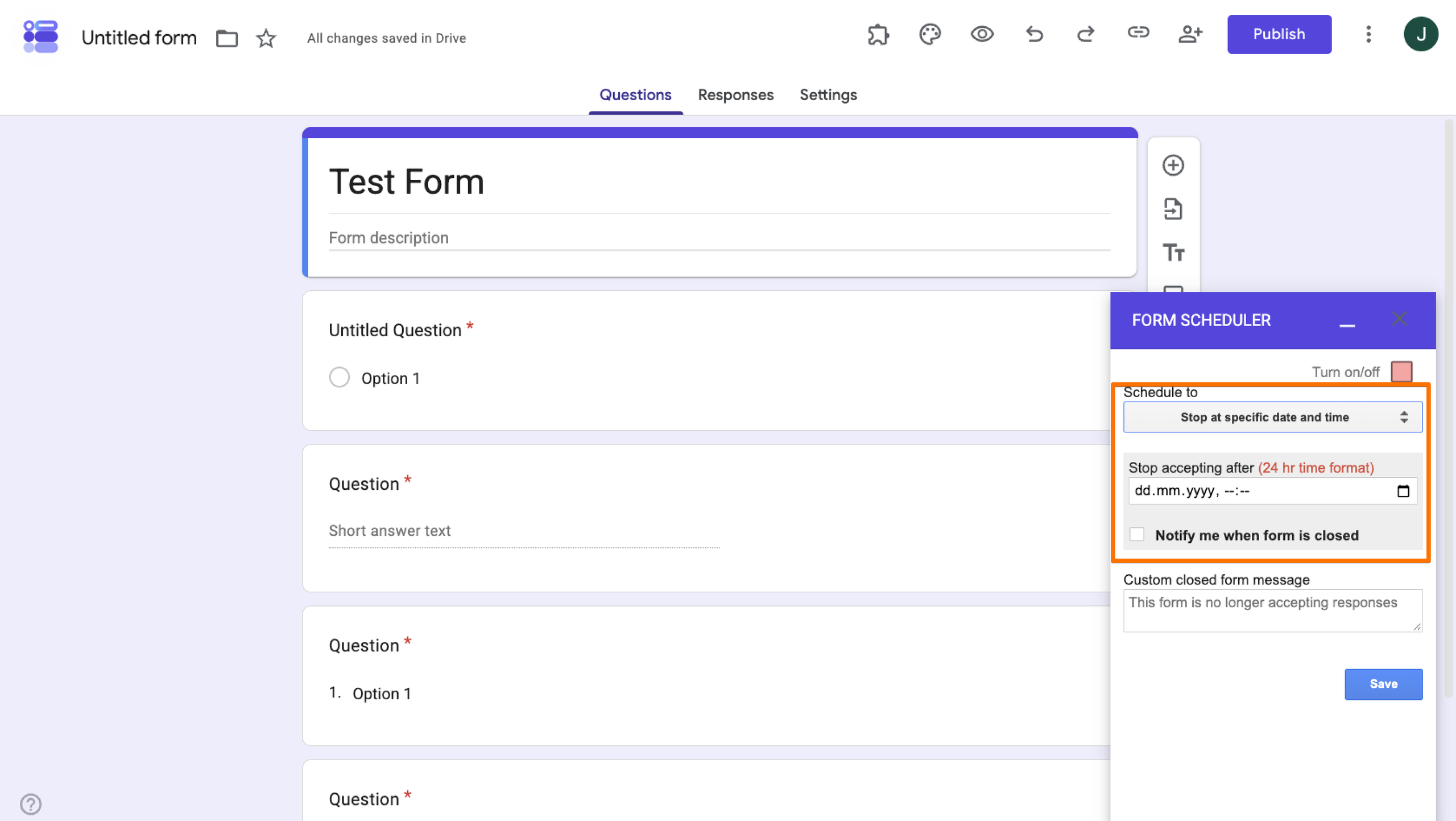
Di dalam pop up Form Scheduler, pastikan dropdown “schedule to” menunjukkan “Stop at specific date and time,” lalu masukkan jumlah pengiriman yang ingin Anda izinkan, kemudian klik Save. Formulir akan berhenti menerima respons baru setelah jumlah tersebut tercapai.
4. Buka dan tutup formulir dengan acara Google Calendar
Membuka dan menutup formulir dengan acara Google Calendar adalah fitur di mana Form Scheduler melampaui apa yang ditawarkan Google Forms secara bawaan. Alih-alih tanggal tetap, Anda dapat menghubungkan ketersediaan formulir dengan acara aktual di Google Calendar Anda, artinya Anda dapat membuka formulir untuk menerima respons saat acara dimulai dan menutup formulir saat acara berakhir. Ini berguna untuk penjadwalan Google Forms Calendar yang terkait dengan hal-hal seperti jendela pendaftaran, sesi kelas, atau pendaftaran dadakan.
Catatan penting: waktu tidak selalu tepat. Form Scheduler mengizinkan jeda hingga 60 menit sebelum atau sesudah acara kalender, jadi hindari metode ini untuk hal-hal yang sangat bergantung pada ketepatan waktu.
Berikut cara menjadwalkan ketersediaan Google Forms berdasarkan acara kalender:
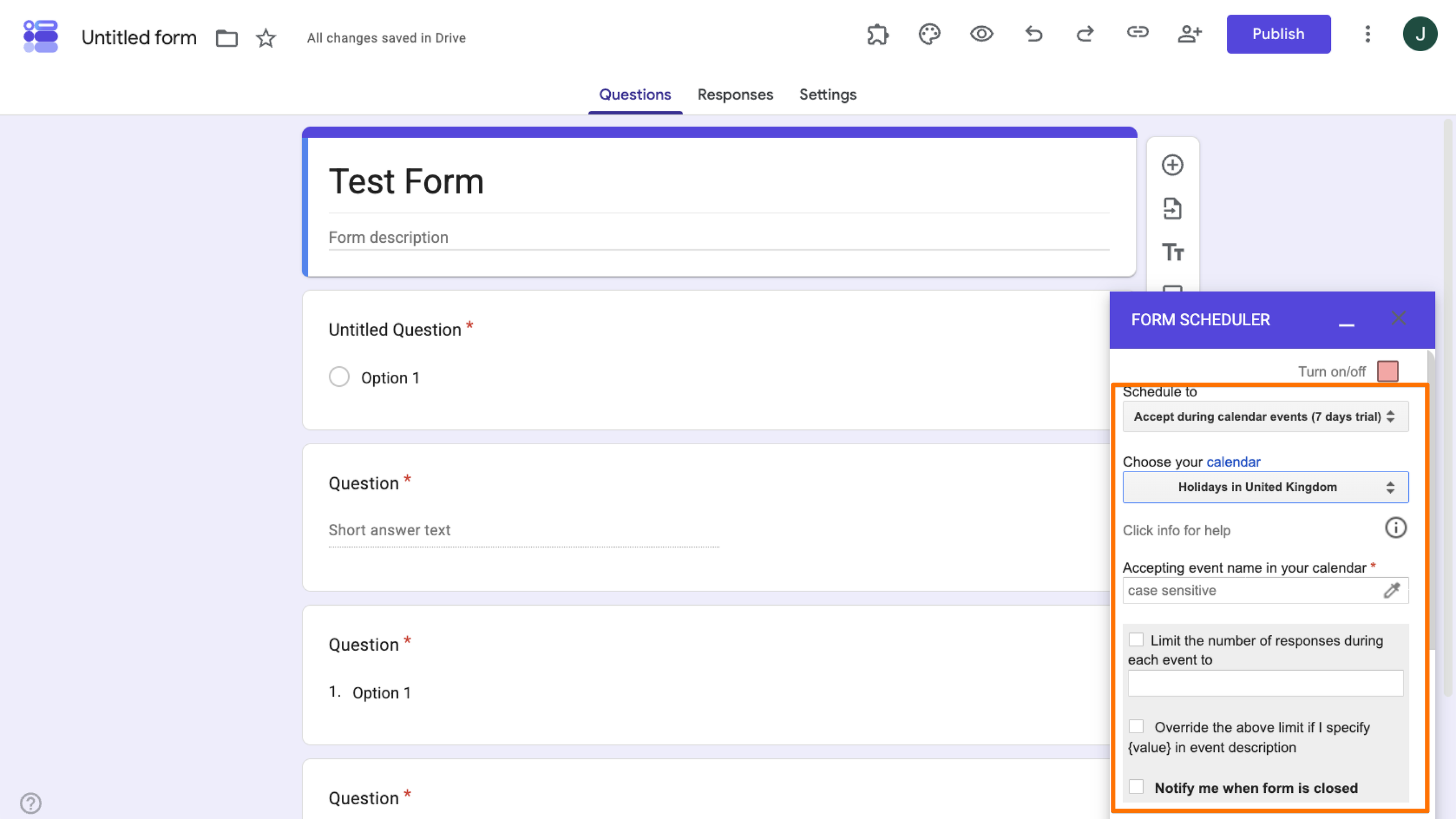
Di dalam pop up Form Scheduler, pastikan dropdown “schedule to” menunjukkan “Accept during calendar events,” lalu pilih kalender tempat acara Anda diselenggarakan.
5. Atur batas respons untuk acara Calendar berulang
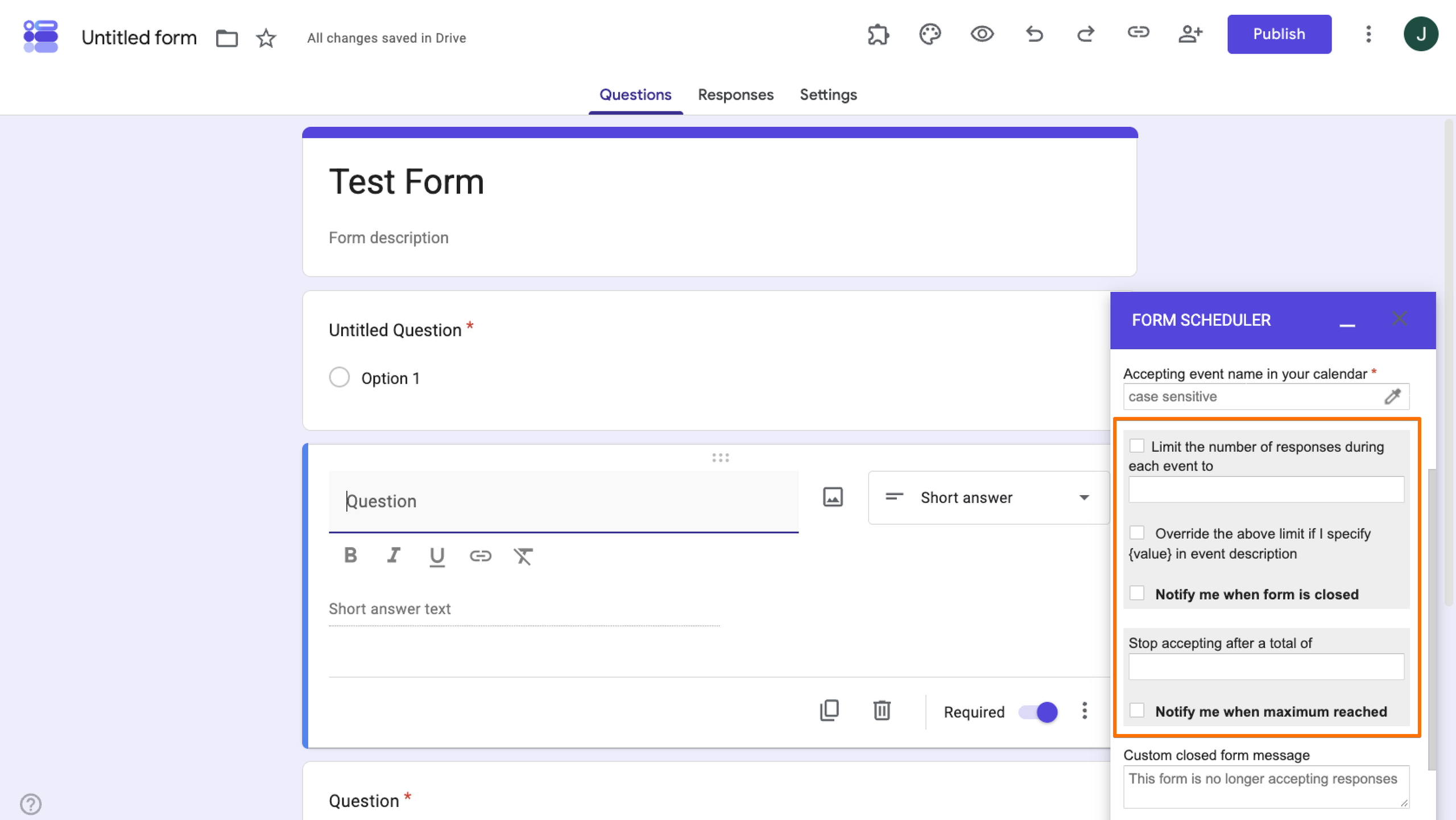
Pada acara Calendar, Anda juga dapat mengontrol batas respons dan ada dua pengaturan terpisah yang memiliki fungsi berbeda:
- Limit the number of responses during each event to: Pengaturan ini membatasi respons per kejadian individual. Jika Anda menjalankan acara berulang, seperti workshop mingguan, pengaturan ini memungkinkan Anda menetapkan batas baru setiap kali acara berlangsung (misalnya, 20 slot setiap sesi).
- Stop accepting after a total of: Pengaturan ini membatasi jumlah total gabungan dari semua acara, terlepas dari berapa banyak kejadian yang ada. Setelah jumlah keseluruhan tercapai, formulir berhenti menerima respons untuk acara mana pun, bahkan yang belum berlangsung.
Gambar berikut menunjukkan pengaturan untuk masing-masing opsi. Temukan pengaturan ini dengan mengikuti langkah-langkah untuk acara kalender berulang, lalu gulir melalui scheduler:
Pro Tip
Anda dapat menggunakan salah satu pengaturan saja, atau menggabungkan keduanya. Misalnya, mengizinkan hingga 20 respons per acara, dengan batas keseluruhan 100 untuk seluruh rangkaian acara.
6. Tambahkan pesan formulir ditutup dan notifikasi penjadwalan
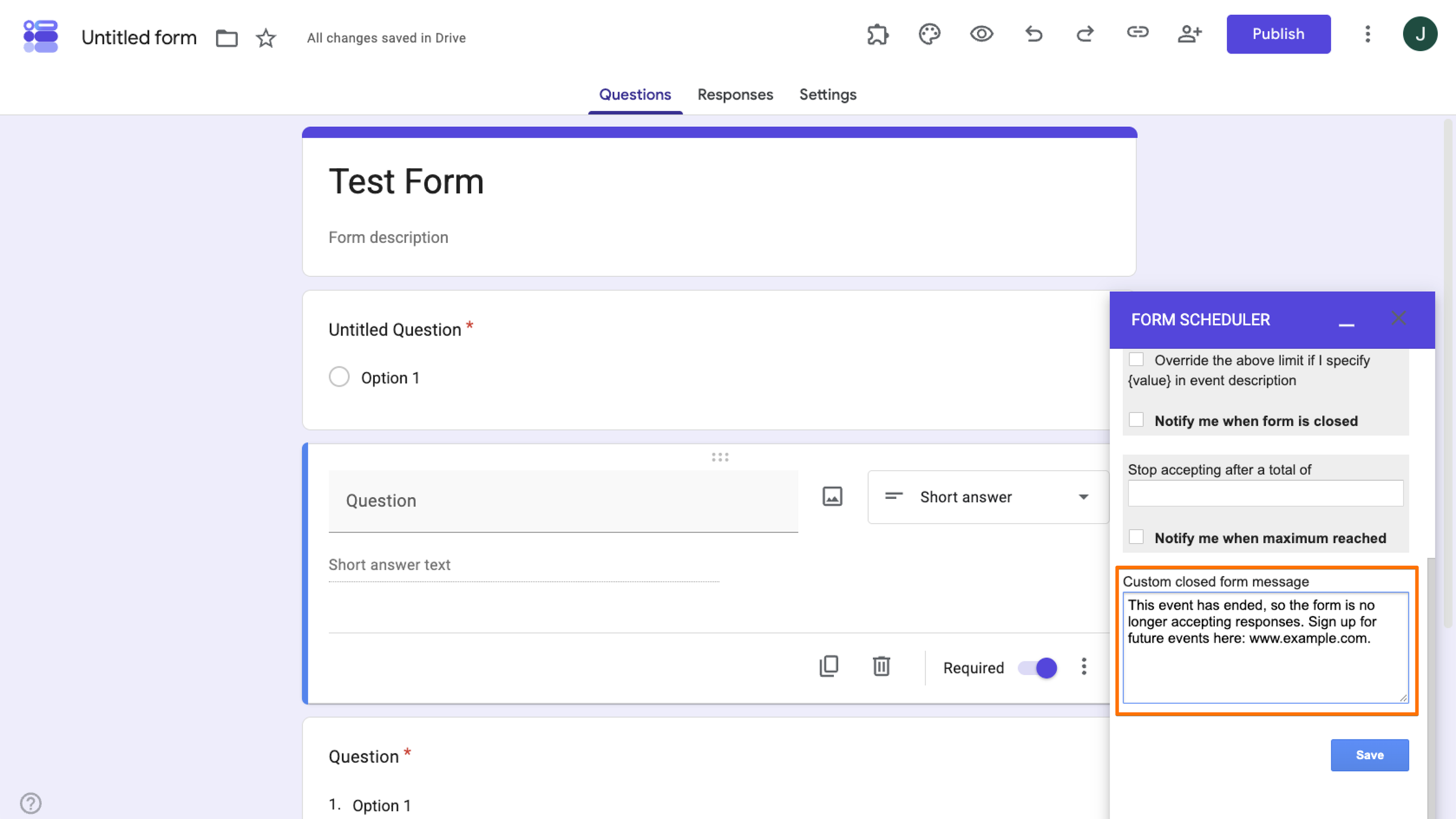
Setelah formulir Anda ditutup, Anda tentu tidak ingin pengunjung melihat pesan generik “tidak lagi menerima respons” dan bertanya-tanya apa yang terjadi.
Pesan formulir ditutup memungkinkan Anda menjelaskan situasinya dengan kata-kata Anda sendiri dan menambahkan ajakan bertindak, seperti mengarahkan orang ke daftar tunggu, memberi tahu mereka kapan formulir dibuka kembali, atau sekadar mengucapkan terima kasih karena sudah mampir.
Beberapa contoh pesan formulir ditutup:
- “Terima kasih atas minat Anda! Pendaftaran untuk acara ini sudah ditutup, tetapi Anda dapat bergabung dengan daftar tunggu kami di sini: [link].”
- “Formulir ini ditutup setelah kami mencapai kapasitas. Kunjungi kembali untuk sesi berikutnya pada [tanggal].”
- “Pengiriman untuk formulir ini telah ditutup. Jika Anda memiliki pertanyaan, hubungi [email].”
- “Survei ini sekarang sudah ditutup, terima kasih kepada semua yang telah merespons! Hasil akan segera dibagikan.”
- “Acara ini telah berakhir, sehingga formulir tidak lagi menerima respons. Daftar untuk acara mendatang di sini: [link].”
Notifikasi penjadwalan memberikan Anda email setiap kali formulir dibuka, ditutup, atau mencapai batas responsnya, sehingga Anda tidak perlu terus-menerus memuat ulang halaman untuk memeriksa. Fitur ini sangat berguna saat Anda menjalankan jadwal berbasis kalender atau jadwal berulang, karena formulir dibuka dan ditutup secara otomatis.
Setiap opsi di Form Scheduler, baik itu hanya batas respons, penjadwalan tanggal dan waktu tertentu, atau menggabungkan opsi-opsi ini dengan acara kalender berulang, memiliki opsi untuk menambahkan pesan dan notifikasi penjadwalan. Cukup gulir ke bawah jendela Form Scheduler:
7. Uji pengaturan Form Scheduler
Sebelum membagikan formulir Anda, uji apakah setiap aturan yang telah Anda tetapkan benar-benar berfungsi sesuai harapan. Batas respons, tanggal penutupan, dan aturan berbasis Calendar semuanya dapat saling berinteraksi, jadi uji coba singkat akan menangkap konflik sebelum responden sebenarnya mengalaminya.
- Buka formulir Anda di jendela incognito (atau minta rekan kerja untuk membukanya) dan kirimkan respons uji coba untuk memastikan formulir menerima respons sesuai yang diharapkan.
- Turunkan sementara batas respons atau tanggal penutupan ke nilai yang dapat Anda picu dengan cepat, lalu kirimkan respons uji coba lagi untuk memastikan formulir benar-benar menutup Google Form setelah respons mencapai batas tersebut.
- Jika Anda menggunakan aturan berbasis Calendar, buat acara uji coba singkat di kalender yang terhubung dan pastikan formulir dibuka dan ditutup bersamaan dengan acara tersebut. Ini juga cara terbaik untuk memeriksa apakah jadwal Google Forms berulang berfungsi dengan benar di lebih dari satu kejadian sebelum Anda mengandalkannya untuk acara sesungguhnya.
Setelah pengujian mengonfirmasi semuanya berfungsi, kembalikan batas atau tanggal yang telah Anda ubah ke nilai aslinya.
Tips dan keterbatasan Form Scheduler
Meskipun Form Scheduler adalah salah satu add-on Google Forms terbaik dengan lebih dari 3 juta unduhan, ada beberapa hal yang perlu Anda ketahui sebelum mengandalkannya untuk sesuatu yang penting.
Berikut yang perlu diperhatikan:
- Cocokkan nama acara Calendar dengan tepat: Form Scheduler terhubung ke acara Calendar berdasarkan nama, jadi kesalahan ketik atau perubahan nama acara dapat memutuskan koneksi. Periksa kembali apakah nama acara sudah persis sama sebelum mengandalkannya.
- Tambahkan jeda waktu penjadwalan: Waktu berbasis Calendar bisa maju atau mundur hingga 60 menit, jadi hindari penggunaannya untuk hal-hal yang sangat bergantung pada ketepatan waktu, dan tambahkan jeda jika waktu yang presisi penting.
- Uji acara berulang dan batas variabel: Jadwal berulang dan batas per acara adalah pengaturan yang paling kompleks untuk dikonfigurasi dengan benar — uji setidaknya satu siklus penuh sebelum mempercayakannya dengan responden sesungguhnya.
- Periksa uji coba premium tujuh hari: Penerimaan berbasis Calendar adalah fitur premium dengan uji coba gratis tujuh hari. Setelah itu, Anda memerlukan paket berbayar untuk terus menggunakannya.
- Gunakan Google Chrome jika memungkinkan: Form Scheduler dirancang untuk bekerja paling baik di Chrome, browser lain mungkin tidak mendukung setiap fitur.
- Tinjau izin dan kuota layanan Google: Form Scheduler meminta akses ke Calendar dan data formulir Anda, dan tunduk pada kuota layanan Apps Script Google, sehingga formulir dengan volume sangat tinggi terkadang bisa mencapai batas penggunaan.
Jadwalkan formulir tanpa add-on tambahan. Gunakan Jotform saja
Sekarang Anda sudah tahu cara menggunakan Google Forms dan Form Scheduler, Anda bisa melihat apa keunggulan kombinasi ini: formulir gratis dengan penjadwalan fleksibel berbasis kalender untuk pendaftaran, janji temu, dan acara berulang.
Namun Anda juga tahu apa yang kurang, seperti formulir yang sepenuhnya kustom dan sesuai identitas merek dengan logika kompleks, semuanya dibuat dan dikelola di satu tempat tanpa perlu menyatukan berbagai add-on.
Untungnya, ada opsi yang lebih baik, seperti penjadwalan formulir Jotform, yang menghadirkan semua fungsionalitas Google Forms dan Form Scheduler, dan masih banyak lagi.


Fitur penjadwalan bawaan Jotform meliputi:
- Tanggal kedaluwarsa dan batas pengiriman bawaan
- Pesan kustom untuk formulir yang ditutup
- Ketersediaan janji temu berulang dan batas pemesanan harian
- Slot janji temu satu-satu dan kelompok
- Sinkronisasi dua arah dengan Google Calendar
- Pengingat otomatis dan Tampilan Kalender real-time di Jotform Table
Menyiapkan kolom janji temu adalah tempat di mana sebagian besar fitur ini menyatu. Kolom ini memungkinkan Anda menentukan hari dan jam yang tersedia, durasi janji temu, rentang tanggal, hari libur, pemberitahuan penjadwalan minimum, janji temu maksimum per hari, kapasitas kelompok, dan email pengingat — semuanya dari satu kolom.
Fitur sinkronisasi dua arah Google Calendar memblokir ketersediaan formulir berdasarkan acara Calendar Anda yang sudah ada, dan secara otomatis menambahkan janji temu yang dipesan melalui formulir ke kalender Anda yang terhubung. Jika Anda tidak menggunakan kolom Appointment, integrasi Google Calendar Jotform tetap dapat membuat acara Calendar dari setiap pengiriman formulir.
Jika Anda lebih memilih memindahkan formulir yang sudah ada daripada membuatnya ulang, Anda dapat memigrasikan Google Forms ke Jotform dalam hitungan detik. Dan setelah formulir Anda aktif, Tampilan Kalender Jotform Table memberikan Anda tampilan real-time dari pemesanan dan pengiriman tanpa perlu memeriksa formulir secara terpisah.
Artikel ini ditujukan untuk penyelenggara acara, bisnis berbasis janji temu, pendidik, perekrut, pemilik survei, dan tim administrasi yang menggunakan Google Forms dan ingin mengontrol ketersediaan formulir berdasarkan tenggat waktu, batas respons, atau acara Google Calendar berulang.













Kirim Komentar: