
Google Forms itu gratis, sudah banyak dikenal, dan gampang dipakai — sayangnya, alat ini tidak bisa menerima pembayaran sendiri.
Kabar baiknya, Anda tetap bisa menerima pembayaran lewat formulir Anda. Kalau Anda pemilik usaha kecil, penyelenggara acara, atau pengurus klub, alat seperti Payable Forms bisa menangani sisi pembayaran, sementara Google Forms mengumpulkan tanggapannya.
Di langkah-langkah berikut, kami akan menunjukkan cara memakai Payable Forms satu per satu. Begitu selesai disiapkan, Anda bisa menerima pembayaran lewat PayPal, Stripe, Square, dan metode pembayaran lainnya langsung dari Google Forms yang sudah Anda miliki.
Pro Tip
Perlu diingat, Payable Forms akan memotong sekian persen dari total transaksi Anda. Kalau Anda ingin membuat formulir pembayaran tanpa biaya transaksi tambahan, Jotform-lah alat yang Anda cari.
Sementara platform lain mengambil potongan dari setiap penjualan Anda, Jotform percaya bahwa pendapatan yang Anda peroleh dengan susah payah seharusnya tetap menjadi milik Anda. Anda hanya membayar tarif standar prosesor pembayaran — tanpa persentase tersembunyi, tanpa “pajak aplikasi”, dan tanpa kejutan apa pun.
1. Pasang Payable Forms dari Google Workspace Marketplace
Langkah pertama dalam tutorial Payable Forms–Google Forms ini adalah memasang add-on Payable Forms, yang bisa Anda dapatkan dari Google Workspace Marketplace. Sebagai salah satu add-on Google Forms terbaik, Payable Forms membuat Anda bisa menerima pembayaran di Google Forms dengan mudah dan aman.
- Buka Google Form yang ingin Anda tambahkan opsi pembayaran.
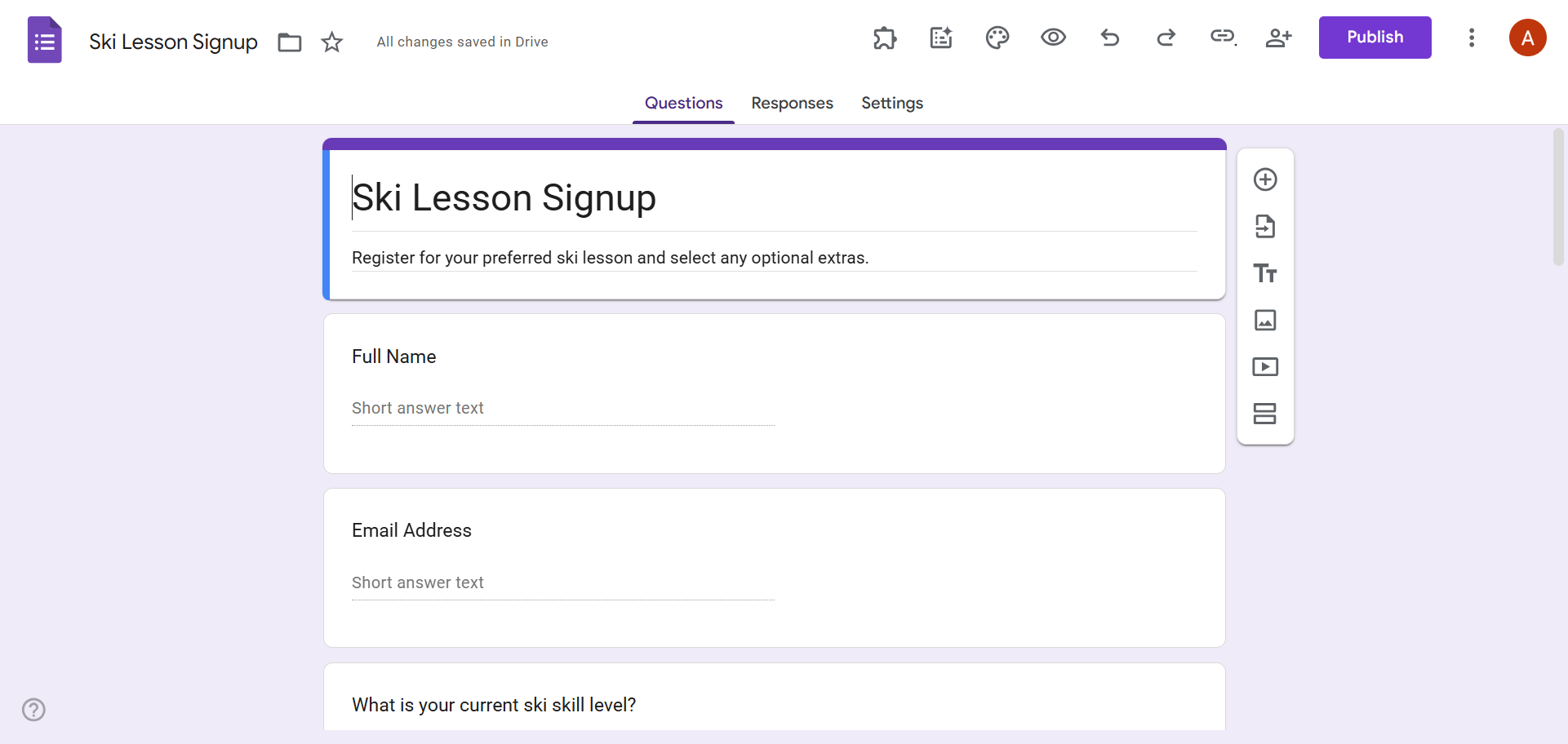
- Klik ikon Lainnya (tiga titik) di kanan atas, lalu pilih Dapatkan add-on.
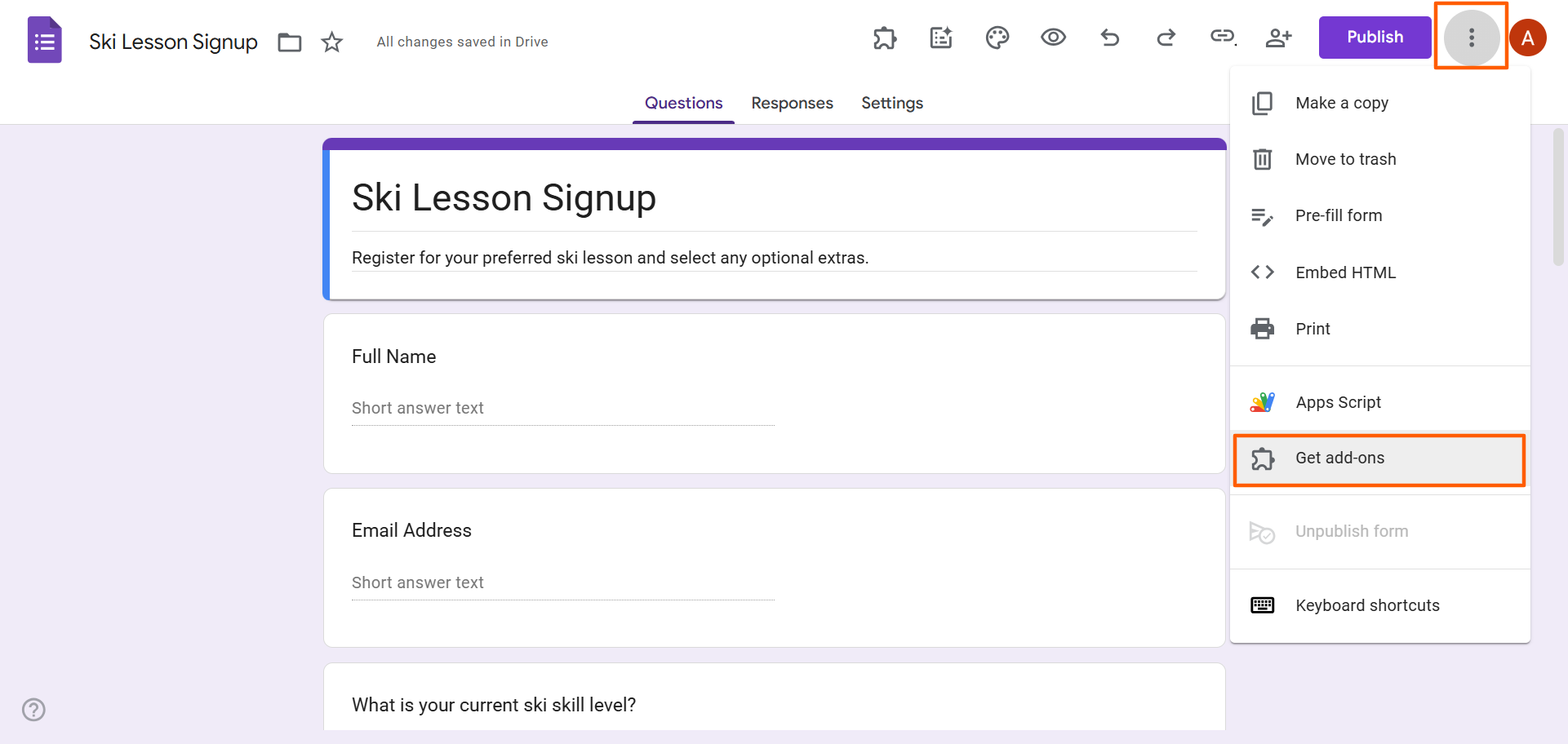
- Cari dan pilih Payable Forms.
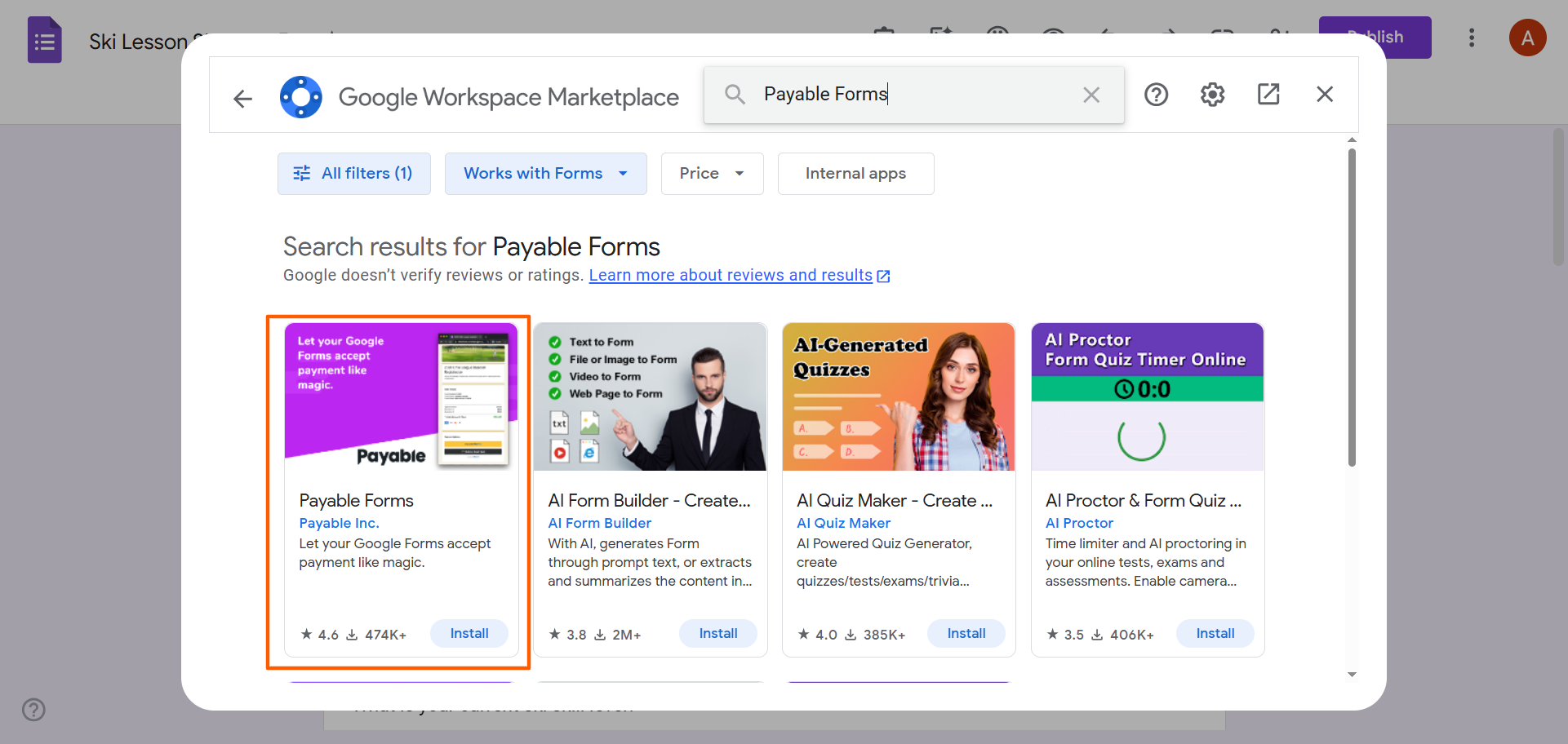
- Klik Pasang. Ikuti petunjuk yang muncul untuk memasang add-on dan memberikan izin yang diperlukan.
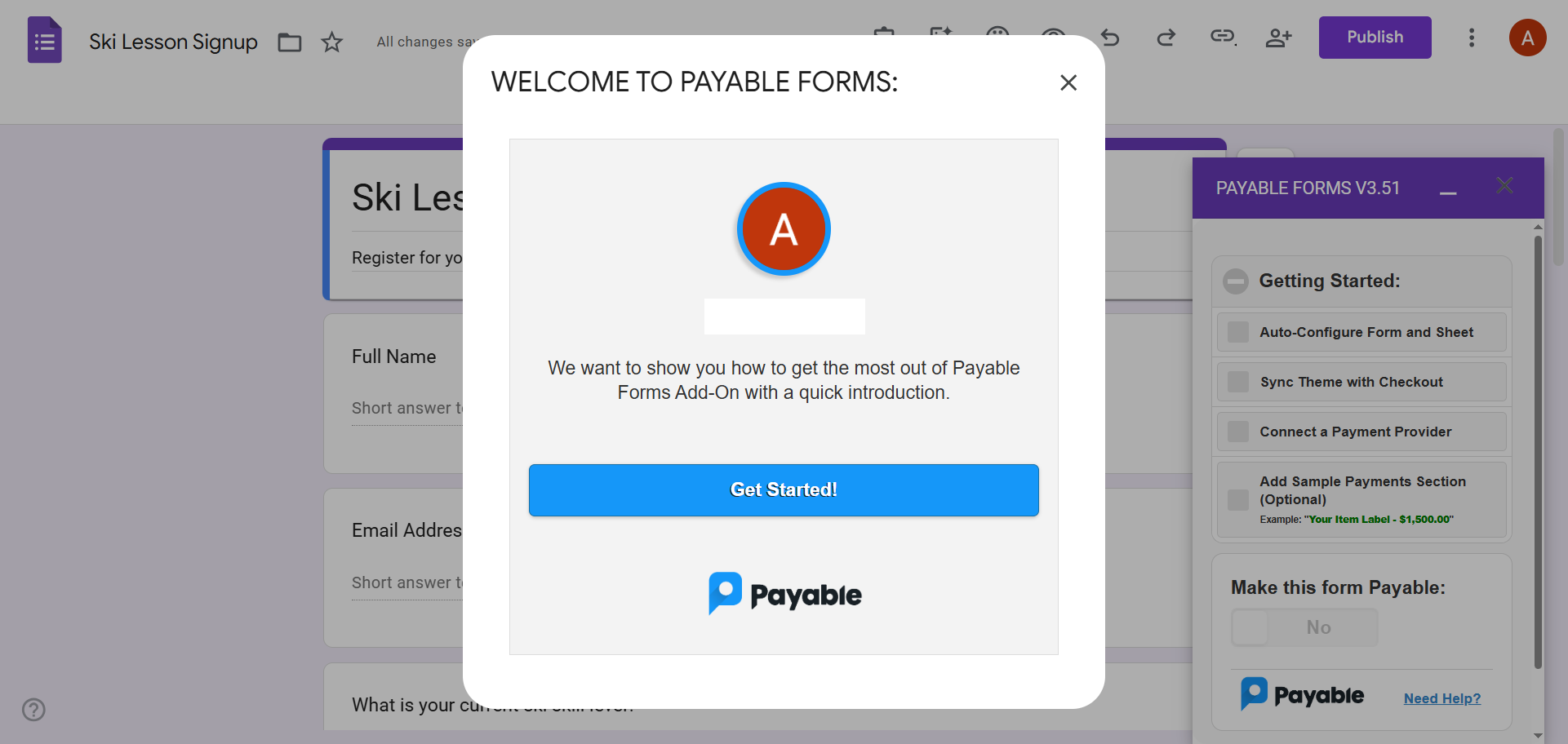
- Payable Forms akan membuka jendela pop-up. Klik Mulai. Perlu diketahui, add-on ini juga akan terbuka di kanan bawah Google Form Anda. Kalau Anda perlu membuka add-on sendiri, cukup klik ikon add-on (kepingan puzzle) di bilah menu atas, lalu pilih Payable Forms.
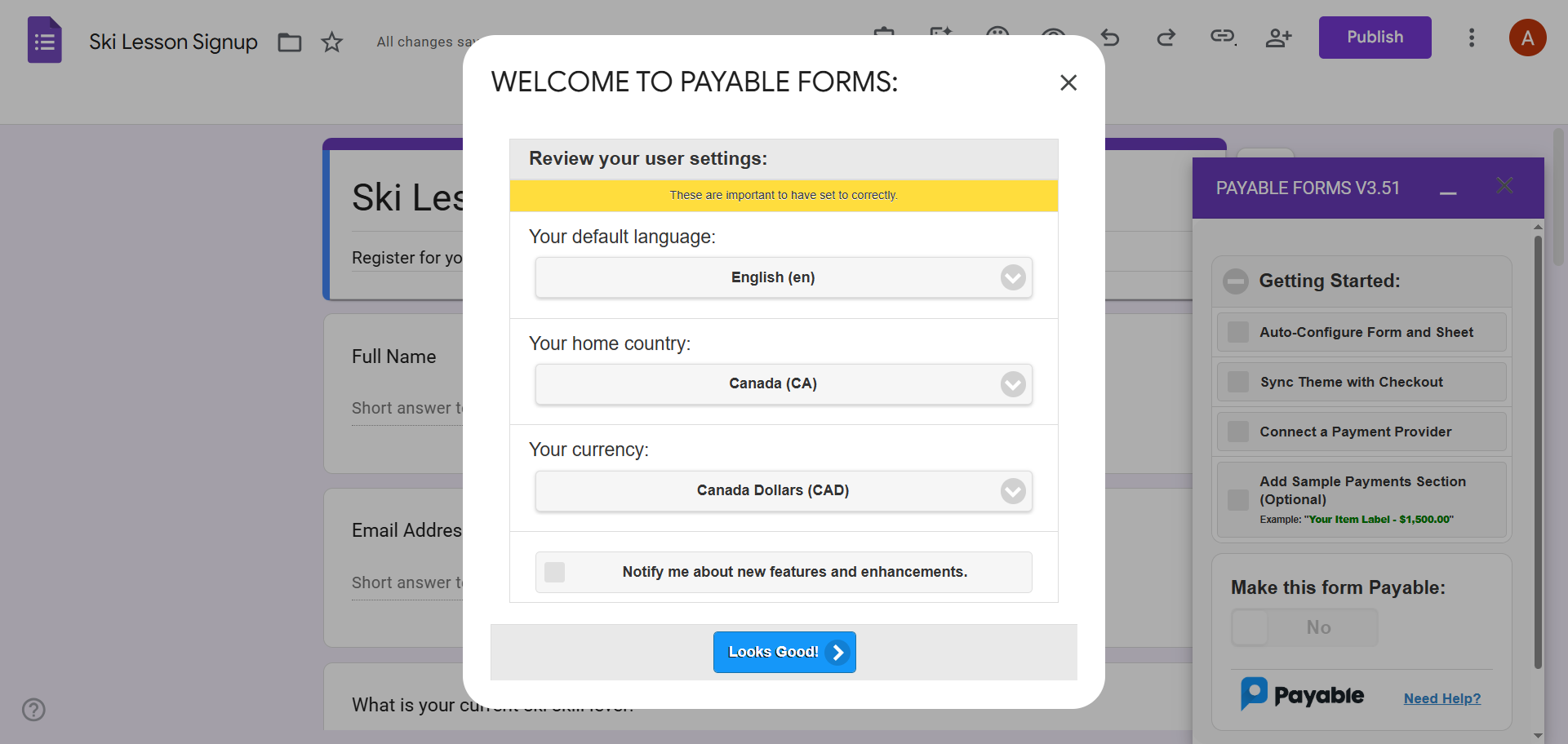
- Pilih bahasa default, negara asal, dan mata uang Anda, lalu klik Looks Good!
Add-on Payable Forms kini sudah terpasang di Google Forms Anda. Untuk mulai memakainya, Anda perlu mengatur pengaturannya terlebih dahulu.
Pro Tip
Tidak mau repot membuat formulir dari nol? Biarkan add-on lain dari Google Workspace Marketplace yang mengerjakannya untuk Anda. Dengan generator formulir dengan AI dari Jotform yang mudah dipakai, Anda cukup memberikan sebuah prompt dan add-on akan membuat formulir khusus di Google Forms. Anda bahkan bisa mengimpor pertanyaan dari file lain atau mengekspor pertanyaan ke file lain.
2. Hubungkan prosesor pembayaran Anda
Sekarang saatnya menghubungkan Payable Forms ke PayPal, Stripe, Square, Rapyd, atau Razorpay — prosesor pembayaran mana pun yang Anda sukai.
Begini cara menyelesaikan pengaturan Payable Forms untuk prosesor pembayaran:
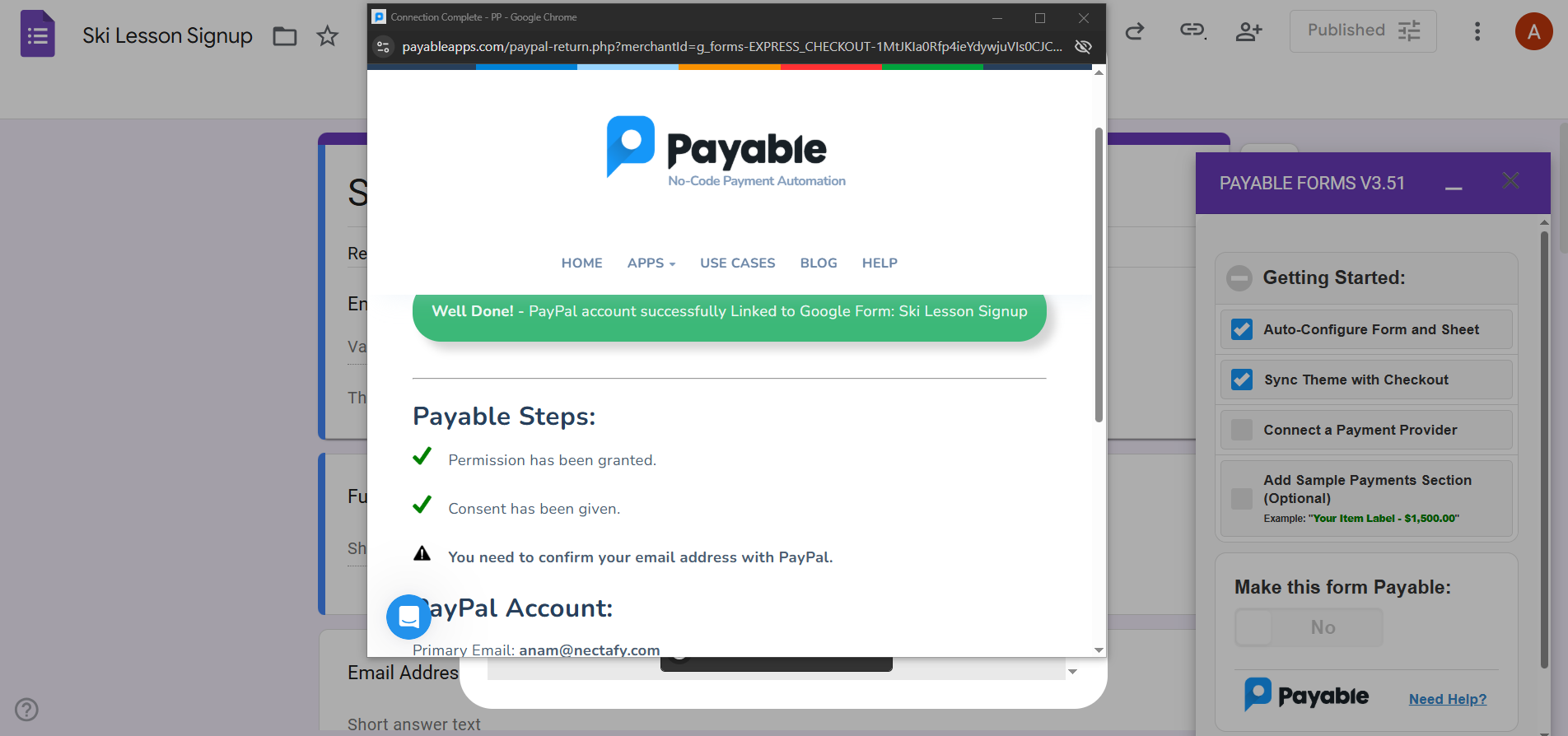
- Di bagian Getting Started, centang kotak Auto-Configure Form and Sheet dan Sync Theme with Checkout.
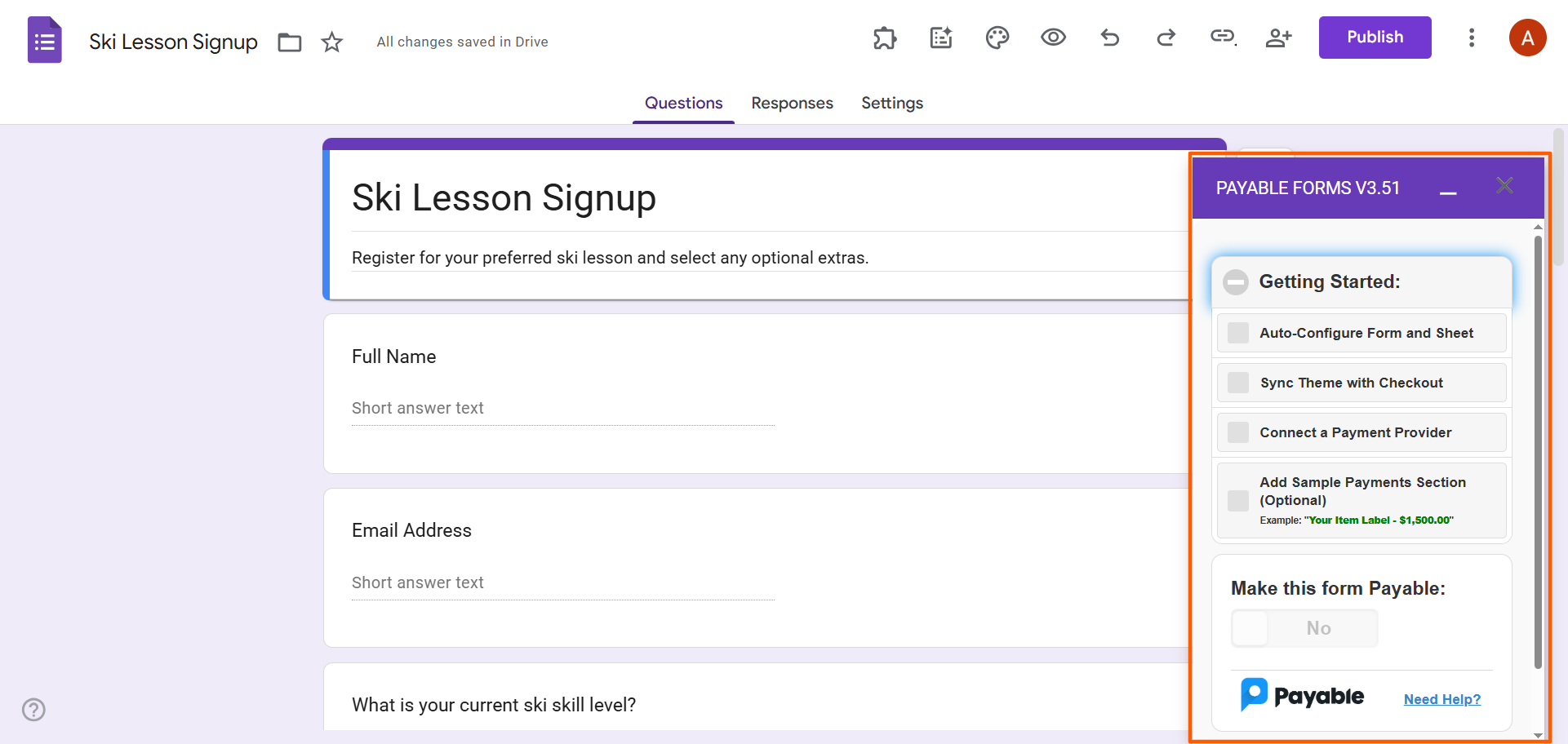
- Centang kotak Connect a Payment Provider. Akan muncul kotak pop-up tempat Anda bisa memilih penyedia pembayaran.
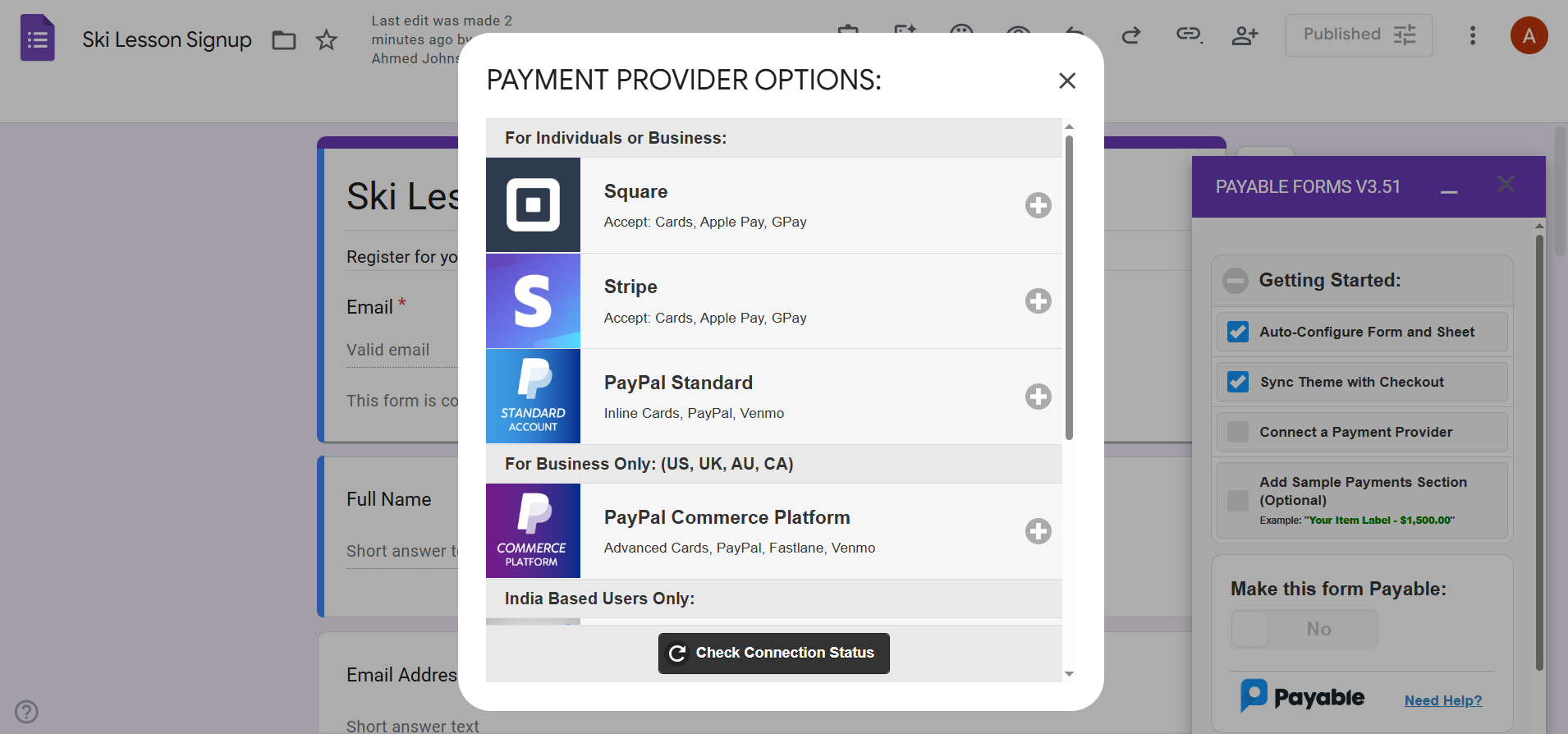
- Pilih penyedia pembayaran Anda, lalu klik Connect. Ikuti petunjuk yang muncul dan berikan izin yang diperlukan untuk membuat koneksinya. Kalau Anda belum punya akun di salah satu penyedia pembayaran dalam daftar ini, Anda bisa membuatnya di tahap ini.
Setelah itu, add-on Payable Forms akan terhubung ke penyedia pembayaran Anda. Untuk mengecek apakah koneksinya sudah tersambung dengan benar, klik Check Connection Status.
3. Jadikan Google Form Anda bisa menerima pembayaran
Begitu Google Form sudah terhubung ke prosesor pembayaran lewat add-on Payable Forms, Anda perlu memberi tahu add-on bahwa Anda ingin membuat formulir tersebut bisa menerima pembayaran.
Berikut langkah-langkah yang perlu Anda lakukan:
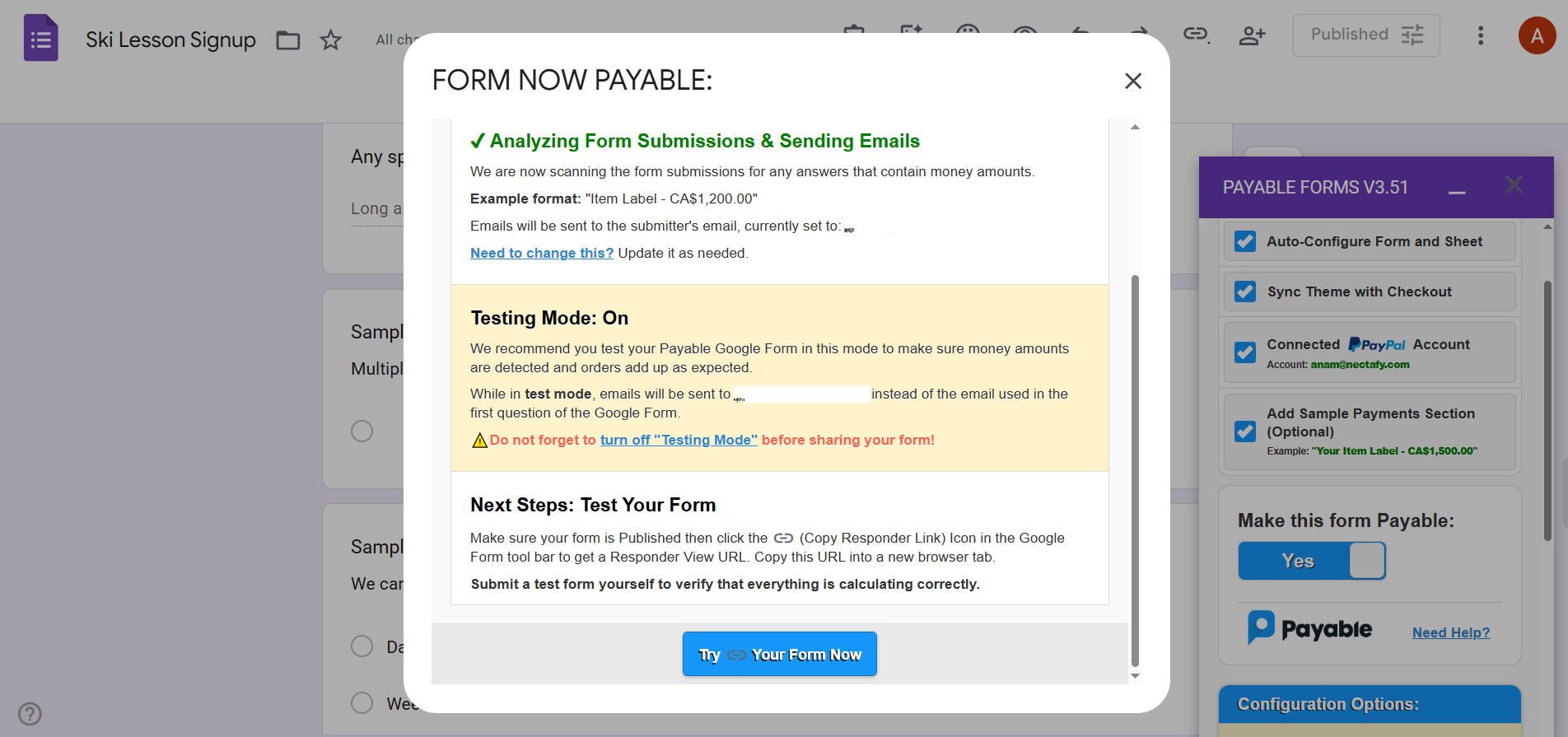
- Gulir ke bawah hingga ke bagian Make This Form Payable.
- Ubah pengaturannya dari No menjadi Yes. Payable Forms akan membuka pop-up untuk mengonfirmasi bahwa formulir kini sudah bisa menerima pembayaran.
4. Atur pengaturan checkout Anda
Setelah formulir bisa menerima pembayaran, Anda perlu mengatur pengaturan checkout di Payable Forms.
Ikuti langkah-langkah ini untuk merampungkan pengaturan pembayaran Google Forms Anda:
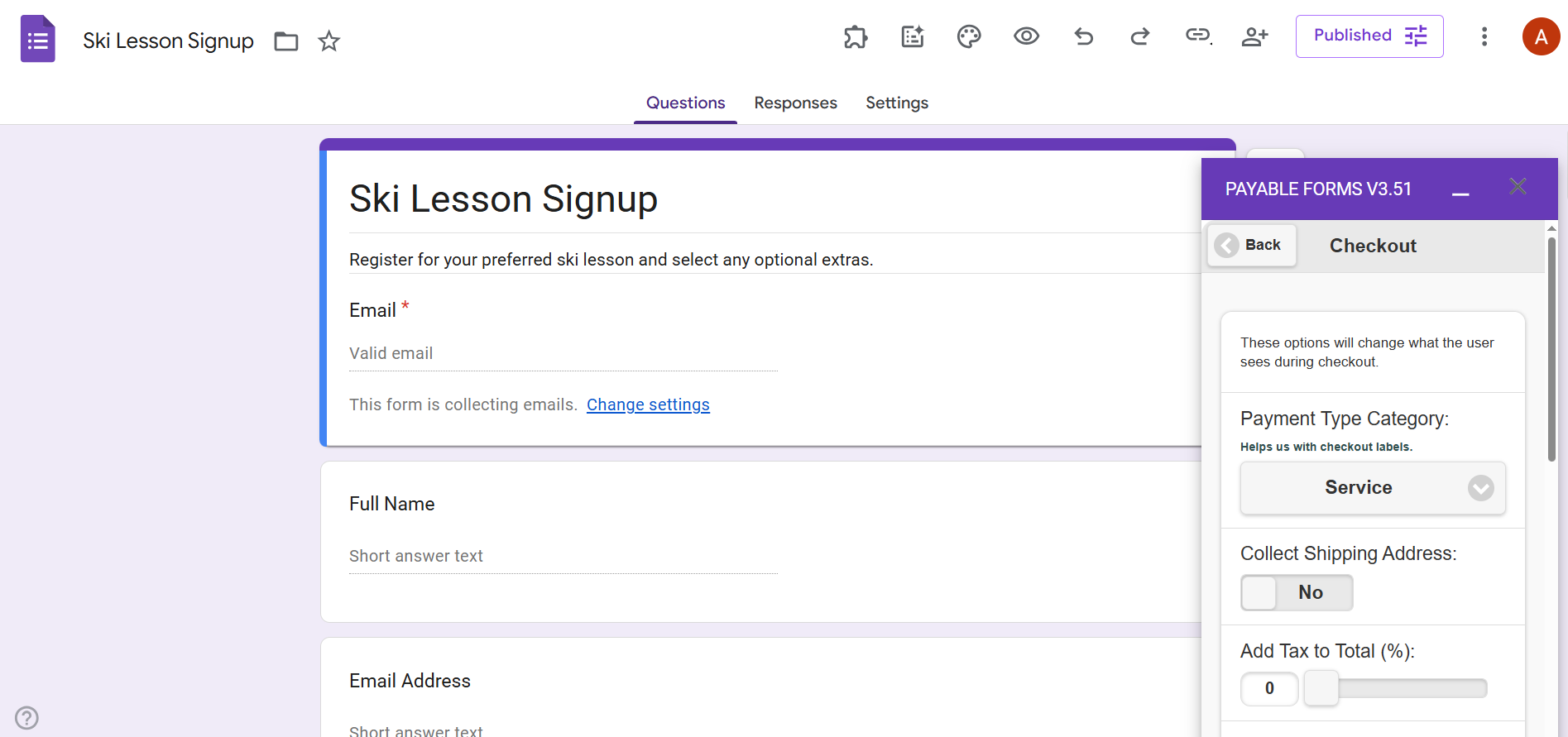
- Gulir ke bawah, lalu klik Checkout settings.
- Atur sesuai keinginan Anda untuk masing-masing pilihan berikut
- Payment Type Category
- Collect Shipping Address
- Add Tax to Total
- Add Handling Fee to Total
- Handling Fee Label
- Custom Text on Checkout
- Post Payment Message
5. Bagikan formulir Anda dan pantau pembayaran
Setelah semua pengaturan yang Anda butuhkan selesai diatur di add-on Payable Forms, saatnya membagikan formulir kepada audiens Anda.
Begini caranya:
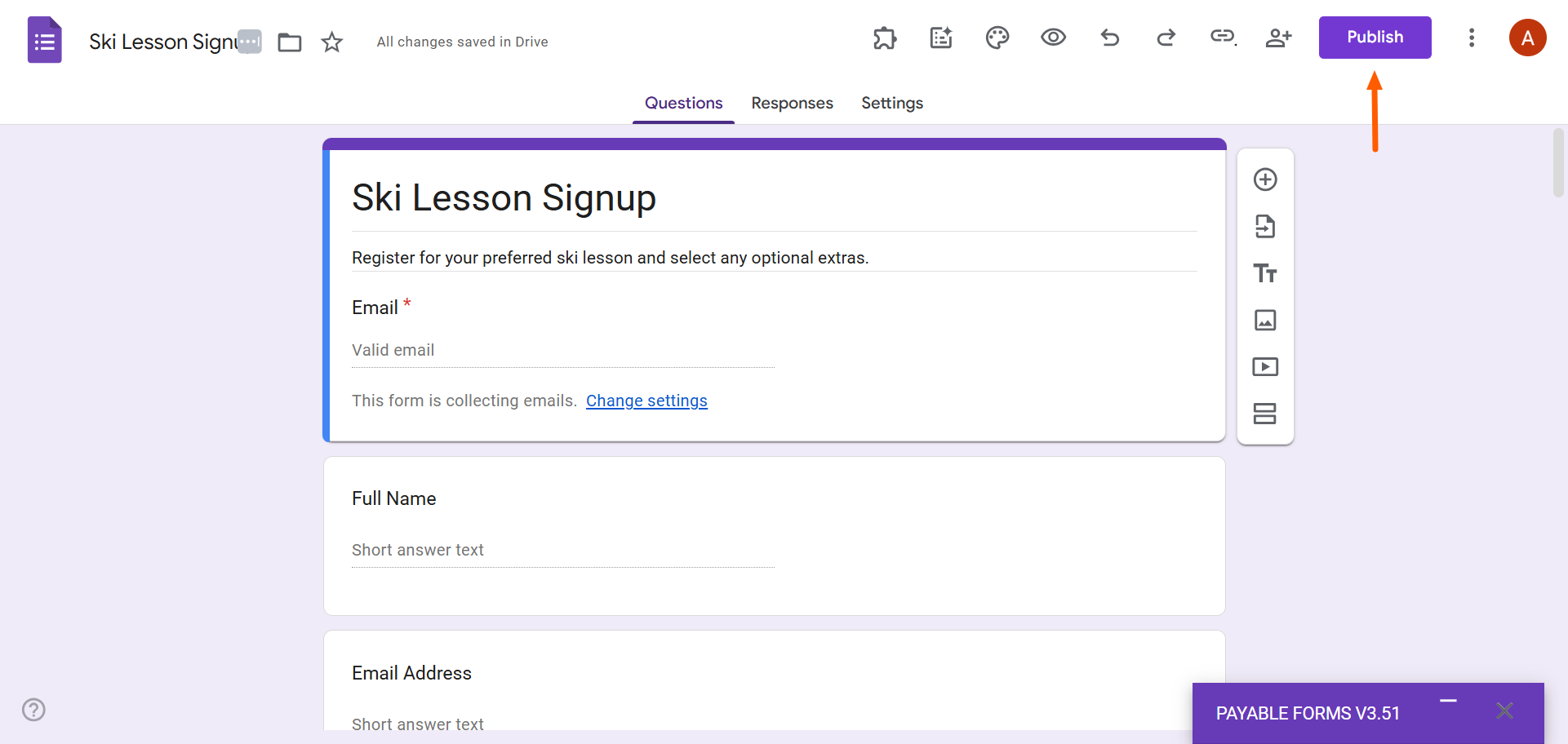
- Klik Publikasikan.
- Bagikan formulir kepada audiens Anda dengan mengirimkan tautannya lewat email atau media sosial. Anda juga bisa menyematkan Google Form di situs web Anda.
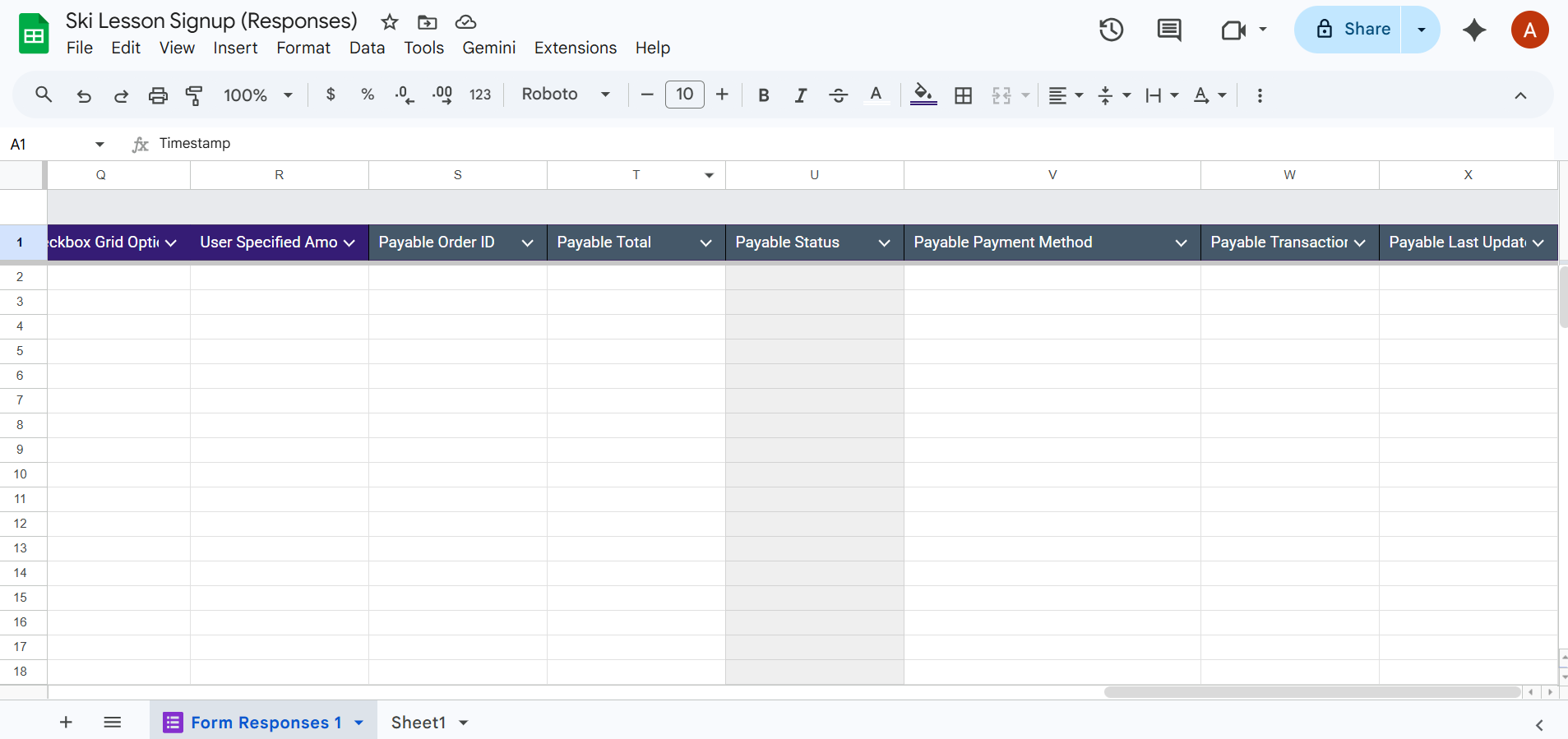
Payable Forms akan otomatis memantau pembayaran yang masuk ke Google Sheet yang tertaut, yang bisa Anda temukan di Google Drive atau lewat tab Respons di Google Form Anda.
Tips dan keterbatasan Payable Forms
Sekarang Anda sudah tahu cara menerima pembayaran di Google Forms lewat add-on Payable Forms. Supaya hasilnya maksimal, ada beberapa praktik terbaik yang perlu Anda ingat:
- Tetapkan harga dengan cermat. Anda tentu tidak mau kehilangan pendapatan hanya karena salah menulis harga di formulir pemesanan Anda. Pastikan harganya sudah benar dan tidak ada salah ketik pada format. Gunakan format harga yang konsisten supaya tidak membingungkan.
- Uji formulir Anda sebelum dibagikan ke pelanggan. Payable Forms memberi banyak kesempatan untuk menguji formulir di setiap tahap. Pastikan Anda menguji dan memperbaiki setiap masalah yang ditemukan sebelum formulir benar-benar dibuka untuk pelanggan.
- Patuhi aturan kepatuhan soal berbagi data. Perhatikan regulasi ketat seputar penanganan, penyimpanan, dan berbagi data pribadi, seperti GDPR. Selalu minta persetujuan secara eksplisit ketika menyangkut informasi pelanggan.
- Tampilkan pesan konfirmasi yang jelas. Sesuaikan pesan konfirmasi Anda lewat Payable Forms, dan nyatakan dengan jelas bahwa pelanggan telah melakukan pembelian. Sertakan juga langkah selanjutnya dan informasi kontak Anda dalam pesan ini.
- Jaga konsistensi branding pada Google Form Anda. Mempertahankan kepercayaan pelanggan itu penting saat Anda meminta pembayaran. Pastikan tampilan Google Form Anda selaras dengan merek Anda supaya pengalaman pelanggan terasa mulus.
Supaya Anda tidak mengalami masalah besar, perhatikan juga beberapa keterbatasan Payable Forms berikut ini:
- Kustomisasi checkout yang terbatas. Payable Forms tidak menawarkan banyak pilihan tata letak dan desain, sehingga halaman checkout kemungkinan besar tidak sepenuhnya sesuai dengan merek Anda. Hal ini bisa membuat pelanggan merasa ragu saat melakukan pembelian.
- Logika harga yang sederhana. Payable Forms memang bisa menjumlahkan total, tapi logika harganya tergolong sederhana. Kalau Anda butuh sesuatu yang lebih rumit, seperti memakai rumus, harga bertingkat, harga paket, atau kupon, add-on ini mungkin tidak bisa menanganinya.
- Sepenuhnya bergantung pada struktur tanya-jawab Google Forms. Payable Forms terbatas pada struktur yang ada di Google Forms. Artinya, harga biasanya ditampilkan sebagai pertanyaan pilihan ganda.
- Pelaporan dan analisis yang terbatas. Payable Forms memang otomatis mengirim informasi pembayaran Anda ke Google Sheet yang tertaut. Sayangnya, add-on ini tidak menyediakan kemampuan pelaporan yang bisa membantu Anda menganalisis penjualan.
- Tidak cocok untuk tagihan langganan. Payable Forms ditujukan untuk pembayaran satu kali atas produk atau layanan. Kalau Anda menjual langganan, add-on Google Forms ini tidak akan bisa menanganinya.
- Proses pengaturan yang memakan waktu. Memasang dan mengatur Payable Forms membutuhkan waktu yang tidak sedikit. Dalam beberapa kasus, pemasangan mungkin tidak berjalan dengan benar dan Anda perlu melakukan pemecahan masalah.
- Pilihan yang mahal. Selain biaya yang sudah dibebankan oleh prosesor pembayaran Anda, Anda juga dikenai biaya tambahan berbasis persentase dari setiap rupiah yang Anda peroleh. Seiring volume penjualan yang bertambah, “biaya-biaya mikro” ini bisa menumpuk dan menggerus pendapatan Anda secara signifikan.
Ingin solusi pembayaran yang lebih andal? Coba Jotform
Kalau keterbatasan add-on Payable Forms terasa menjengkelkan, Anda tidak sendirian. Banyak pengguna Google Forms yang siap beralih ke pembuat formulir yang lebih canggih, dengan fungsi lanjutan yang mereka butuhkan agar proses pengumpulan pembayaran jadi lebih sederhana dan mulus.

Di sinilah Jotform berperan. Sebagai alternatif Google Forms yang terdepan, Jotform hadir dengan fitur bawaan yang jauh melampaui pembuat formulir lainnya:
- Tanpa biaya transaksi tambahan. Apa yang Anda peroleh tetap jadi milik Anda. Jotform tidak membebankan biaya tambahan untuk menerima pembayaran atau donasi online lewat formulir Anda, jadi Anda hanya perlu membayar tarif standar dari prosesor pembayaran yang Anda pilih.
- Lebih dari 40 integrasi pembayaran. Jotform punya koneksi bawaan ke prosesor pembayaran seperti Square, PayPal, Stripe, dan lainnya. Anda tidak perlu add-on yang rumit dan mahal untuk membuat formulir pembayaran Jotform.
- Kolom produk dan formulir pemesanan bawaan. Baik Anda membuat formulir dari nol atau memakai salah satu dari lebih dari 20.000 templat formulir gratis, Anda bisa mengakses beragam kolom produk dan formulir pemesanan untuk menciptakan formulir yang paling pas untuk bisnis Anda. Jotform juga menyediakan lebih dari 1.700 templat formulir pembayaran.
- Logika kondisional dan formulir bertahap. Buat formulir Anda lebih relevan bagi pengguna dengan logika kondisional lanjutan, sehingga mereka hanya melihat pertanyaan yang sesuai berdasarkan jawaban sebelumnya. Cara ini meningkatkan tingkat penyelesaian formulir Anda.
- Lebih dari 150 integrasi bawaan. Hubungkan Jotform dengan berbagai alat dalam perangkat teknologi Anda melalui integrasi bawaan ke HubSpot, Mailchimp, Google Sheets, dan masih banyak lagi. Anda tidak perlu memakai alat otomasi alur kerja dari pihak ketiga.
- Generator Formulir dengan AI yang gratis. Tidak mau membuat formulir secara manual? Tenang saja. Generator Formulir dengan AI dari Jotform yang gratis akan mengerjakan semuanya untuk Anda. Cukup berikan prompt, dan alat ini akan membuat formulir khusus sesuai permintaan Anda.
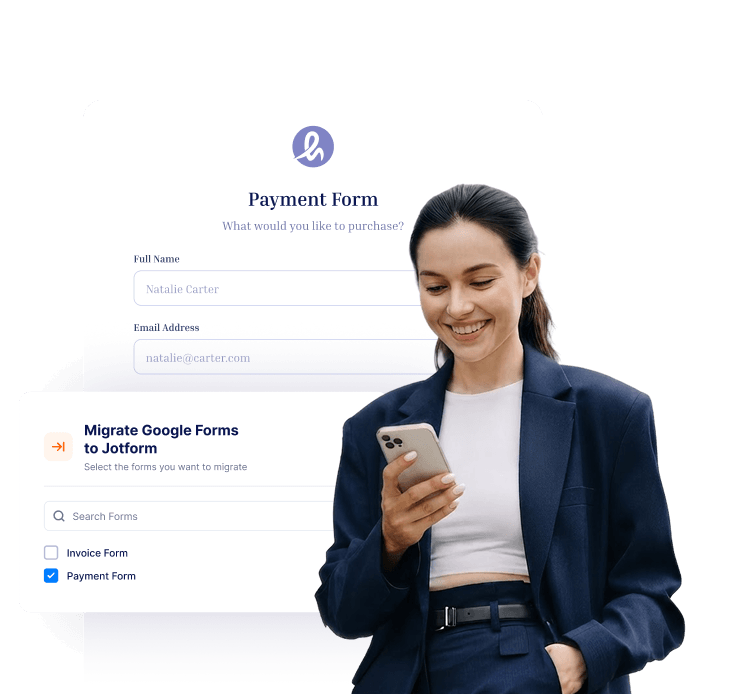
Kalau semua itu terdengar menarik tapi Anda masih ragu beralih karena formulir Anda sudah terlanjur dibuat di Google Forms, ada kabar baik lagi: Anda bisa memindahkan Google Forms Anda ke Jotform dalam hitungan menit. Dengan satu klik, kami memindahkan struktur dan tata letak formulir Anda ke Jotform, jadi Anda tidak perlu membangun ulang formulir dari awal.
Buktikan sendiri betapa mudahnya bermigrasi ke Jotform dan memakai integrasi pembayaran gratis mulai hari ini.
Sumber daya lainnya
Artikel ini ditujukan untuk pemilik usaha kecil, penyelenggara acara, pengurus klub, dan tenaga pendidik yang sudah memakai Google Forms dan ingin menambahkan fitur pengumpulan pembayaran tanpa harus berpindah ke alat baru.













Kirim Komentar: