

Menyematkan Google Form di Email
- Buat Google Form Anda
- Klik ikon Bagi di pojok kanan atas
- Masukkan alamat email penerima
- Pilih kotak di samping Beritahu Responden
- Klik Kirim
Tutorial interaktif langkah demi langkah
Salah satu cara termudah dan paling efektif untuk menumbuhkan dan mengembangkan bisnis Anda adalah dengan berinteraksi dengan pelanggan yang ada dan prospektif.
Meskipun layanan pemasaran email seperti Mailchimp, ActiveCampaign, dan MailerLite adalah opsi yang bagus untuk membuat dan menyematkan konten kreatif ke dalam email, mereka bukan satu-satunya pilihan.
Pengembang formulir online seperti Google Forms juga dapat membantu mendapatkan umpan balik pelanggan dan meningkatkan keterlibatan.
Untuk memanfaatkan platform ini sebagai alat interaksi pelanggan, yang perlu Anda lakukan hanyalah menyematkan Google Form di email.


Cara menyematkan Google Form di email
Berikut adalah cara menyematkan Google Form di email:
- Setelah membuat Google Form Anda, klik ikon Bagi yang terletak di pojok kanan atas.
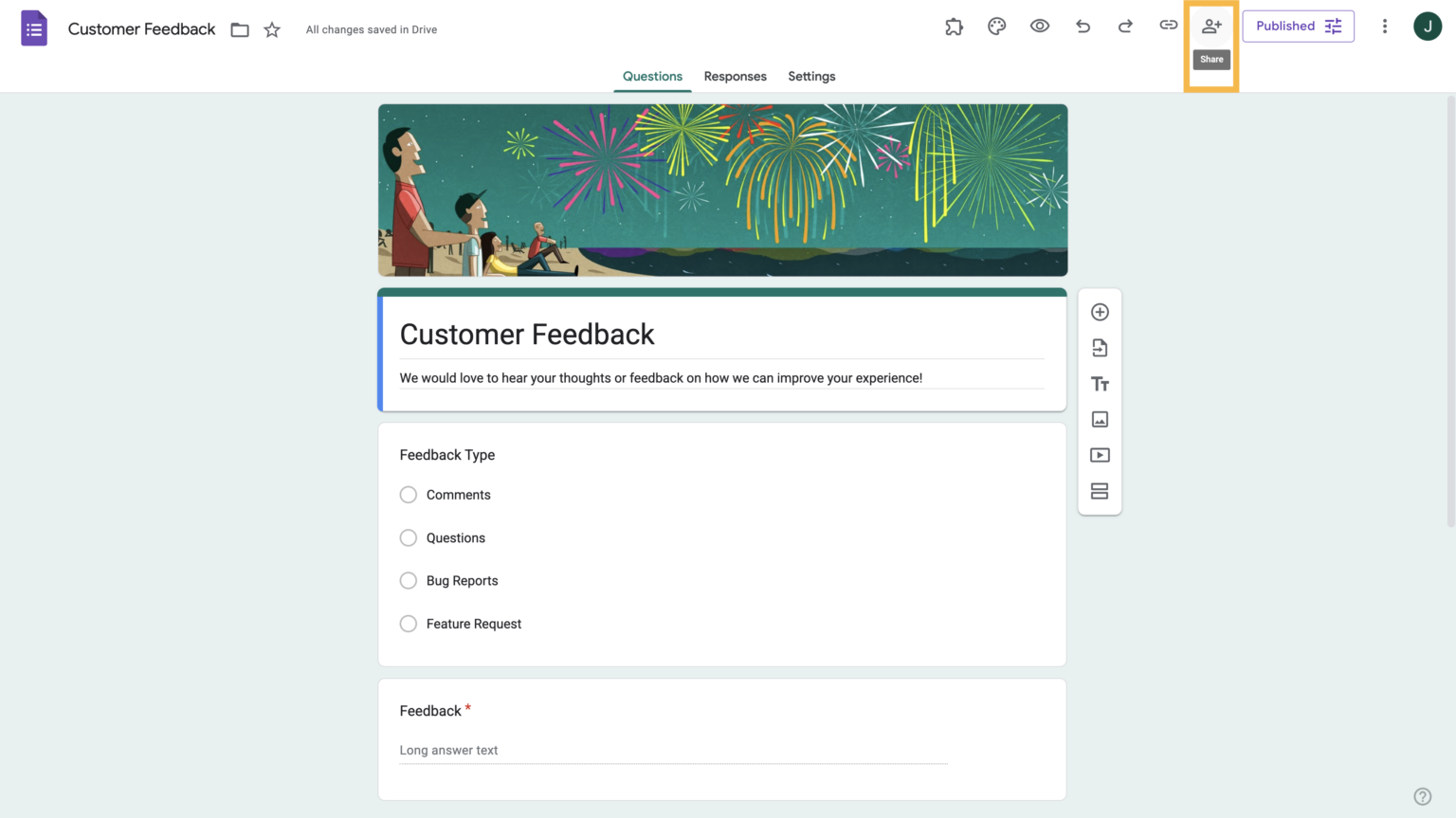
- Masukkan alamat email penerima di kotak yang tersedia. Anda juga dapat menambahkan grup atau acara.
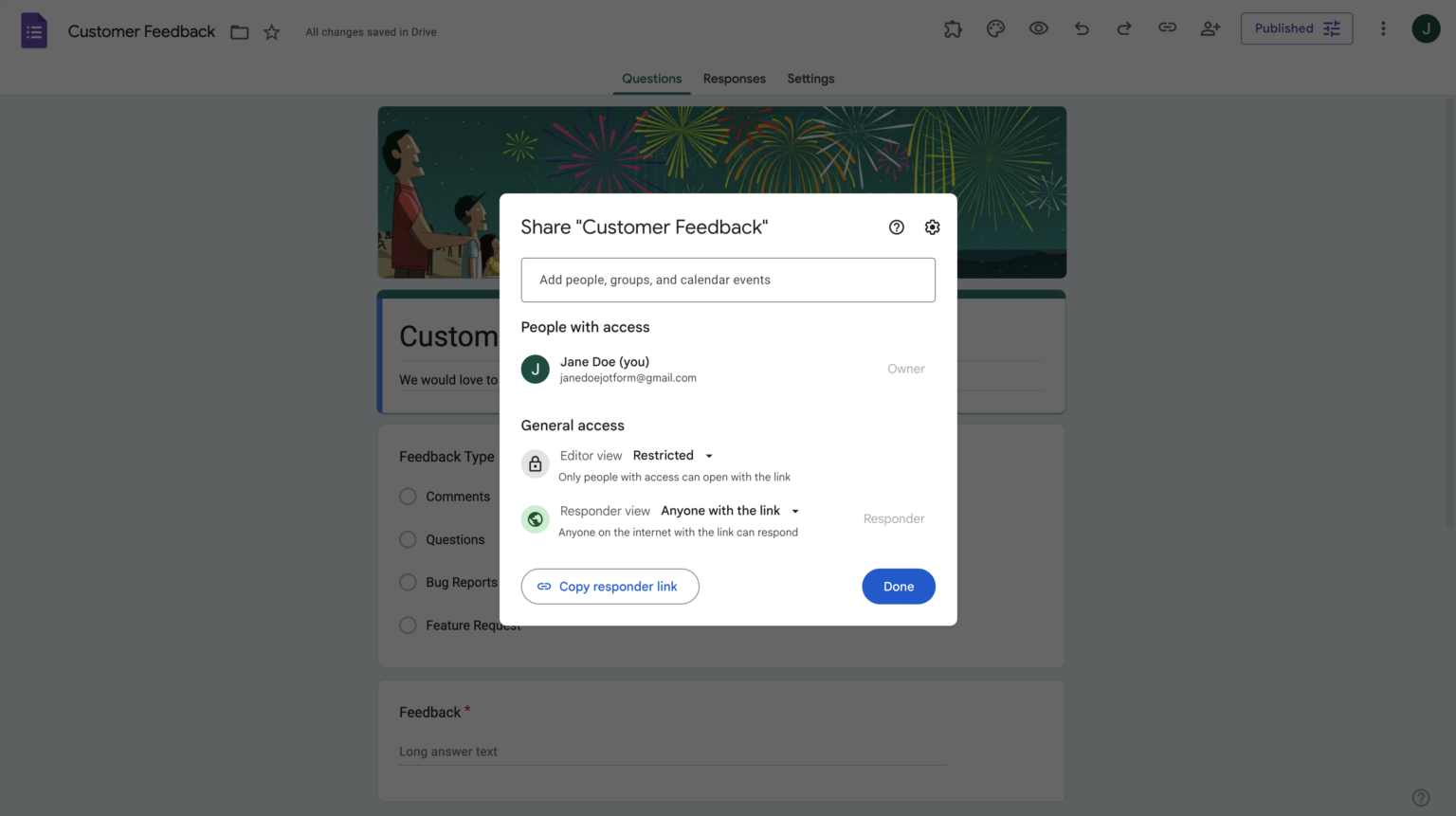
- Untuk mengirim formulir secara otomatis dalam notifikasi email saat berbagi, pilih kotak di samping Beritahu Responden. Saat memberi tahu responden setelah mempublikasi formulir, email yang dikirim kepada mereka akan menyertakan formulir tersebut.
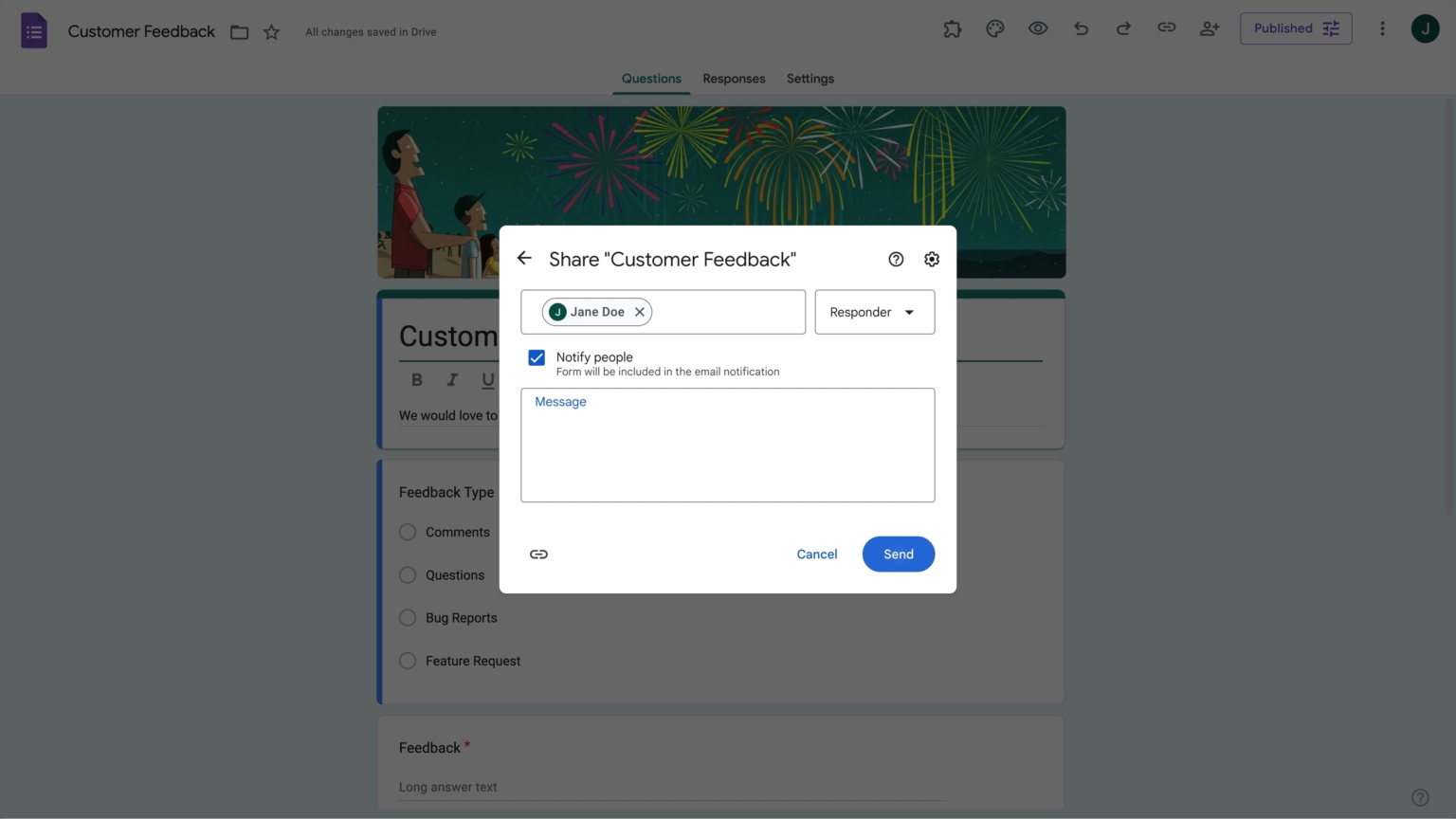
- Klik Kirim.
Selamat! Sekarang Anda tahu cara menyematkan Google Form di email.
Cara melacak respons formulir di Google Formulir
Google Formulir juga memberi Anda kemampuan untuk melihat, mengelola, dan melacak respons terhadap formulir Anda. Ada beberapa cara berbeda untuk melakukannya.
Opsi 1: Aktifkan notifikasi email untuk respons formulir
Aktifkan fitur ini jika Anda ingin mendapat notifikasi email setiap kali seorang responden mengirimkan formulir.
- Buka Google Formulir Anda dan klik tab Respons di atas.
- Pilih opsi tiga titik vertikal di kanan atas.
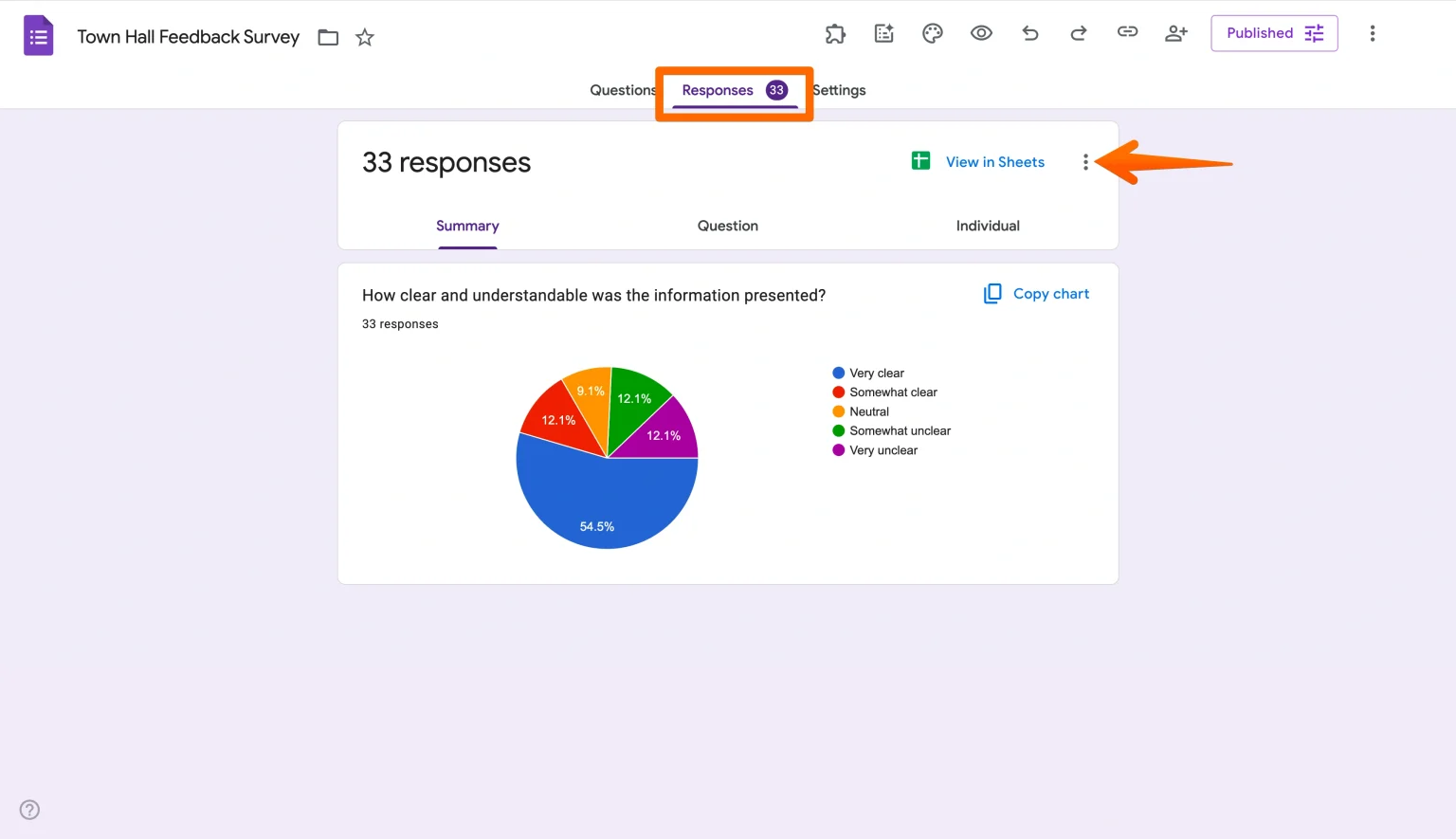
- Klik Dapatkan notifikasi email untuk respons baru.
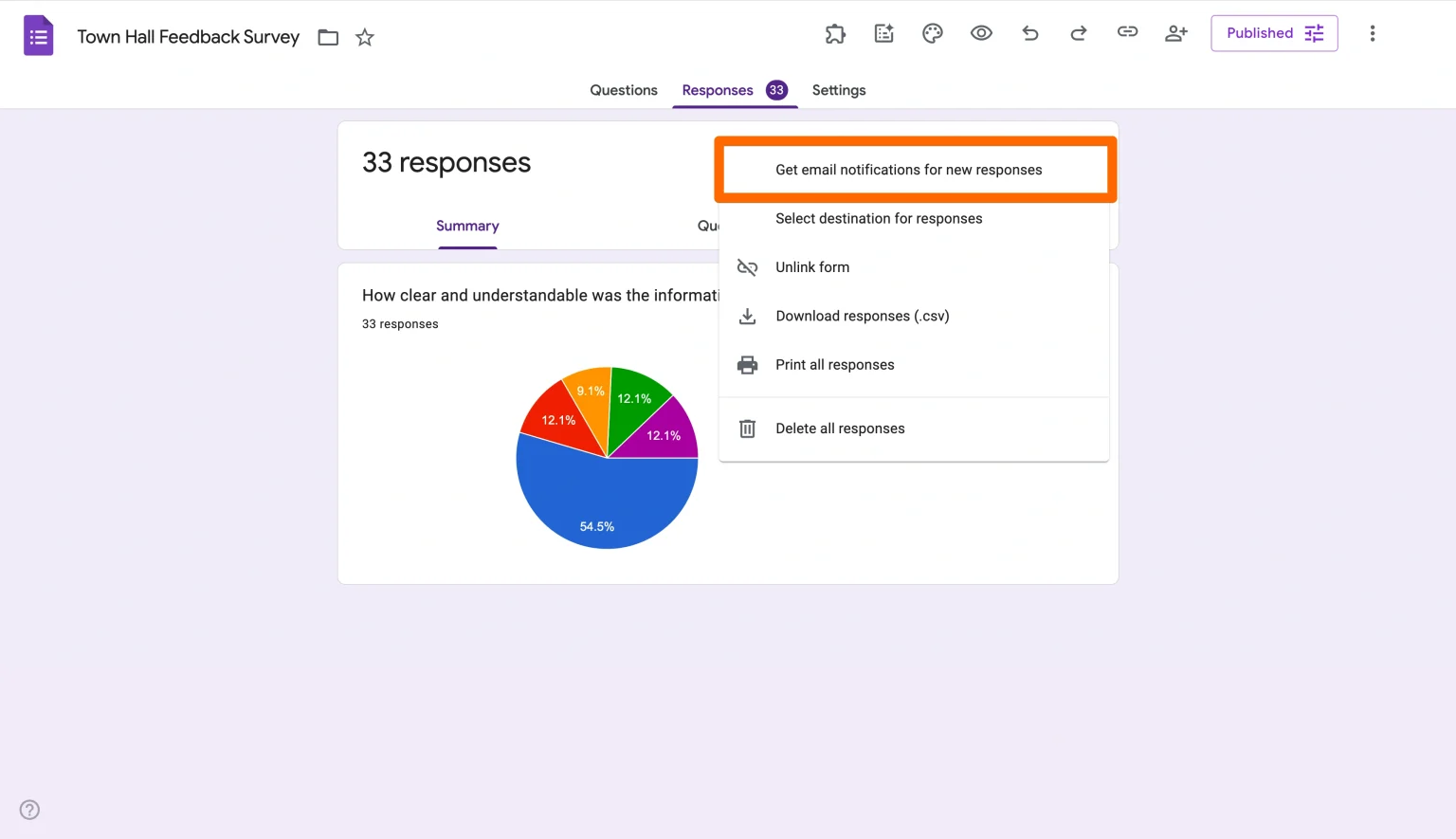
Anda sekarang telah mengaktifkan fitur ini. Setiap kali seorang responden mengirimkan formulir, Anda akan menerima notifikasi di akun Gmail yang terkait dengan formulir tersebut.
Opsi 2: Lihat jawaban di tab Respons
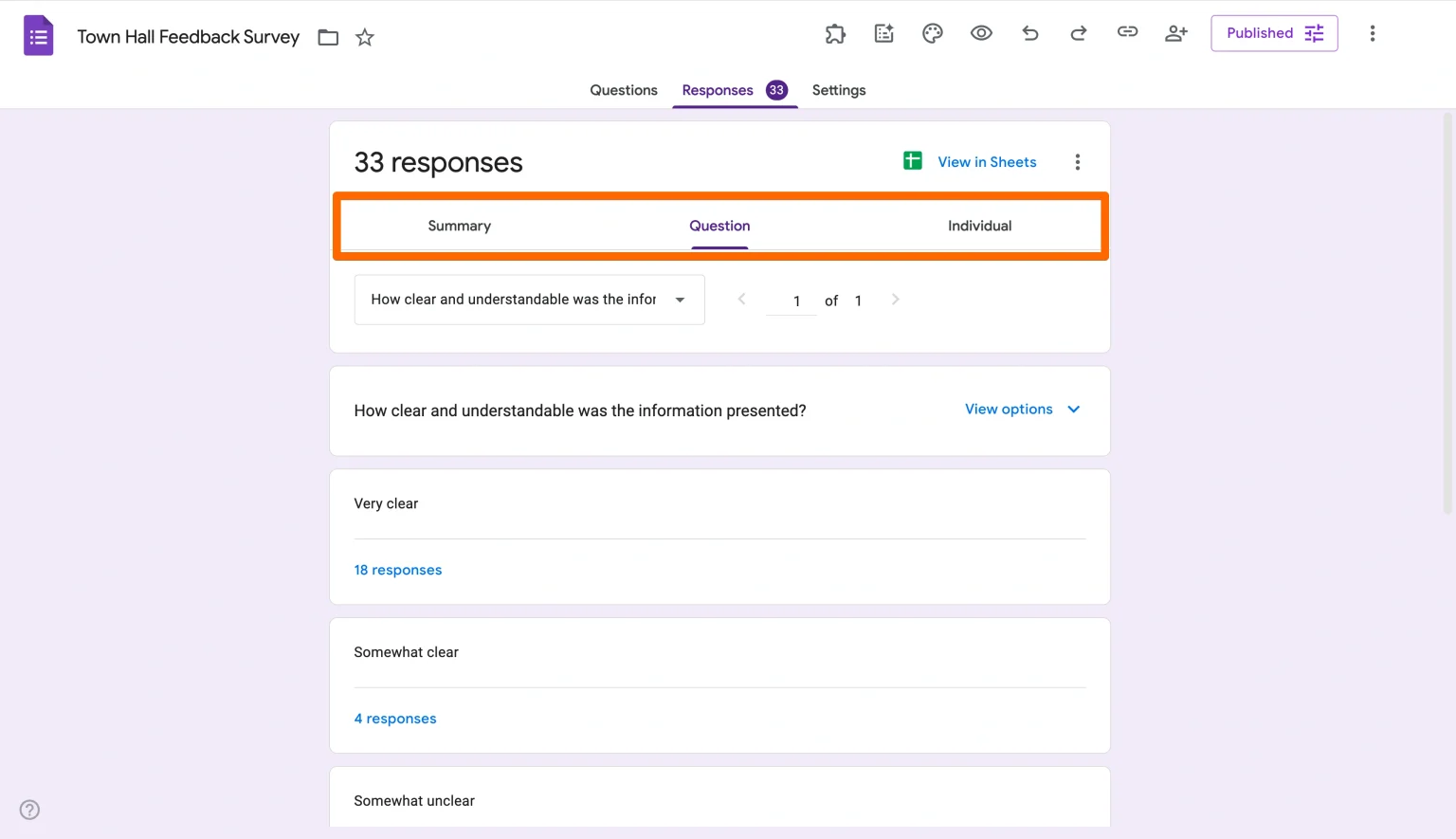
Jika Anda hanya ingin melihat semua respons, klik tab Respons. Anda dapat melihat respons di tiga area berbeda:
- Sub-tab Ringkasan memberikan Anda gambaran singkat tentang semua respons.
- Sub-tab Pertanyaan memberikan Anda analisis respons berdasarkan pertanyaan.
- Sub-tab Individu memberikan Anda tampilan rinci dari setiap jawaban individu untuk formulir Anda.
Opsi 3: Kirim respons Google Formulir ke Google Sheet
Jika Anda ingin melihat dan melacak respons formulir dalam bentuk spreadsheet, Anda dapat dengan mudah menghubungkan Google Formulir Anda ke Google Sheet.
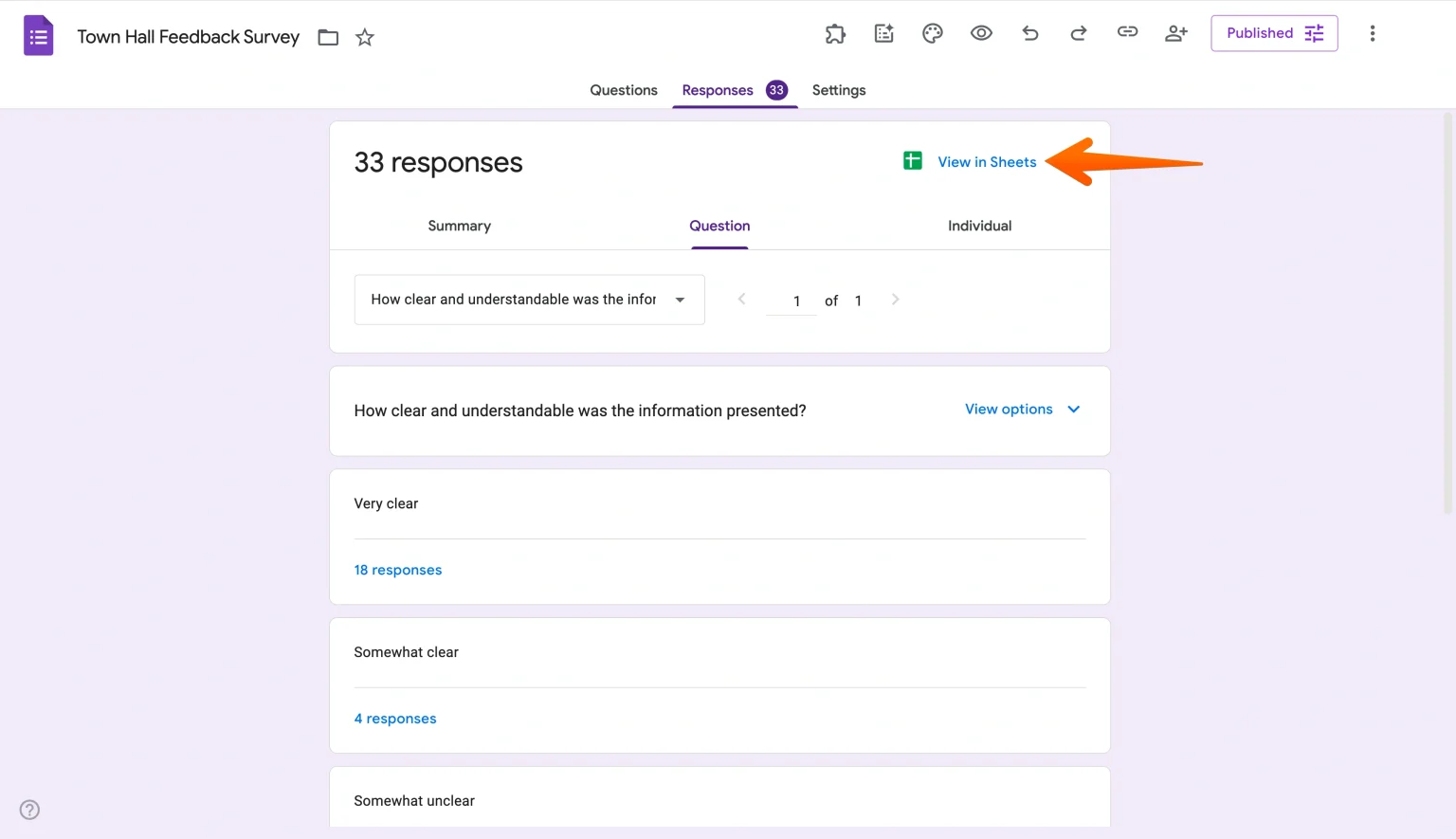
- Buka Google Formulir Anda dan klik tab Respons di atas.
- Klik Tautkan ke Sheets di kanan atas.
- Pilih Buat spreadsheet baru atau Pilih spreadsheet yang ada, tergantung kebutuhan Anda.
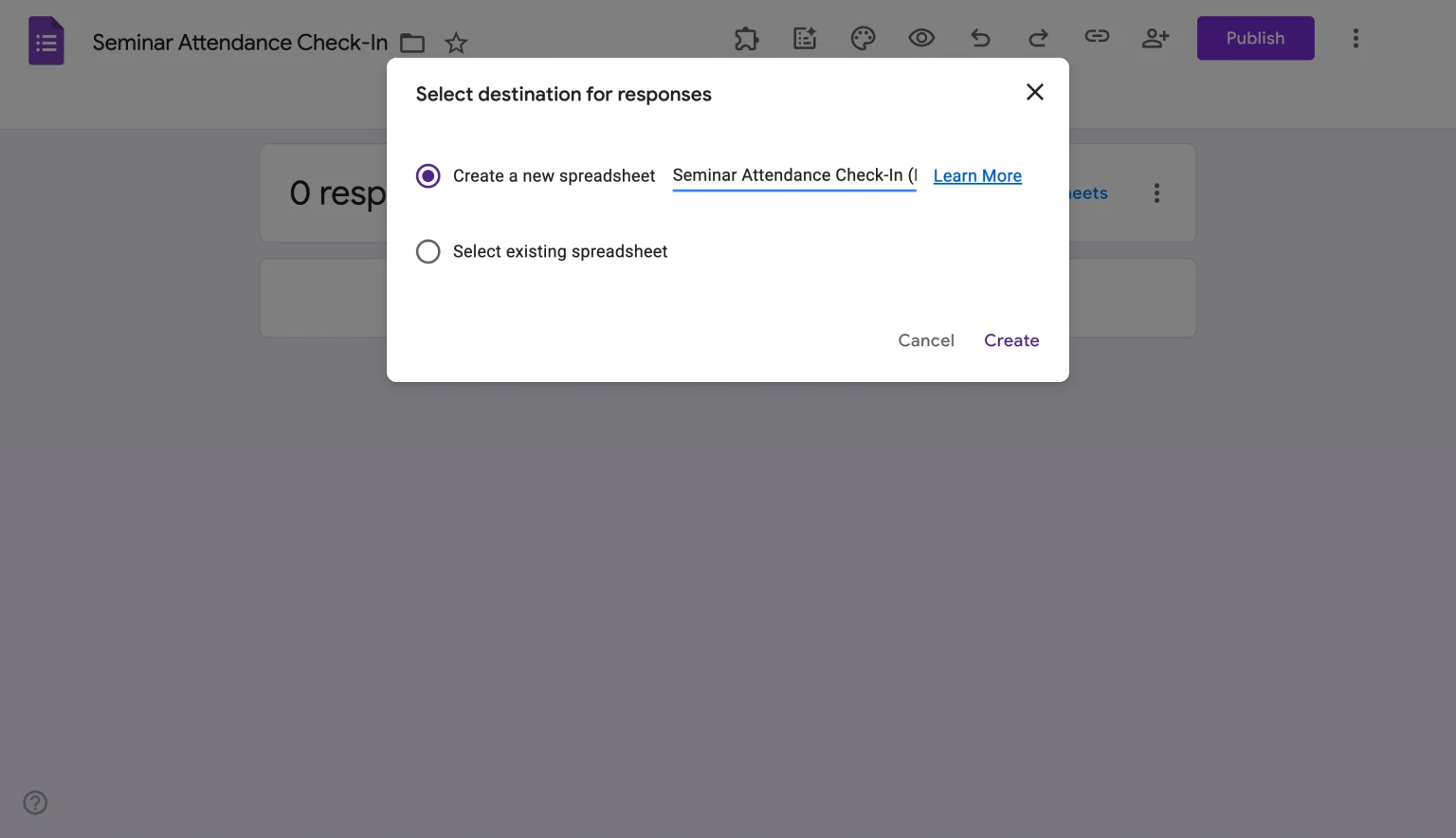
Respons formulir Anda sekarang akan langsung masuk ke Google Sheet yang Anda pilih.
Mengapa Anda mungkin ingin menyematkan Google Form di email
Sebetulnya boleh saja hanya menyertakan tautan ke Google Formulir di email Anda, jadi mengapa repot-repot dengan langkah tambahan untuk menyematkan formulir?
Berikut adalah beberapa alasan untuk melakukannya:
- Ini menghilangkan langkah tambahan bagi responden formulir. Ketika Anda menyematkan formulir dalam email, pelanggan tidak perlu lagi mengklik untuk menuju formulir. Formulir sudah ada untuk mereka lihat dan isi, membuat mereka lebih mungkin untuk bertindak.
- Ini meningkatkan peluang Anda mendapatkan respons formulir. Banyak pelanggan cepat melihat email tanpa membaca dengan detail. Mereka mungkin melewati tautan formulir, tetapi seluruh formulir terlalu besar untuk diabaikan!
- Ini mempermudah pengiriman email yang berisi formulir. Menyematkan formulir di Gmail Anda hanya melibatkan beberapa langkah, dan ini bisa jauh lebih mudah daripada menggunakan sistem pengiriman massal yang rumit yang memerlukan pengetahuan pengkodean khusus untuk menyematkan item di tubuh email.
Bagaimana menyematkan formulir di email menguntungkan pengumpulan data Anda
Meskipun menyematkan formulir langsung di email mungkin tampak nyaman, banyak klien email tidak sepenuhnya mendukung formulir interaktif. Penerima mungkin melihat kolom yang rusak atau bahkan tidak ada formulir sama sekali. Formulir yang disematkan juga dapat menimbulkan masalah keamanan karena beberapa penyedia memblokir konten interaktif untuk melindungi pengguna dari spam, phishing, dan skrip berbahaya. Untuk opsi yang lebih andal, banyak bisnis menyertakan tautan formulir langsung sebagai gantinya. Mengarahkan pengguna ke halaman formulir khusus menciptakan pengalaman yang lebih lancar dan aman. Hal ini juga memudahkan untuk menyesuaikan formulir Anda, melacak respons, dan membagikannya di berbagai situs web, halaman arahan, dan media sosial.
Cara menggunakan alternatif Google Forms: Jotform
Google Forms bukan satu-satunya pembuat formulir online di pasar. Jotform adalah salah satu pesaing terbesar Google Forms, berkat perpustakaannya yang berisi lebih dari 20.000 template formulir, fungsionalitas seret dan lepas, kemampuan pemrosesan pembayaran seluler, integrasi yang kuat, Pembuat Laporan yang tangguh, dan keamanan kelas satu.
Jotform mudah digunakan, sepenuhnya dapat disesuaikan, dan sepenuhnya bebas kode, membantu bahkan mereka yang tidak memiliki pengalaman desain atau pengkodean membuat formulir yang tampak profesional. Namun, berbeda dengan Google Forms, Anda tidak dapat menyematkan Jotform dalam email, dan itu adalah karena alasan keamanan.
Jotform bangga dengan caranya melindungi formulir dan data pengguna — berkat formulir terenkripsi, sertifikasi Payment Card Industry (PCI), dan perlindungan spam — dan menyematkan formulir ke dalam email mengkompromikan standar keamanan Jotform.
Sebagai gantinya, untuk pengalaman pengguna yang lebih aman dan andal, Anda dapat membagikan tautan dalam email yang memungkinkan responden mengakses formulir Anda dengan satu klik saja.
Berikut adalah cara melakukannya:
- Buat formulir Anda dengan Jotform dalam hitungan detik.
- Klik Publikasi.
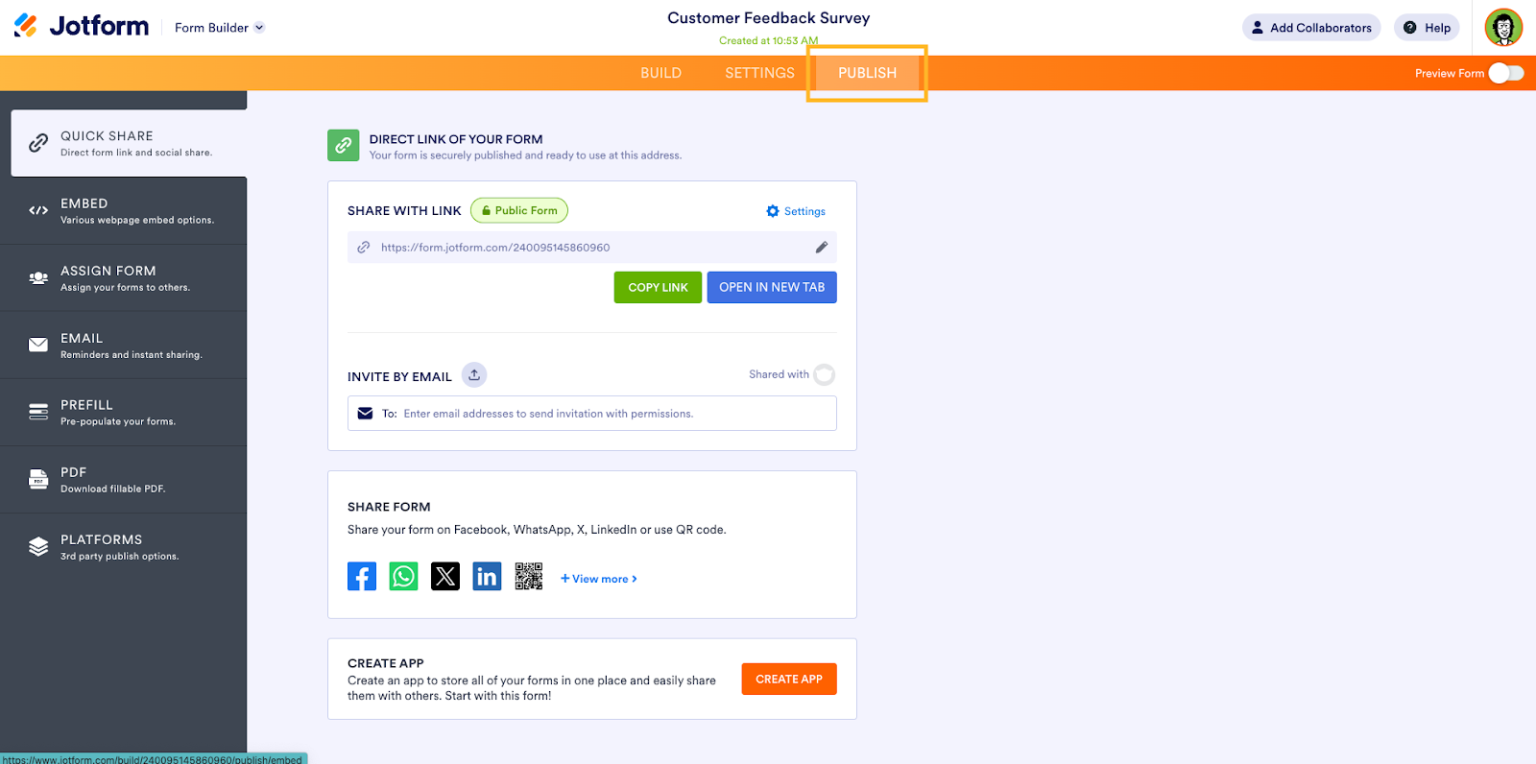
- Di bawah tab Berbagi Cepat — ini adalah default, jadi Anda harus sudah berada di dalamnya — klik tombol Salin Tautan untuk menyalin URL formulir Anda. Anda juga dapat mengirim tautan ke formulir melalui email di bagian Undang melalui Email.
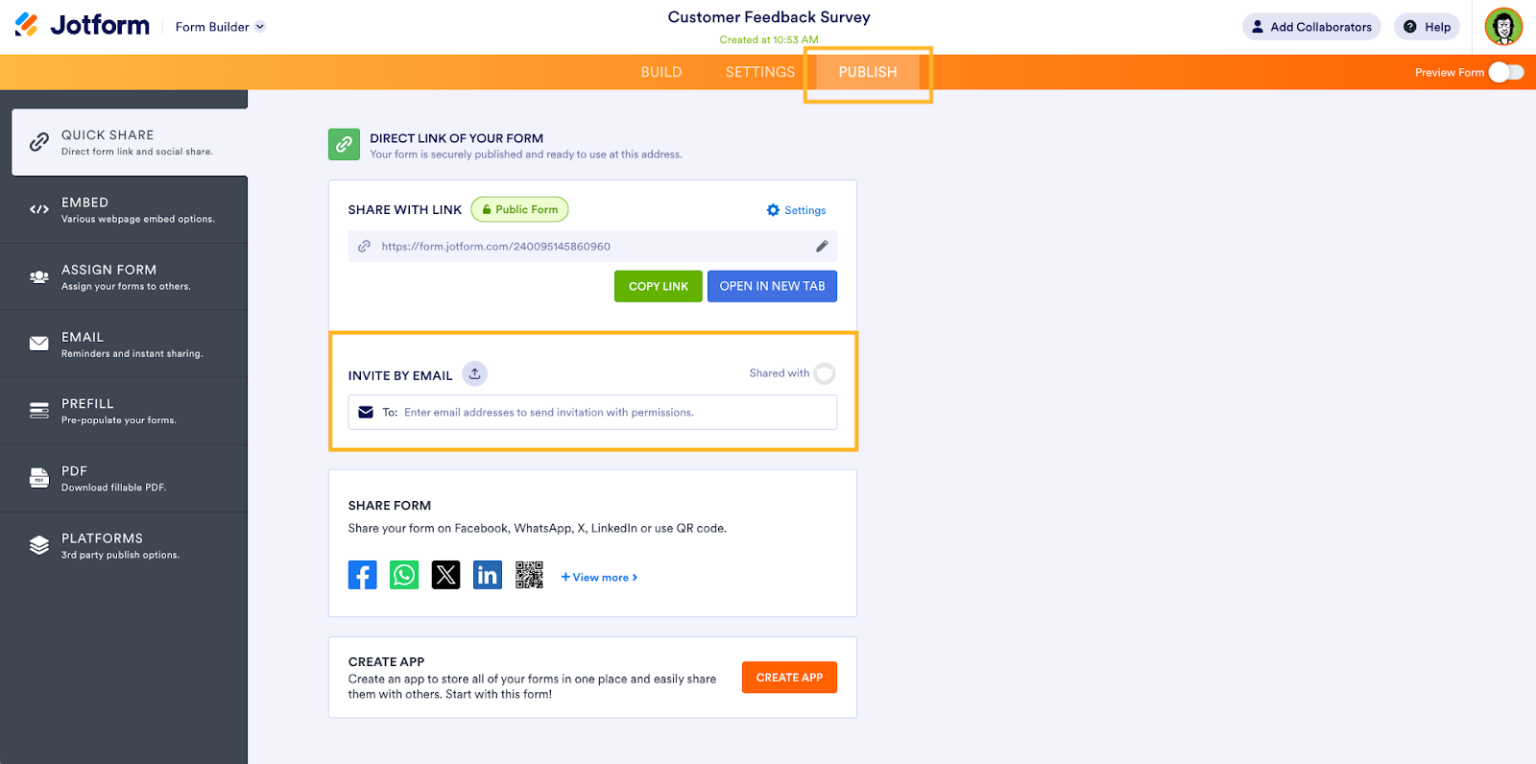
- Jika Anda mengirim tautan ke formulir, tempelkan URL formulir ke email Anda melalui penyedia email pilihan Anda dan kirimkan. Jika Anda mengirim formulir melalui email di Jotform, tambahkan alamat penerima secara manual atau unggah daftar alamat email dalam format CSV.
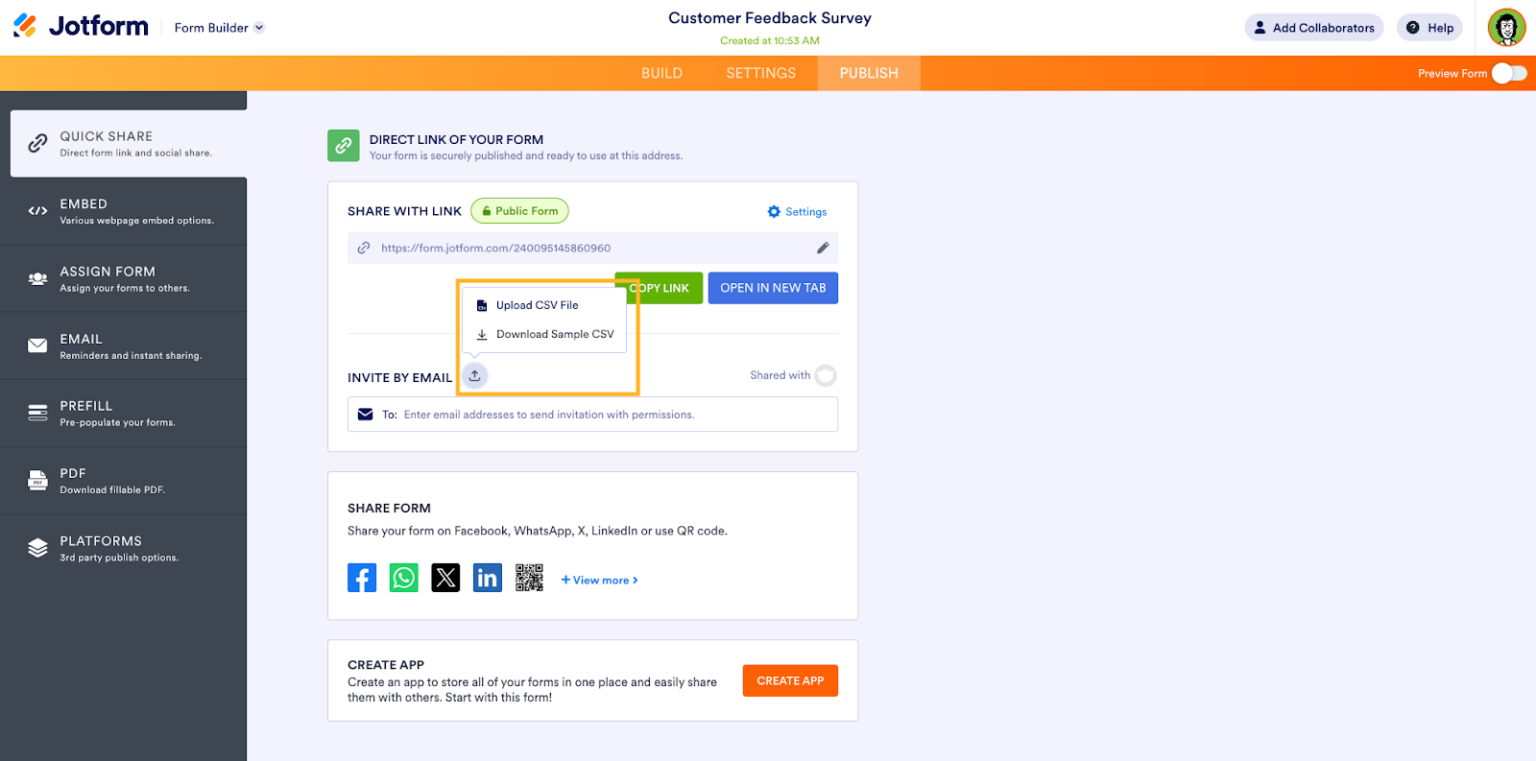
Itu dia! Anda telah berhasil membuat formulir dengan Jotform dan membagikannya kepada responden Anda melalui email.
Buat formulir dan kirimkan ke responden melalui email untuk mengumpulkan informasi dan umpan balik pelanggan yang berharga. Dengan perangkat lunak yang tepat, ini mudah dilakukan. Jadi apakah Anda menggunakan Google Forms atau Jotform untuk membuat dan membagikan formulir Anda, Anda dapat percaya bahwa formulir tersebut akan mengesankan responden Anda dan memberi Anda umpan balik yang Anda perlukan untuk meningkatkan loyalitas pelanggan dan mengembangkan merek Anda.
Foto oleh Alizée Baudez di Unsplash












Kirim Komentar: