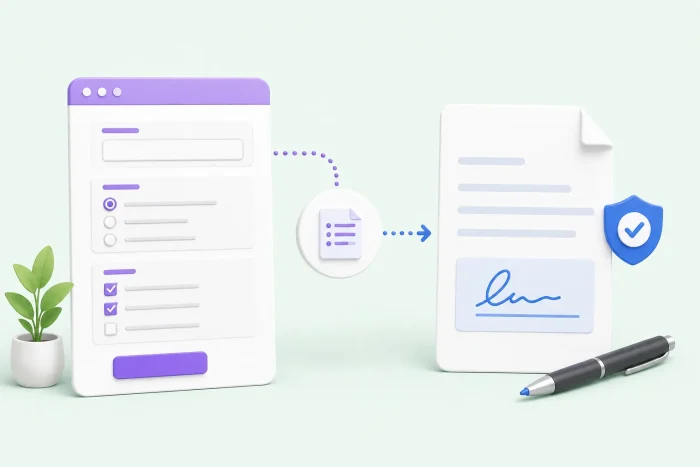
Alat pengumpulan data dasar Google Forms membantu pengguna mengumpulkan tanggapan untuk survei, formulir, polling, dan kuis. Alat ini mengumpulkan data dalam format terstruktur dan secara otomatis menyimpannya di Google Sheets. SignNow, sebuah alat tanda tangan elektronik, memungkinkan pengguna menandatangani dokumen secara online serta menghasilkan perjanjian dan kontrak.
Bersama-sama, kedua solusi ini menciptakan alur kerja yang bermanfaat.
Anda dapat menghubungkan Google Forms ke SignNow, dan kami akan menunjukkan caranya dalam artikel ini. Selain itu, kami akan memperkenalkan Anda pada sebuah pembuat formulir yang memiliki alat tanda tangan elektronik bawaan untuk menyederhanakan alur kerja Anda: Jotform.


Cara menghubungkan Google Forms dengan SignNow
Ketika Anda menghubungkan pembuat formulir seperti Google Forms dengan alat tanda tangan elektronik seperti SignNow, Anda dapat mengotomatiskan proses yang memerlukan pengumpulan data dan tanda tangan online. Misalnya, jika peserta acara mendaftar melalui Google Forms, informasi mereka dapat dikirim ke SignNow, yang membuat surat pernyataan bebas tanggung jawab untuk mereka tanda tangani. Demikian pula, jika pelanggan menyelesaikan permintaan layanan di Google Forms, SignNow dapat membuat perjanjian layanan dan mengirimkannya ke pelanggan untuk ditandatangani.
Namun, Google Forms tidak menawarkan integrasi bawaan dengan SignNow. Meski begitu, hal ini tidak harus menghalangi Anda untuk menghubungkan kedua alat tersebut. Pada bagian-bagian berikut, kami akan menyediakan beberapa metode untuk melakukannya.
Sebelum memulai, pastikan Anda telah menyiapkan akun Google dan akun SignNow jika Anda belum memilikinya. Perlu diingat bahwa SignNow pada dasarnya merupakan alat berbayar, tetapi menawarkan uji coba gratis selama tujuh hari.
Metode 1: Menggunakan Google Form Signature oleh SignNow
Fitur Google Form Signature dari SignNow memungkinkan pengguna menandatangani dokumen yang dibuat di Google Forms. Namun, Google Forms tidak mendukung tanda tangan elektronik secara bawaan, sehingga Anda perlu mengonversi formulir Anda terlebih dahulu menjadi PDF. Setelah dikonversi, Anda dapat mengunggah PDF tersebut ke SignNow, tempat penerima dapat membukanya dan menambahkan tanda tangan sebelum mengirimkannya kembali.
Meskipun fitur ini tidak secara otomatis menghubungkan seluruh kemampuan SignNow dengan Google Forms, Anda tetap dapat menggunakannya untuk mengumpulkan tanda tangan.
Berikut cara menggunakan fitur Google Form Signature dari SignNow:
- Buka formulir yang memerlukan tanda tangan.
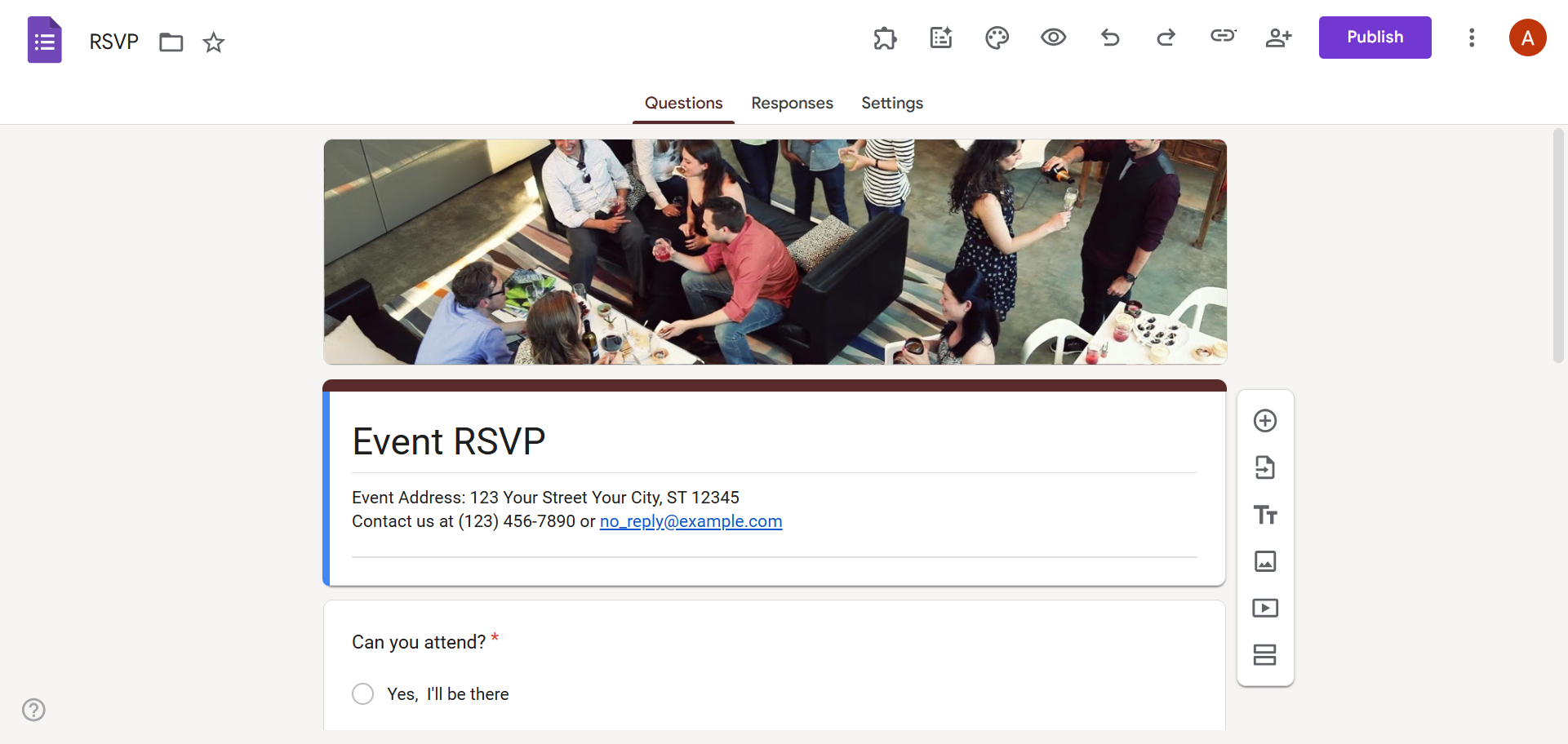
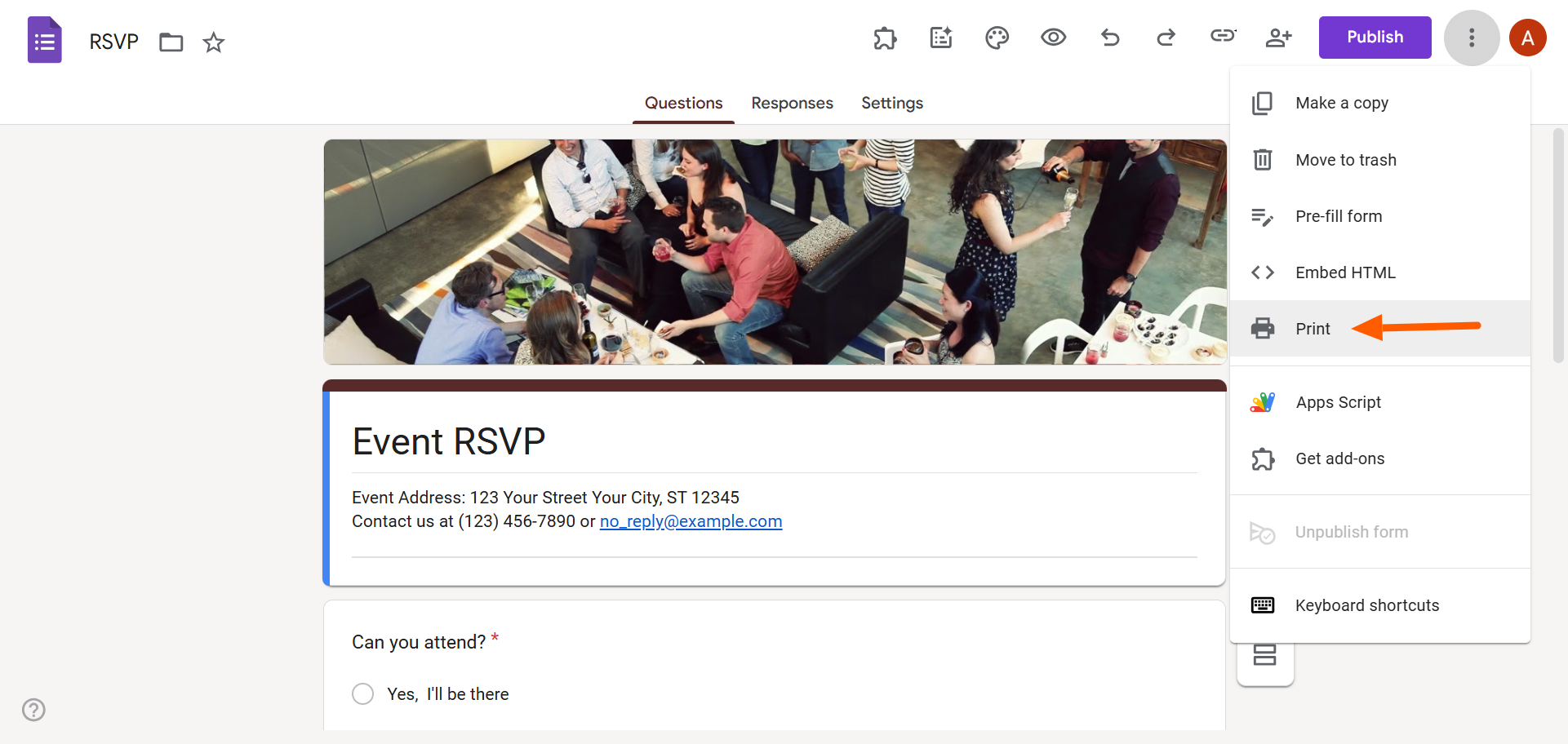
- Klik ikon tiga titik di kanan atas. Pilih Print.
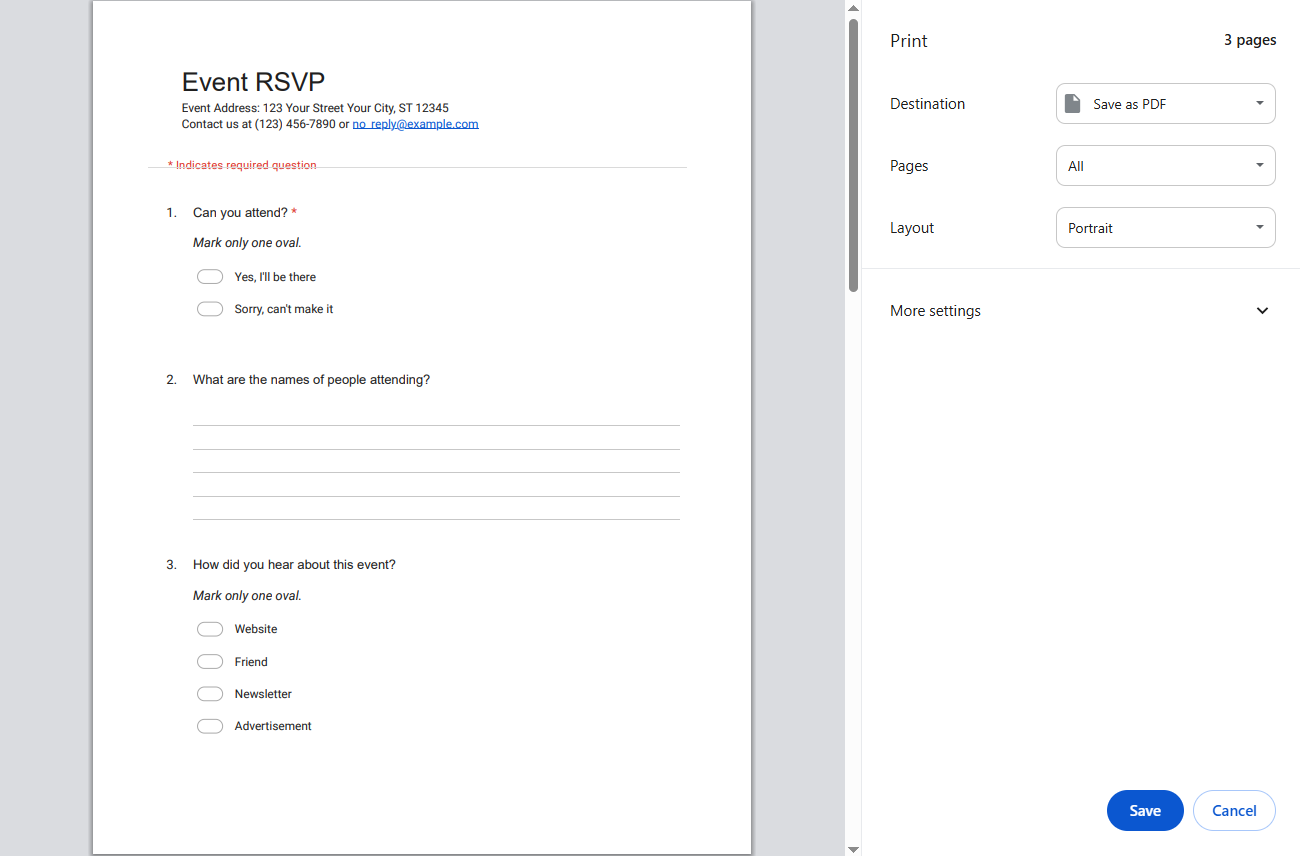
- Pilih Save as PDF. Klik Save. Simpan file PDF di perangkat Anda.
- Di SignNow, buka Documents. Klik Get Documents Signed.
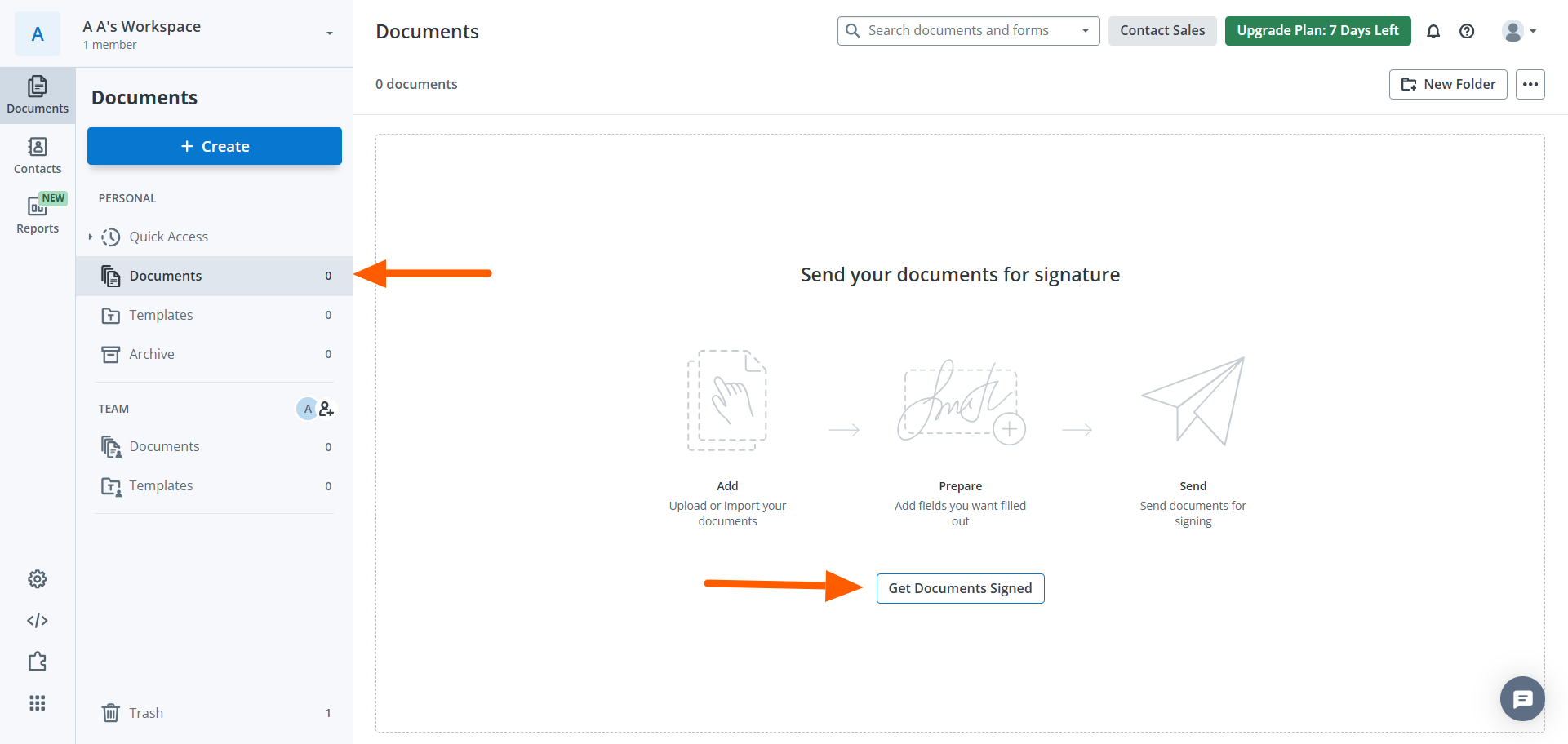
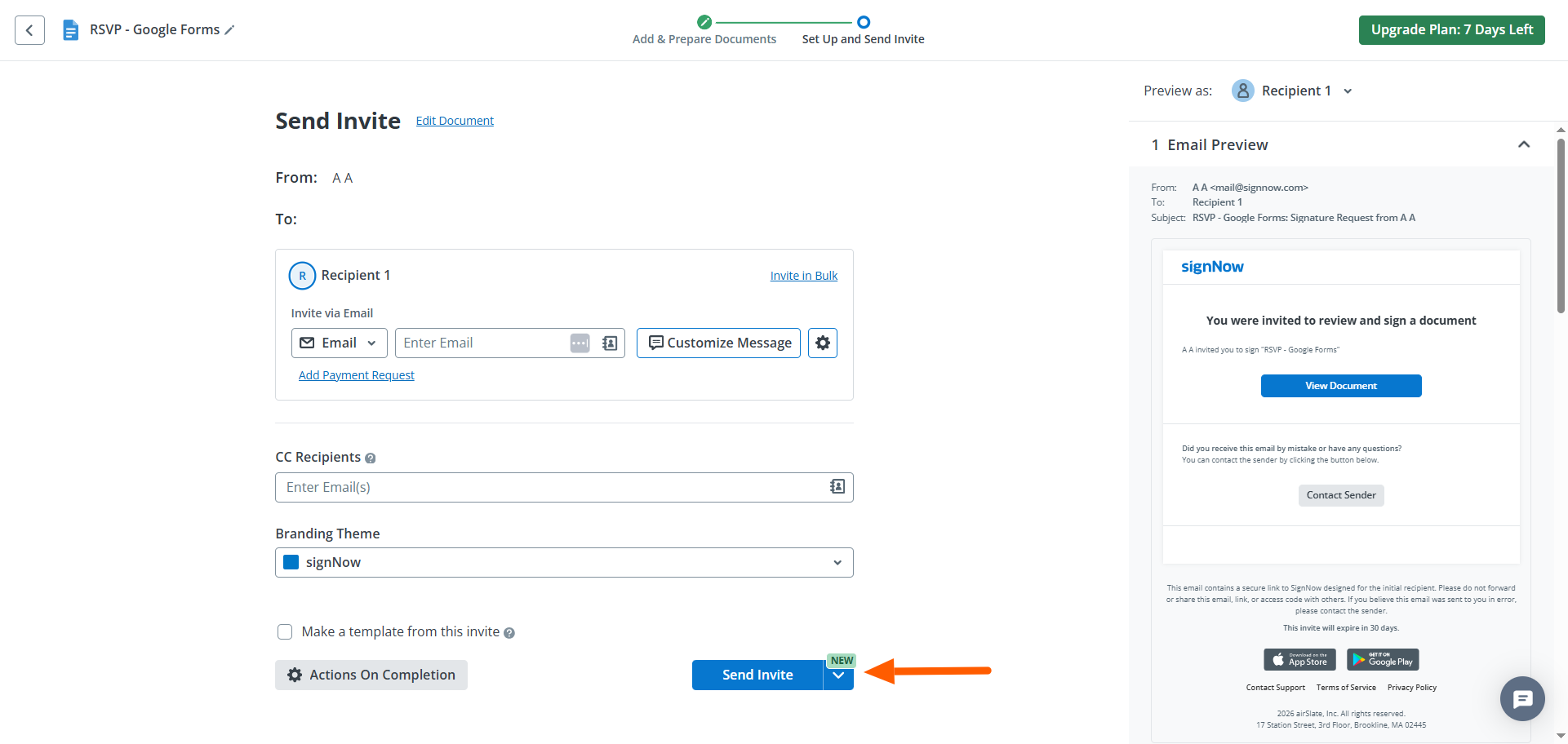
- Pilih Upload. Unggah PDF formulir Anda. SignNow kemudian akan membuka file PDF tersebut.
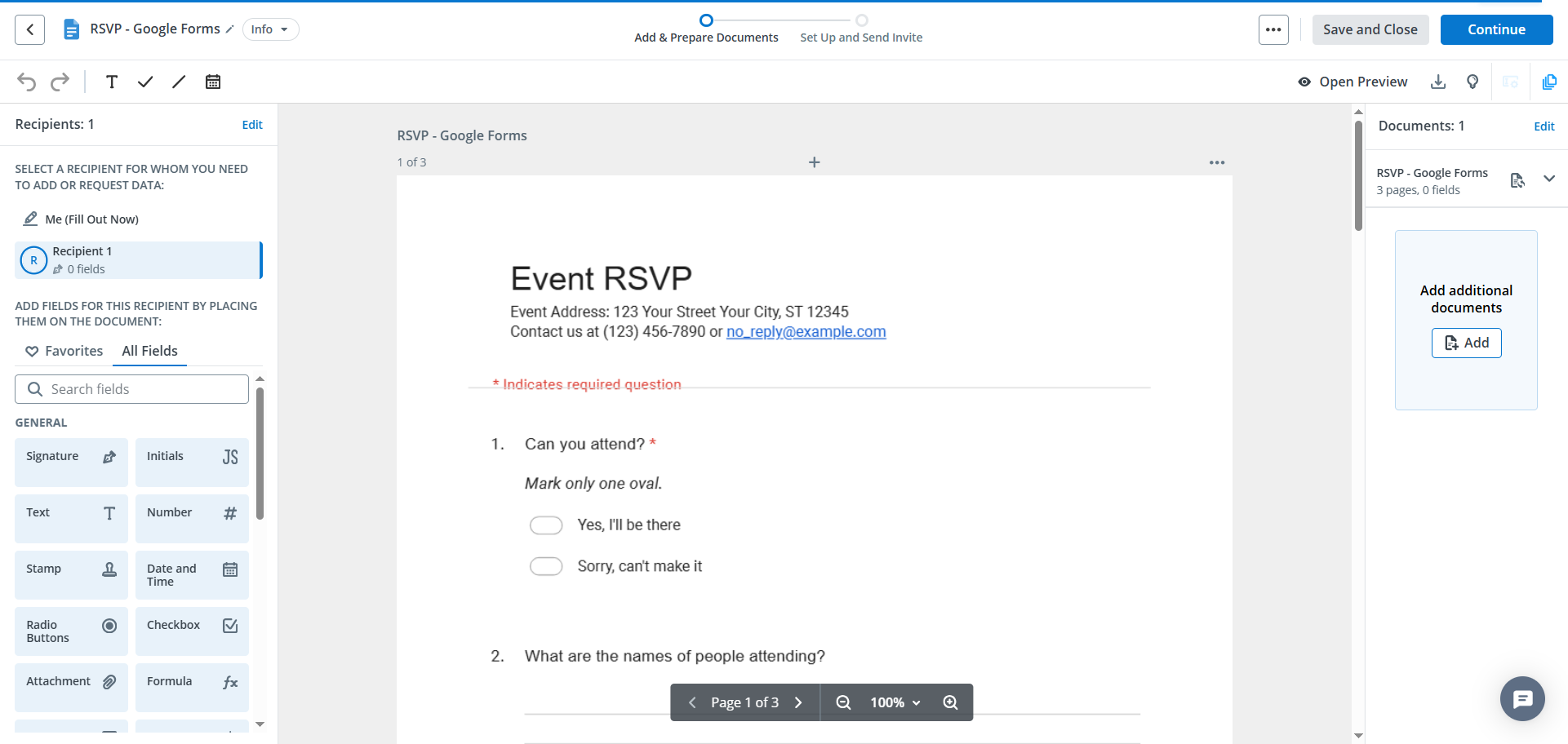
- Klik Signature. Seret kolom Signature ke tempat yang Anda inginkan pada formulir.
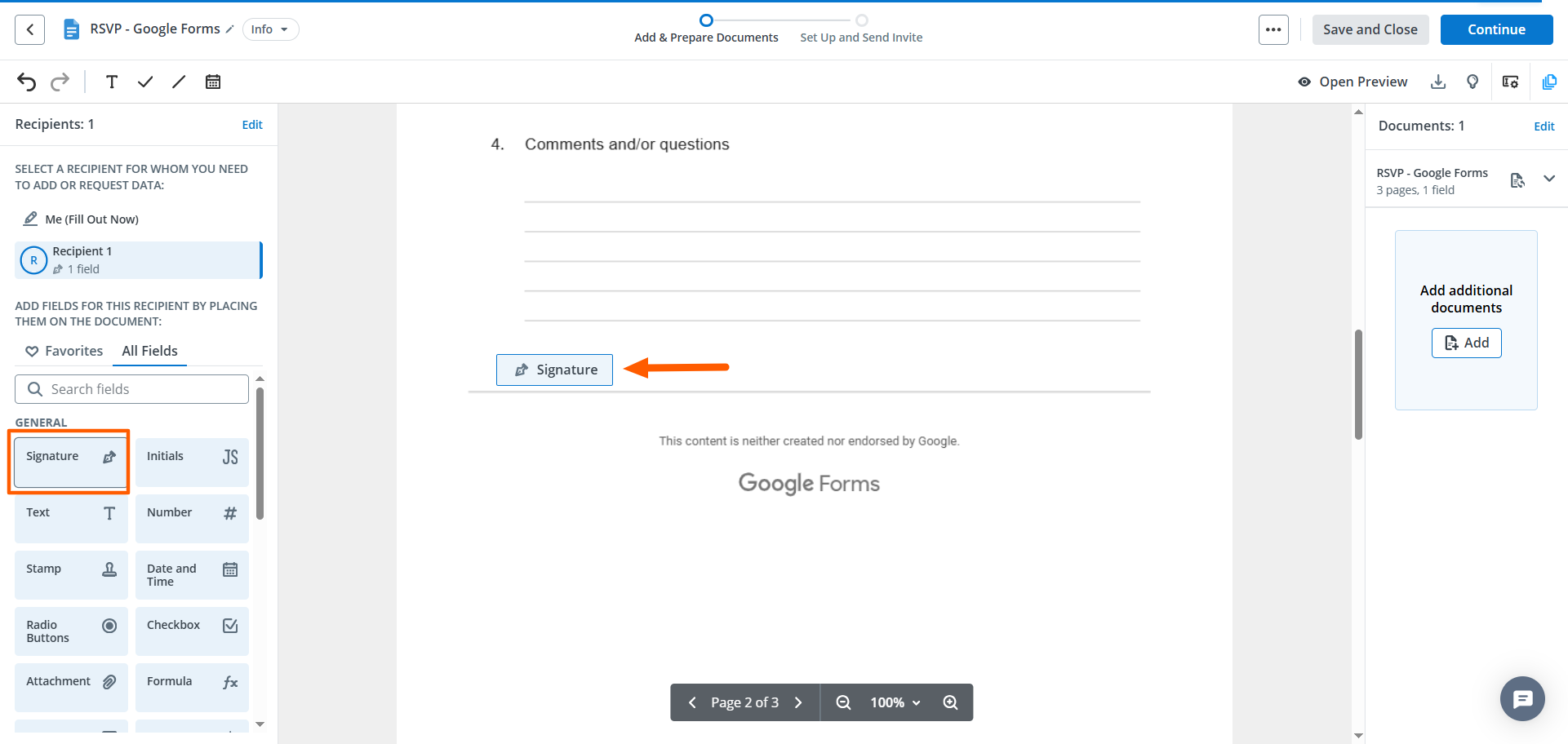
- Klik Continue.
- Isi detail di bawah Recipient. Klik Send Invite.
Metode 2: Menggunakan alat integrasi pihak ketiga
Alat integrasi pihak ketiga, seperti Zapier dan Make, menyederhanakan proses menghubungkan berbagai aplikasi (dalam hal ini, menghubungkan Google Forms dan SignNow).
Alat integrasi bekerja atas dasar pemicu-dan-tindakan: Anda menetapkan pemicu tertentu pada alur kerja (seperti menerima formulir Google baru) dan menentukan tindakan tertentu yang harus terjadi sebagai hasil dari pemicu tersebut (seperti mengirim dokumen untuk ditandatangani melalui SignNow).
Meskipun merupakan alat tanpa kode, solusi pihak ketiga tetap memerlukan sedikit pengetahuan teknis tingkat lanjut. Terkadang, integrasi bisa menjadi rumit, dan Anda mungkin perlu melakukan pemecahan masalah agar berfungsi dengan baik.
Berikut cara menambahkan tanda tangan elektronik di Google Forms menggunakan Zapier; instruksi terpisah untuk Make akan menyusul. Anda perlu menyiapkan akun Zapier terlebih dahulu.
Cara menghubungkan Google Forms ke SignNow melalui Zapier
Anda akan memerlukan formulir Google yang terhubung ke Google Sheets. Anda juga akan memerlukan template SignNow.
- Buka halaman integrasi Google Forms–SignNow di Zapier.
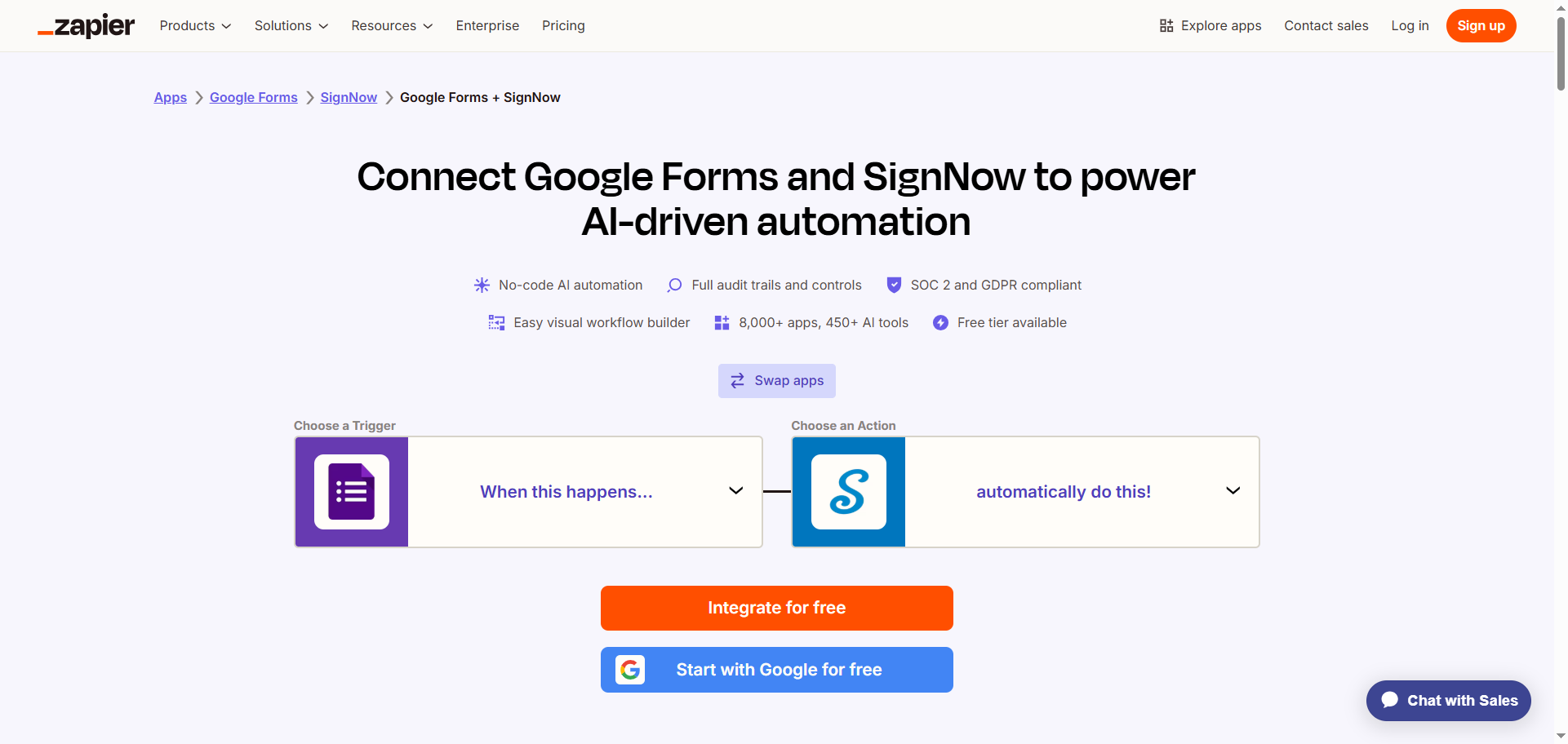
- Dengan menggunakan menu tarik-turun, pilih pemicu dan tindakan yang ingin Anda konfigurasikan. Zapier menyediakan beberapa opsi bawaan. Anda juga dapat mengklik Swap Apps untuk mengganti sumber pemicu.
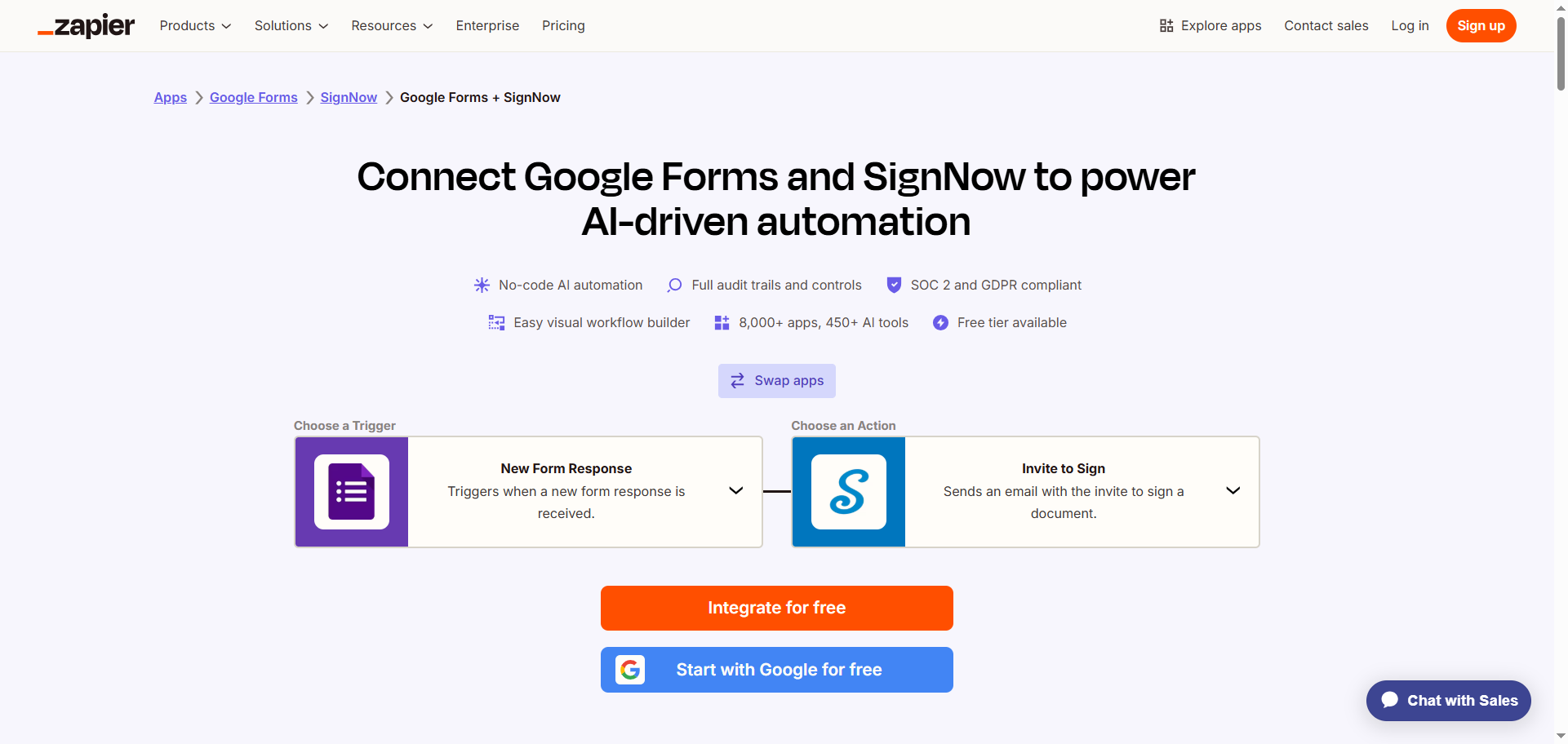
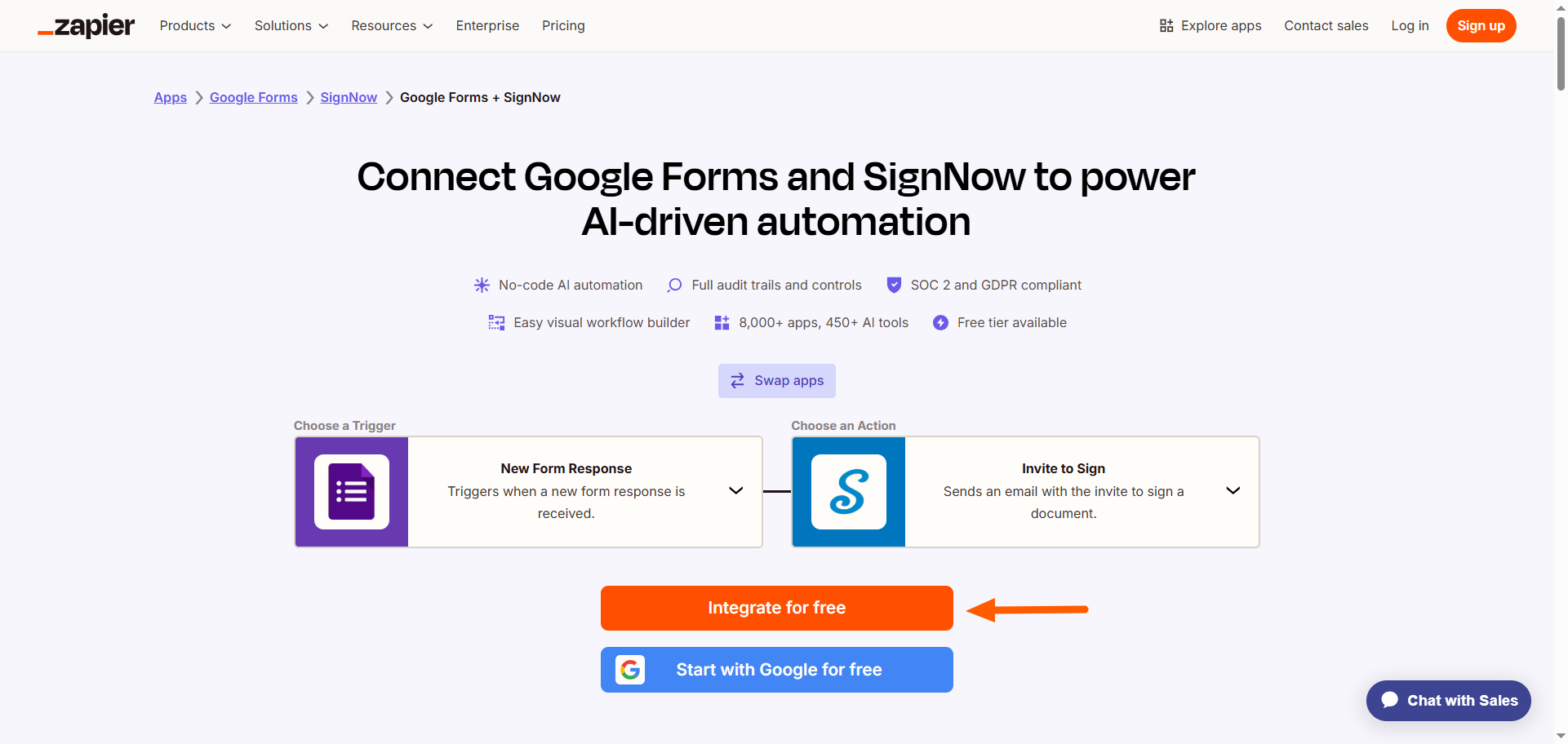
- Klik Integrate for Free. Masuk ke akun Zapier Anda.
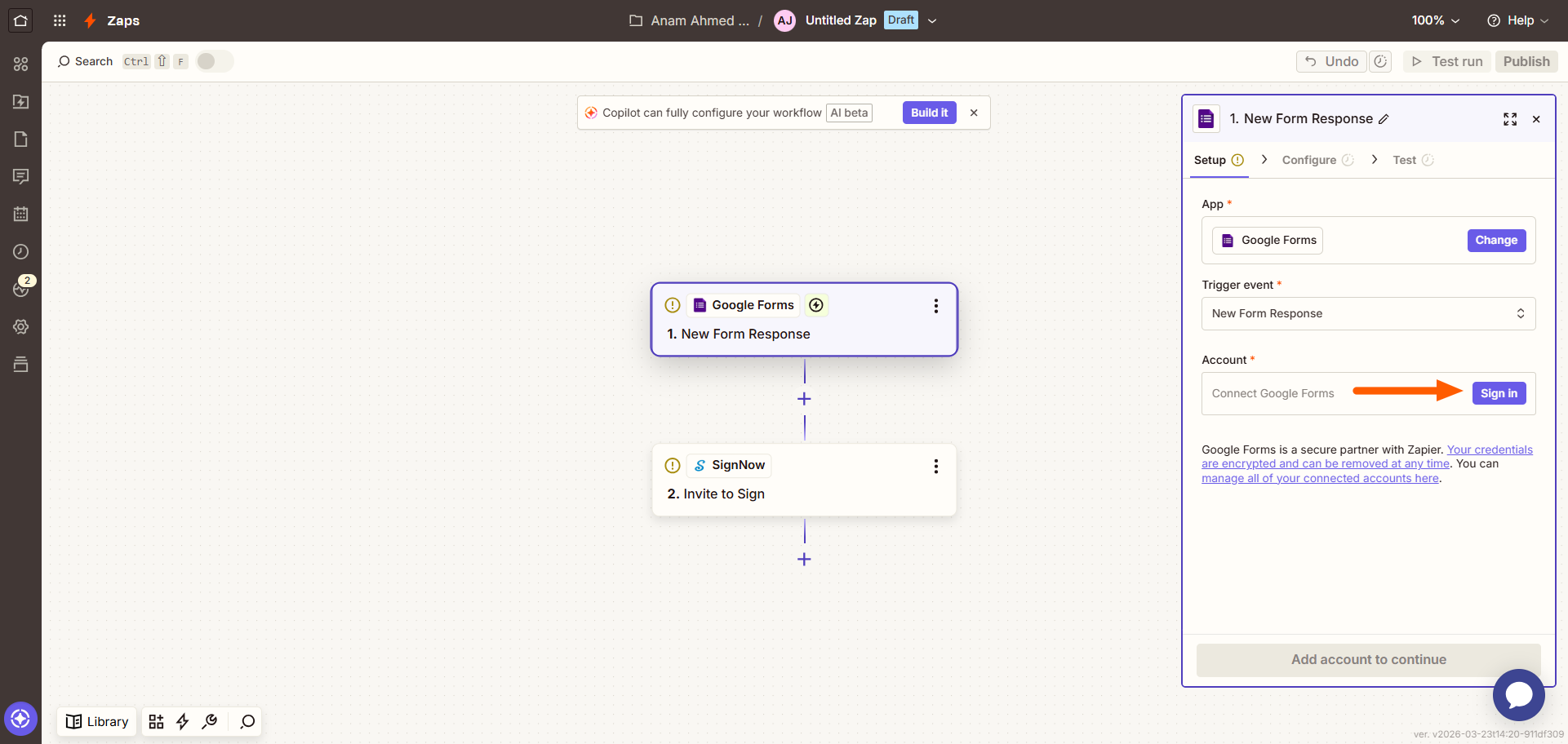
- Hubungkan akun Google Forms Anda ke Zapier. Klik Sign In dan ikuti petunjuknya. Setelah Anda masuk, konfigurasikan dan uji koneksinya. Langkah ini mungkin memerlukan beberapa kali percobaan untuk memastikan koneksi berfungsi dengan benar.
- Klik SignNow.
- Hubungkan akun SignNow Anda ke Zapier. Klik Sign In dan ikuti petunjuknya. Setelah Anda masuk, konfigurasikan dan uji koneksinya. Sekali lagi, langkah ini mungkin memerlukan beberapa kali percobaan untuk memastikan koneksi berfungsi.
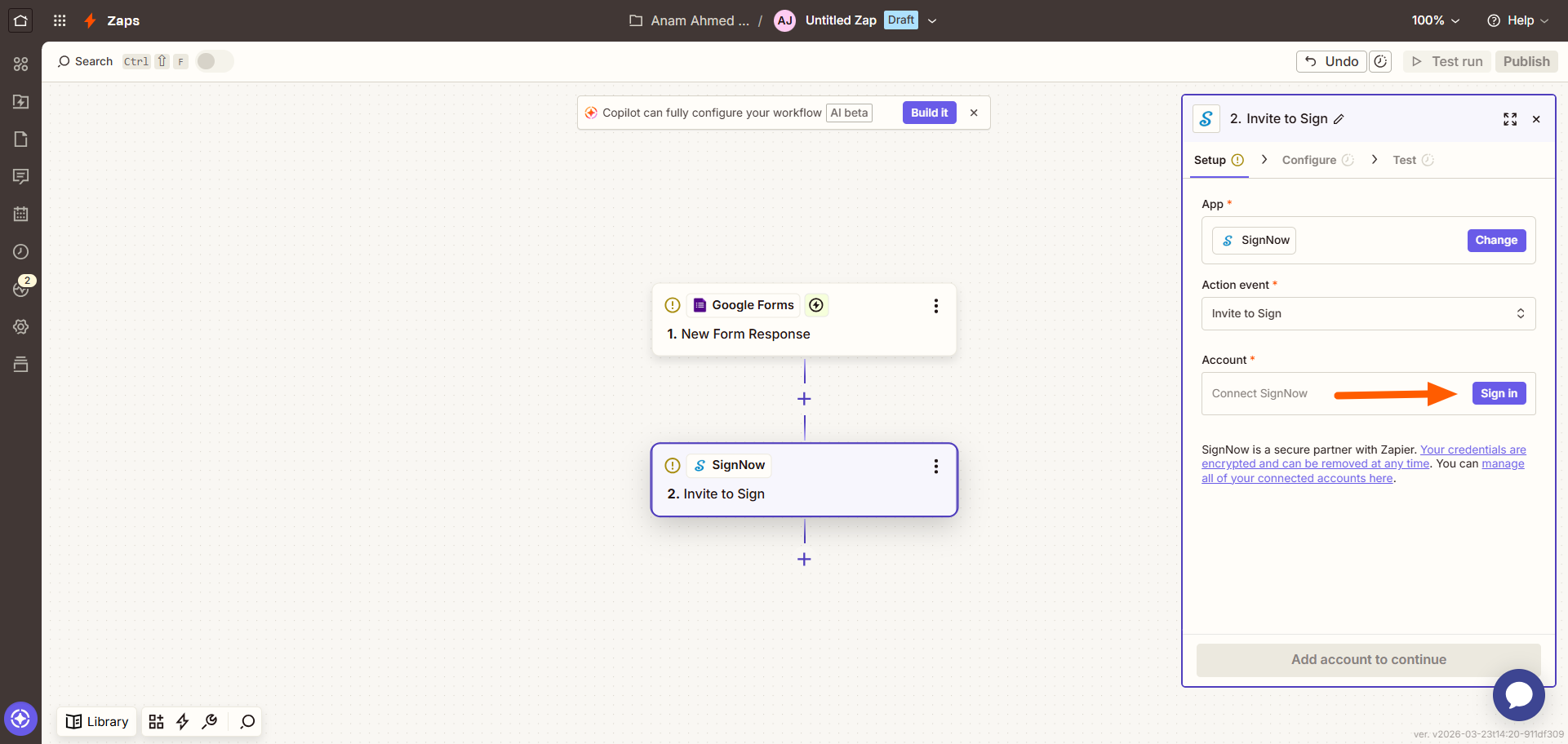
- Klik Turn on Zap. Pemicu Google Forms kini akan menghasilkan tindakan SignNow menggunakan Zapier.
Cara menghubungkan Google Forms ke SignNow melalui Make
Anda akan memerlukan akun Make, formulir Google yang terhubung ke Google Sheets, dan template SignNow.
- Buka halaman integrasi SignNow–Google Forms di Make.
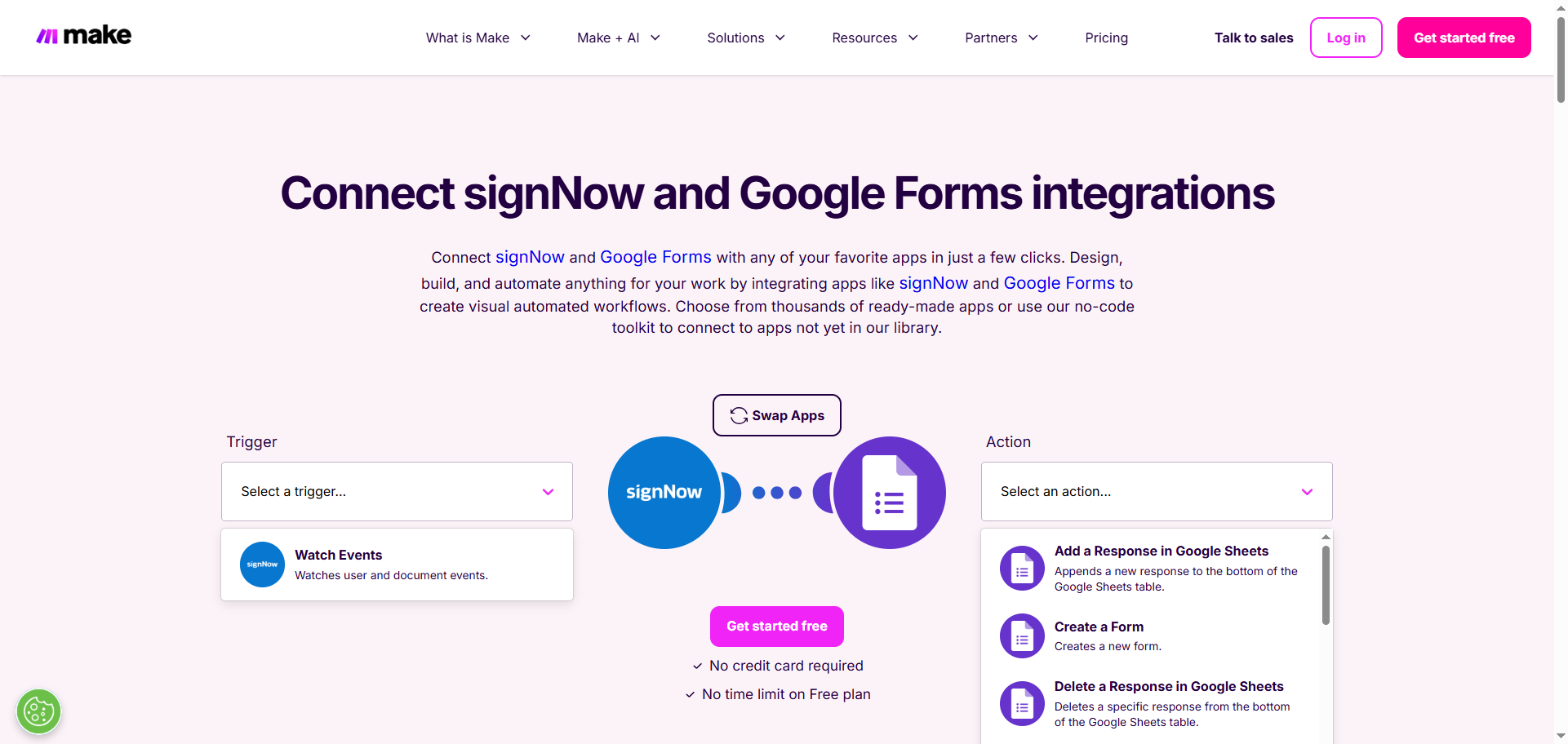
- Dengan menggunakan menu tarik-turun, pilih pemicu dan tindakan yang ingin Anda konfigurasikan. Make juga menyediakan opsi bawaan. Klik Swap Apps untuk mengganti sumber pemicu.
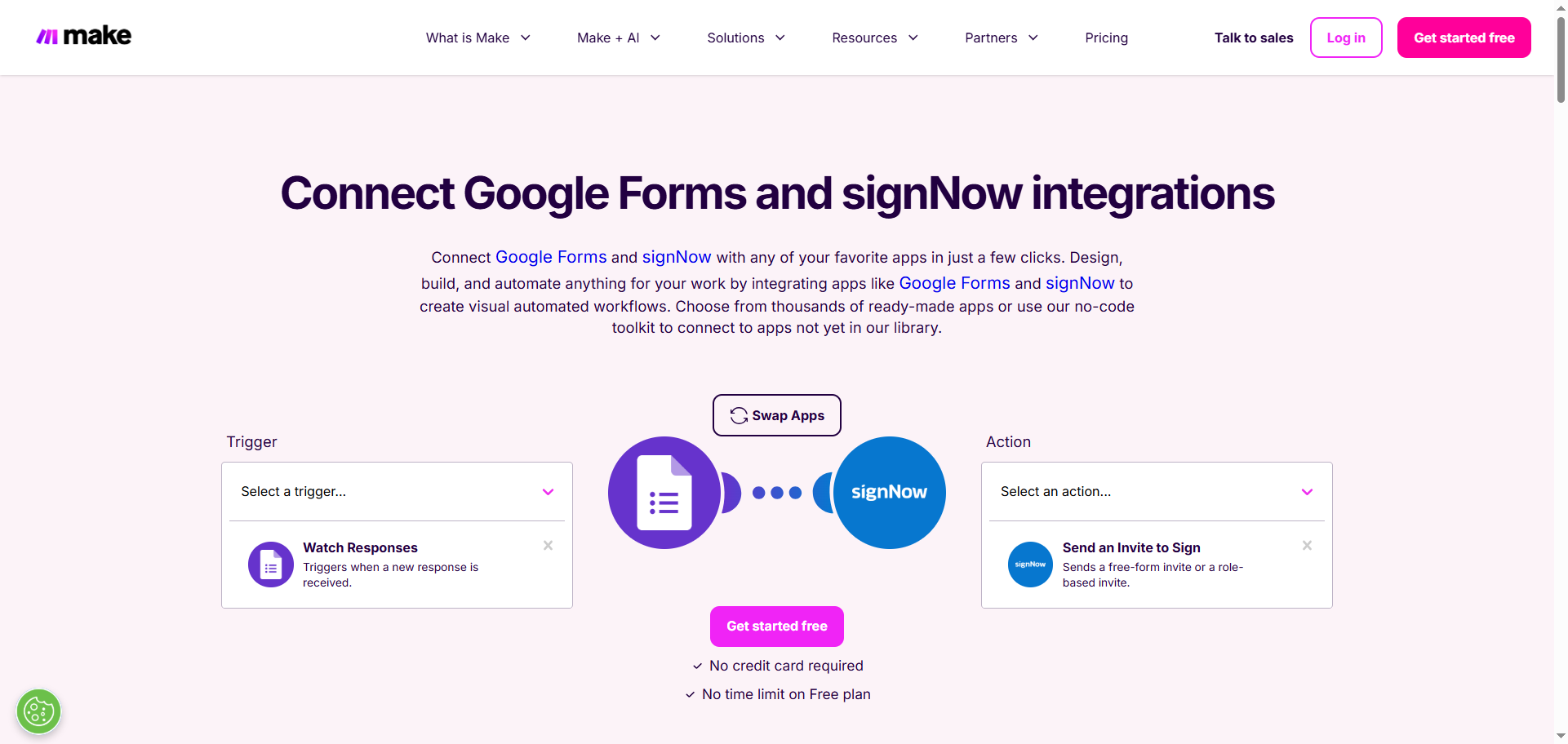
- Klik Get Started Free. Masuk ke akun Make Anda.
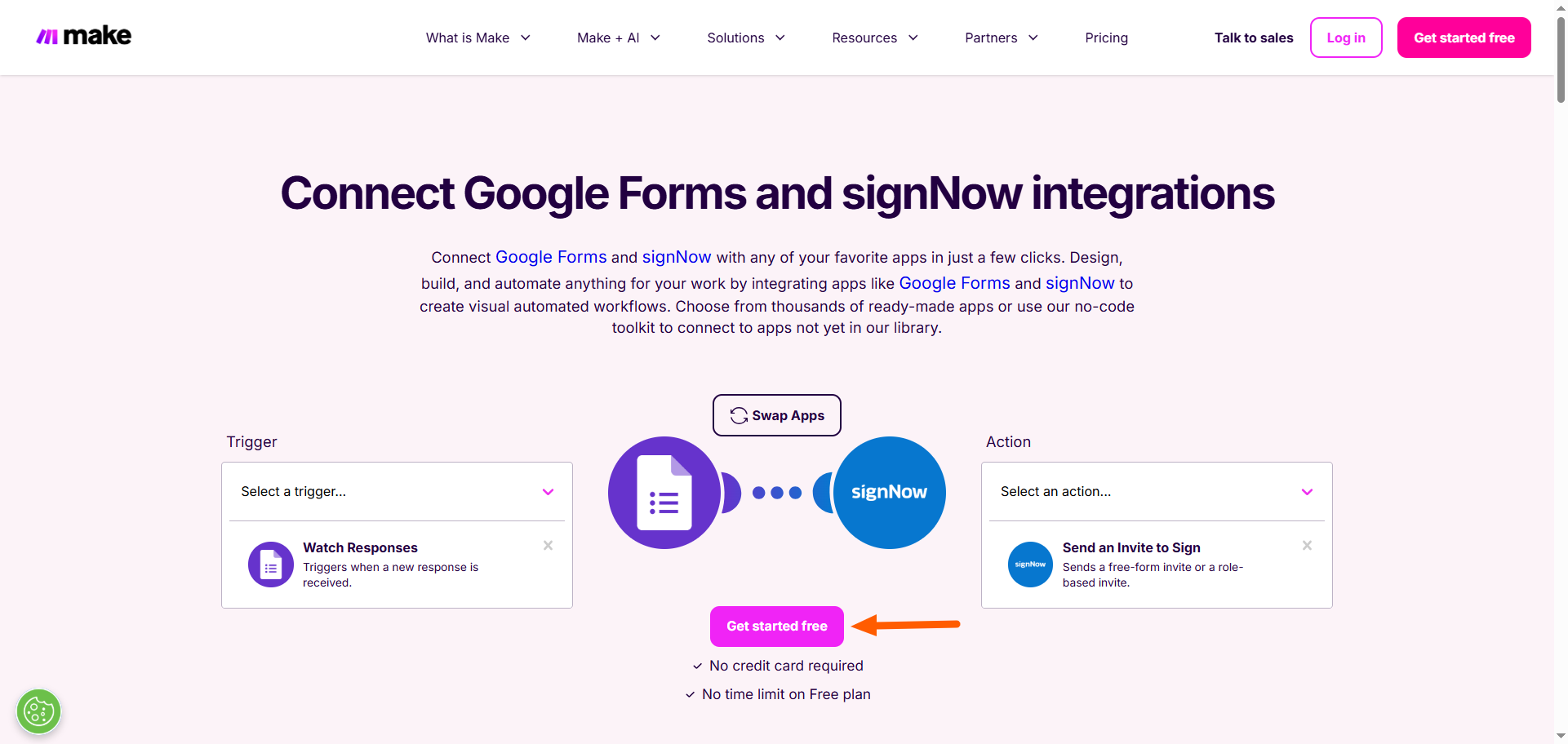
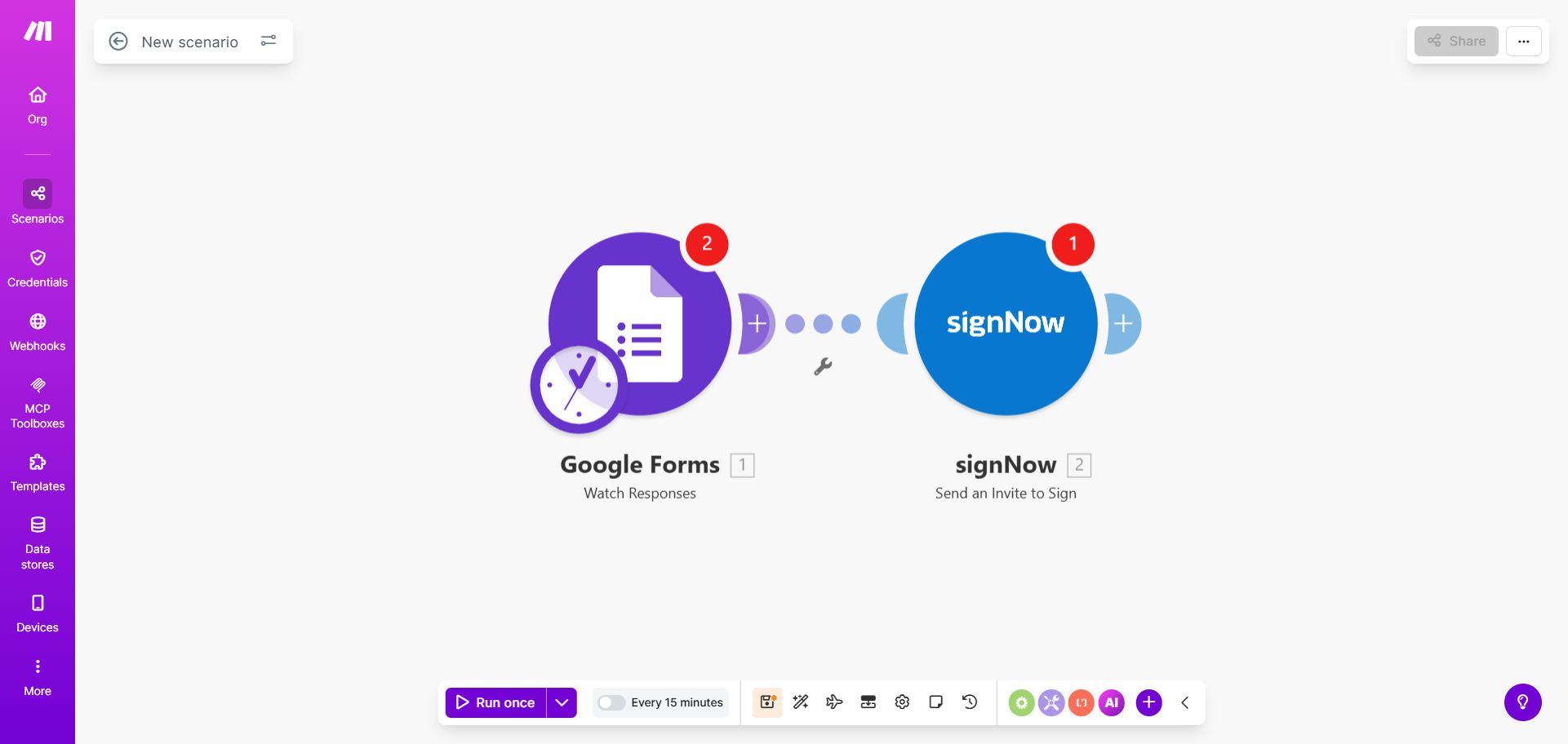
- Klik Google Forms.
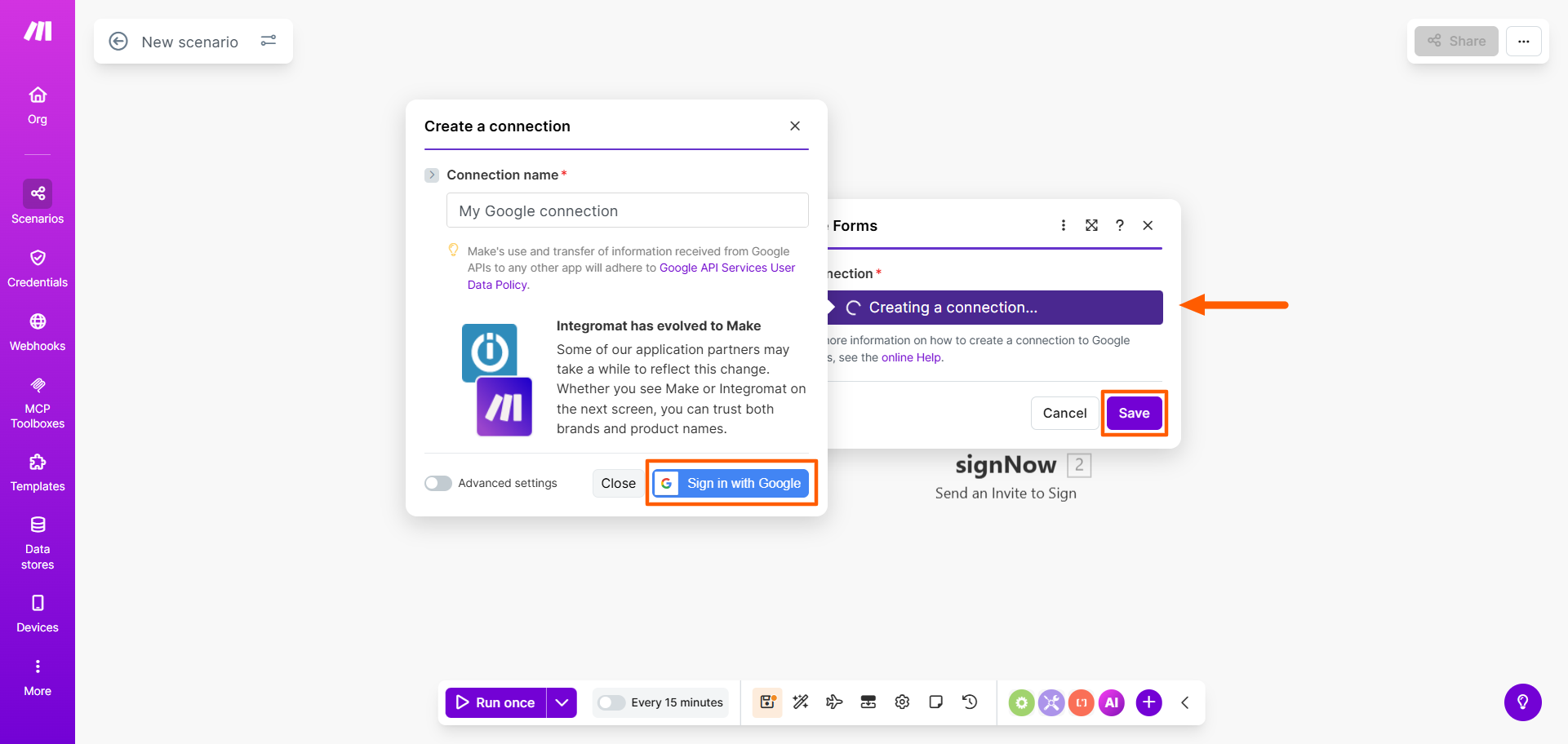
- Klik Create a Connection. Klik Sign In with Google. Setelah Anda terhubung ke akun Google Anda, klik Save. Perhatikan bahwa Make akan mengharuskan Anda memasukkan ID Google Forms Anda, yaitu URL formulir Google Anda saat berada dalam mode Edit.
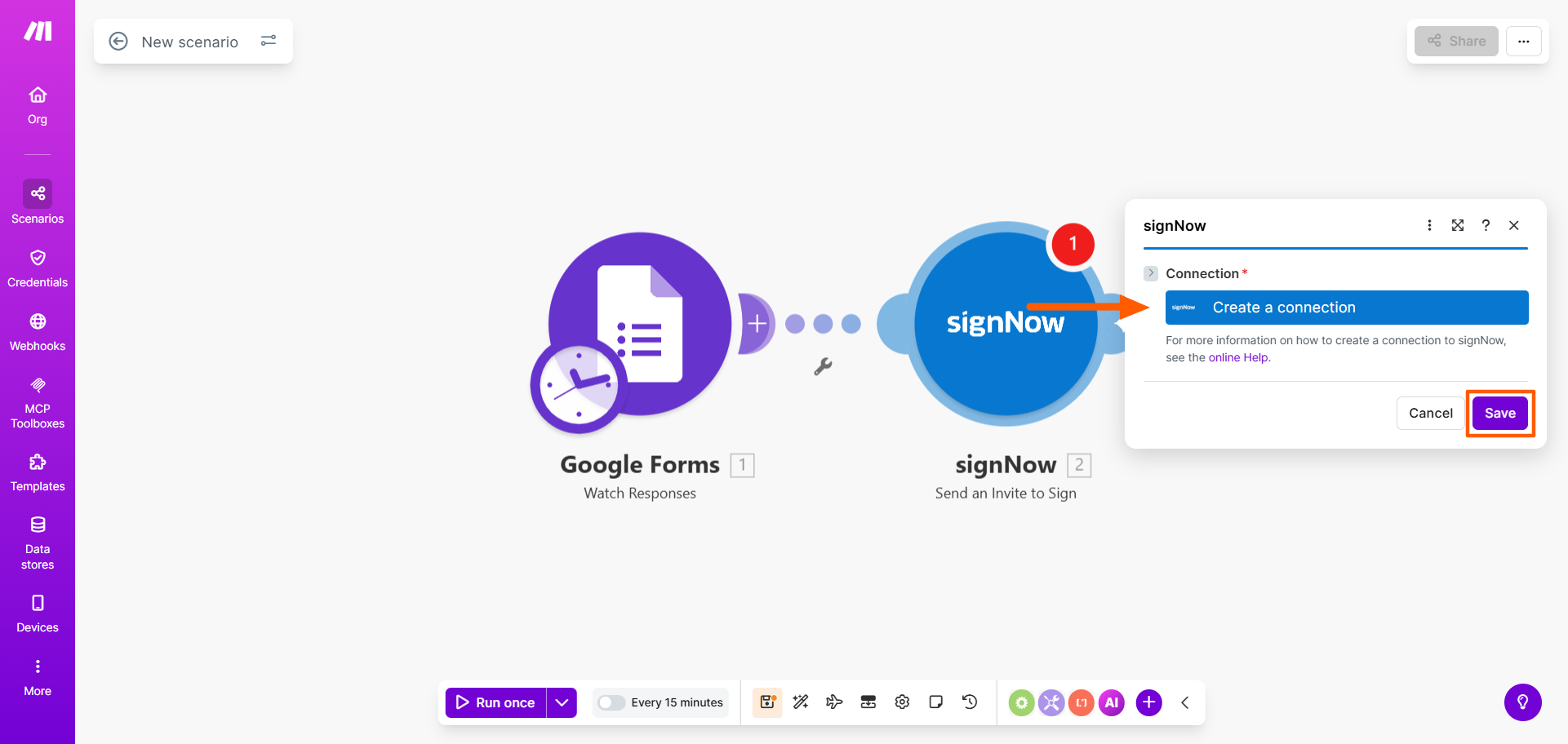
- Klik SignNow. Klik Create a Connection dan hubungkan ke akun SignNow Anda. Klik Save.
- Klik Run Once. Edit sesuai kebutuhan.
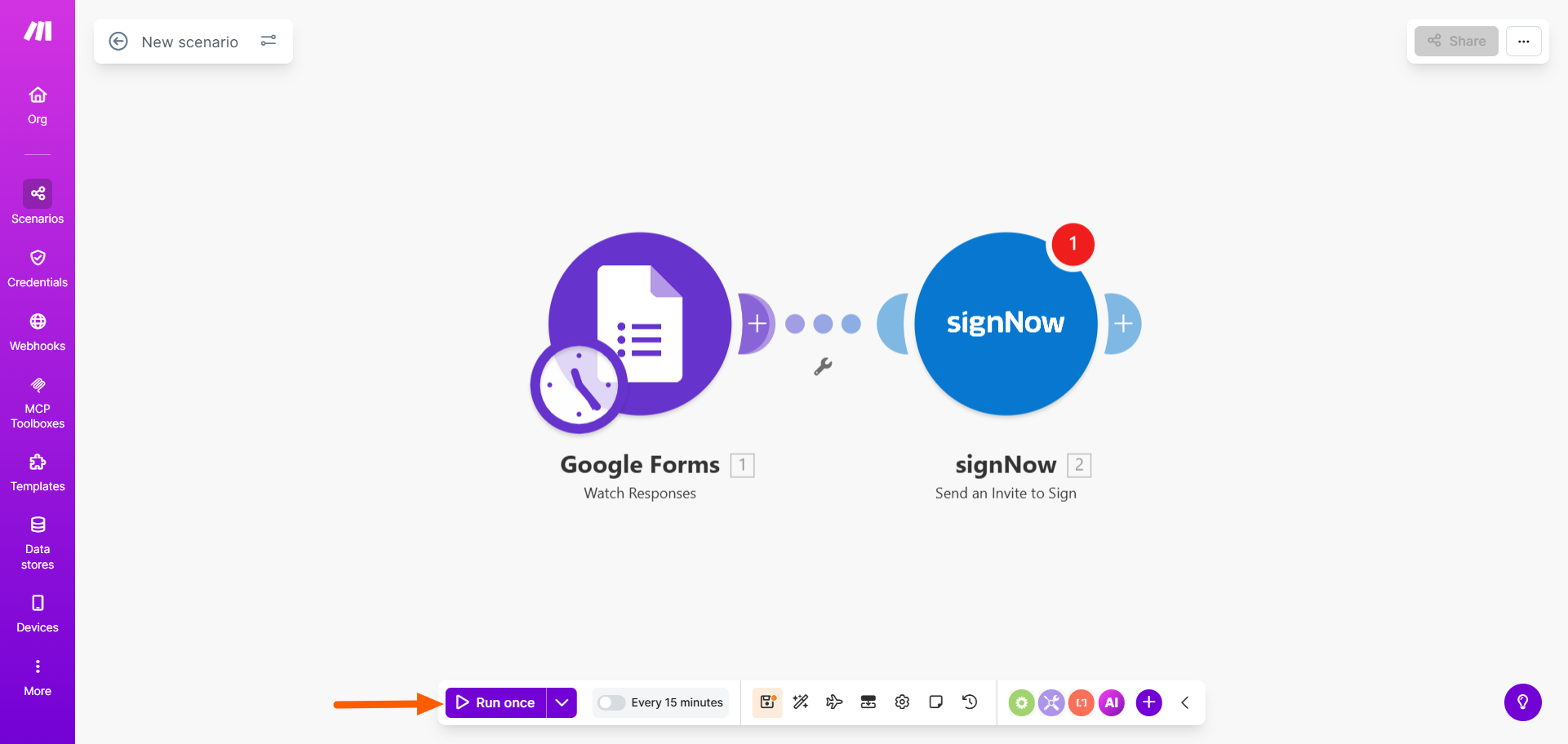
- Setelah Anda puas dengan cara skenario berjalan, klik Turn On. Pemicu Google Forms kini akan menghasilkan tindakan SignNow.
Cara menambahkan tanda tangan elektronik ke formulir Anda dengan Tanda Tangan Jotform
Mencoba mengintegrasikan Google Forms dengan SignNow bisa membuat Anda frustrasi karena tidak ada solusi yang mudah dan efisien. Anda terbatas pada penggunaan PDF formulir Anda atau mempelajari cara bekerja dengan alat integrasi pihak ketiga. Tidak ada satu pun opsi yang intuitif atau cepat.
Hadirlah Tanda Tangan Jotform, perangkat lunak tanda tangan elektronik terkemuka dan alternatif SignNow. Tanda tangan ini memiliki tanda tangan elektronik yang terpasang sebagai fitur bawaan, sehingga Anda tidak memerlukan solusi alternatif atau alat pihak ketiga.
Berikut alasan mengapa pengguna memilih Tanda Tangan Jotform untuk formulir dan tanda tangan elektronik mereka:
- Fungsi tanda tangan elektronik bawaan: Tanda Tangan Jotform memungkinkan pengguna untuk membuat, membagikan, dan menandatangani dokumen secara elektronik di perangkat apa pun dalam hitungan menit.
- Ratusan template dokumen: Tanda Tangan Jotform dilengkapi dengan lebih dari 1.000 template dokumen untuk berbagai kasus penggunaan, termasuk sewa, kontrak, dan faktur.
- Antarmuka pengguna seret-dan-lepas: Cukup seret dan lepas kolom tanda tangan di mana pun Anda membutuhkannya dalam formulir Anda. Anda juga dapat menyesuaikan template Jotform mana pun di Pembuat Formulir.
- Beberapa alur kerja: Anda dapat mengirim dokumen yang dapat ditandatangani beberapa kali kepada banyak orang dengan mudah. Cukup bangun alur kerja yang Anda butuhkan. Anda juga dapat menyematkan dokumen yang dapat ditandatangani.
- Puluhan integrasi: Tanda Tangan Jotform terintegrasi dengan beberapa solusi penyimpanan cloud populer, sehingga dokumen yang telah Anda tandatangani akan mudah diakses.
- Solusi pengelolaan data: Tanda Tangan Jotform terhubung dengan Tabel Jotform, tempat Anda dapat melacak, mengelola, dan mengatur data yang masuk melalui formulir Anda.
Ingin melihat cara kerjanya? Cukup buat akun Jotform gratis, dan coba salah satu dari dua metode ini untuk menambahkan tanda tangan elektronik ke formulir Anda.
Metode 1: Menggunakan template Tanda Tangan Jotform
Tanda Tangan Jotform menawarkan ratusan template untuk dokumen yang dapat ditandatangani. Cukup pilih template yang ingin Anda gunakan, dan sesuaikan berdasarkan kebutuhan Anda. Ini jauh lebih mudah daripada menghubungkan pembuat formulir Anda dengan alat pihak ketiga mana pun.
Berikut yang perlu Anda lakukan:
- Buka galeri template Tanda Tangan Jotform. Jelajahi template, dan pilih yang ingin Anda gunakan.
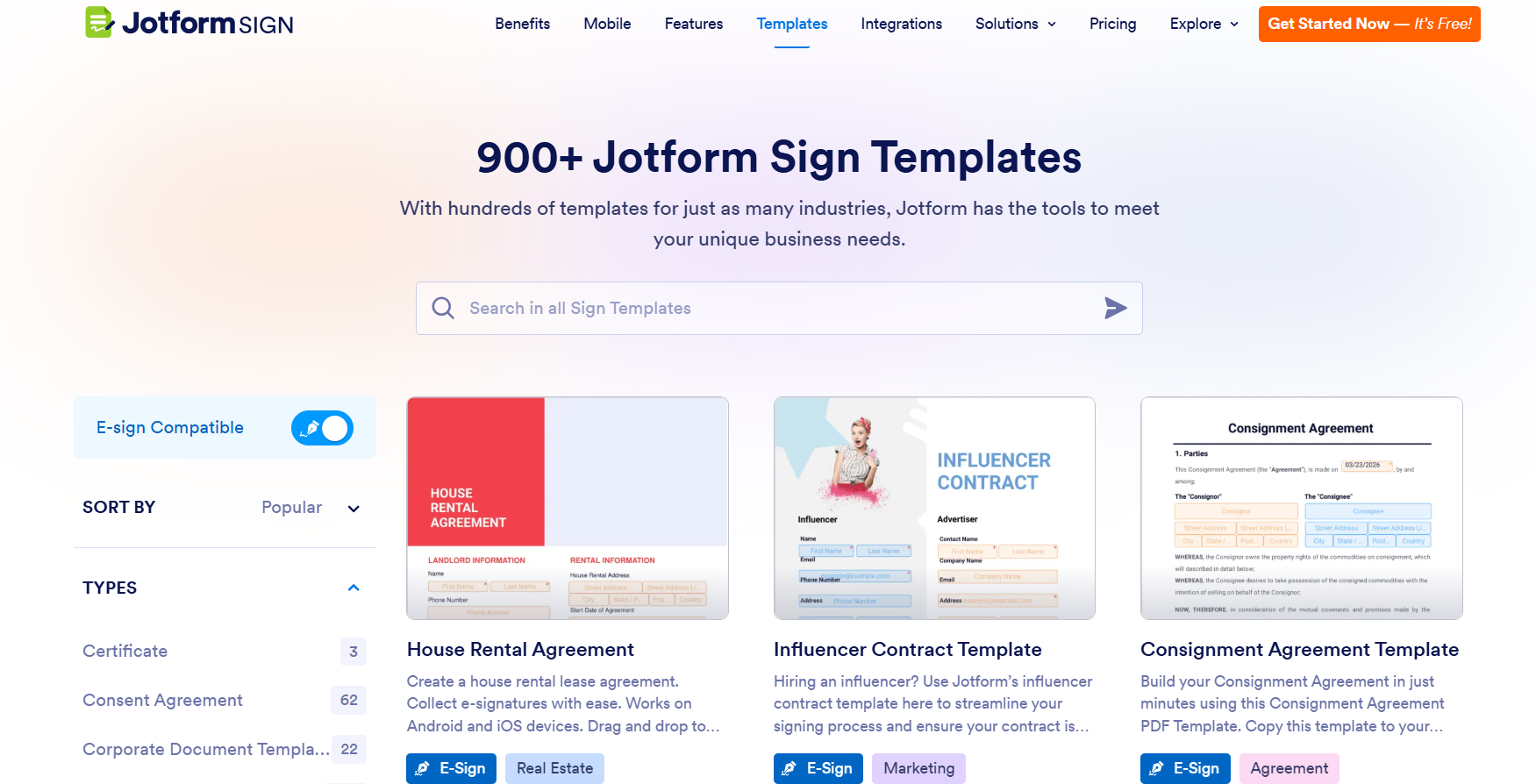
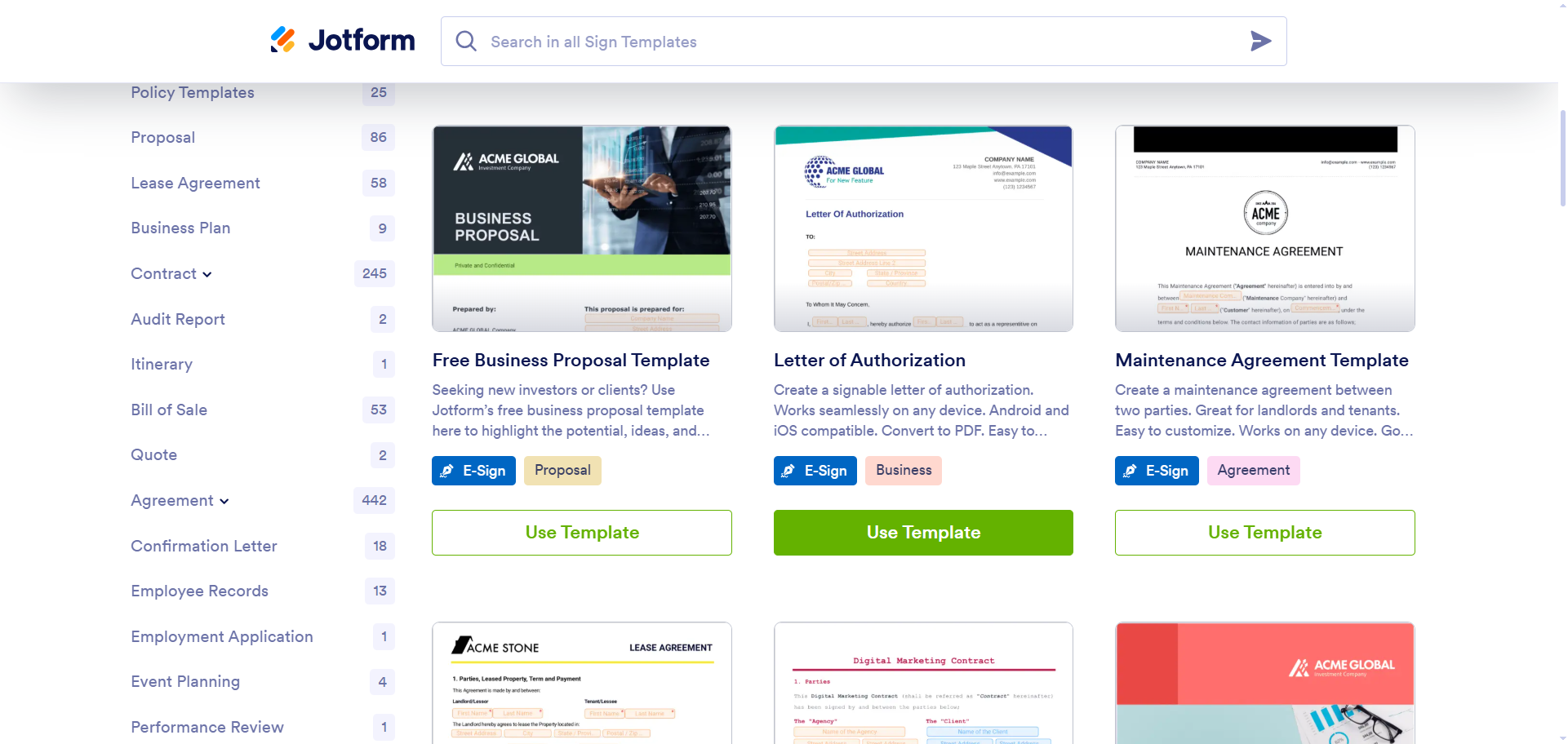
- Klik Use Template. Jotform akan membuka template di Pembuat Tanda Tangan.
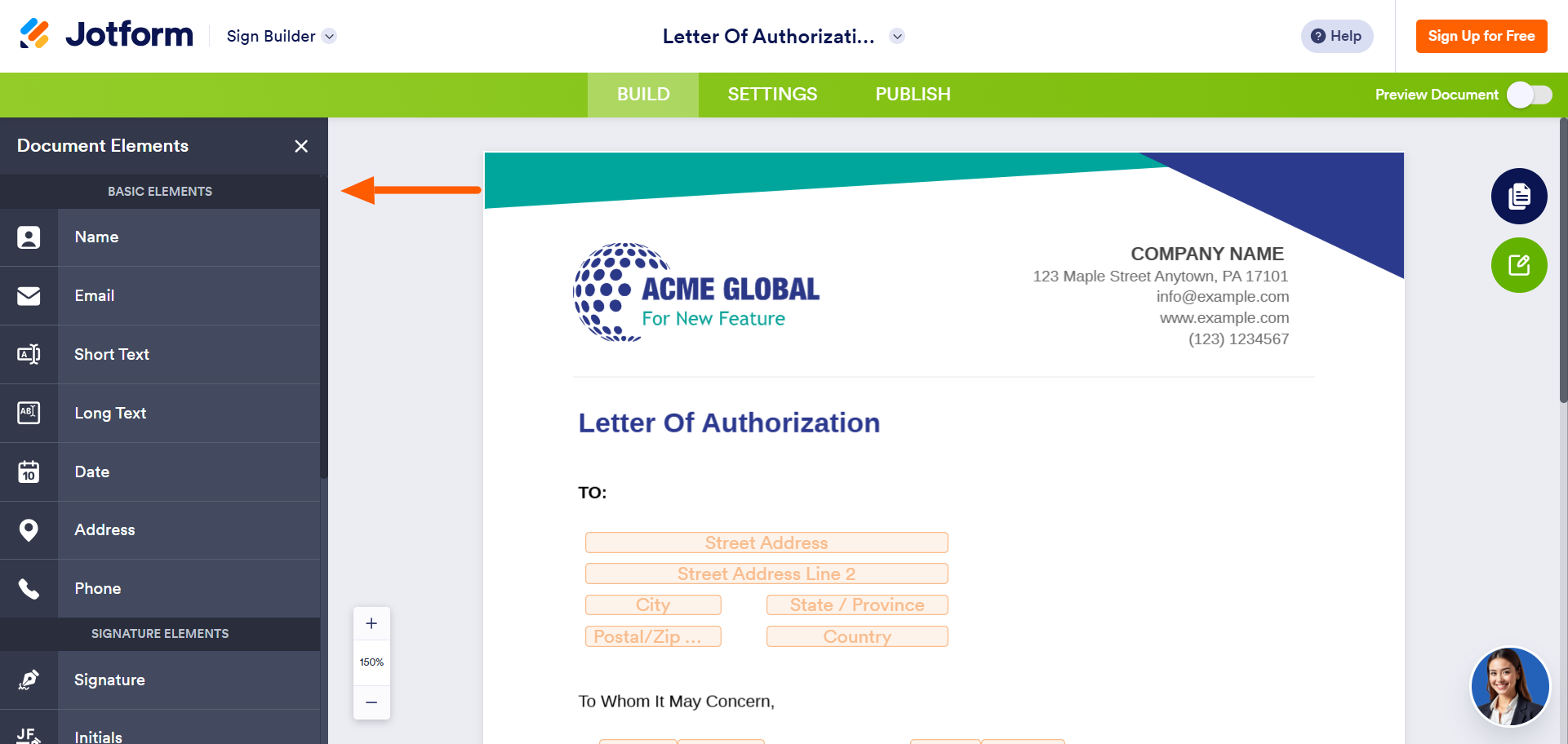
- Sesuaikan template menggunakan alat yang tersedia di menu Elements. Anda dapat mengedit teks, memindahkan bagian, menambahkan kolom, dan banyak lagi.
- Klik tab Publish. Isi detail di bawah Recipients.
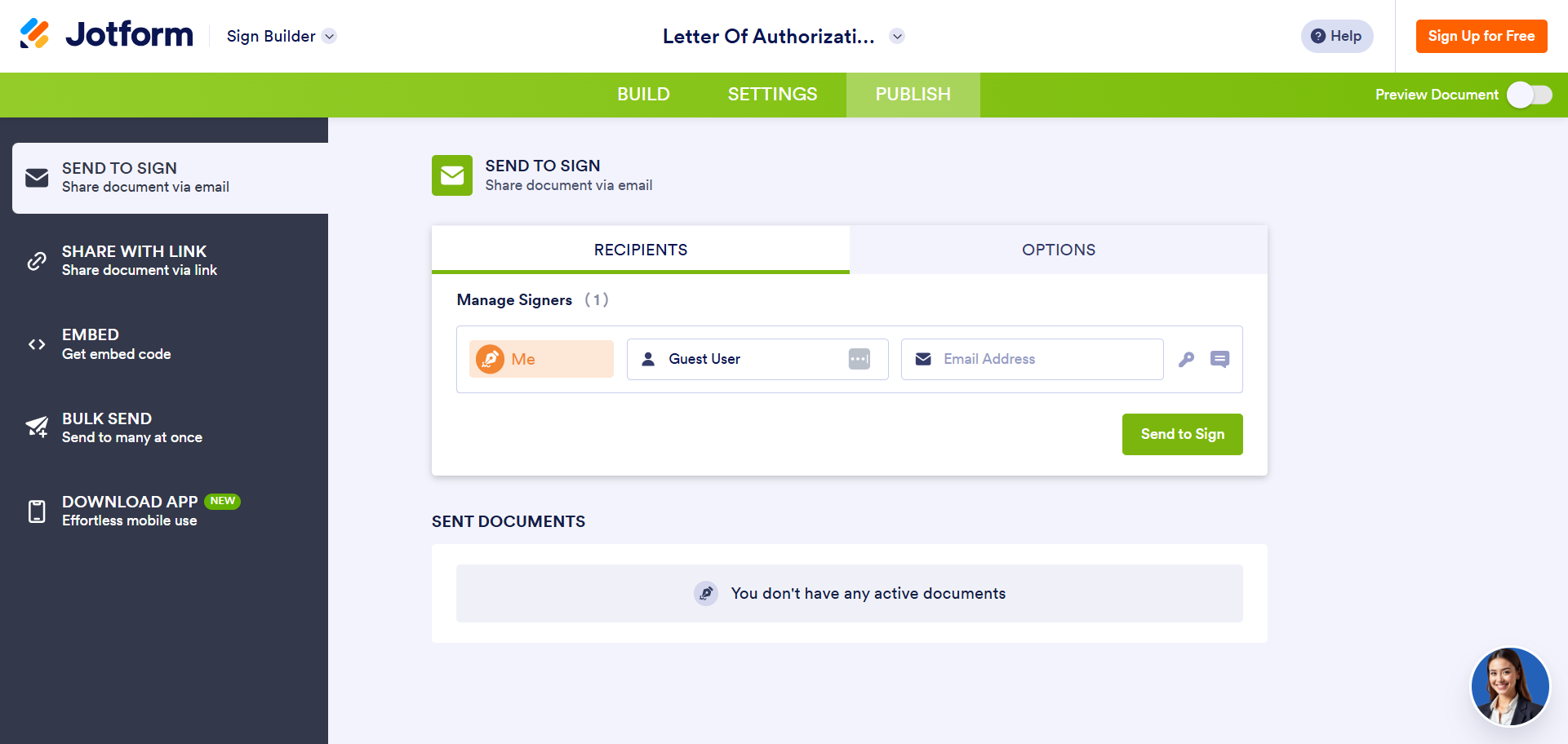
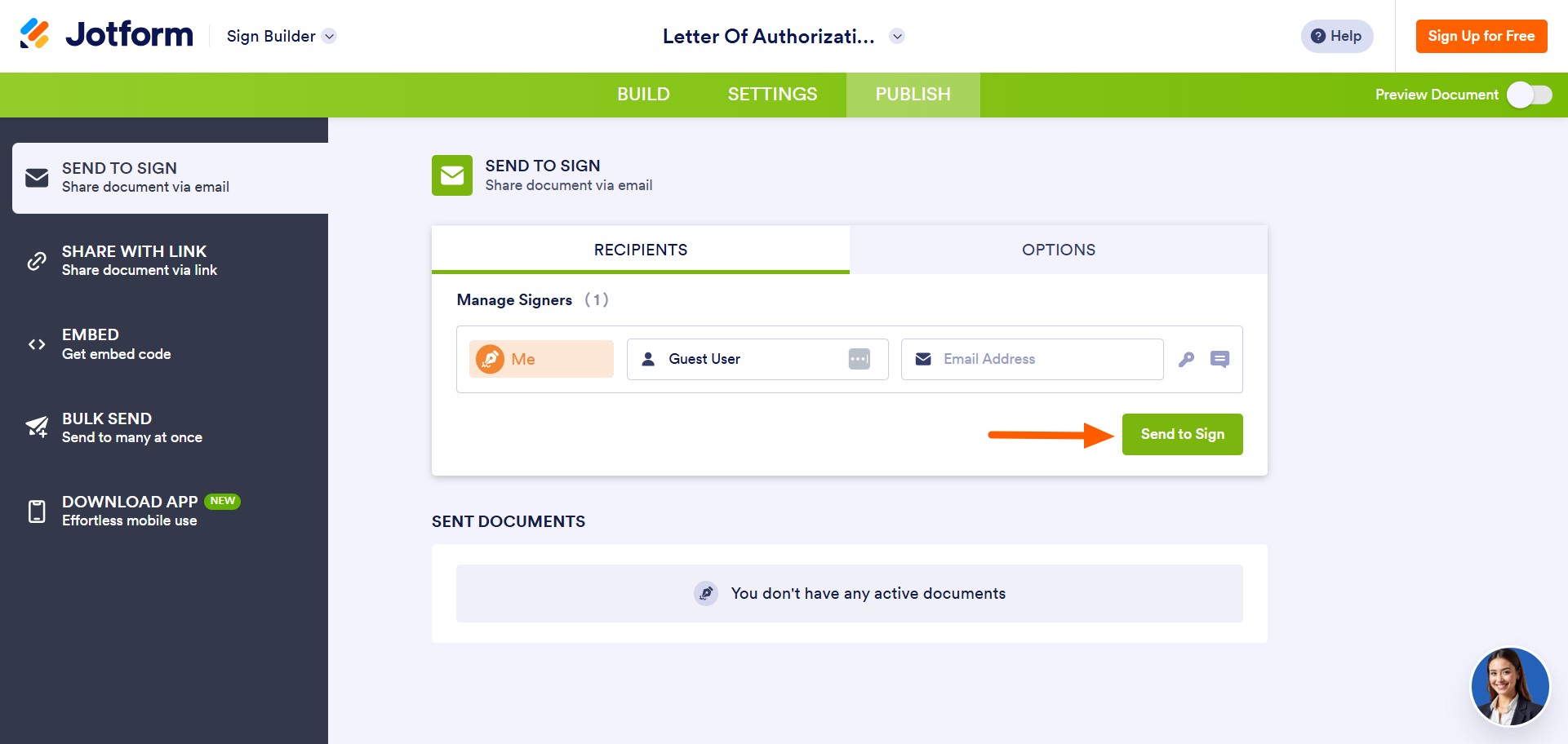
- Klik Send to Sign.
Metode 2: Menambahkan tanda tangan elektronik ke formulir Anda
Jika Anda tidak ingin menggunakan template Tanda Tangan Jotform, Anda dapat membuat formulir Anda sendiri di Jotform atau menggunakan formulir yang sudah Anda buat. Kemudian, Anda dapat menambahkan kolom tanda tangan elektronik ke formulir Anda dan mengaktifkan otomatisasi tanda tangan.
Ikuti langkah-langkah berikut:
- Buka formulir yang membutuhkan kolom tanda tangan di Jotform.
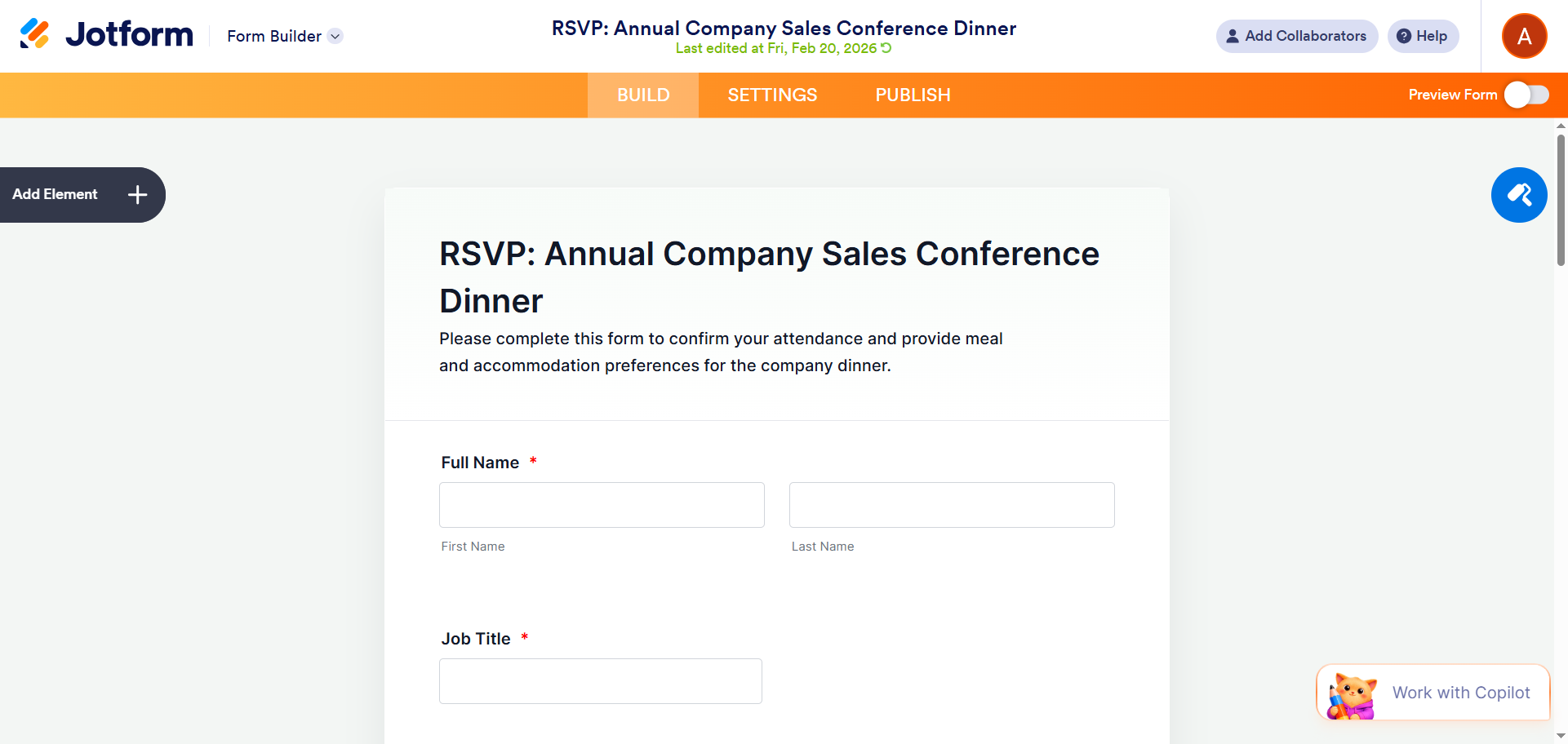
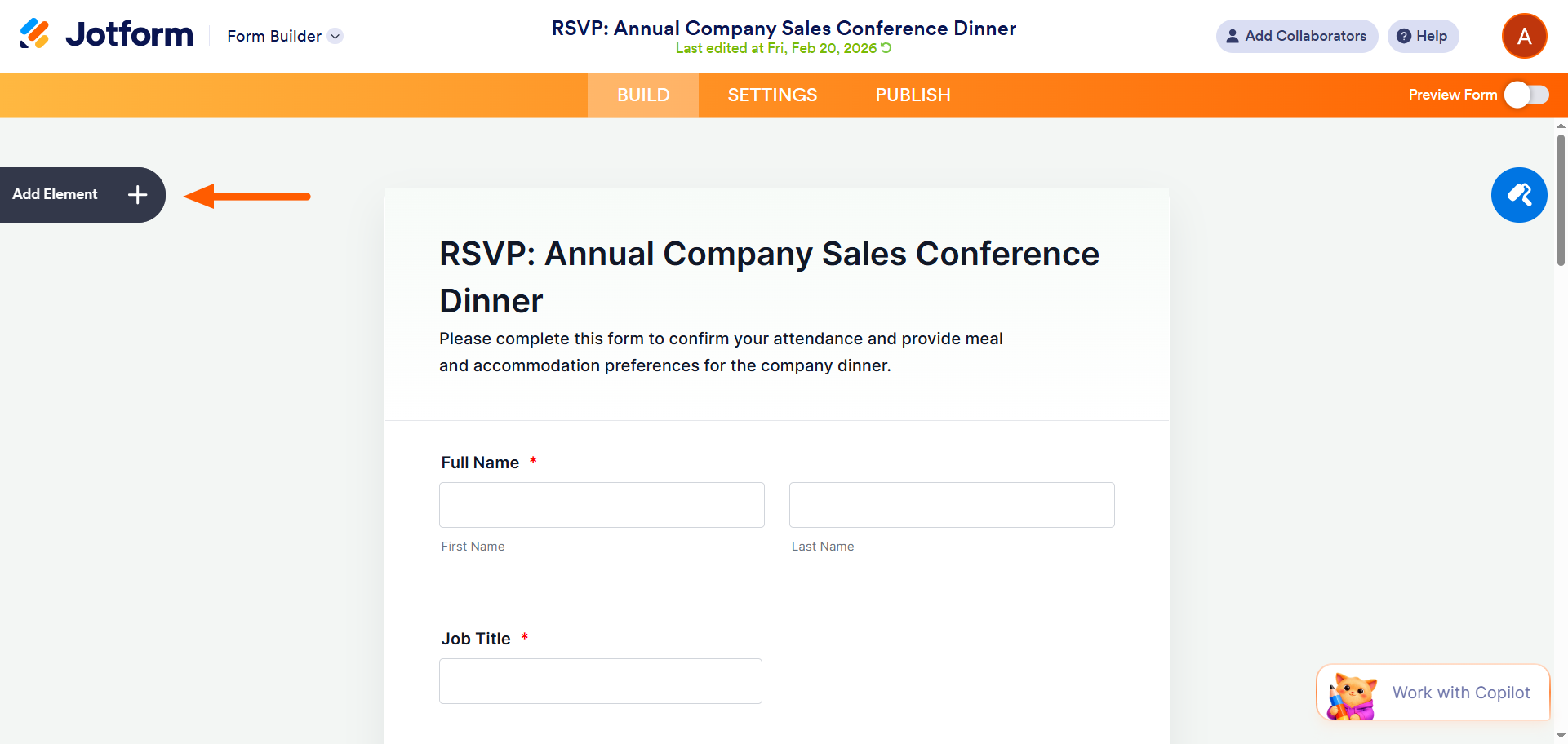
- Klik Add Element.
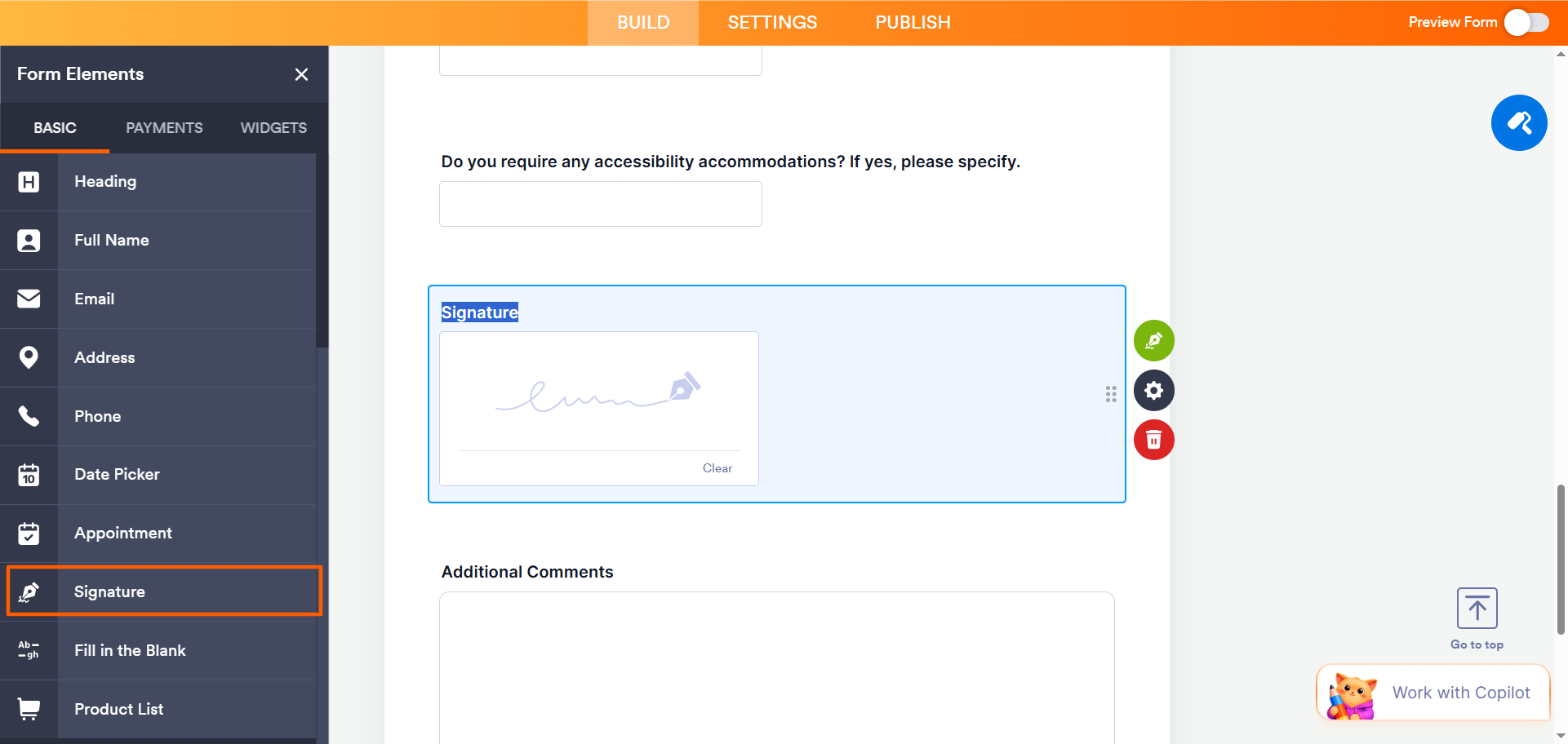
- Klik Signature, lalu seret dan lepas kolom tersebut ke tempat yang diinginkan pada formulir Anda.
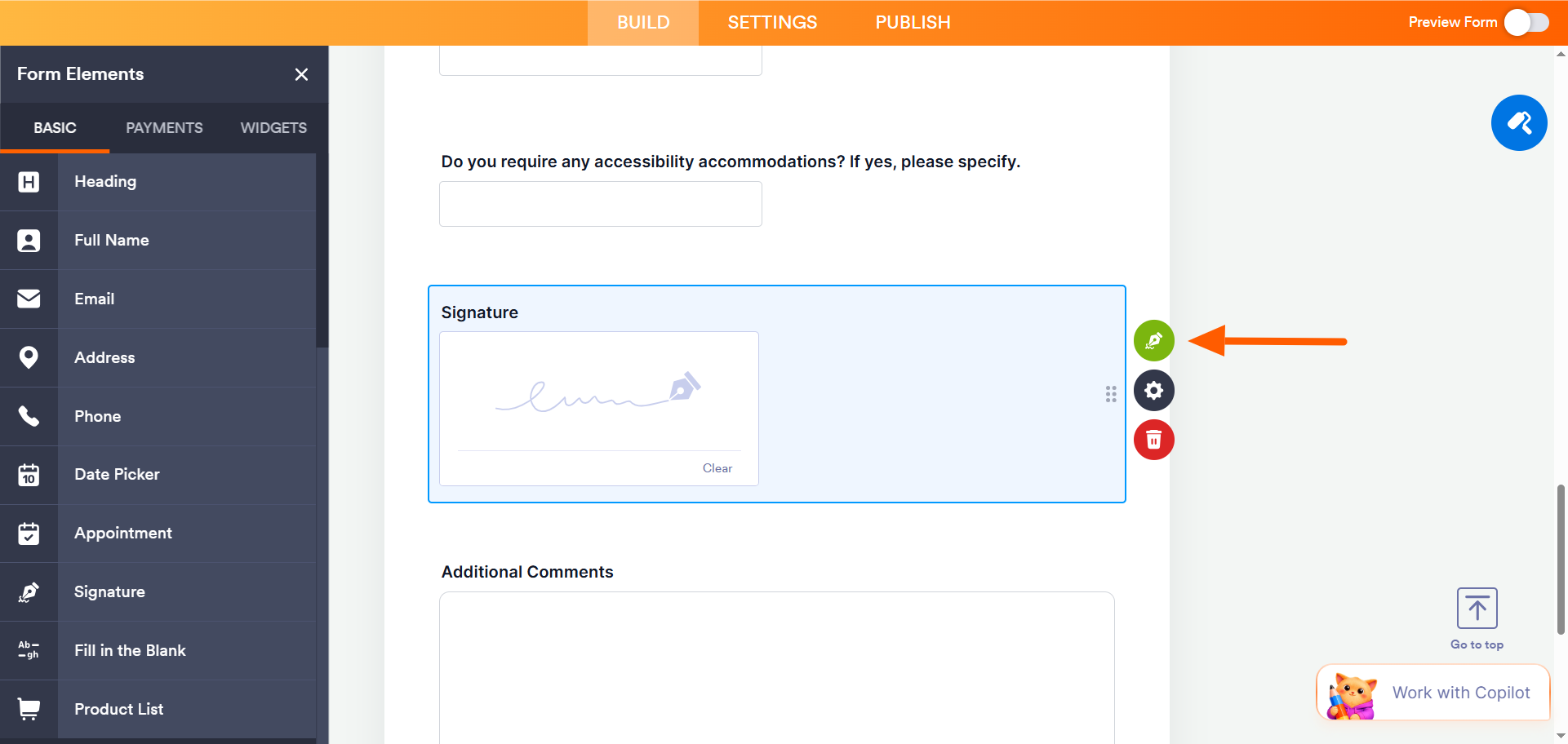
- Klik ikon Sign Automation (pena hijau) di samping kolom Signature.
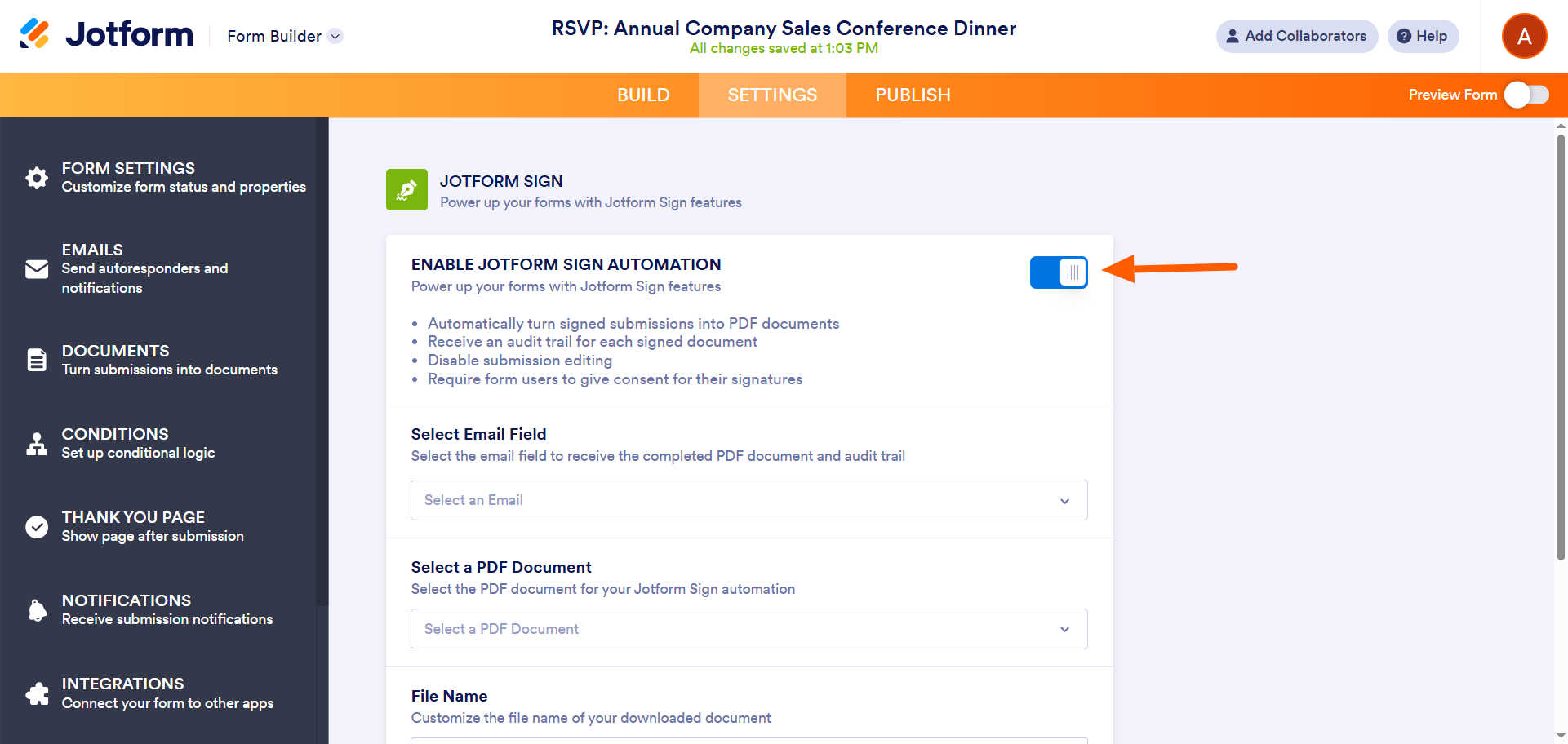
- Alihkan Enable Jotform Sign Automation ke On.
Selesai. Seperti yang Anda lihat, Tanda Tangan Jotform mudah digunakan. Baik Anda menggunakan template Tanda Tangan Jotform atau menambahkan kolom Signature dengan otomatisasi tanda tangan ke formulir, prosesnya sederhana, cepat, dan intuitif.
Integrasikan Jotform dengan SignNow
Jika Anda menyukai fitur pembuatan formulir canggih dari Jotform tetapi ingin tetap menggunakan SignNow untuk tanda tangan elektronik Anda, Anda dapat mengintegrasikan Jotform dengan SignNow melalui Zapier. Anda akan membutuhkan akun dan template SignNow sebelum memulai proses ini:
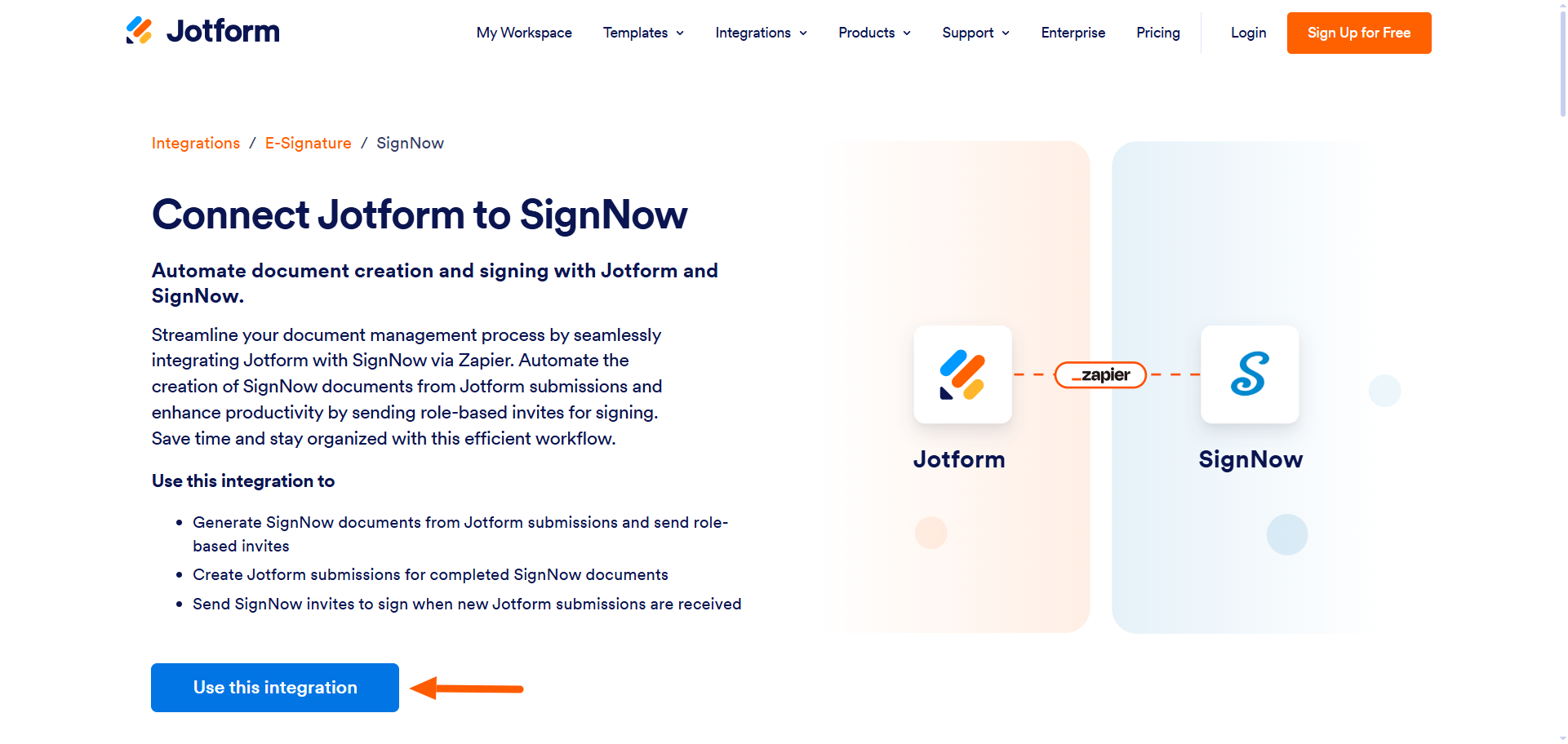
- Buka halaman integrasi Jotform–SignNow.
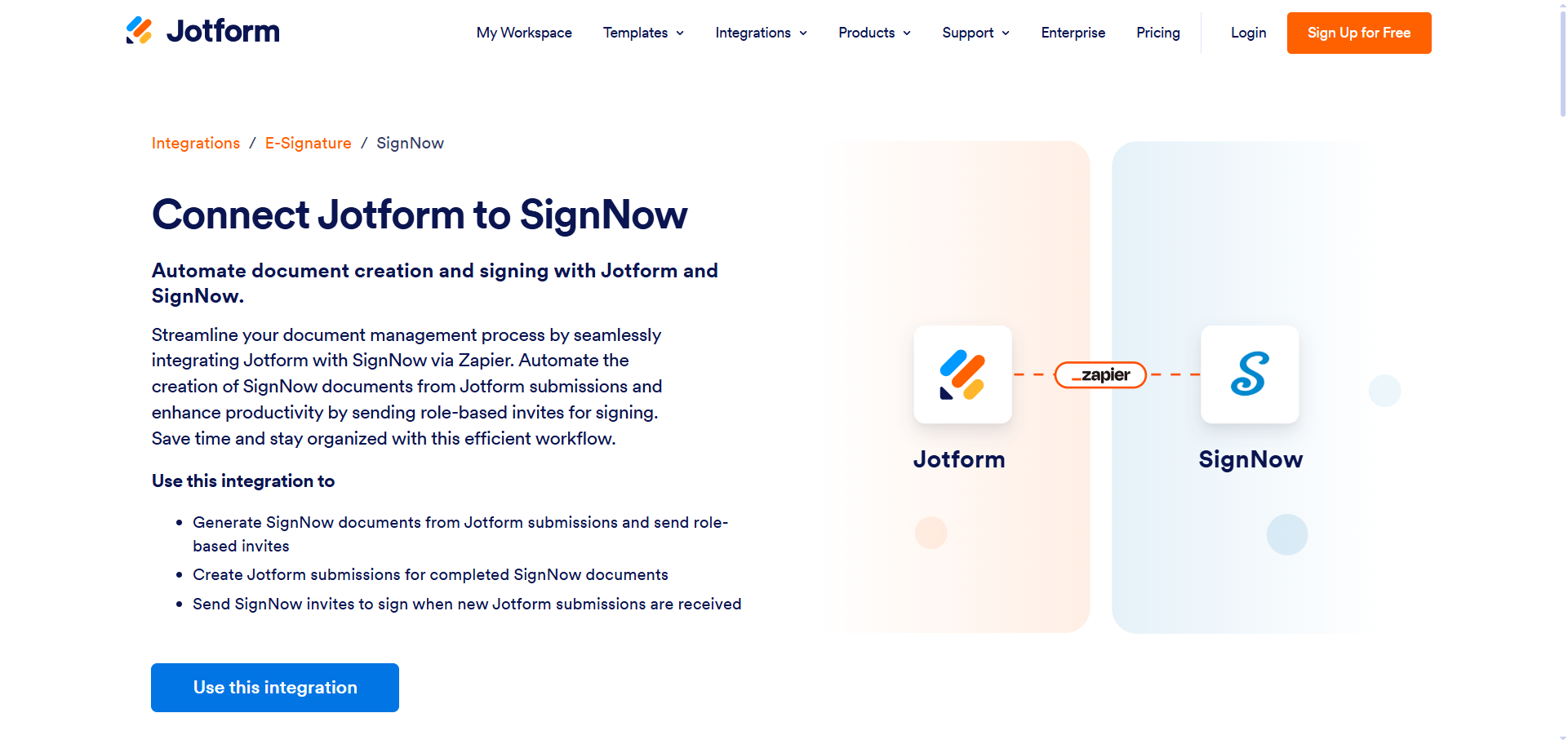
- Klik Use This Integration.
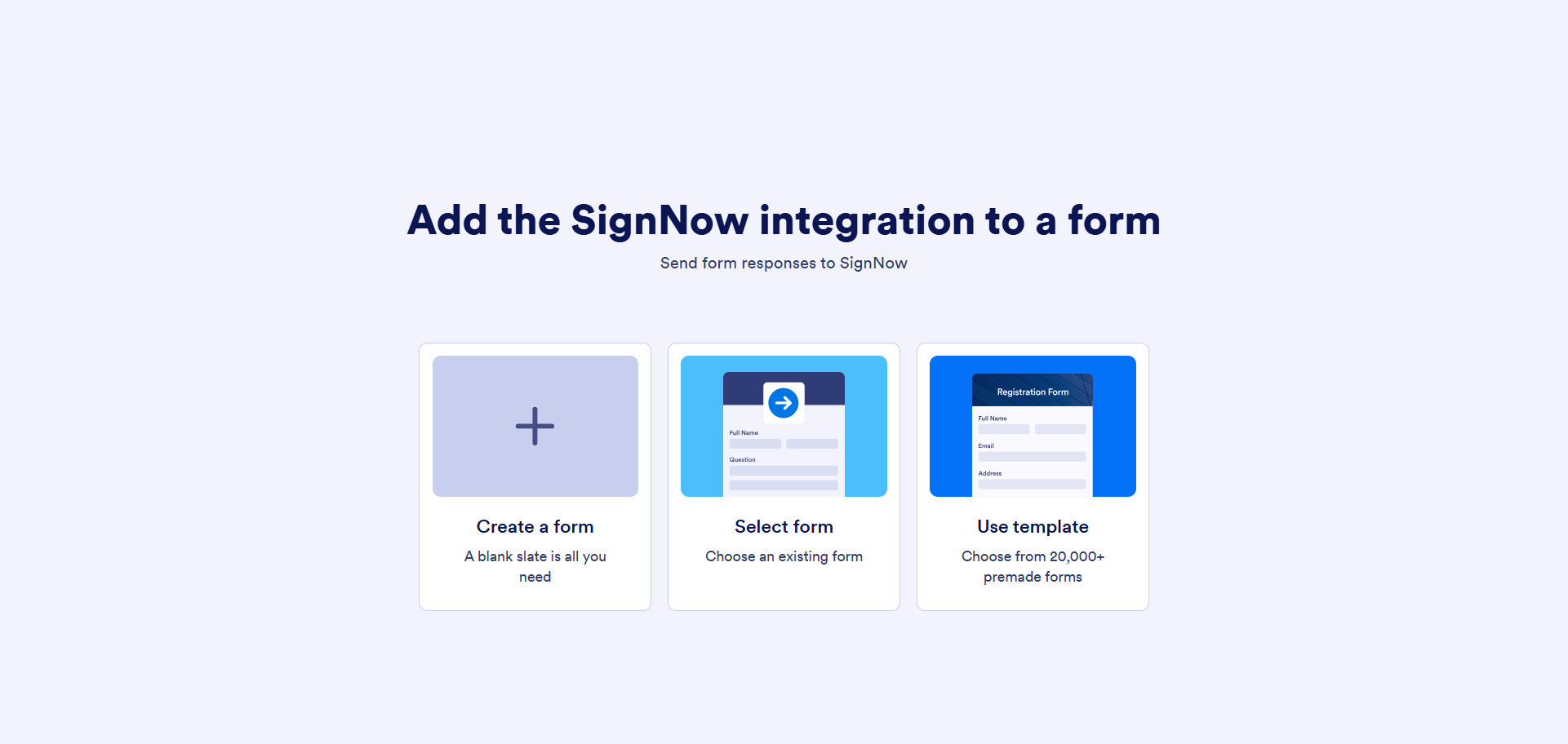
- Pilih jenis formulir yang akan Anda gunakan.
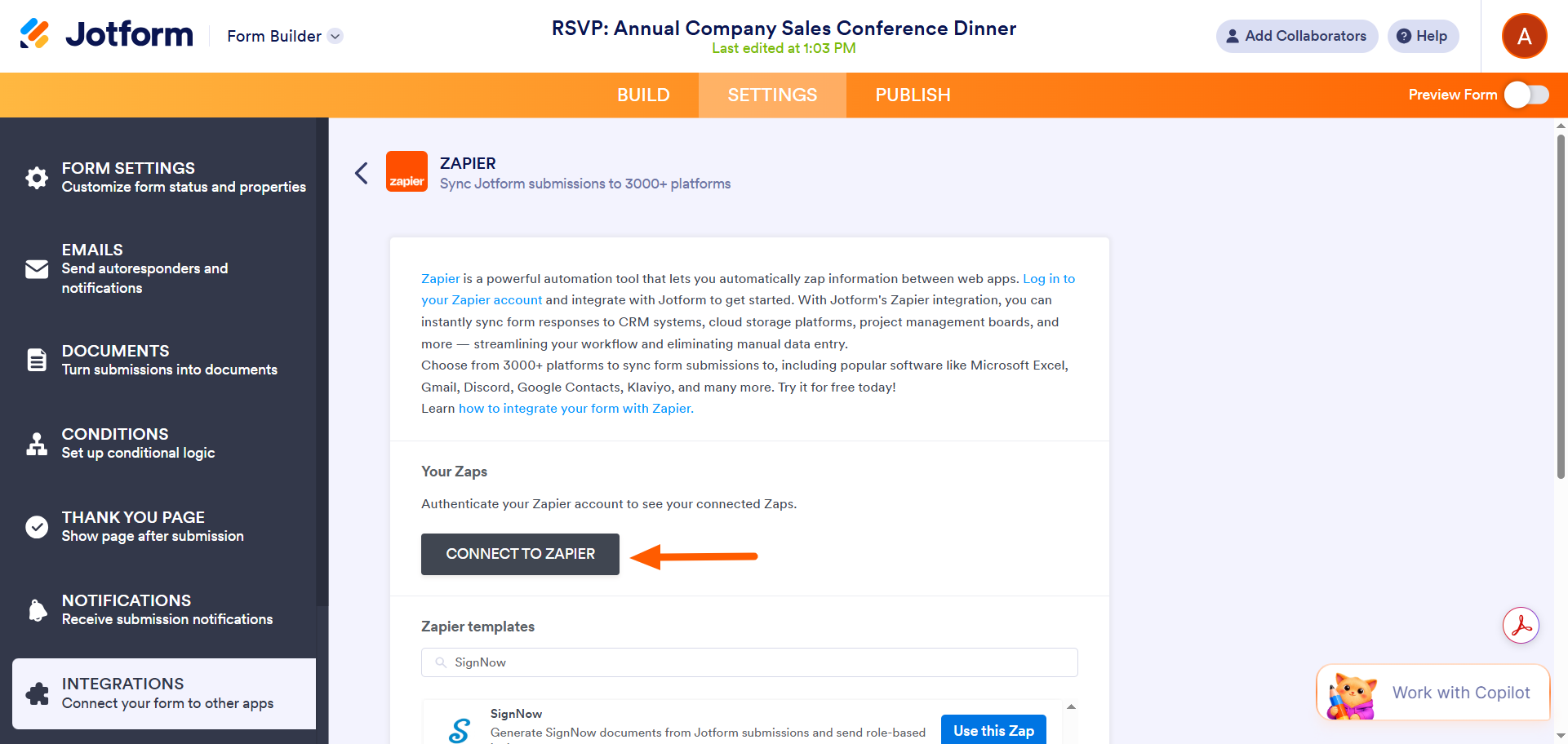
- Klik Connect to Zapier. Otorisasi koneksi tersebut.
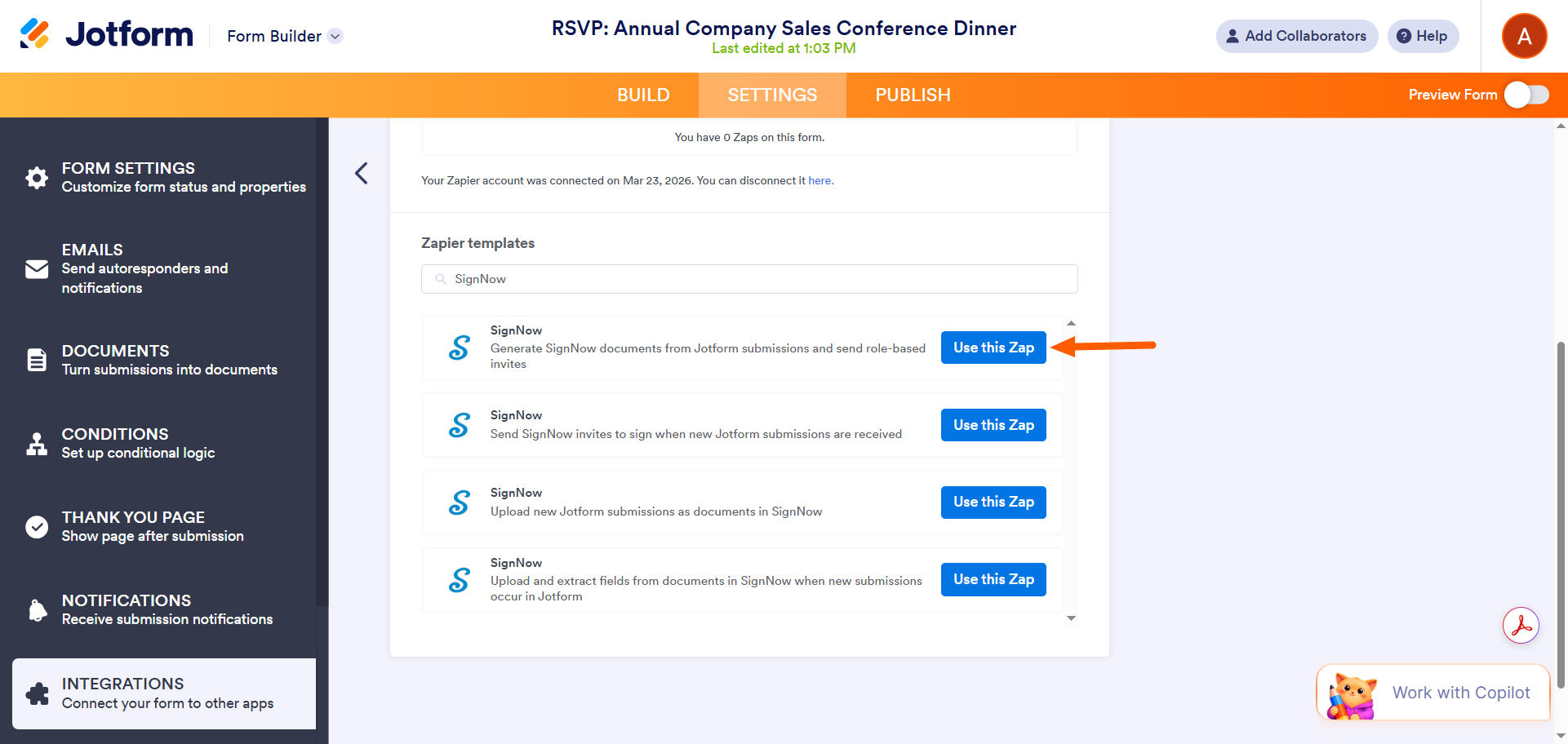
- Gulir ke bawah untuk melihat template Zapier untuk SignNow. Pilih yang Anda inginkan, dan klik Use This Zap.
- Konfigurasikan Zap Anda untuk integrasi yang ingin Anda buat. Anda mungkin diminta untuk masuk ke Jotform dan SignNow. Berikan otorisasi yang diperlukan.
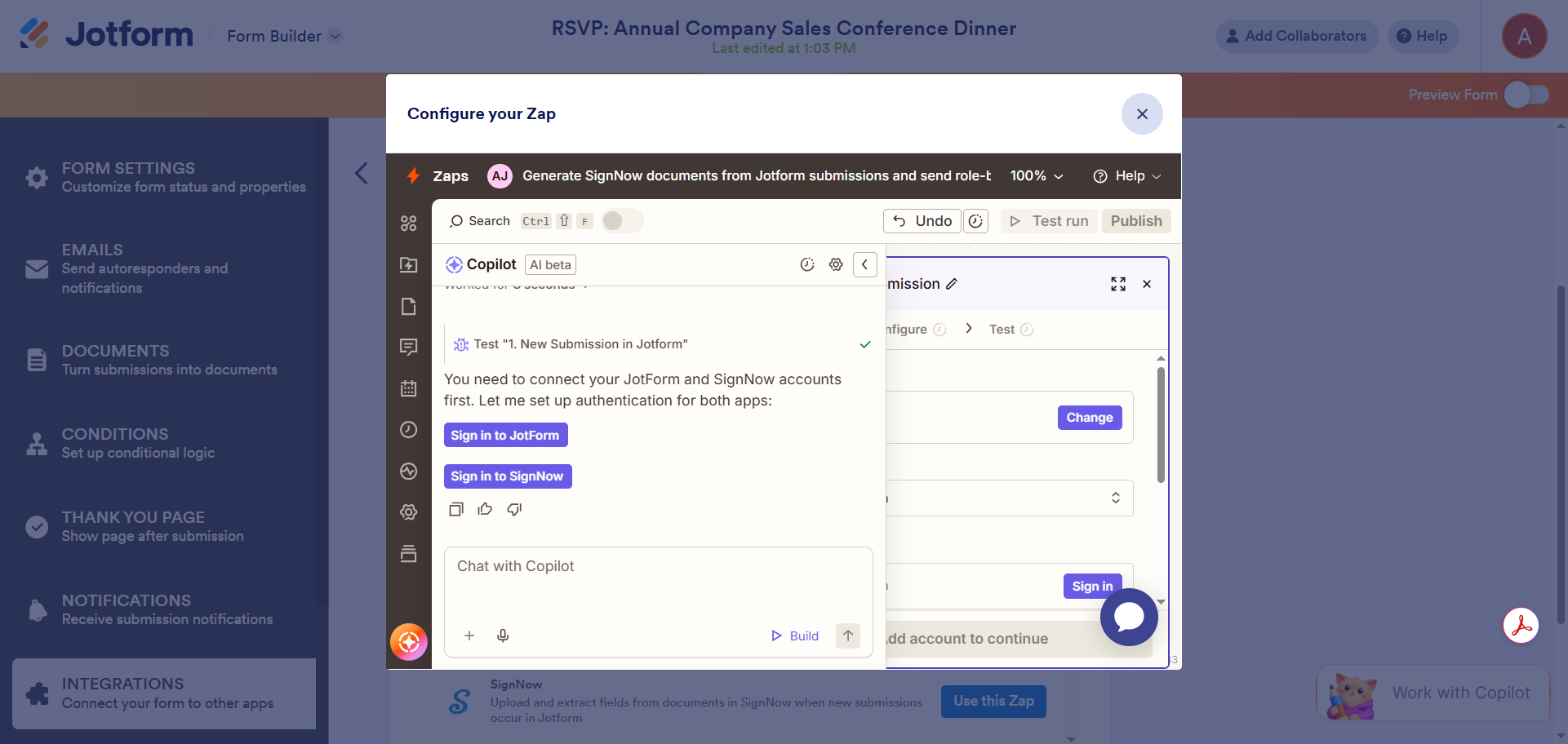
- Setelah Anda berhasil mengonfigurasi Zap, klik Turn on Zap. Selesai. Anda telah menghubungkan Jotform ke SignNow.
Dengan semua pilihan formulir tanda tangan elektronik ini, mana yang harus Anda pilih?
Jika Anda menggunakan Google Forms, Anda tidak memiliki solusi bawaan untuk berintegrasi dengan SignNow. Namun, Anda dapat mengonversi Google Form Anda menjadi PDF, mengunggahnya ke SignNow, dan menambahkan kolom Signature ke PDF tersebut. Anda juga dapat menggunakan solusi pihak ketiga, seperti Zapier atau Make, untuk menghubungkan Google Forms dan SignNow. Sistemnya bisa rewel, dan prosesnya mungkin memerlukan sejumlah uji coba, tetapi koneksi tersebut dapat dibuat.
Namun, tidak semua orang memiliki keahlian teknis atau waktu untuk menggunakan solusi alternatif dan alat pihak ketiga. Jika Anda mencari solusi yang mudah untuk menambahkan tanda tangan elektronik ke formulir online Anda, Tanda Tangan Jotform adalah pilihan yang tepat.
Dengan alat tanda tangan elektronik bawaan yang mudah digunakan, Anda tidak perlu khawatir untuk mengambil langkah tambahan apa pun. Dengan Tanda Tangan Jotform, Anda dapat menggunakan template dokumen tanda tangan elektronik dan menyesuaikannya dengan alat seret dan lepas, atau Anda dapat menambahkan kolom Signature dengan otomatisasi tanda tangan ke formulir apa pun yang Anda buat di Jotform.
Yang diperlukan hanyalah beberapa klik, dan Anda mendapatkan hasil tanpa pusing. Jika Anda tertarik untuk menggunakan SignNow dengan Jotform, Anda dapat mengintegrasikan kedua alat tersebut menggunakan Zapier.
Anda memiliki banyak pilihan untuk menambahkan tanda tangan elektronik ke formulir online. Jelajahi berbagai kemungkinannya, dan lihat mana yang paling sesuai dengan kebutuhan Anda.
Send my document for signature
File type is not allowed.
Maximum file size limit exceeded. (5MB)
Terjadi kesalahan.
AS ALWAYS, CONSULT AN ATTORNEY AND/OR OTHER APPLICABLE PROFESSIONALS BEFORE RELYING ON ANY INFORMATION ON THIS PAGE. THE CONTENT ABOVE IS FOR INFORMATIONAL PURPOSES ONLY. JOTFORM IS NOT PROVIDING LEGAL, TAX, FINANCIAL OR OTHER ADVICE.
Artikel ini ditujukan untuk operator situs web, pemilik usaha kecil, dan penggemar otomatisasi alur kerja yang menggunakan Google Forms dan SignNow, serta siapa saja yang ingin menyederhanakan pengumpulan dan pengelolaan tanda tangan elektronik di seluruh formulir mereka.













Kirim Komentar: