
Setelah Anda mengetahui cara menggunakan Google Forms, membuat dan mengirimkan survei hanya memakan waktu beberapa menit. Namun, ketika tanggapan mulai masuk, menganalisis jawaban untuk pertanyaan terbuka seperti “Mengapa Anda membatalkan?” atau “Apa yang membuat Anda memilih kami?” membutuhkan waktu lebih lama. Seseorang harus membaca setiap tanggapan dan memahami maksud orang-orang.
Jika Anda bekerja dengan kumpulan data yang besar, menganalisis tanggapan tersebut secara manual bisa sangat melelahkan dan rentan terhadap kesalahan. Untungnya, AI mempersingkat pekerjaan tersebut. AI dapat membaca dan meringkas tanggapan, mengidentifikasi tema yang berulang, dan mengubah hasil menjadi laporan yang dapat Anda bagikan dengan pemangku kepentingan.
Baik Anda seorang pendidik yang melakukan penelitian akademis atau seorang pemasar yang mengukur umpan balik pelanggan, alat seperti Gemini, Claude, dan ChatGPT dapat menangani sebagian besar analisis. Dalam panduan ini, kami akan membahas cara menganalisis data Google Forms dengan alat AI. Kemudian, kami akan melihat bagaimana Jotform menangani pengumpulan data, analisis data dengan AI, dan pelaporan dalam satu platform tanpa kerumitan menggabungkan beberapa alat atau mengekspor tanggapan ke file CSV.
Pro Tip
Coba Gemini terlebih dahulu jika tersedia di akun Google Forms Anda. Gemini dapat meringkas tanggapan teks terbuka di Google Forms untuk kumpulan data tanggapan teks yang memenuhi syarat dan menghasilkan persentase tema yang terbuka di Google Sheets dengan jumlah dan bagan.
1. Menggunakan Gemini di tab Ringkasan Google Forms
Gemini adalah model AI dari Google, dan sudah terintegrasi di Google Forms pada paket Google Workspace dan Google AI yang memenuhi syarat. Gemini menganalisis pertanyaan teks, termasuk kolom jawaban singkat dan paragraf tempat responden menulis dengan kata-kata mereka sendiri. Saat tanggapan masuk ke Google Form Anda, data terkumpul di bawah tab Respons, tempat analitik Google Forms menampilkan bagan untuk pertanyaan pilihan ganda.
Untuk menjalankan analisis data Google Forms dengan Gemini, buka formulir di komputer Anda, lalu pilih tab Respons di bagian atas halaman. Di tab Ringkasan, Gemini secara otomatis menghasilkan ringkasan untuk setiap pertanyaan teks setelah formulir memiliki antara tiga hingga 200 tanggapan.
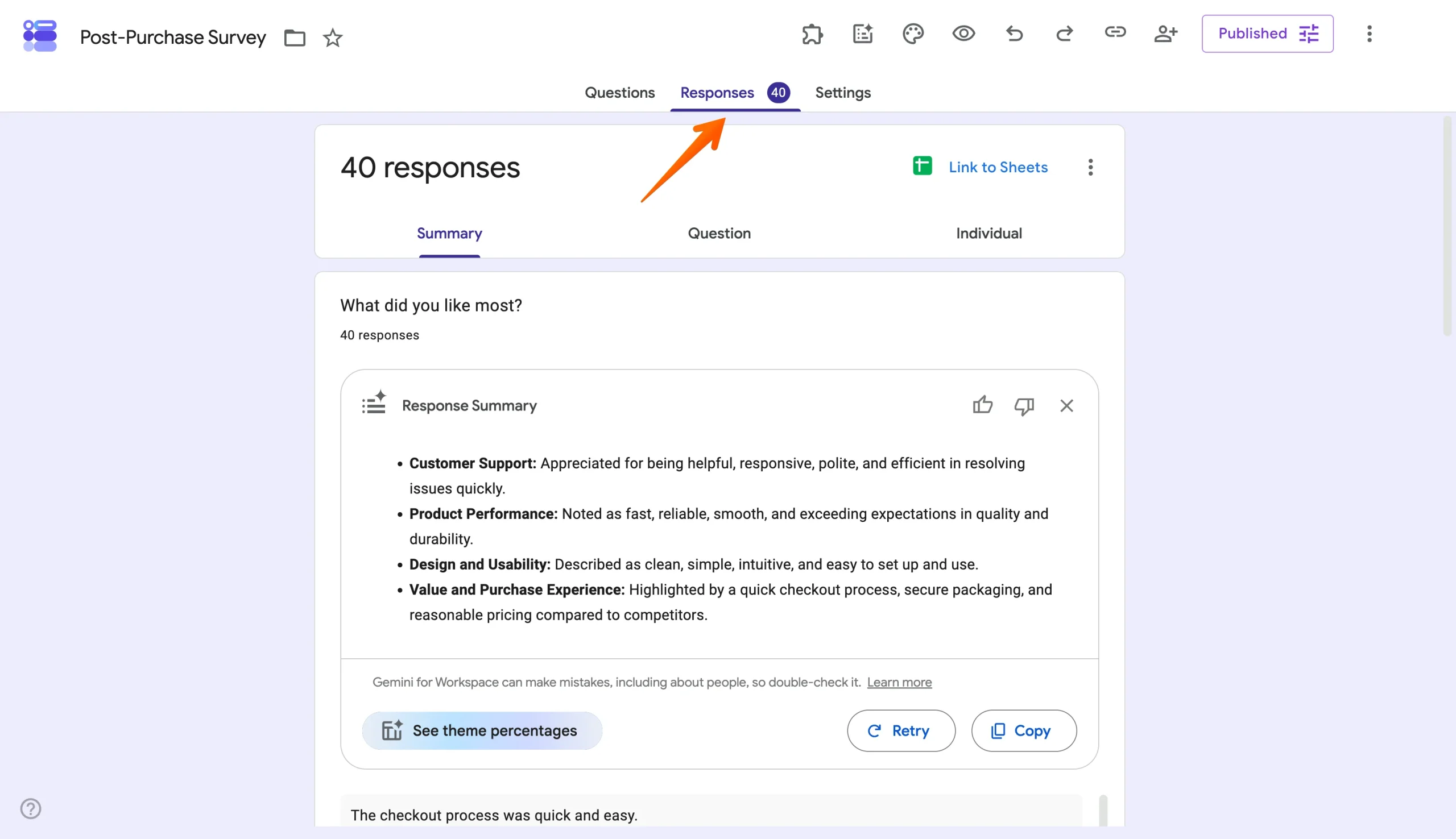
Anda dapat menekan Coba Lagi untuk versi baru dari ringkasan tersebut jika Anda tidak puas dengannya, atau klik Segarkan dengan tanggapan terbaru jika ada tanggapan baru yang masuk saat Anda sedang meninjau.
Saya menjalankan uji coba survei pasca-pembelian dan mengumpulkan 40 tanggapan untuk melihat cara kerja analisis AI Google Forms pada data nyata. Formulir tersebut memuat dua pertanyaan terbuka: “Apa yang paling Anda sukai?” dan “Apa yang bisa kami tingkatkan?” Untuk “Apa yang paling Anda sukai?” ringkasan Gemini menyoroti dukungan pelanggan serta kualitas dan performa produk sebagai jawaban yang paling umum.
Dari ringkasan ini, saya bisa mendapatkan gambaran umum tentang semua tanggapan tanpa harus terlebih dahulu menganalisis setiap jawaban secara manual.
2. Menggunakan Gemini di Google Sheets
Meskipun tab Ringkasan di Google Forms memberikan gambaran singkat tentang data yang terkumpul, menghubungkan tanggapan formulir ke Google Sheets memungkinkan Gemini melakukan lebih dari sekadar ringkasan — Gemini dapat mengelompokkan tanggapan ke dalam tema, membuat bagan, dan menjawab pertanyaan tentang data. Anda dapat berpindah dari Forms ke Sheets menggunakan persentase tema, yang membuat sheet terpisah berisi rincian tema Anda.
Di bawah setiap ringkasan pertanyaan teks, klik Lihat persentase tema untuk memungkinkan Gemini mengelompokkan jawaban serupa ke dalam tema.
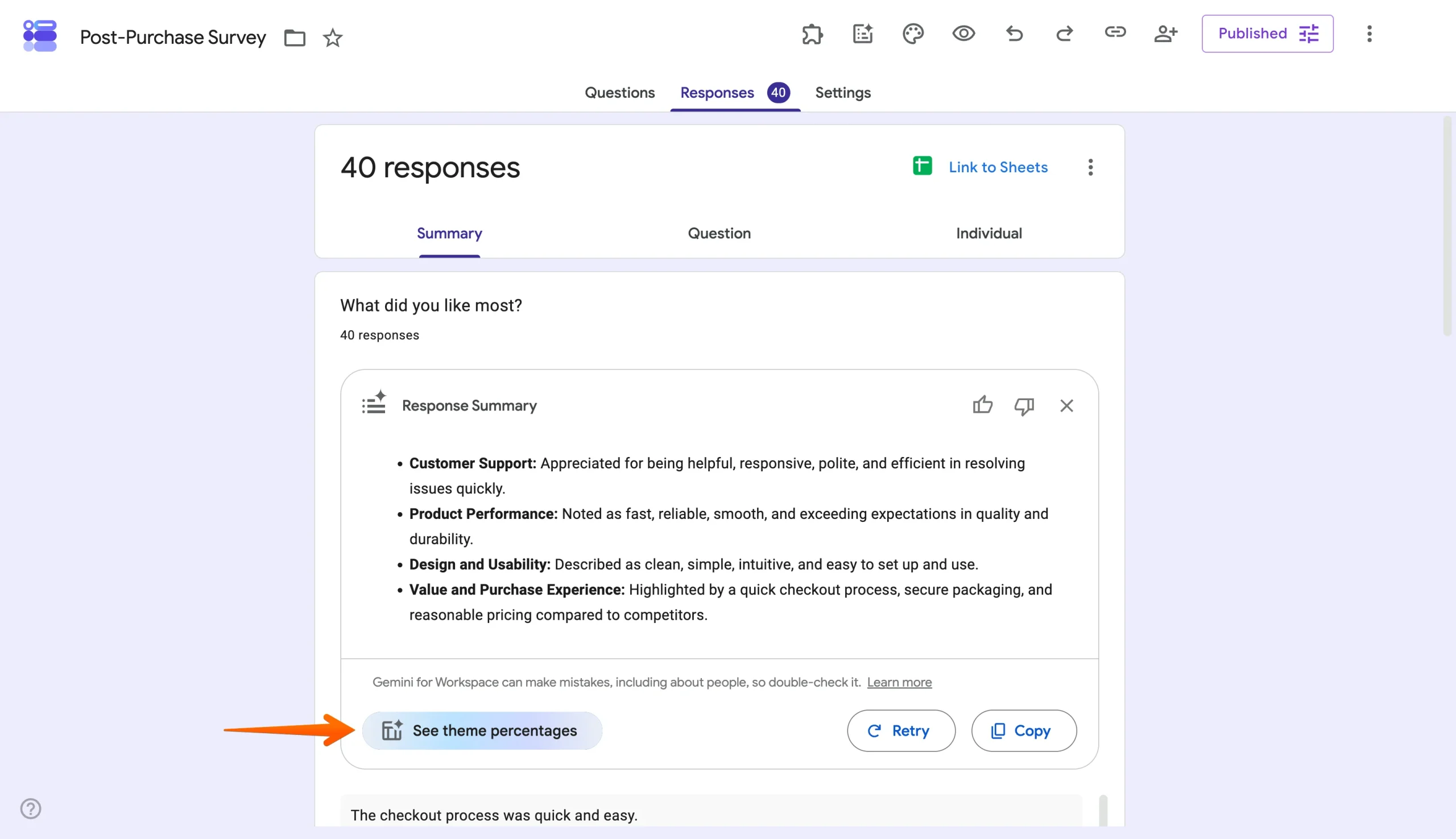
Anda dapat mengklik Ubah tema untuk menambahkan tema yang terlewat oleh Gemini atau menghapus tema yang tidak sesuai.
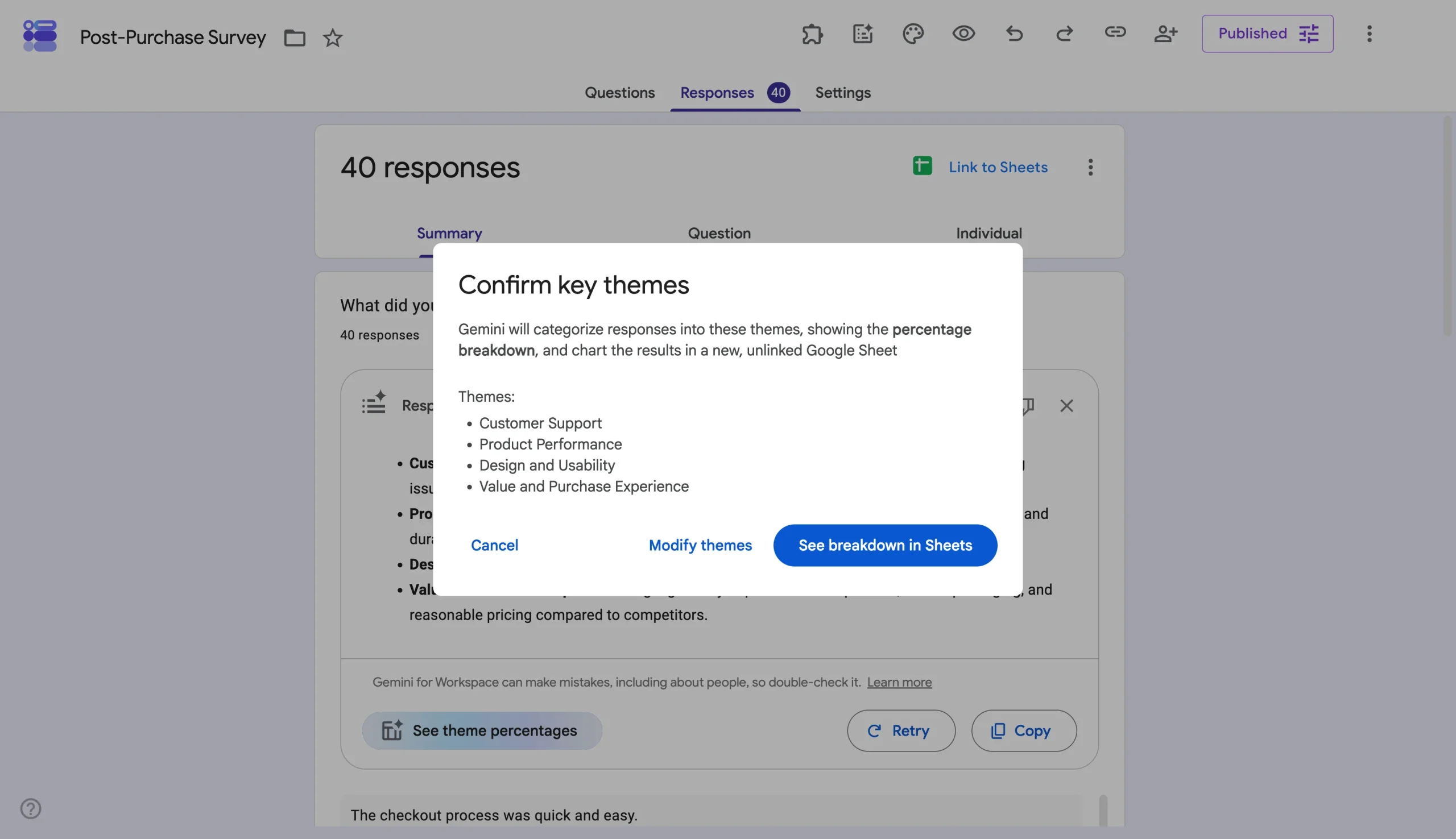
Ketika Anda mengklik Lihat rincian di Sheets, Gemini membuat Google Sheet baru dengan bagan yang menunjukkan bagaimana tanggapan terdistribusi di antara tema-tema dan jumlah tanggapan di bawah setiap tema.
Dalam survei pasca-pembelian saya, rincian tema untuk “Apa yang bisa kami tingkatkan?” menunjukkan bahwa 17,5 persen dari 40 responden menyebutkan pilihan produk, sementara 27,5 persen menyebutkan keterlambatan pengiriman.
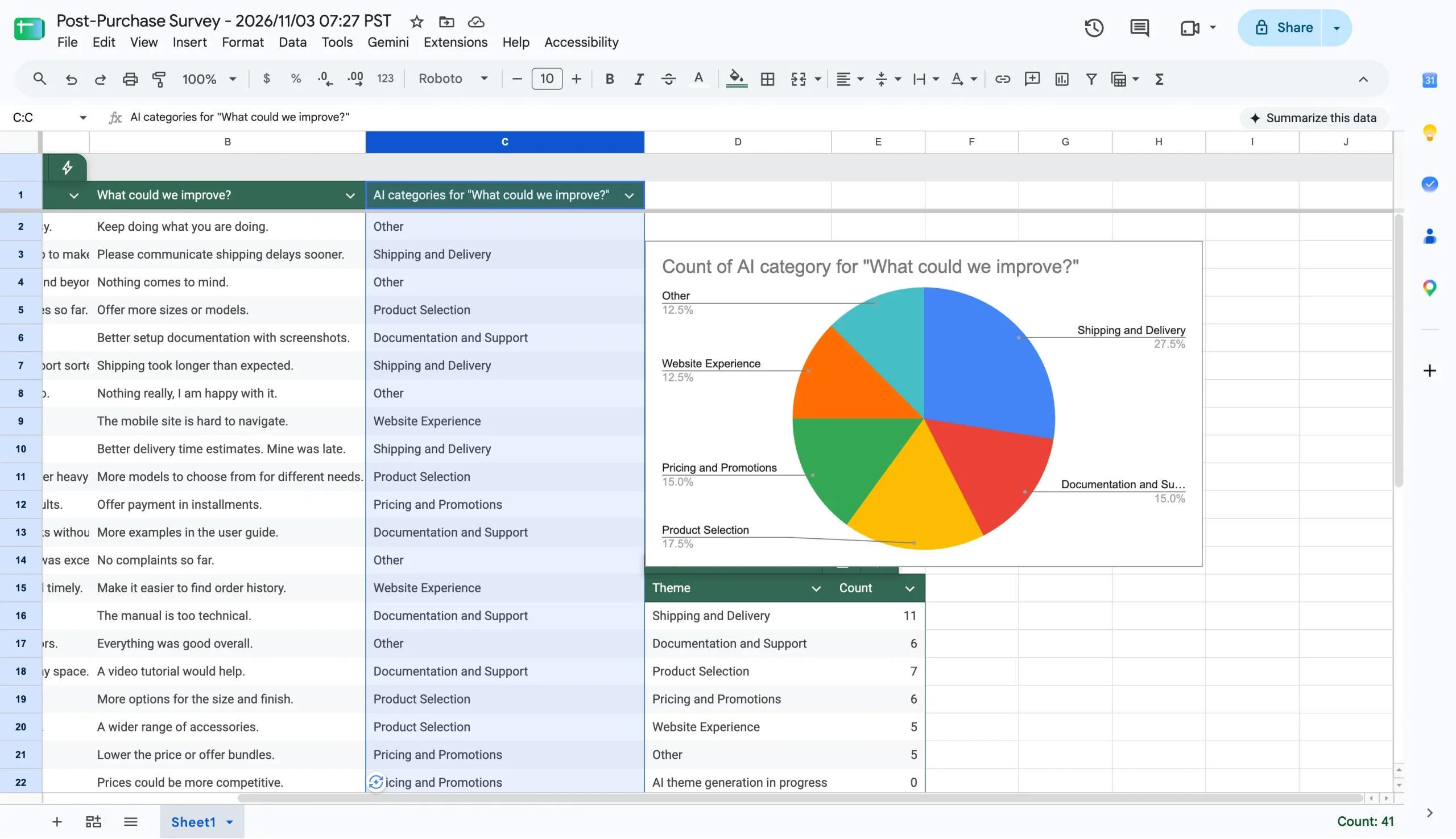
Persentase tema berfungsi sebagai pintasan opsional untuk analisis cepat pertanyaan terbuka, dan hanya tersedia pada paket Google Workspace atau Google AI yang memenuhi syarat. Analisis lengkap tetap dilakukan di spreadsheet tanggapan secara penuh.
Untuk menautkan Google Forms ke Google Sheets, buka tab Respons di Google Forms dan klik Tautkan ke Sheets. Setiap tanggapan baru akan secara otomatis masuk ke spreadsheet yang terhubung.
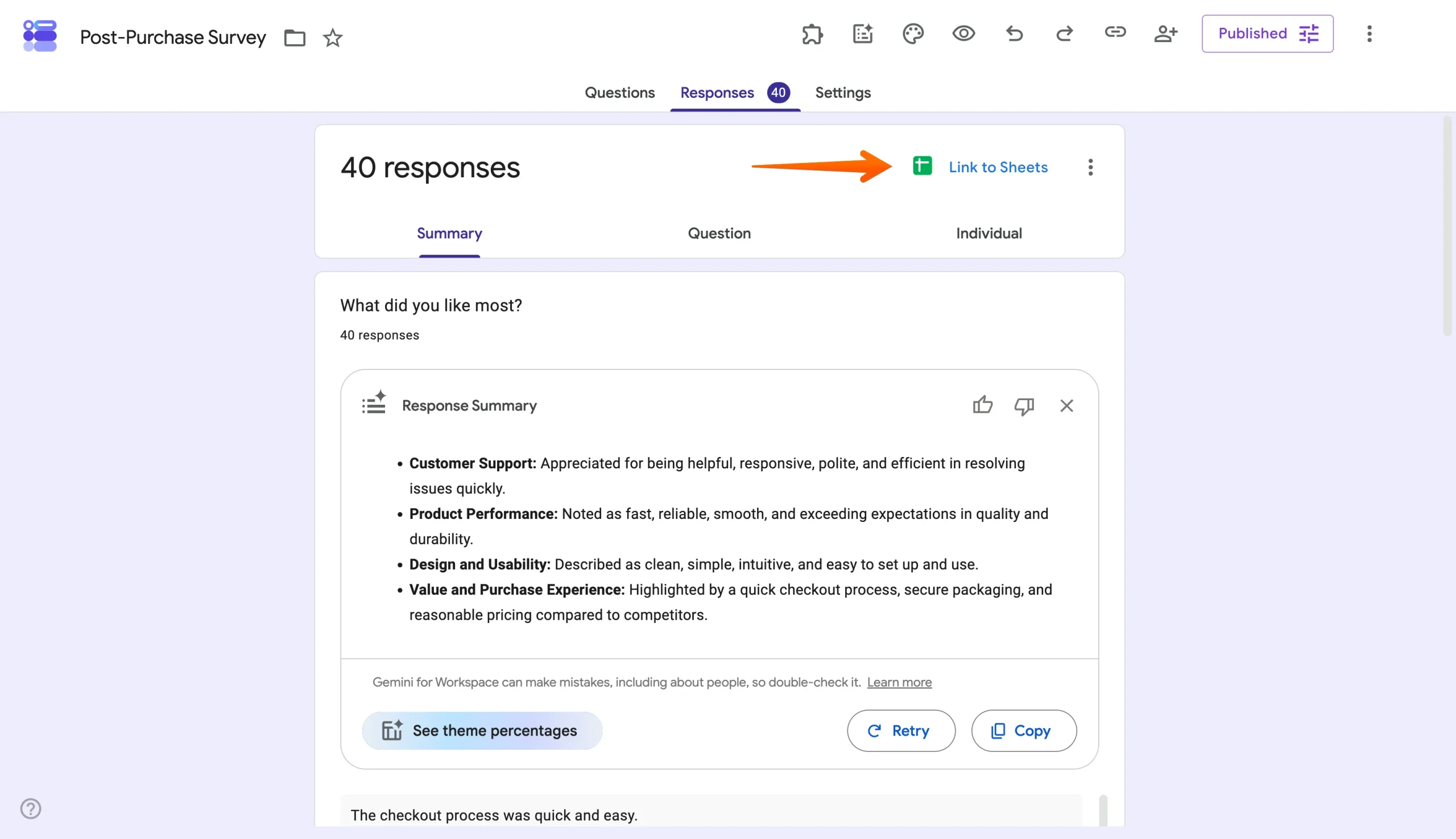
Di dalam spreadsheet, Anda dapat mengklik Tanya Gemini di bagian kanan atas sheet untuk meringkas data lebih lanjut, menghasilkan rumus, mengidentifikasi tren, dan mendapatkan jawaban berdasarkan data Anda menggunakan prompt teks sederhana. Misalnya, Anda dapat menggunakan prompt seperti “buat bagan batang peringkat kepuasan berdasarkan produk.” Bagan tersebut akan muncul di tab baru beserta data pendukungnya. Jika data Anda perlu dirapikan, Gemini juga dapat menanganinya. AI dapat mengurutkan dan memfilter tanggapan, menemukan dan mengganti teks, menerapkan pemformatan bersyarat, dan membuat tabel pivot — semuanya dengan sebuah prompt.
Pro Tip
Lebih suka membersihkan dan menganalisis tanggapan Anda secara manual? Panduan kami tentang cara menganalisis tanggapan Google Forms membahas filter, pemformatan bersyarat, dan tabel pivot di Google Sheets.
Gemini di Google Forms dan Sheets dapat menangani analisis data ringan yang dibutuhkan tim Anda — seperti ringkasan kualitatif, penghitungan tema, dan bagan — tanpa harus meninggalkan alat Google. Namun, Gemini tidak menyimpan ringkasan data dan dibatasi oleh kelayakan paket serta volume tanggapan, yang semuanya akan kami bahas nanti dalam panduan ini. Ketika Anda membutuhkan analisis yang lebih canggih seperti membandingkan jawaban antar pertanyaan atau mengubah tanggapan menjadi laporan tertulis yang lengkap, opsi berikutnya adalah mengekspor data Anda ke alat AI.
3. Menggunakan alat AI pihak ketiga
Alat AI pihak ketiga seperti Claude dan ChatGPT memberi Anda lebih banyak ruang untuk analisis yang canggih dan bahkan dapat membantu Anda mengubah hasil menjadi laporan untuk pemangku kepentingan. Untuk memulainya, Anda perlu mengeluarkan data Anda dari Google Forms. Ikuti langkah-langkah berikut:
- Buka formulir Anda dan klik tab Respons.
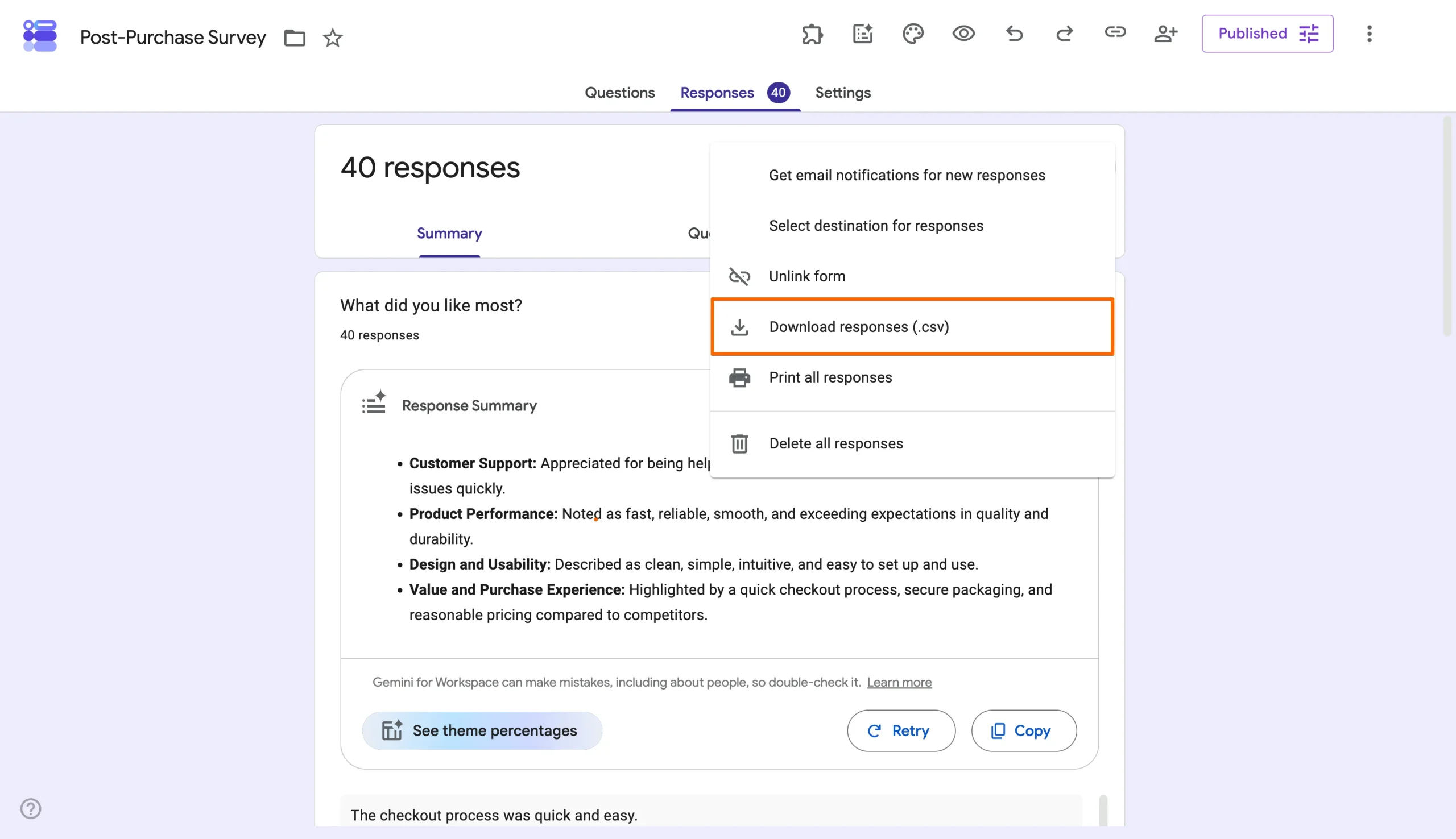
- Pilih tombol Lainnya (⋮) di samping Tautkan ke Sheets, lalu pilih Unduh tanggapan (.csv).
- Buka Claude atau ChatGPT, klik opsi lampiran di kotak pesan, pilih Tambahkan file atau foto, lalu unggah file CSV tersebut.
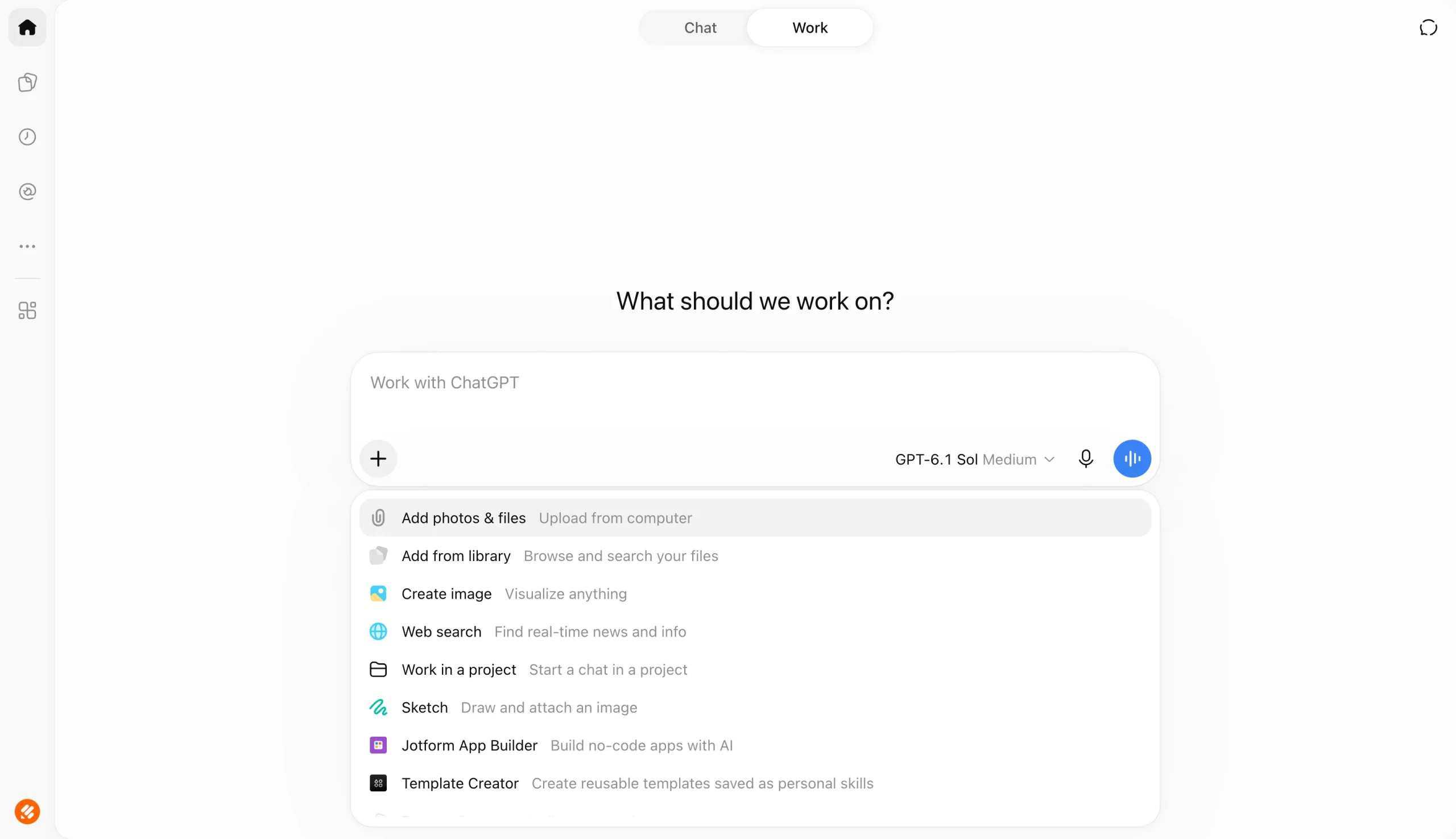
- Tulis prompt yang menjelaskan analisis yang Anda inginkan.
Setelah tanggapan Anda terunggah, Anda dapat memberikan prompt kepada alat AI untuk mengelompokkan tanggapan serupa ke dalam tema, membandingkan jawaban antar pertanyaan untuk melihat hubungannya, menganalisis dan mengklasifikasikan sentimen, serta menandai entri yang tidak konsisten atau hilang sebelum Anda menarik kesimpulan dari data. Anda juga dapat menggunakan AI untuk menghasilkan diagram lingkaran, bagan batang, dan visual lainnya dari prompt teks.
Setelah analisis selesai, alat tersebut dapat membuat laporan yang langsung dapat dibagikan, lengkap dengan temuan utama, bagan, dan rekomendasi dalam berbagai format. Format tersebut mencakup PDF, serta format yang kompatibel dengan Excel, PowerPoint, dan Word.
Dengan alat AI, semakin spesifik prompt Anda, semakin bermanfaat hasilnya. Jadi, perjelas pertanyaan yang ingin Anda analisis, poin data yang Anda ingin dicari oleh AI, dan format yang Anda inginkan untuk menyajikan hasilnya.
Keterbatasan penggunaan AI dengan data Google Forms
Meskipun alat AI yang telah kami bahas menangani sebagian besar pembacaan dan penyortiran manual yang terlibat dalam analisis data Google Forms, alur kerja di sekitarnya masih memiliki banyak hambatan. Misalnya, akses ke Gemini bergantung pada kepemilikan paket Google Workspace atau Google AI yang memenuhi syarat. Jika Anda menggunakan akun pribadi, Anda memerlukan langganan Google AI Plus, Google AI Pro, atau Google AI Ultra karena ringkasan tanggapan tidak termasuk dalam akun pribadi gratis.
Terlebih lagi, Gemini di Google Forms hanya meringkas jawaban teks terbuka seperti jawaban singkat dan pertanyaan paragraf. Gemini melewatkan pertanyaan langsung seperti nama dan alamat, dan tidak meringkas tanggapan kuis. Selain itu, ringkasan tersebut hanya berfungsi di desktop, hanya tersedia dalam bahasa Inggris, dan hanya muncul untuk formulir dengan tiga hingga 200 tanggapan.
Untuk apa pun di luar ringkasan cepat, Anda perlu memindahkan data Anda ke Google Sheets atau mengekspornya sebagai file CSV untuk dianalisis di tempat lain. Ringkasan Gemini di Forms juga tidak disimpan, yang berarti Anda perlu menyalinnya atau membuatnya kembali setiap kali Anda kembali ke formulir.
Membuat laporan Google Forms menambahkan langkah manual lainnya. Karena bagan yang dihasilkan Gemini tidak diperbarui saat tanggapan baru masuk, menjaganya tetap terkini berarti membangunnya kembali secara manual di Sheets atau di Looker Studio.
Selain itu, tindakan tindak lanjut seperti mengirim email atau memberi tahu tim tentang tanggapan baru memerlukan alat otomatisasi terpisah seperti Google Workspace Studio, Zapier, atau n8n. Bahkan menggunakan alat AI seperti Claude dan ChatGPT memerlukan langkah tambahan: Setiap analisis dimulai dengan mengunduh CSV, mengunggahnya, dan menulis prompt yang cukup jelas untuk menghasilkan hasil yang dapat digunakan.
Jika Anda menjalankan survei sesekali dan analisis ringan, Google Forms yang dipadukan dengan Gemini atau alat AI pihak ketiga mungkin dapat memenuhi kebutuhan Anda. Namun, untuk tim yang secara rutin menganalisis data formulir dalam jumlah besar, sistem yang lebih terintegrasi seperti Jotform — tempat tanggapan, analisis, laporan, dan tindakan tindak lanjut berada dalam satu tempat — akan lebih bermanfaat.


Mengapa Anda sebaiknya menggunakan Jotform untuk analisis data formulir dengan AI
Sebagian besar hambatan dalam analisis data Google Forms terjadi di antara alat-alat, karena setiap perpindahan menambahkan langkah manual tambahan sebelum Anda mendapatkan hasil yang dapat disajikan. Jotform menyederhanakan proses tersebut dengan menjaga seluruh alur kerja pengumpulan data, analisis, pembuatan laporan, dan tindakan tindak lanjut dalam satu tempat.
Alih-alih memindahkan tanggapan dari formulir Anda ke Claude, Sheets, ekspor CSV, dan alat pelaporan lainnya, Jotform diatur agar semua tanggapan formulir mengalir langsung ke Tabel Jotform, tempat tanggapan tersebut secara otomatis diatur ke dalam baris dan kolom yang sesuai. Di sini, Anda dapat melihat data Anda dengan berbagai cara, termasuk tampilan tabel, kartu, kalender, dan laporan. Anda dapat mencari dan memfilter entri, menambahkan rumus dan perhitungan, serta menetapkan catatan kepada rekan tim dengan pengaturan akses khusus. Tombol tindakan juga memungkinkan Anda mengirim email, membuat PDF, dan mengirim data ke alat lain tanpa meninggalkan tabel Anda.
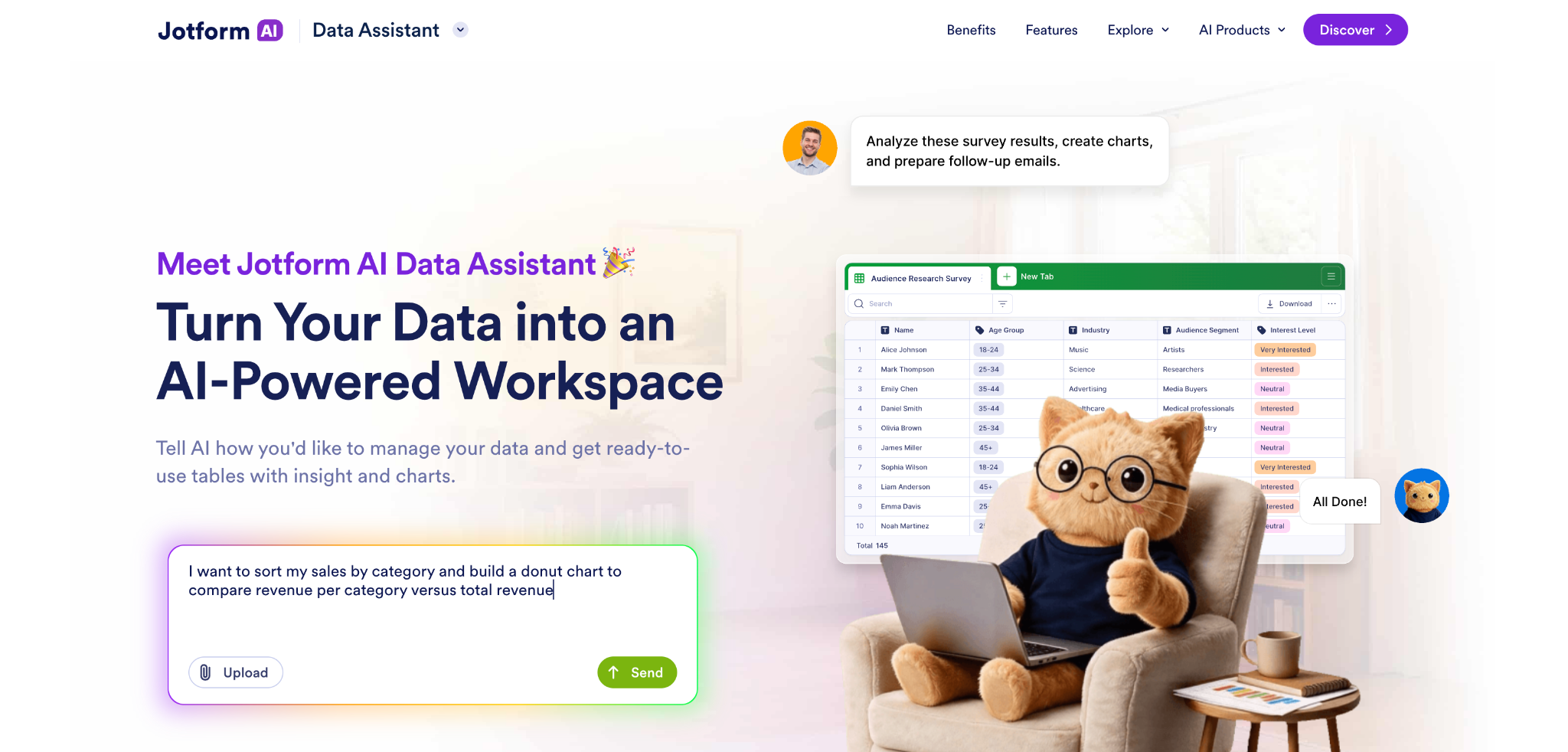
Di dalam Tabel, Anda dapat menggunakan Asisten Data AI Jotform untuk menganalisis dan mengkategorikan tanggapan, serta menghasilkan ringkasan, total, tren, dan tema berulang. AI menangani data terstruktur, seperti peringkat dan jawaban pilihan ganda, serta tanggapan terbuka. AI juga menandai catatan yang perlu diperhatikan, seperti pelanggan yang tidak puas atau aplikasi yang tidak lengkap, dan Anda dapat memberikan prompt kepada AI menggunakan teks atau suara.
Setelah Anda selesai dengan analisis Anda, Pembuat Laporan Jotform secara otomatis mengubah data formulir Anda menjadi laporan dan presentasi profesional. Laporan diperbarui dengan setiap tanggapan baru, sehingga bagan yang dilihat tim Anda pada hari Jumat mencerminkan semua data yang dikumpulkan selama minggu itu — tanpa perlu membangun ulang. Anda dapat memfilter data berdasarkan tanggal, menambahkan logo dan warna merek Anda, serta memilih dari berbagai opsi bagan. Membagikan laporan dengan pemangku kepentingan juga cepat, dan dapat dilakukan melalui undangan email atau tautan unik, atau dengan mengunduhnya sebagai PDF untuk pertemuan tatap muka. Anda bahkan dapat menyematkan laporan di situs web Anda, dan laporan tersebut akan diperbarui secara otomatis dengan tanggapan baru.
Untuk tindakan tindak lanjut seperti mengarahkan tanggapan dengan kepuasan rendah ke tim dukungan Anda atau mengirim email ucapan terima kasih kepada responden, Alur Kerja Jotform menanganinya secara otomatis. Anda dapat menggunakan logika bersyarat untuk mencabangkan alur kerja berdasarkan tanggapan, menetapkan tugas, meminta persetujuan, mengirim email dan pengingat, serta menghubungkan data formulir Anda ke aplikasi penting bisnis Anda seperti penyimpanan cloud dan CRM.
Sudah menggunakan Google Forms? Migrasikan ke Jotform dan gunakan Asisten Data AI Jotform
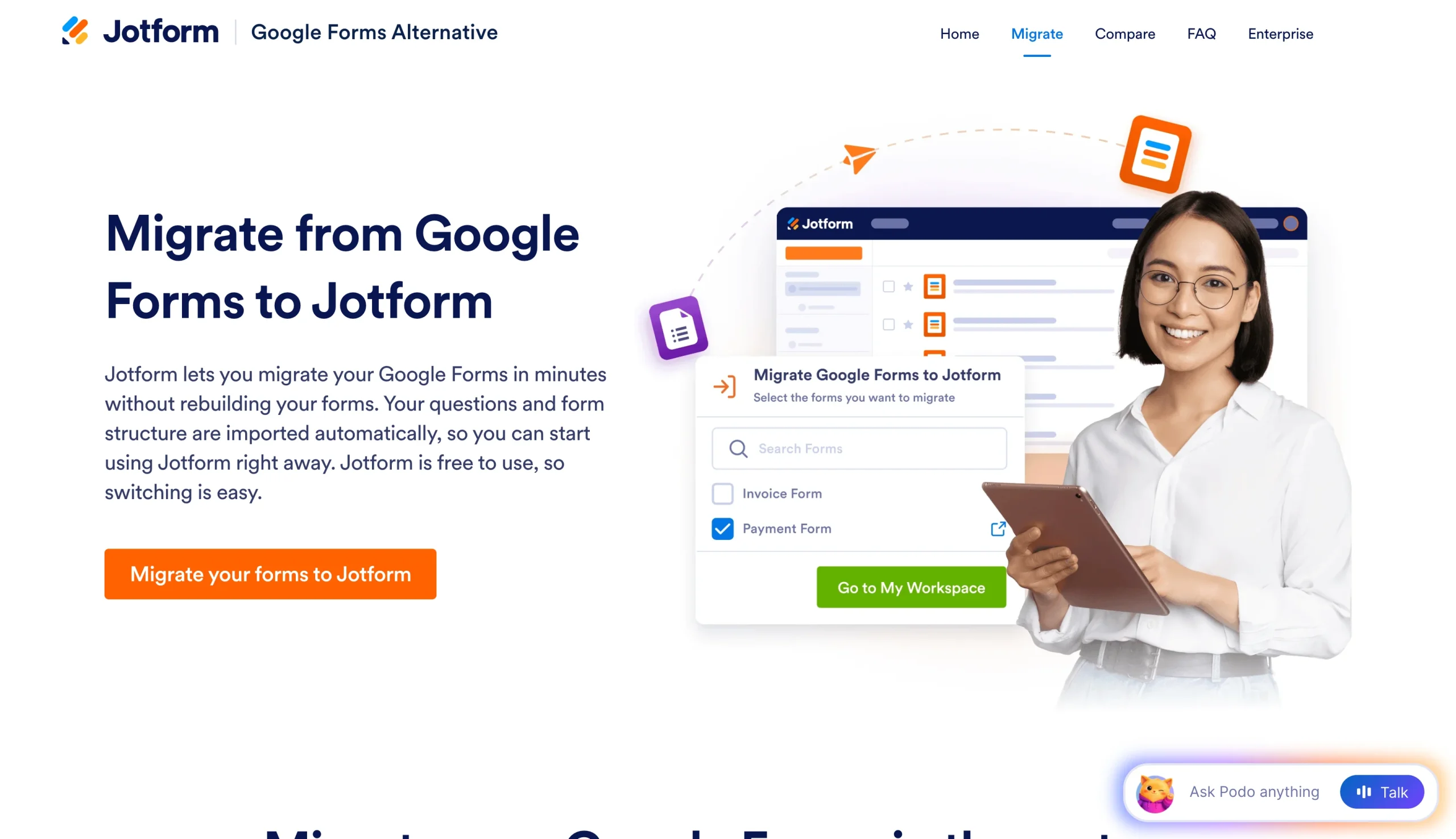
Bahkan jika Anda sudah menggunakan Google Forms, Anda tetap dapat menikmati alur kerja pengumpulan dan analisis data yang lancar di Jotform tanpa harus memulai dari awal. Alat migrasi Google Forms dari Jotform mengimpor formulir Anda yang sudah ada beserta pertanyaan, struktur, dan tanggapannya sehingga Anda tidak perlu membangunnya kembali satu per satu kolom. Berikut cara kerjanya:
- Buka halaman migrasi Google Forms dari Jotform dan klik Migrasikan Formulir Anda ke Jotform.
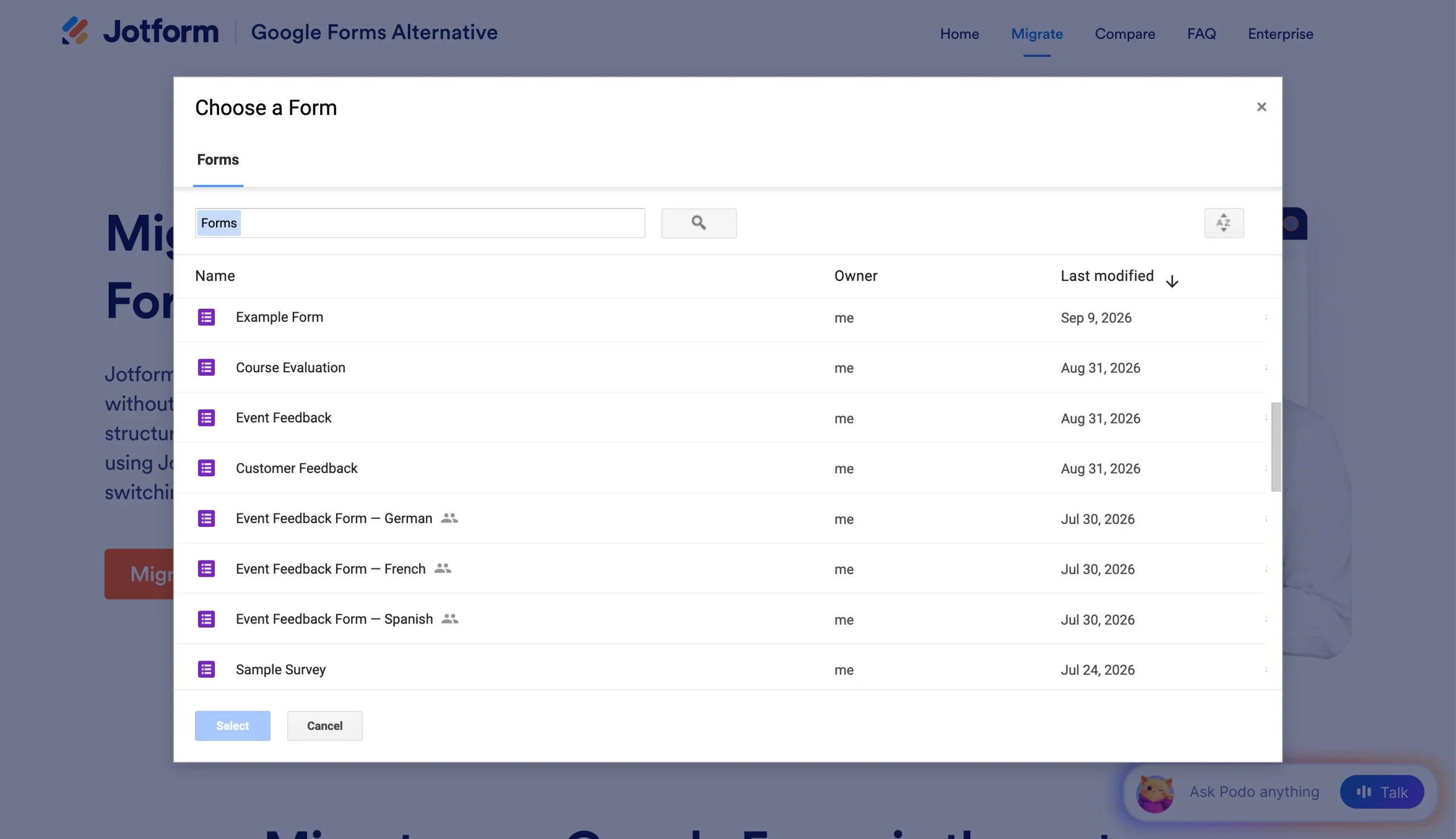
- Masuk dengan akun Google Anda dan izinkan akses yang dibutuhkan Jotform untuk mengakses formulir Anda.
- Pilih formulir yang ingin Anda impor dan klik Migrasikan. Anda dapat mencentang tombol Migrasikan dengan tanggapan jika Anda ingin Jotform membawa serta tanggapan Anda. Tanda centang hijau akan muncul di samping setiap formulir setelah impor selesai.
- Klik Buka Formulir Saya. Formulir yang Anda impor berada di folder Semua Formulir, dan setiap judul diawali dengan awalan “Imported” sehingga Anda dapat mengenalinya dengan mudah.
Sebelum Anda membagikan formulir yang diimpor, tinjau formulir tersebut di Pembuat Formulir Jotform; perbarui tema, font, dan warna agar sesuai dengan merek Anda; dan tambahkan fitur yang tidak ditawarkan Google Forms secara bawaan, seperti pengumpulan pembayaran.
Setelah formulir Anda aktif, tanggapan yang diimpor dan setiap tanggapan baru langsung masuk ke Tabel Jotform. Dari sana, Anda dapat meminta Asisten Data AI Jotform untuk meringkas tanggapan, memunculkan tema berulang, mengidentifikasi tren, dan mengubah data Anda menjadi bagan serta format visual lainnya. Kemudian, Anda dapat membagikan laporan langsung dan memicu tindak lanjut tanpa berpindah alat, serta melacak tampilan dan tingkat konversi dengan Analisis Formulir Jotform.
Siap menghabiskan lebih sedikit waktu untuk menyortir tanggapan formulir? Migrasikan Google Forms ke Jotform dan coba Asisten Data AI Jotform untuk analisis data formulir yang lebih cepat — tersedia dalam paket Starter gratis dari Jotform.
Pertanyaan umum tentang analisis data Google Forms dengan AI
Buka formulir Anda di komputer dan klik tab Respons. Di tab Ringkasan, Gemini secara otomatis meringkas setiap pertanyaan teks setelah formulir memiliki antara tiga hingga 200 tanggapan. Anda dapat menggunakan fitur persentase tema untuk mengelompokkan jawaban ke dalam tema atau menautkan tanggapan Anda ke Google Sheets dan menggunakan panel samping Tanya Gemini untuk analisis yang lebih mendalam.
Ya, Gemini di Google Forms meringkas tanggapan jawaban singkat dan paragraf serta mengidentifikasi tema umum. Gemini tidak meringkas tanggapan kuis.
Untuk kumpulan data yang lebih besar, alat AI seperti Claude dan ChatGPT dapat menganalisis file CSV yang diekspor, mengelompokkan jawaban serupa, dan mengklasifikasikan sentimen di seluruh tanggapan.
Ya. Di Google Forms, buka tab Respons, klik ikon Lainnya (⋮), dan pilih Unduh tanggapan (.csv). Kemudian unggah file tersebut ke Claude atau ChatGPT menggunakan opsi lampiran di kotak pesan.
Gemini memerlukan paket Google Workspace atau Google AI yang memenuhi syarat, hanya berjalan di desktop, dan hanya tersedia dalam bahasa Inggris. Gemini membutuhkan tiga hingga 200 tanggapan untuk menghasilkan ringkasan dan analisis yang lebih mendalam, yang berarti memindahkan data ke Sheets atau file CSV. Selain itu, laporan memerlukan penyusunan manual, tindakan tindak lanjut memerlukan alat otomatisasi terpisah, dan alat AI seperti Claude juga membutuhkan ekspor baru untuk menganalisis tanggapan baru.
Untuk tim yang menganalisis data formulir secara rutin, ya. Jotform menjaga pengumpulan, analisis, pelaporan, dan tindak lanjut dalam satu platform. Tanggapan mengalir ke Tabel Jotform, tempat Asisten Data AI Jotform meringkas tanggapan dan memunculkan tema. Pembuat Laporan Jotform membuat laporan yang diperbarui dengan setiap tanggapan, dan Alur Kerja Jotform mengotomatiskan tindak lanjut.
Artikel ini ditujukan untuk pengguna Google Forms, pendidik, pemasar, peneliti, tim SDM, tim umpan balik pelanggan, dan pelaku usaha kecil yang mengumpulkan tanggapan di Google Forms dan ingin menggunakan AI untuk meringkas hasil, mengidentifikasi tema, menganalisis jawaban terbuka, dan membuat laporan yang lebih jelas tanpa harus melakukan semuanya secara manual di Sheets.













Kirim Komentar: