

Menggunakan Skala Likert di Google Forms
- Buka Google Forms, lalu klik Formulir Kosong di sebelah kiri halaman.
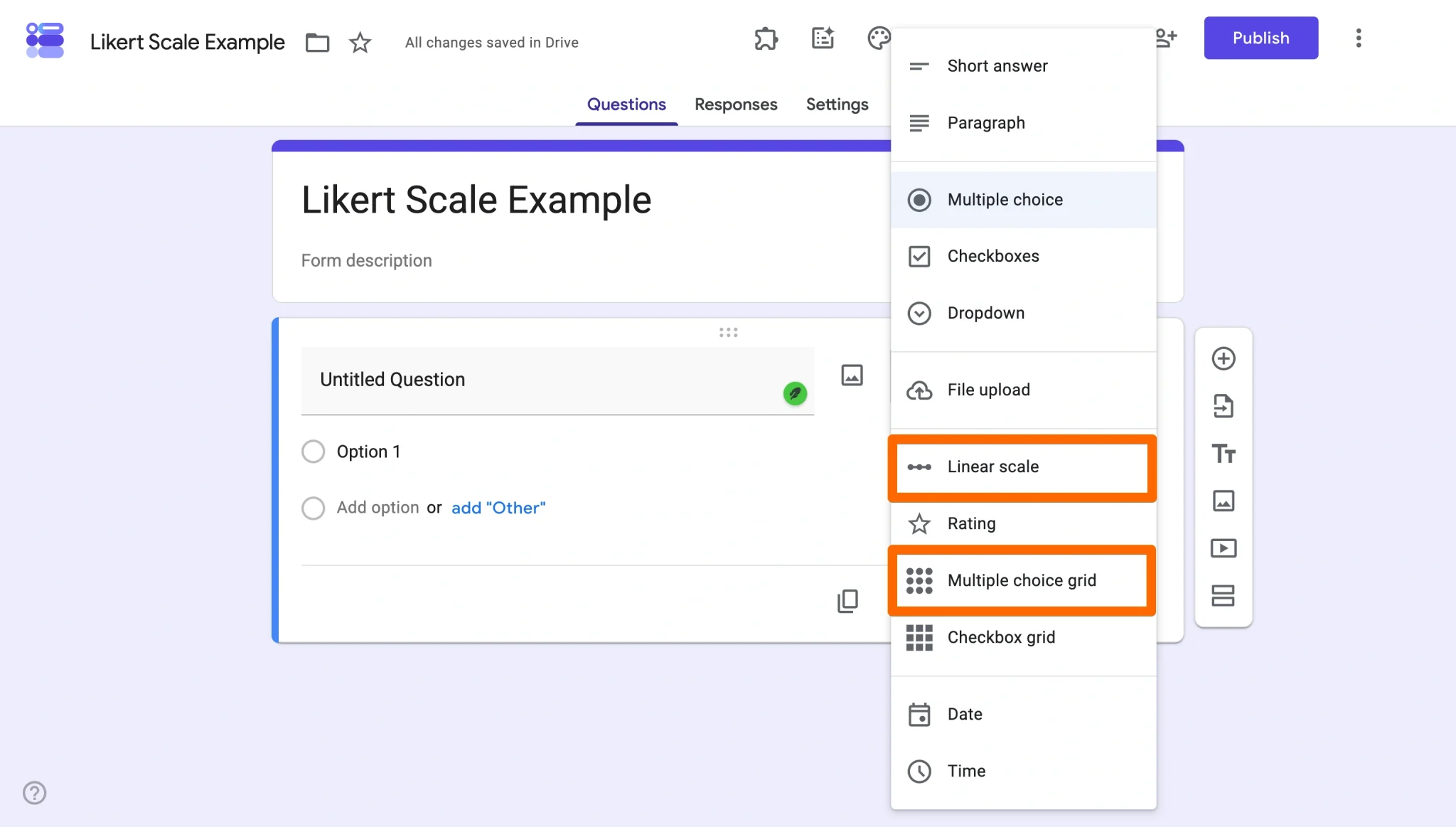
- Menggunakan menu dropdown, atur jenis pertanyaan ke Kisi pilihan ganda atau Skala linear.
- Tambahkan baris dan label skala Anda.
- Sesuaikan formulir Anda, lalu klik Publikasi untuk membagikannya.
Pilihan ganda dan jawaban singkat mungkin merupakan jenis pertanyaan yang paling umum ditemukan dalam survei, tetapi jenis pertanyaan tersebut tidak selalu memberikan pemahaman yang jelas tentang pemikiran dan pendapat responden Anda.
Skala Likert mengatasi celah tersebut. Skala ini memungkinkan responden menilai intensitas perasaan atau sikap mereka di sepanjang skala yang telah ditentukan, alih-alih memaksa mereka memilih jawaban ya atau tidak secara sederhana. Ini memberi Anda gambaran yang lebih jelas dan lebih terstruktur tentang seberapa kuat perasaan orang terhadap topik tertentu. Baca terus untuk mempelajari cara menggunakan fitur skala Likert di Google Forms.
Cara membuat skala Likert di Google Forms
Menggunakan fitur skala Likert di Google Forms mungkin terlihat rumit, tetapi panduan langkah demi langkah ini akan memandu Anda melalui prosesnya:
- Buka forms.google.com.
- Buka formulir yang sudah ada atau buat formulir baru dengan mengklik ikon +.
- Beri judul dan deskripsi pada formulir Anda.
- Ubah jenis pertanyaan pertama menjadi Kisi pilihan ganda (untuk beberapa pertanyaan) atau Skala linear (untuk pertanyaan tunggal).
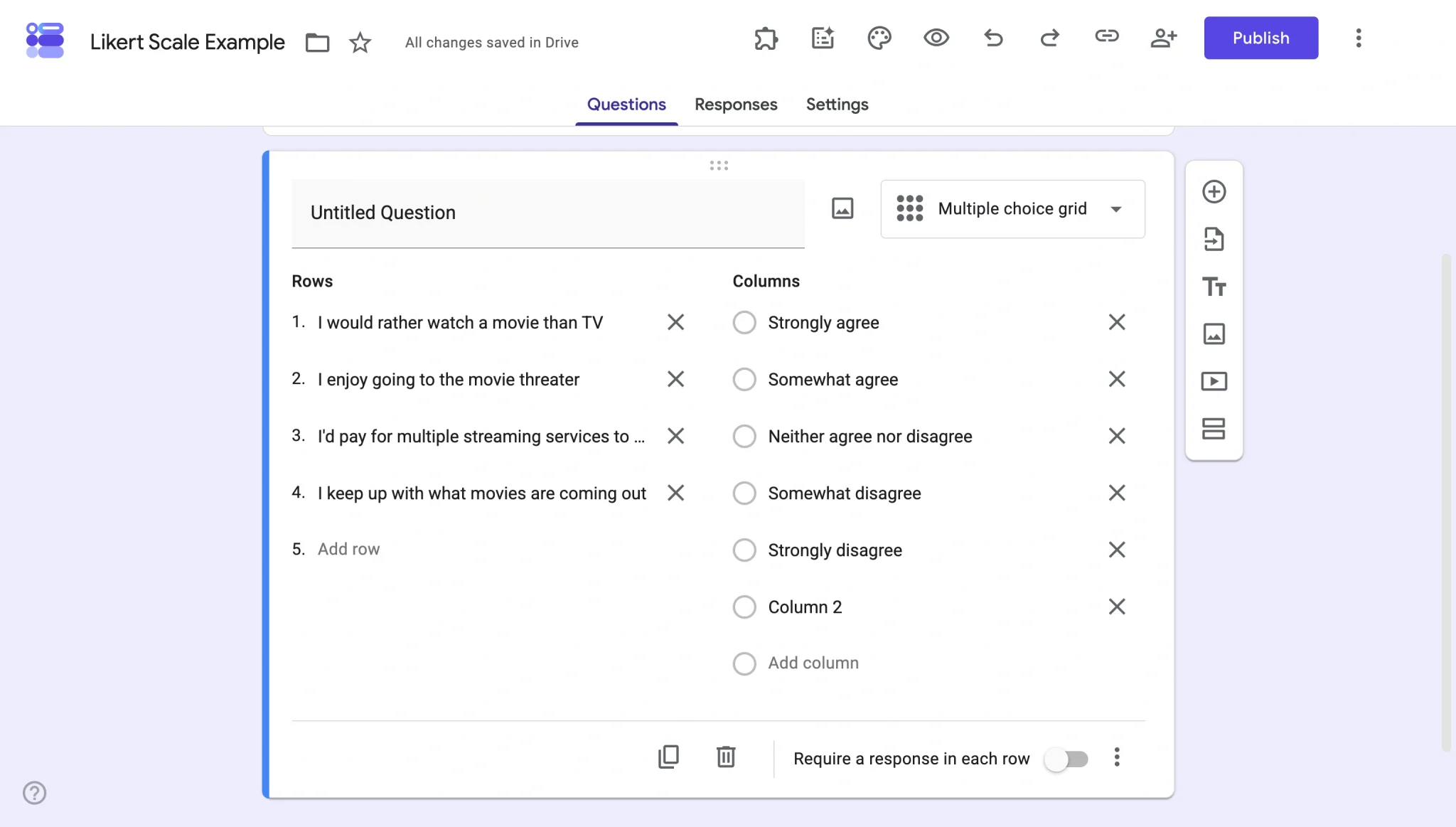
- Untuk Kisi pilihan ganda, gunakan bagian Baris untuk memasukkan setiap pertanyaan yang ingin Anda ajukan dan bagian Kolom untuk memasukkan opsi skala Likert Anda. Aktifkan tombol Wajibkan tanggapan di setiap baris jika Anda tidak ingin responden melewatinya.
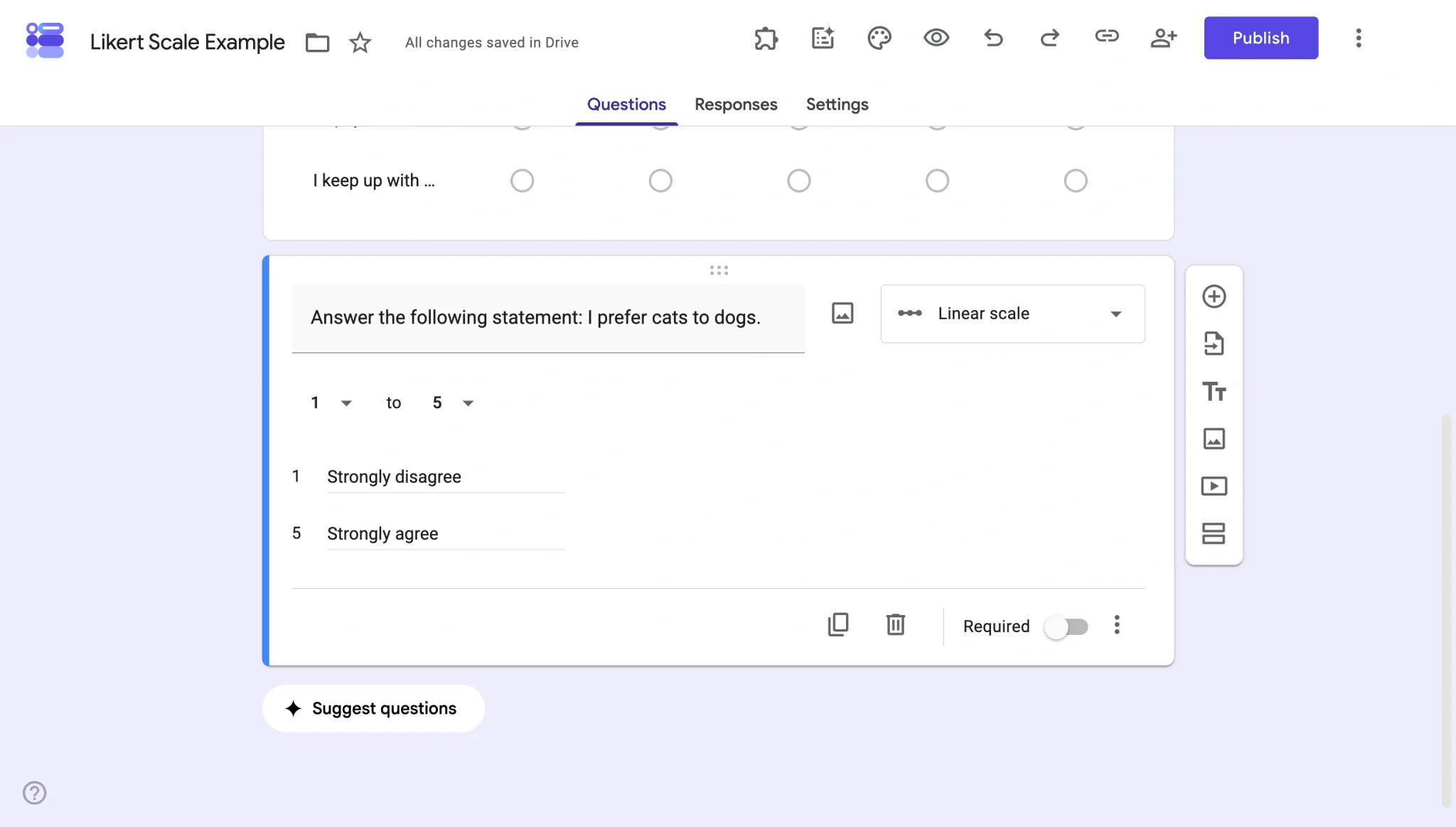
Untuk Skala linear, ketik pertanyaan Anda, pilih jumlah poin yang ingin dimasukkan dalam skala Anda (berkisar dari 0 hingga 10), dan beri label pada opsi tersebut. Perhatikan bahwa Google Forms hanya memungkinkan Anda memberi label pada poin pertama dan terakhir untuk jenis pertanyaan ini, sehingga responden harus menyimpulkan sendiri arti label untuk opsi di antaranya.
- Sesuaikan desain formulir Anda dan tambahkan pertanyaan tambahan.
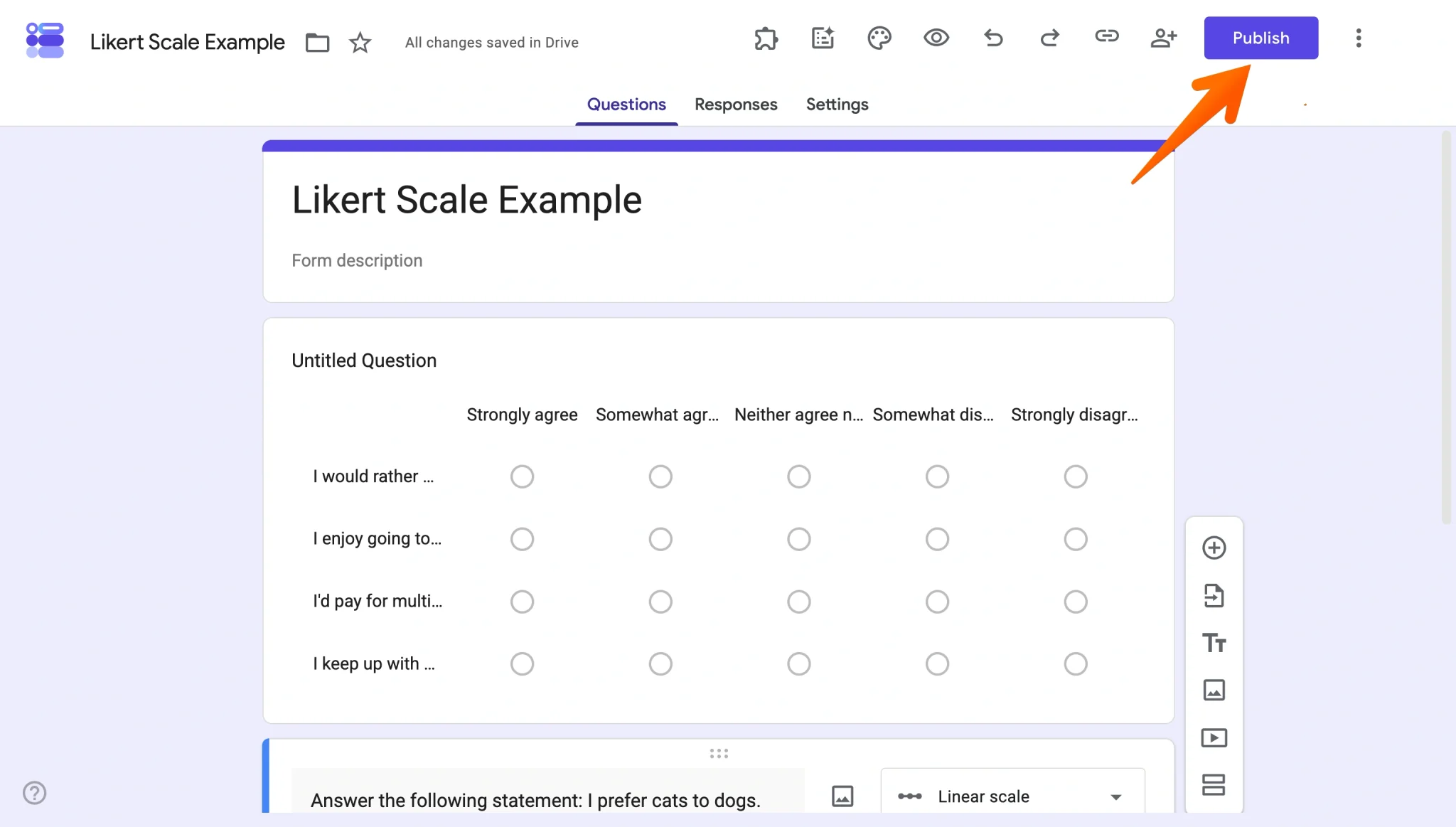
- Bagikan formulir Anda dengan mengklik tombol Publikasi di sudut kanan atas, lalu salin tautannya, masukkan alamat email responden, atau dapatkan kode untuk menyematkannya ke dalam situs web.
Tips untuk membuat kuesioner skala Likert yang efektif di Google Forms
Untuk mendapatkan hasil maksimal dari pertanyaan skala Likert Anda, pertimbangkan tips berikut:
- Tentukan jumlah poin yang paling sesuai untuk dimasukkan dalam skala. Jika Anda mengajukan pertanyaan yang tidak memerlukan jawaban yang sangat spesifik — seperti “Seberapa puas Anda dengan layanan ini?” — Anda dapat membuatnya tetap sederhana dan hanya memasukkan tiga poin: puas, netral, atau tidak puas.
Namun, jika Anda memerlukan jawaban yang lebih tepat dan ingin responden menunjukkan dengan tepat seberapa puas mereka, Anda dapat memasukkan hingga sembilan poin: sangat puas sekali, sangat puas, puas, agak puas, netral, agak tidak puas, tidak puas, sangat tidak puas, dan sangat tidak puas sekali.
- Sertakan opsi netral. Meskipun tidak selalu diperlukan, pertimbangkan untuk mengizinkan responden memilih sikap netral alih-alih memaksa mereka memilih salah satu sisi skala, terutama jika jawaban tersebut tidak sepenuhnya mewakili pemikiran mereka.
- Hindari pertanyaan berlaras ganda. Untuk mendapatkan hasil yang jelas dan menghindari kebingungan responden, hindari pertanyaan yang mencakup lebih dari satu topik. Sebagai contoh, “Apakah Anda merasa peralatan baru ini tenang dan mudah digunakan?” adalah pertanyaan berlaras ganda, karena responden mungkin memiliki jawaban berbeda untuk poin peralatan itu tenang versus mudah digunakan. Sebagai gantinya, pisahkan menjadi dua pertanyaan berbeda: “Apakah Anda merasa peralatan baru ini tenang?” dan “Apakah Anda merasa peralatan baru ini mudah digunakan?”
- Pilih kata-kata Anda dengan cermat untuk menghindari bias. Kata-kata tertentu memiliki konotasi spesifik. Jika Anda menyusun pertanyaan dengan cara yang menampilkan satu opsi secara lebih negatif atau positif daripada opsi lainnya, Anda dapat memengaruhi responden.
Sebagai contoh, menanyakan “Apakah Anda mendukung anggaran boros dewan kota?” daripada “Apakah Anda mendukung anggaran dewan kota?” dapat mendorong responden untuk menjawab dengan cara tertentu, terlepas dari bagaimana perasaan mereka yang sebenarnya tentang alokasi anggaran dewan kota. Biarkan responden menarik kesimpulan mereka sendiri daripada secara implisit memberi tahu bagaimana mereka harus merespons.
Buat skala Likert Anda dengan Jotform
Membuat skala Likert yang tepat di Google Forms sering kali membuat Anda harus berhadapan dengan trik atau penyesuaian yang menyulitkan. Hasil akhirnya kerap berupa kisi pilihan ganda yang kaku atau skala yang terputus-putus dan tampak kurang rapi di perangkat seluler.
Jotform mengeliminasi semua kerepotan tersebut. Daripada mengalihfungsikan jenis pertanyaan generik, Jotform menyediakan elemen Scale Rating khusus yang siap dimasukkan ke dalam formulir Anda dan dapat disesuaikan sepenuhnya agar cocok dengan survei Anda. Berikut caranya:
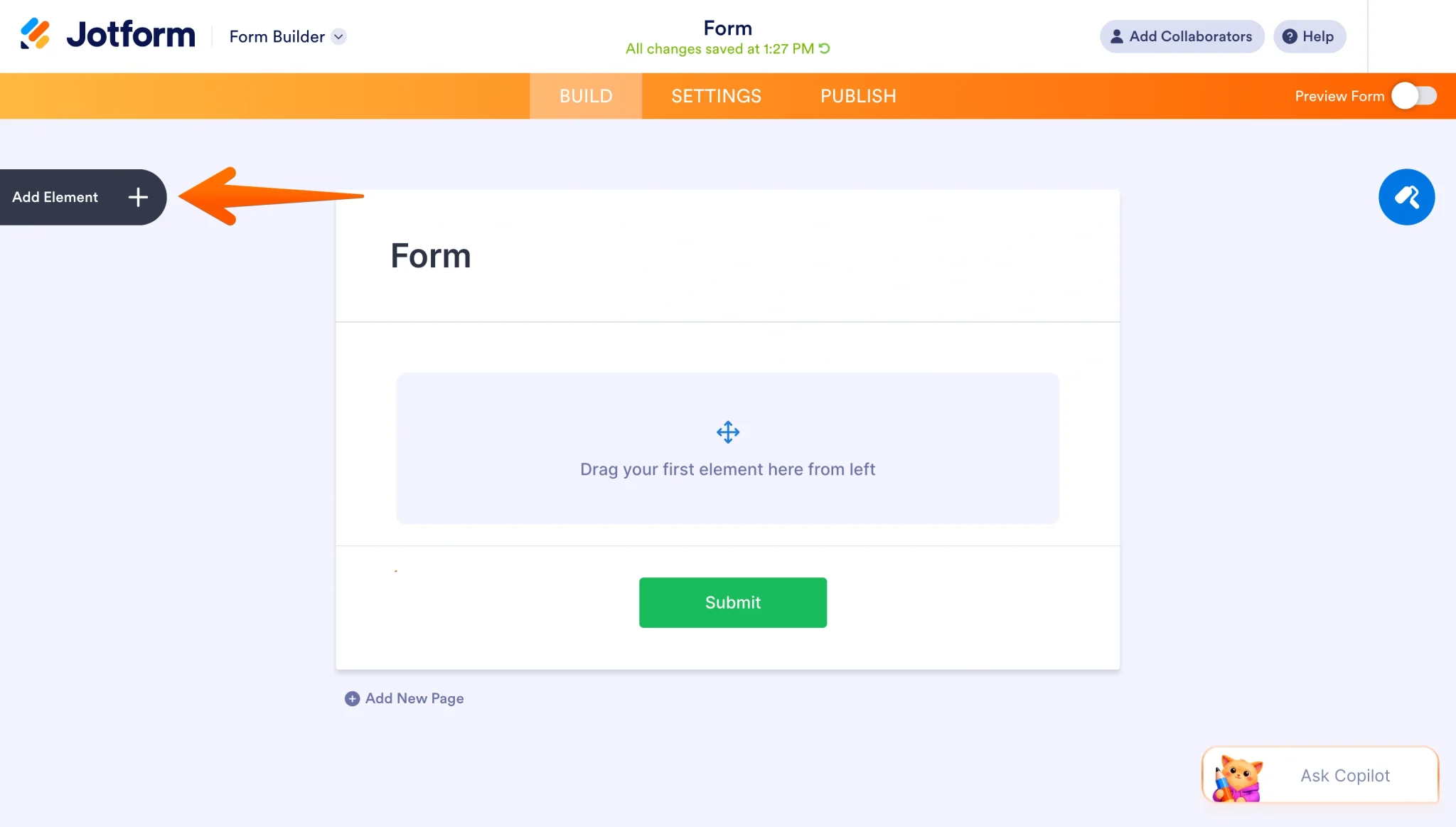
- Di Pembuat Formulir, klik tombol Tambah Elemen di sebelah kiri layar.
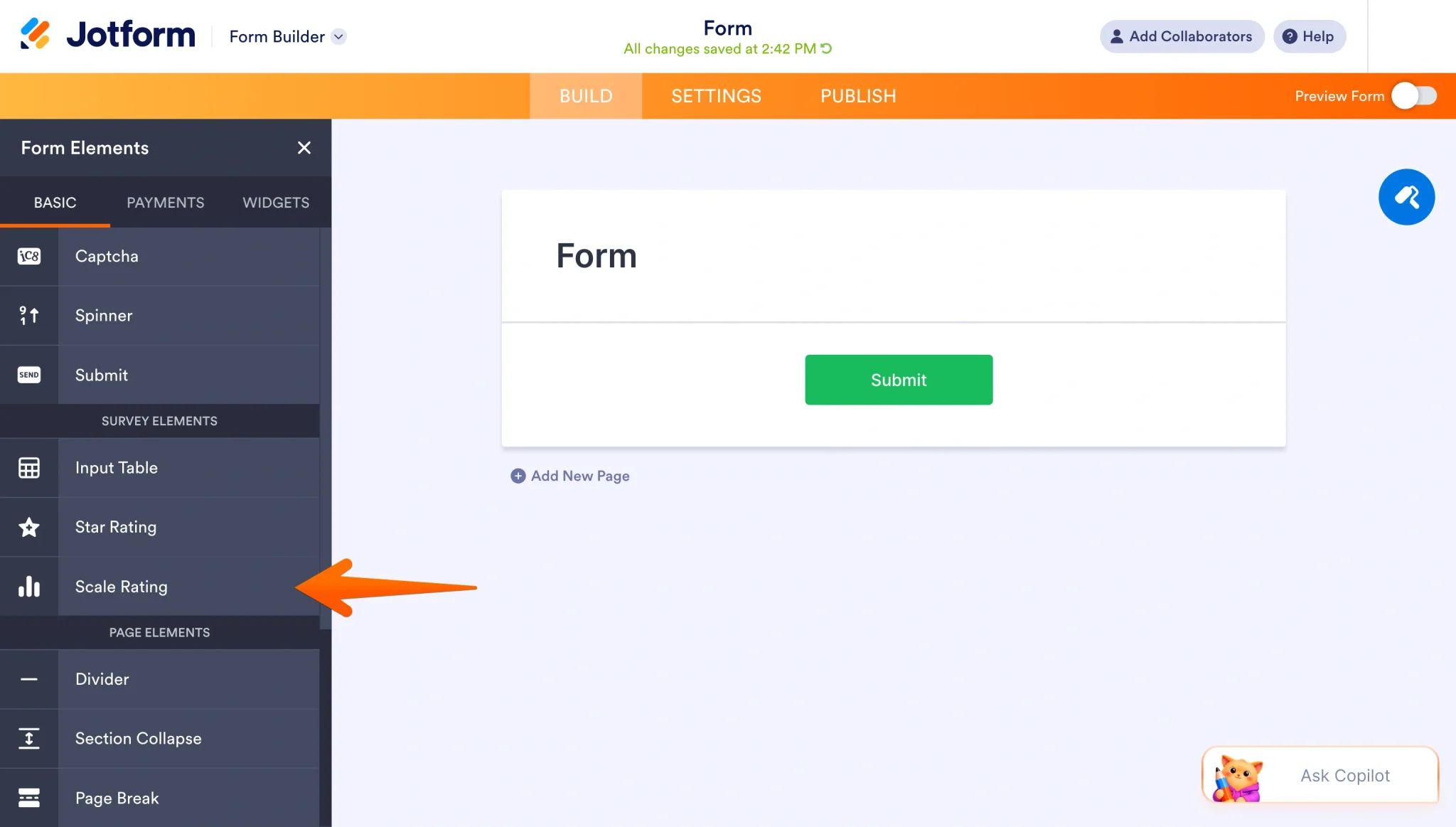
- Gulir ke bawah ke bagian Elemen Survei dan klik Penilaian Skala, atau seret dan lepas ke dalam formulir Anda.
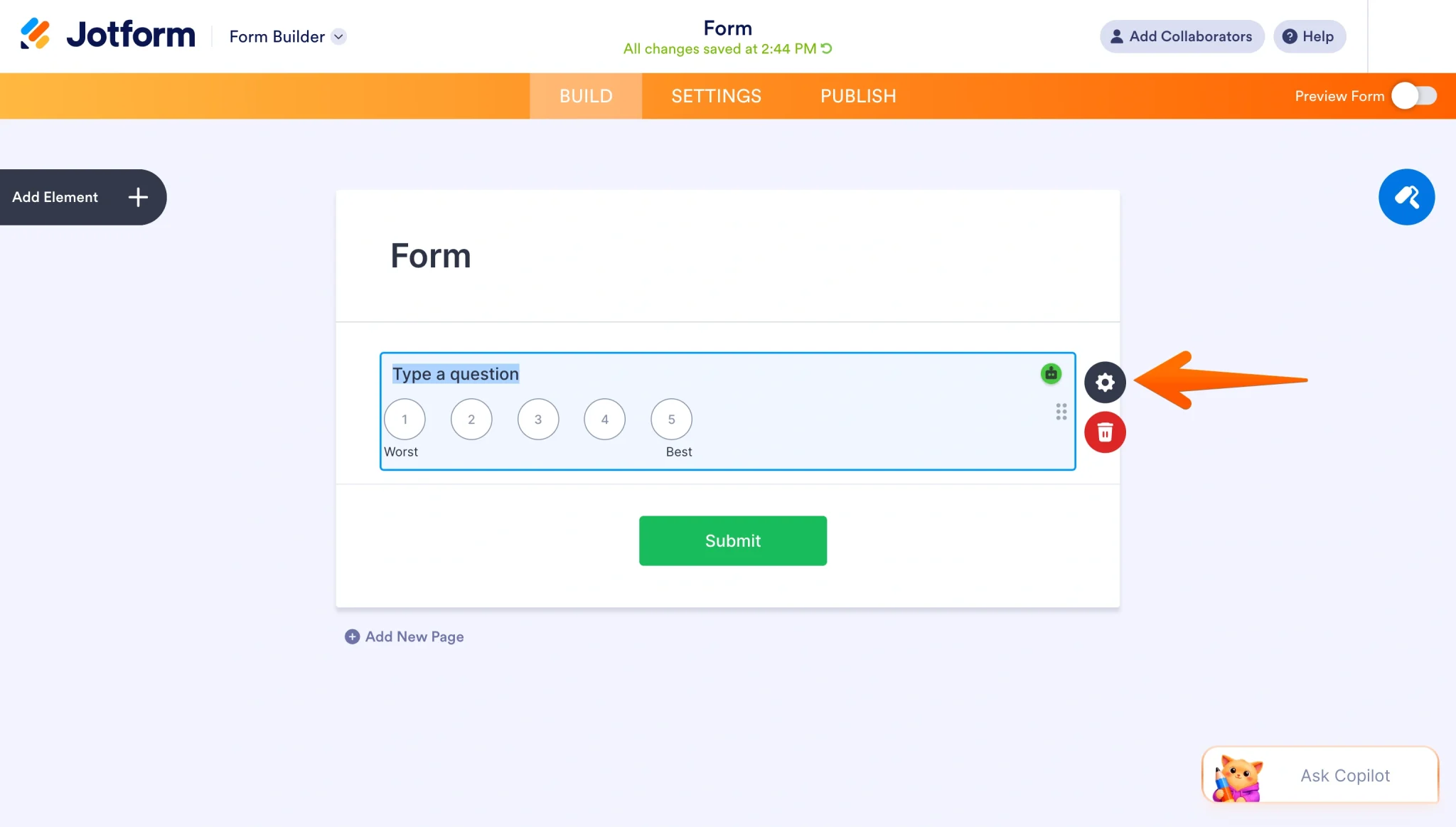
- Klik ikon Roda Gigi di sebelah kanan untuk membuka menu Properti Kolom.
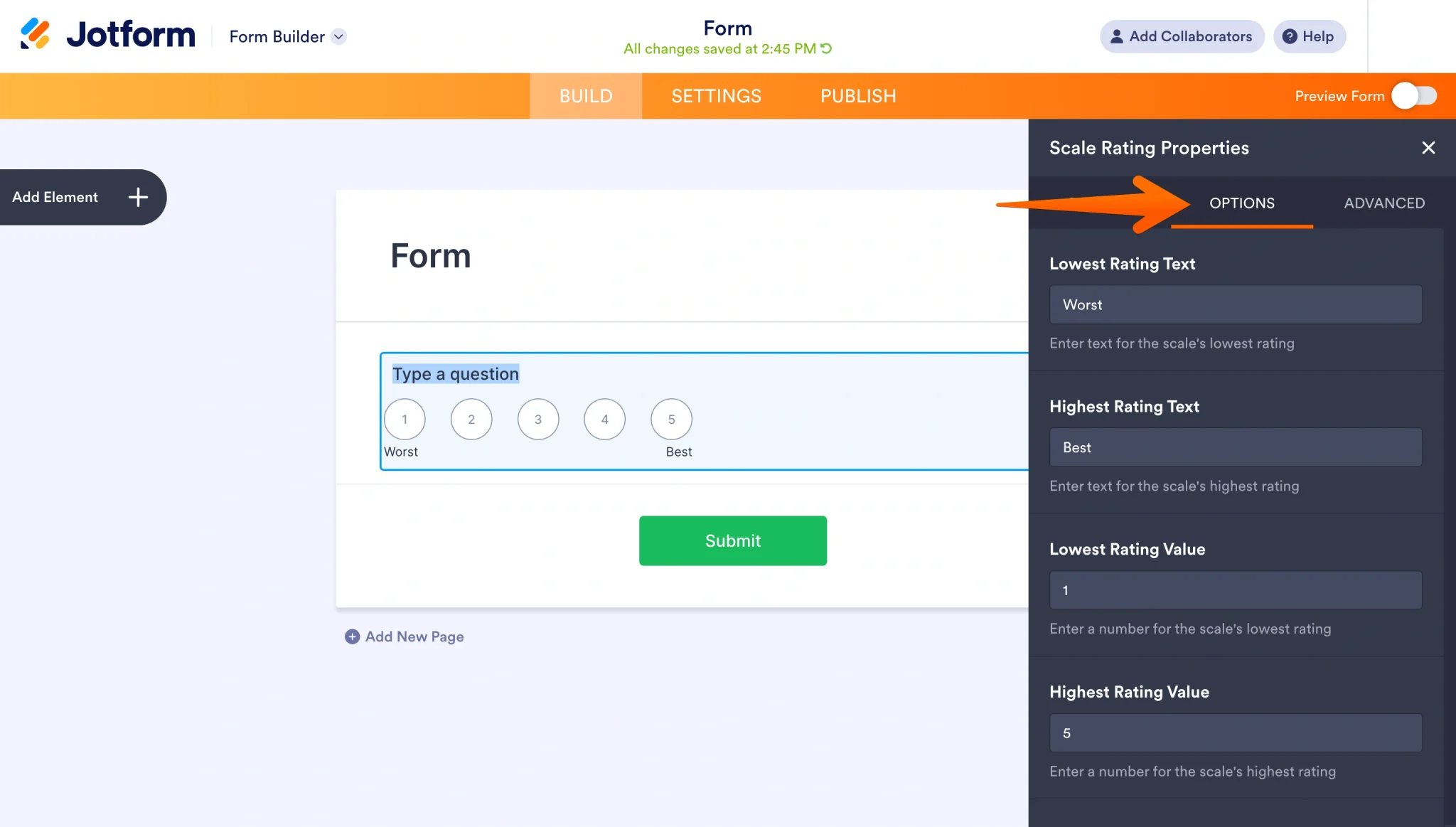
- Buka tab Opsi untuk mengatur teks dan nilai penilaian terendah serta tertinggi pada skala Anda.
Contoh: “Sangat Tidak Setuju” = 1, “Sangat Setuju” = 5.
- Tambahkan atau hapus poin skala, tandai kolom sebagai wajib diisi, atau atur logika bersyarat jika Anda hanya ingin pertanyaan tersebut muncul berdasarkan jawaban sebelumnya.
- Pratinjau formulir Anda, sesuaikan desain agar sesuai dengan branding Anda, lalu publikasikan atau sematkan.
Selesai! Skala Likert Anda siap untuk mengumpulkan tanggapan. Dari sini, Anda dapat menambahkan berbagai fitur lain yang ditawarkan Jotform yang tidak dimiliki oleh Google Forms:
- Tidak perlu login untuk mengisi formulir: Responden dapat mengisi dan mengirimkan formulir Anda (bahkan mengunggah file) tanpa harus memiliki akun Google.
- Logika formulir tingkat lanjut: Fitur logika bersyarat, answer piping, dukungan multibahasa, dan formulir offline sudah terintegrasi secara langsung.
- Penerimaan pembayaran: Menerima pembayaran satu kali atau berlangganan langsung di dalam formulir Anda melalui Stripe, PayPal, dan platform lainnya.
- Pengumpulan tanda tangan elektronik: Mengumpulkan tanda tangan elektronik tanpa perlu alat pihak ketiga.
- Otomatisasi alur kerja: Mengotomatiskan persetujuan, notifikasi, dan tindak lanjut berdasarkan tanggapan formulir.
- Formulir yang dioptimalkan untuk seluler: Tampilan dan fungsi formulir tetap optimal di perangkat apa pun tanpa perlu konfigurasi tambahan.
- Formulir PDF Cerdas: Mengubah PDF yang ada menjadi formulir web yang dapat diisi dan dikirimkan hanya dalam hitungan detik.
Migrasikan Google Forms Anda ke Jotform hanya dengan satu klik
Sudah memiliki survei skala Likert di Google Forms? Anda tidak perlu membuatnya ulang dari awal. Alat migrasi Jotform dapat mengimpor Google Form Anda yang ada — termasuk seluruh pertanyaan dan strukturnya — dalam hitungan detik.
Setelah berada di Jotform, Anda dapat langsung meningkatkan kualitas skala Likert Anda menggunakan elemen scale rating khusus beserta seluruh fitur pelengkapnya. Jika Anda siap memanfaatkan pertanyaan skala Likert secara maksimal, buat survei Anda dengan Jotform dan mulai kumpulkan umpan balik yang lebih terstruktur dan bermanfaat hari ini.
Artikel ini ditujukan bagi pendidik, peneliti, perancang survei, tim HR, serta siapa saja yang ingin membuat pertanyaan skala Likert yang jelas di Google Forms untuk mengumpulkan pendapat dan umpan balik terstruktur.












Kirim Komentar: