
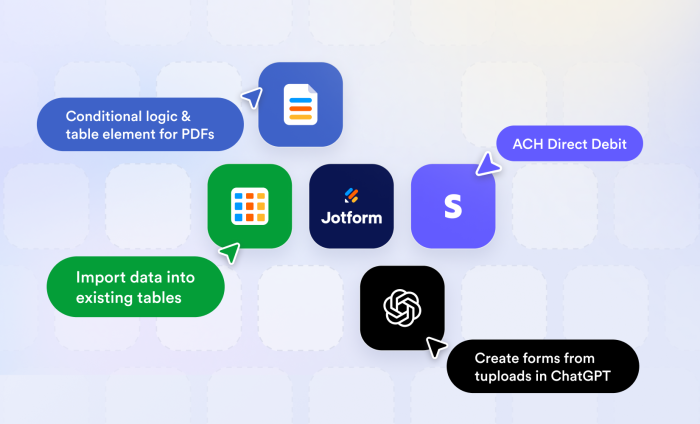
Jotform AI, le integrazioni con ChatGPT e Claude, l’assistente dati basato sull’IA… Se ci hai seguito, sai che quest’anno abbiamo lanciato parecchie novità importanti.
Questi lanci e queste funzionalità di punta si prendono giustamente gran parte dell’attenzione, ma ci sono anche miglioramenti meno appariscenti che possono dare una bella spinta alla tua produttività.
Se usi Jotform per i PDF, la gestione dei dati o i pagamenti, queste cinque nuove funzionalità sono pensate proprio per te.
Le nuove funzionalità in breve
| Nuova funzionalità | Prodotto collegato | Cosa puoi farci |
|---|---|---|
Logica condizionale per i PDF |
Rende le informazioni strutturate più facili da presentare, leggere e confrontare all’interno di un PDF. |
|
Importa dati in tabelle esistenti |
Importa dati esterni, come quelli di Google Sheets, in una tabella Jotform già esistente. |
|
Addebito diretto ACH |
Collega in modo sicuro i conti bancari dei clienti, semplificando checkout e verifica. |
|
Crea moduli dai caricamenti in ChatGPT |
Crea moduli modificabili e condivisibili o moduli smart PDF partendo dalle immagini in ChatGPT. |
1. Logica condizionale per i PDF
La logica condizionale dei moduli è una delle funzionalità storiche di Jotform e ti permette di raccogliere dati complessi in un unico modulo. Con questo aggiornamento, lo stesso vale ora per la creazione dei PDF.
Da oggi ogni elemento del PDF può avere le sue condizioni. Ti basta selezionare l’elemento, aprire il menu Impostazioni cliccando sull’icona dell’ingranaggio, andare nella nuova scheda Condizioni e cliccare sul pulsante Aggiungi condizione per impostare la regola.
Quando crei una condizione per mostrare un elemento, quell’elemento comparirà nel PDF ogni volta che la condizione definita viene soddisfatta. Nell’esempio qui sotto, la sezione Firma appare solo quando è stata compilata la risposta corrispondente nel modulo, cioè il Nome completo.
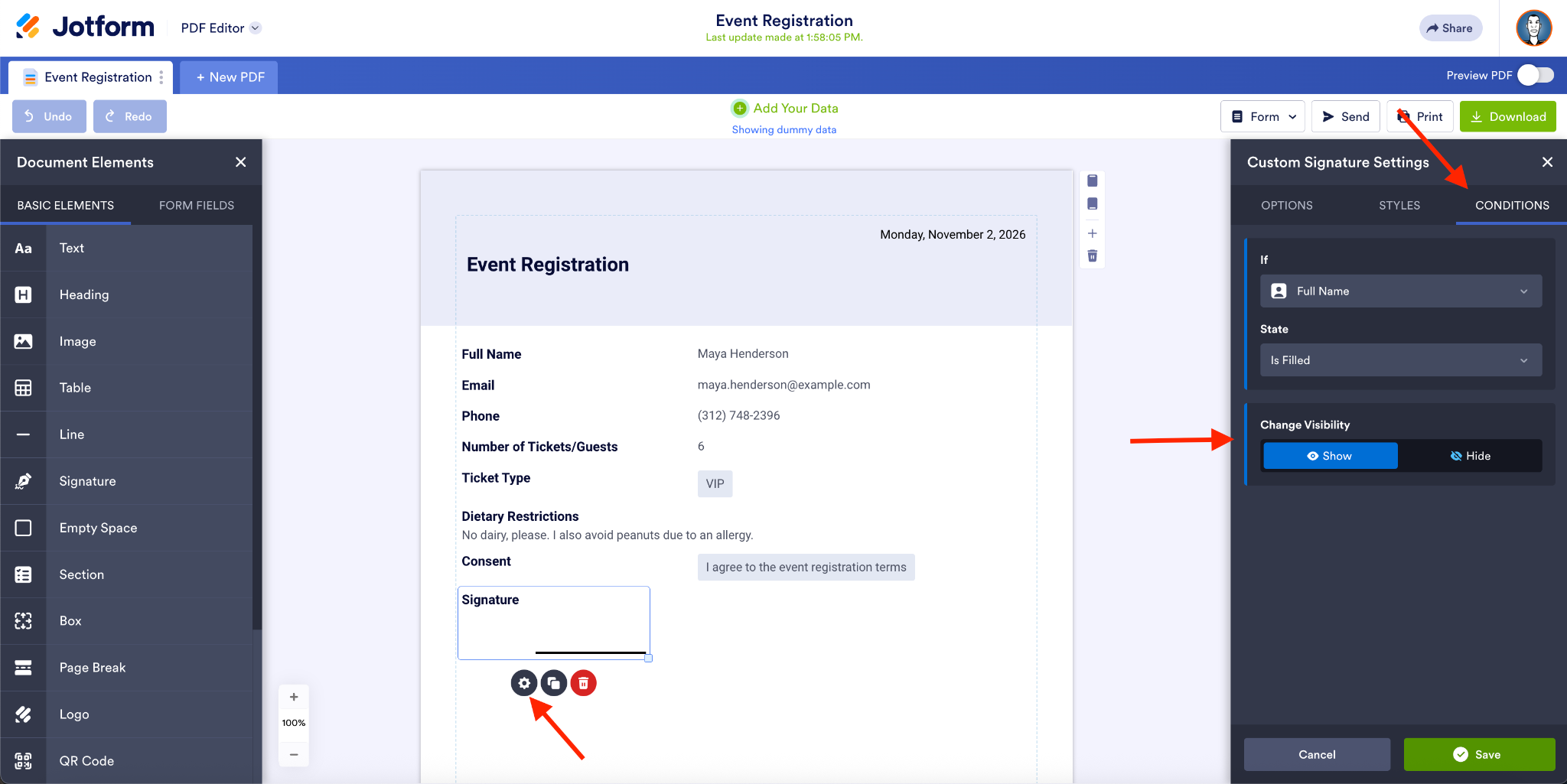
Ora puoi configurare in modo indipendente il comportamento condizionale delle varie parti di un documento. Grazie alla logica condizionale puoi usare un unico documento per invii o scopi diversi, senza dover gestire tanti PDF separati.
Pro Tip
Visualizza l’anteprima dei documenti condizionali con i dati di un invio per controllare quali elementi compariranno nel PDF finale, prima di scaricarlo, inviarlo o condividerlo.
E questo è solo un esempio. Puoi decidere di mostrare QR code, contenuti aggiuntivi o intere sezioni del PDF.
2. L’elemento tabella per i PDF
A proposito di PDF, il nuovo elemento Tabella ti dà la libertà di organizzare il contenuto del documento in righe e colonne, invece che in blocchi di testo.
Puoi riempire le celle della tua tabella con i dati provenienti dai campi del modulo, oppure personalizzare le informazioni come preferisci.
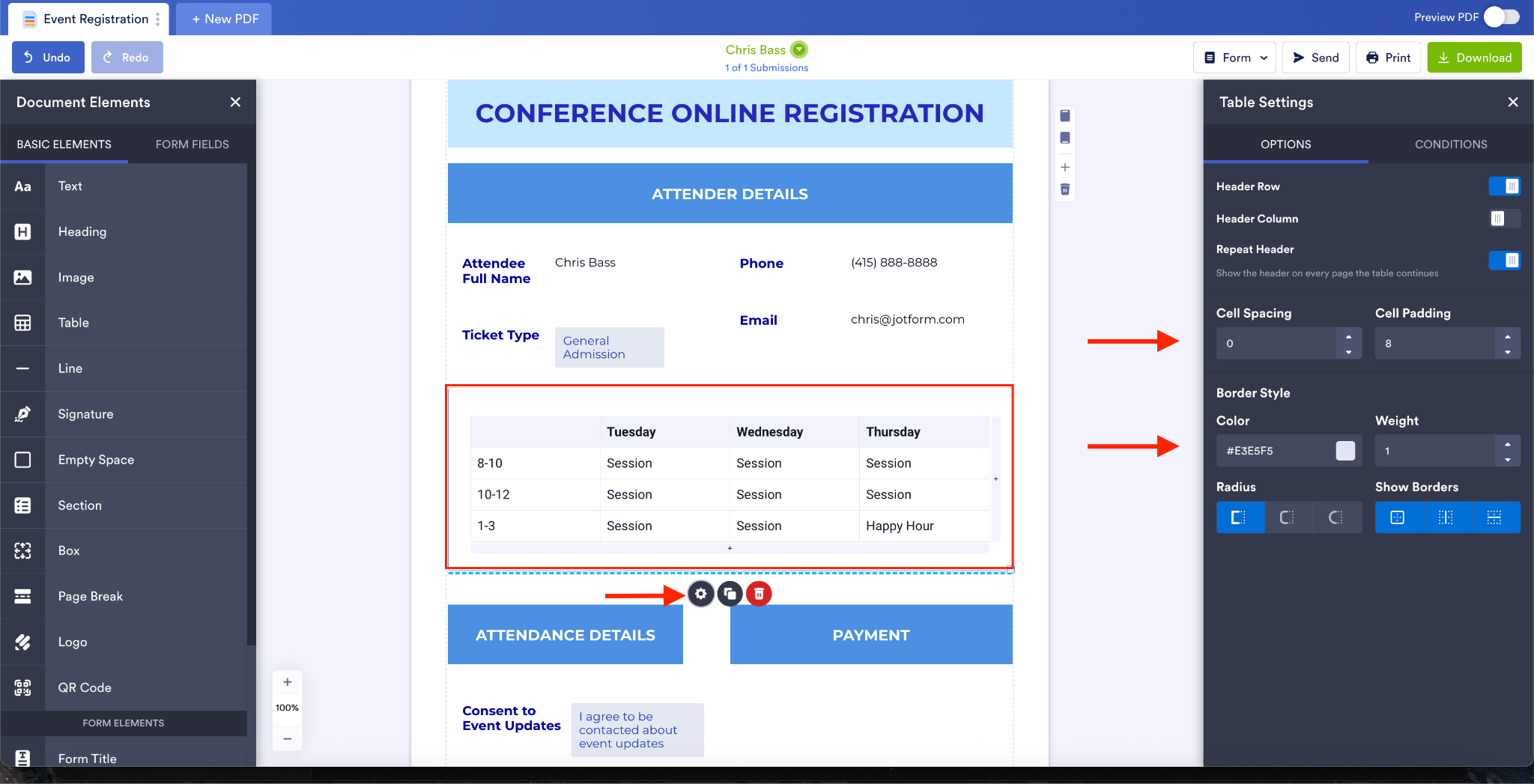
Nelle Impostazioni tabella puoi regolare la spaziatura e il padding delle celle, il colore e lo spessore dei bordi e molto altro ancora.
L’elemento tabella ti offre un modo coerente e curato per presentare informazioni strutturate. E come gli altri elementi del PDF, anche la tabella si può mostrare o nascondere con la logica condizionale.
3. Importa dati in tabelle esistenti
Siamo felici di annunciare che ora puoi importare dati in una tabella già esistente, compresi quelli provenienti da Google Sheets.
È abbastanza comune usare strumenti di terze parti o fogli di calcolo per gestire i dati legati ai tuoi flussi di lavoro Jotform, quindi questa funzionalità arriva proprio al momento giusto per le Tabelle Jotform.
Oltre a importare dati esterni in una tabella esistente, puoi:
- Importare dati sia nelle colonne create dai campi del modulo sia in quelle aggiunte direttamente nelle Tabelle
- Vedere in anteprima come appariranno i dati importati nella tabella esistente dopo aver caricato il file
- Modificare la corrispondenza suggerita dal sistema di abbinamento automatico prima di completare l’importazione
Puoi avviare l’importazione dal menu contestuale della scheda. Tieni presente che, per importare da Google Sheets, potrebbe esserti richiesto di autenticare il tuo account Google.
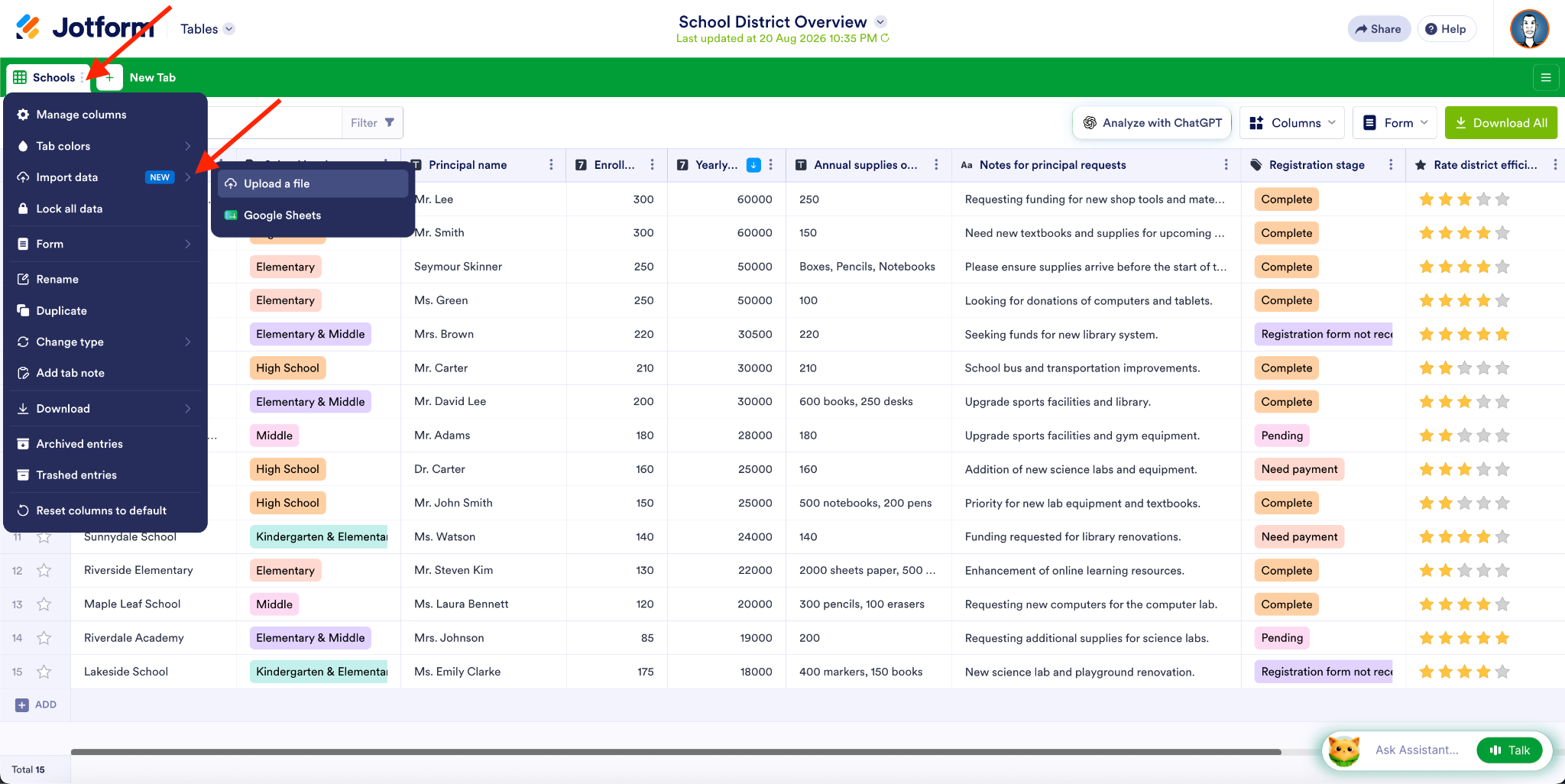
Dopo aver caricato il file, vedrai un’anteprima di come appariranno i dati importati nella tabella esistente.
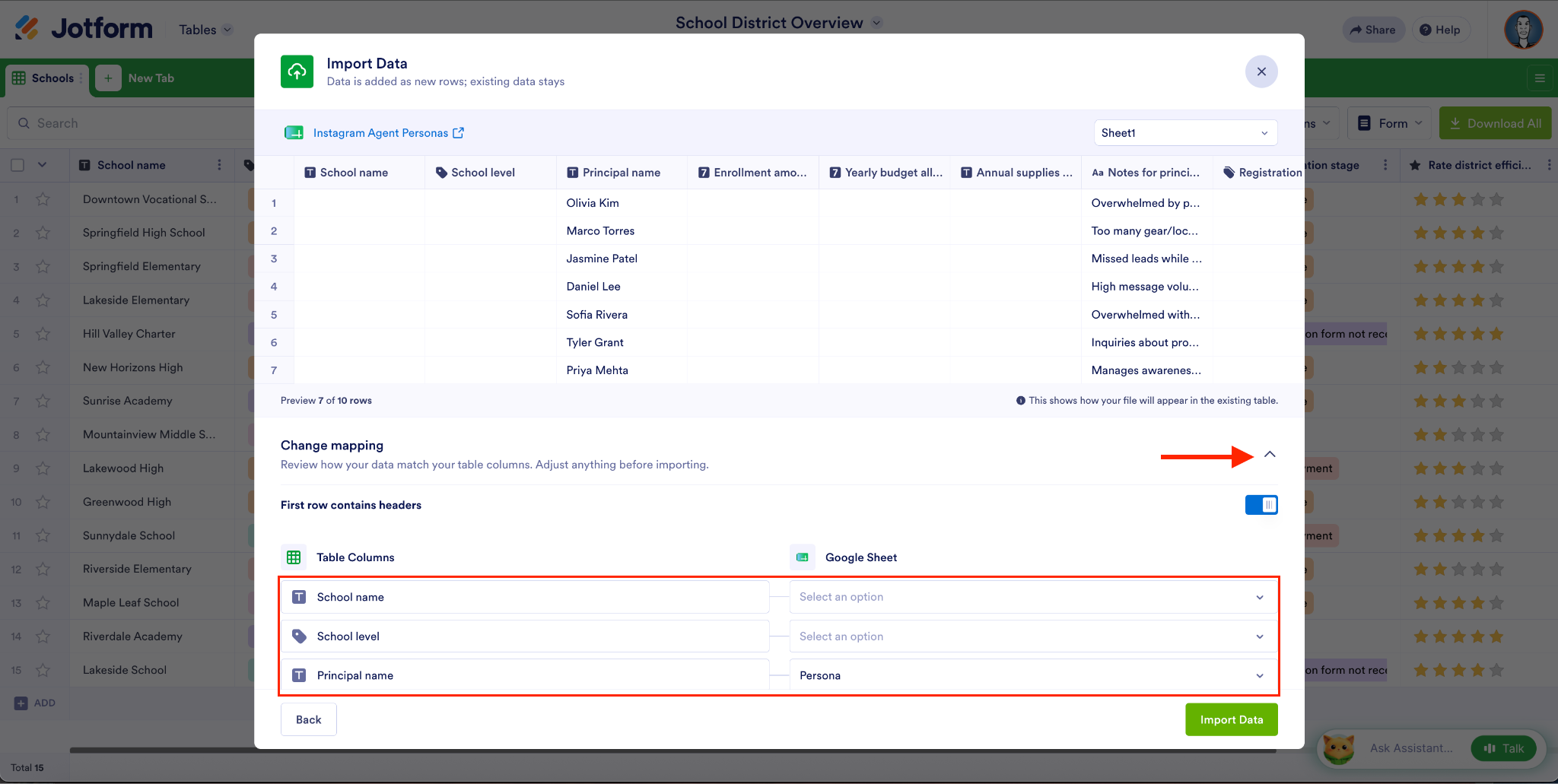
Il nostro sistema abbina automaticamente le colonne della tabella ai dati contenuti nelle celle del foglio che hai importato.
Clicca sul pulsante Importa dati per unire i tuoi fogli.
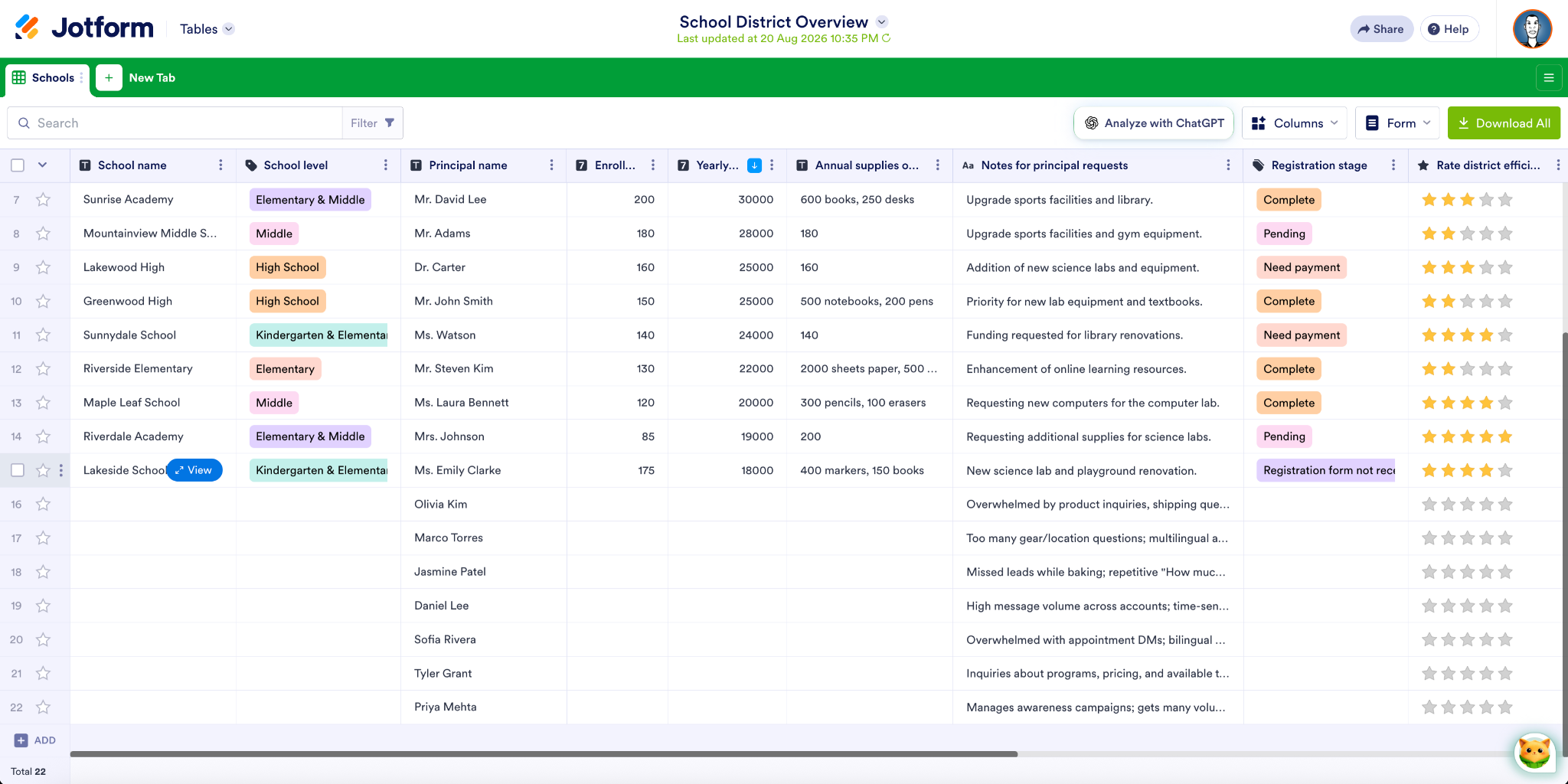
Nell’esempio qui sopra ho abbinato due fogli che, a dire il vero, hanno poco a che fare l’uno con l’altro. Quello che voglio mettere in evidenza è proprio la possibilità di modificare la corrispondenza. Ho sistemato l’abbinamento di Nome principale e Note, così i dati che importo corrispondono a quelli della mia tabella esistente.
4. Addebito diretto ACH con Stripe (tramite Financial Connections)
Stripe è la spina dorsale dei pagamenti per tanti moduli e app. Ora, con l’addebito diretto ACH di Stripe, puoi offrire ai tuoi clienti un modo sicuro e comodo per pagare direttamente dal proprio conto bancario.
Ecco perché ti conviene usare l’ACH come metodo di pagamento:
- Puoi collegare in modo sicuro il tuo conto bancario tramite Stripe.
- Essendo collegato a un conto bancario, l’ACH è un metodo di pagamento più affidabile rispetto alle carte di credito.
- L’ACH è perfetto per gli addebiti ricorrenti, come abbonamenti, donazioni e quote associative, perché un conto bancario difficilmente cambia o scade come succede con una carta di credito.
- Con il metodo ACH non ci sono le commissioni delle carte di credito.
Per offrire l’ACH tramite Stripe ai tuoi clienti, ti basta aggiungere o aggiornare l’integrazione di pagamento Stripe sul modulo e poi attivare l’addebito diretto ACH.
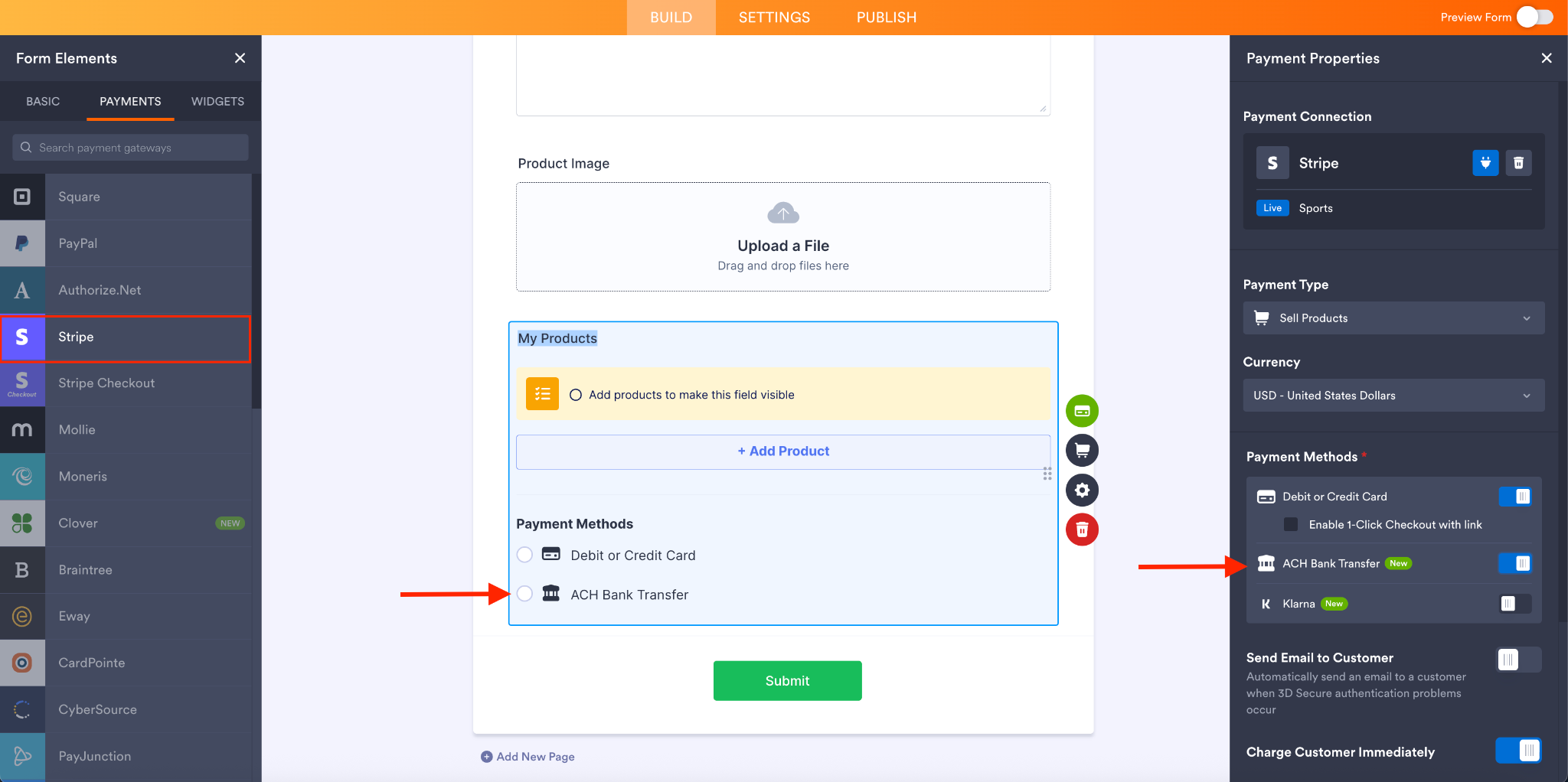
Una volta configurato il tutto, potrai iniziare ad accettare pagamenti con addebito diretto ACH dai conti bancari statunitensi idonei, offrendo ai clienti una comoda alternativa al pagamento con carta.
Inizia oggi stesso ad accettare pagamenti bancari
5. Crea moduli dai caricamenti in ChatGPT
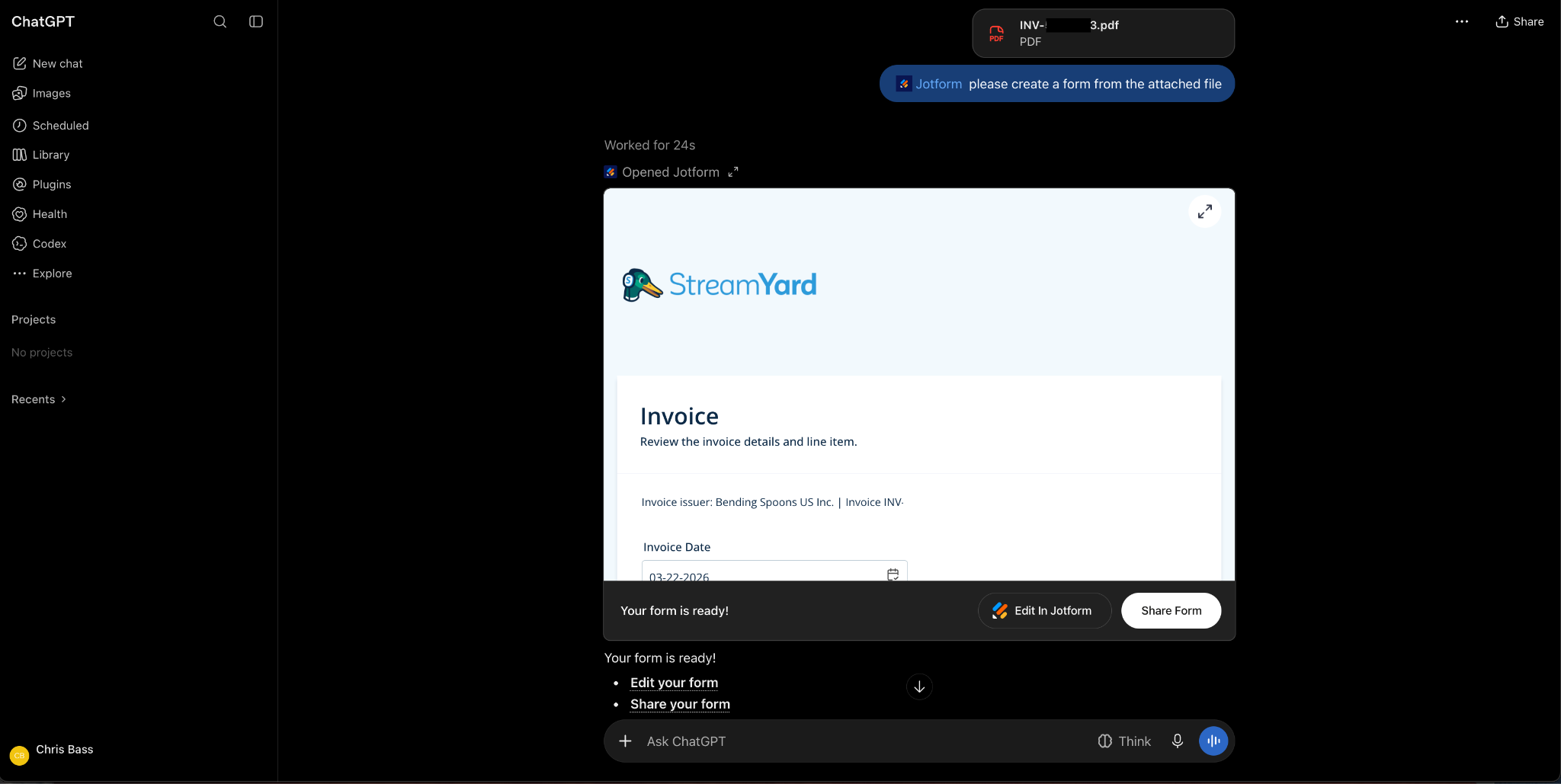
Creare moduli, o documenti Smart PDF, dentro ChatGPT è appena diventato più semplice. Con questa nuova funzionalità puoi caricare un’immagine nel tuo spazio di lavoro IA e chiedere a ChatGPT di trasformarla in un modulo o in un PDF. Nel giro di pochi secondi avrai un documento funzionante, che potrai modificare, condividere o personalizzare ulteriormente nel tuo spazio di lavoro Jotform.
Creare moduli a partire dai caricamenti velocizza il tuo flusso di lavoro e cambia completamente il modo di digitalizzare i documenti cartacei. Ti basta seguire questi semplici passaggi:
- Scrivi il tuo prompt: “@jotform crea un modulo a partire dal file allegato”.
- Allega il file immagine.
- Ottieni il tuo modulo digitalizzato.
Continueremo a tenerti aggiornato sulle prossime funzionalità meno conosciute, perché ce ne sono ancora tante da scoprire. Se vuoi saperne di più su prodotti o funzionalità specifiche, oppure se desideri suggerire nuove funzioni, scrivicelo pure nei commenti.










Invia un Commento: