
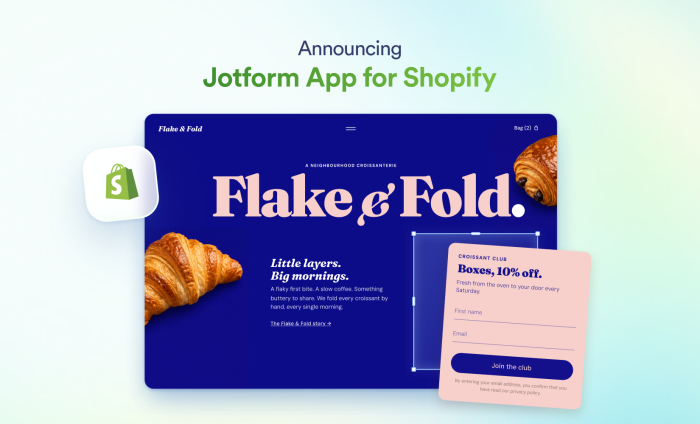
Il tuo negozio Shopify è pronto a vendere. Ma per crescere davvero servono più di qualche scheda prodotto e una pagina di pagamento. I clienti hanno bisogno di un modo semplice per fare domande, lasciare un commento e dirti cosa stanno cercando.
La app Jotform per Shopify ti aiuta a creare questo contatto grazie a moduli e sondaggi personalizzabili, integrati direttamente nel tuo negozio. Raccogli informazioni sui clienti, lead, ordini e richieste senza scrivere una riga di codice, e gestisci tutte le risposte in un unico posto.
Jotform ti aiuta anche ad automatizzare quello che succede dopo l’invio di un modulo, riducendo il lavoro manuale legato alla gestione delle richieste dei clienti.
Con l’app Jotform per Shopify puoi anche:
- personalizzare i moduli con la logica condizionale e i campi precompilati;
- accettare pagamenti e caricamento di file direttamente dai tuoi moduli;
- automatizzare i follow-up e indirizzare le richieste per l’approvazione;
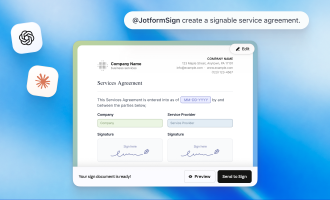
- generare documenti e raccogliere firme elettroniche;
- usare gli assistenti IA per rispondere alle domande, raccogliere dati e supportare i flussi di lavoro con i clienti.
Vediamo come collegare Jotform al tuo negozio Shopify, creare un modulo e pubblicarlo sul tuo sito.
Come installare l’app Jotform per Shopify
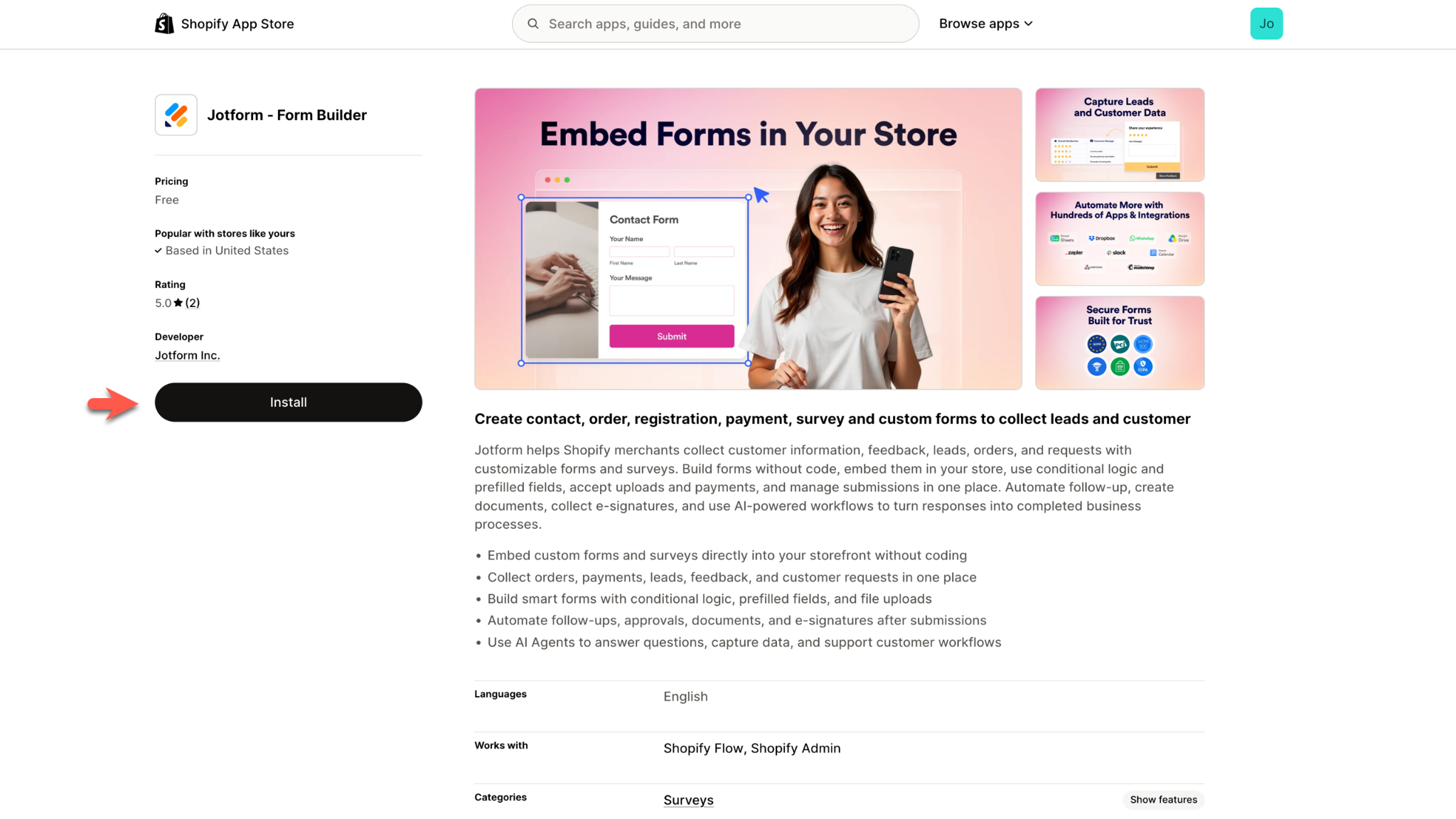
Per aggiungere Jotform al tuo account Shopify, inizia accedendo a Shopify. Cerca il costruttore moduli Jotform nello Shopify App Store e fai clic su Installa.
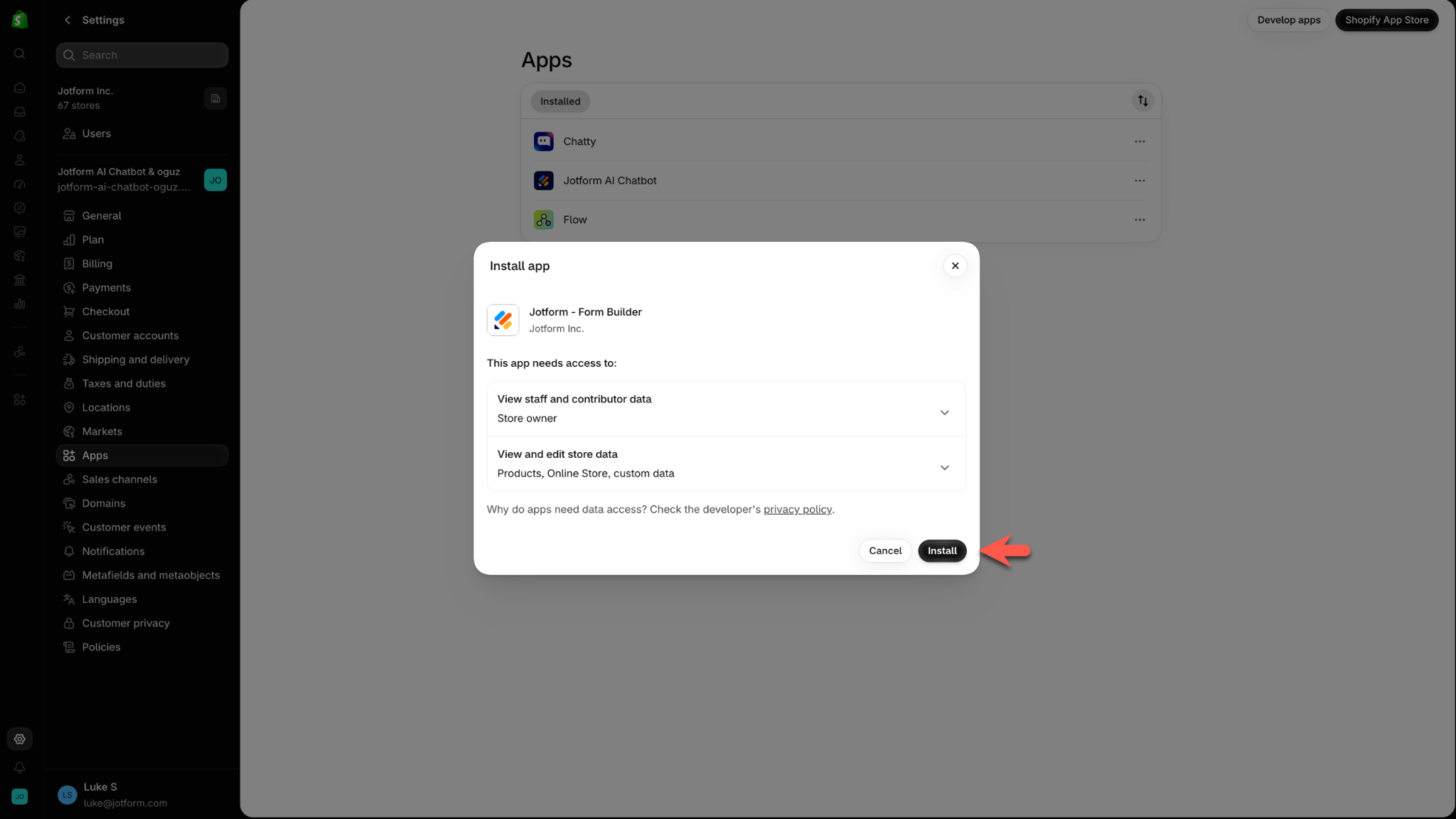
Nel popup che compare, fai di nuovo clic su Installa per confermare che vuoi aggiungere Jotform al tuo account Shopify.
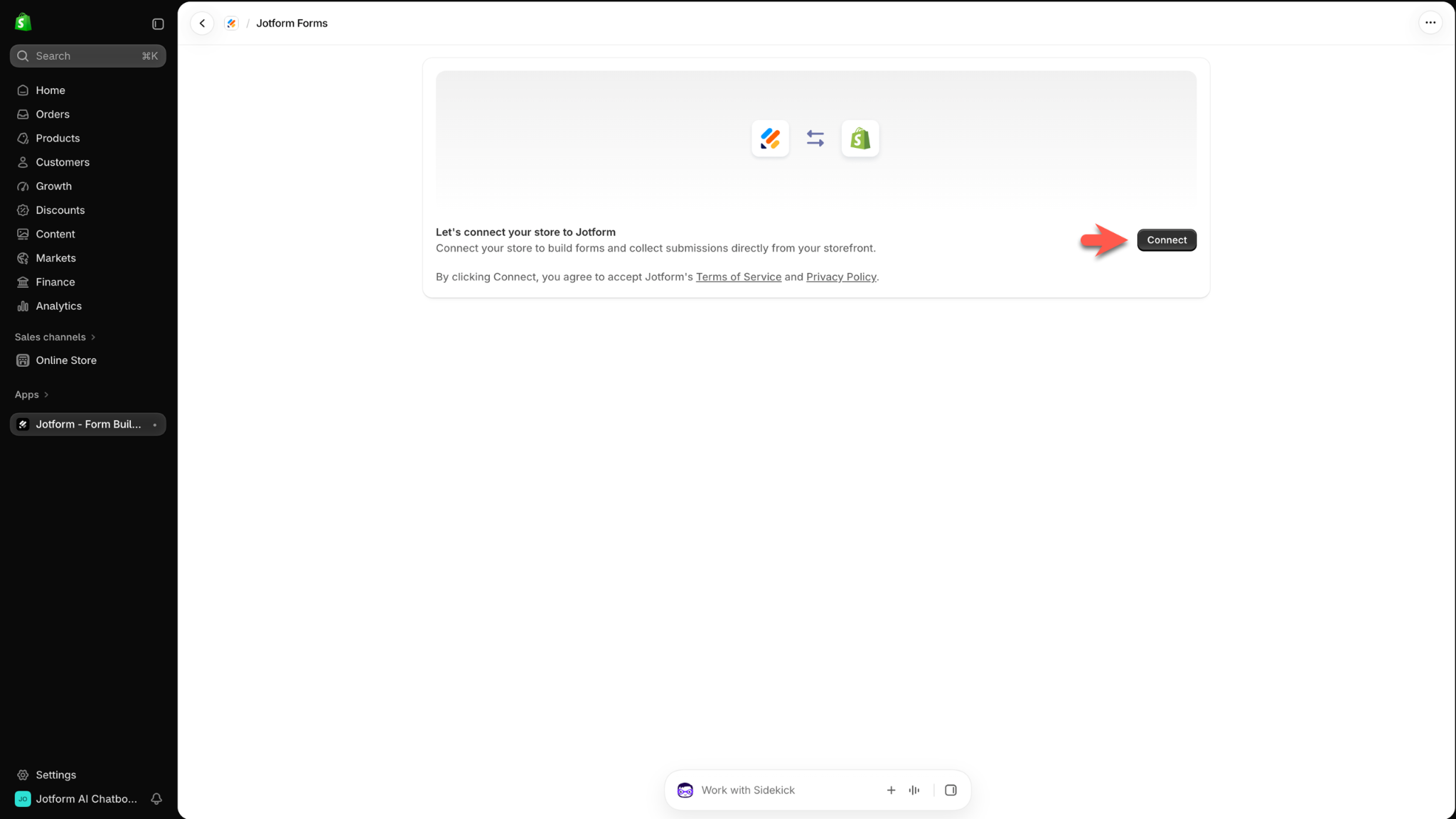
Nella schermata successiva, fai clic su Connetti.
Se non hai ancora effettuato l’accesso al tuo account Jotform, ti verrà chiesto di farlo. Fai clic su Consenti per dare all’app Jotform per Shopify l’accesso al tuo account Jotform.
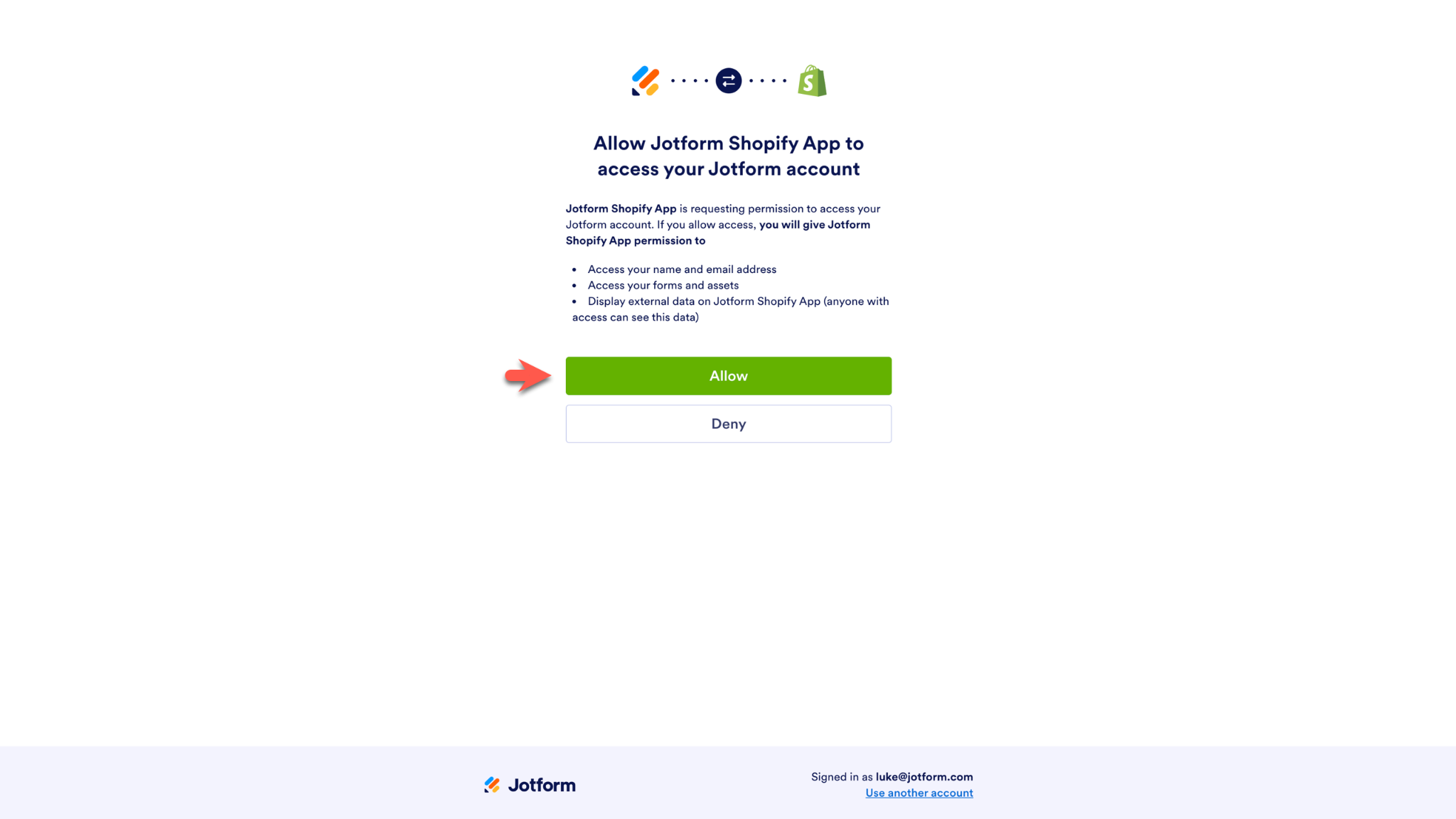
L’installazione finisce qui. Ora è il momento di creare il tuo primo modulo con Shopify e Jotform.
Come creare il tuo primo modulo
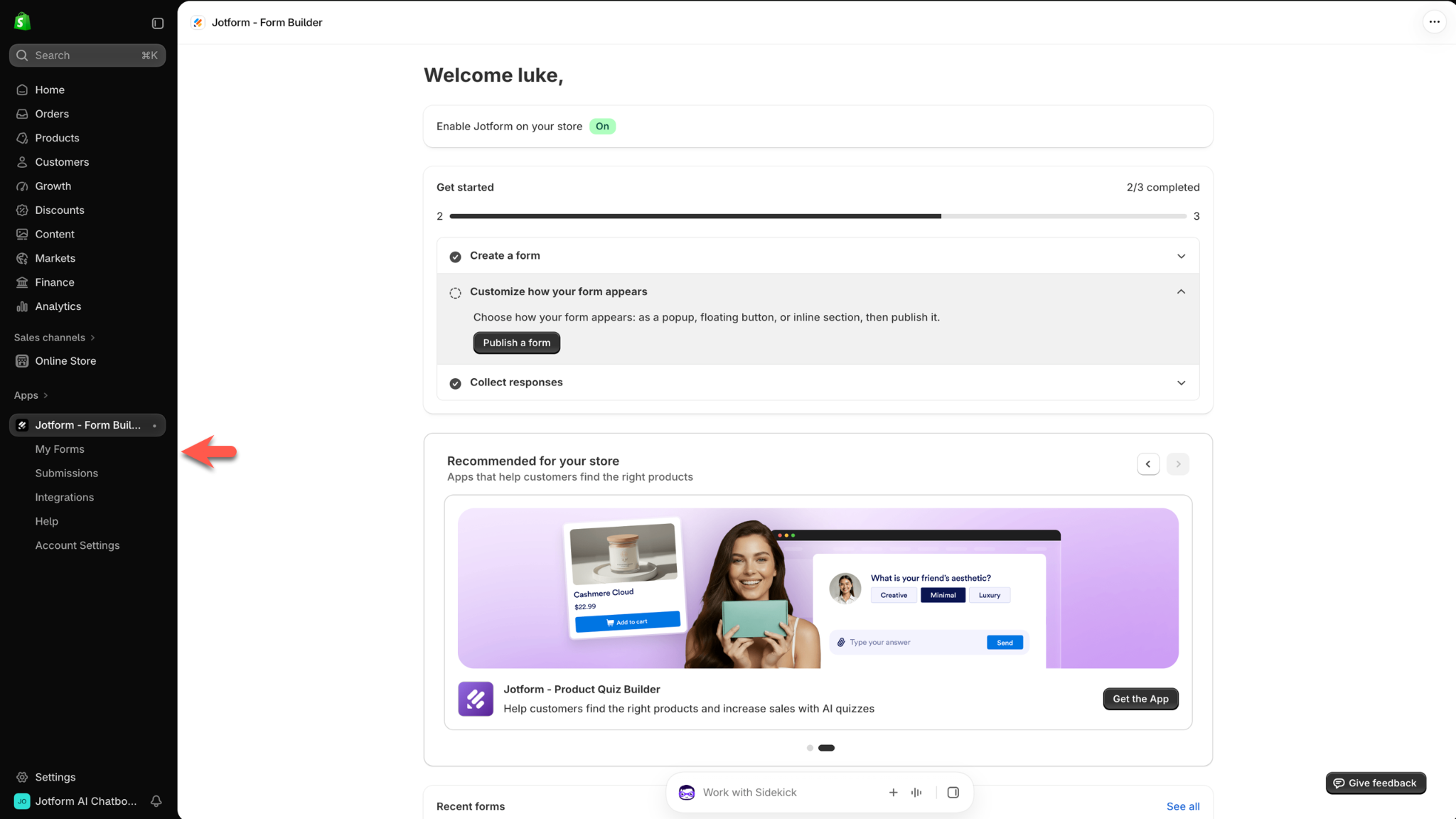
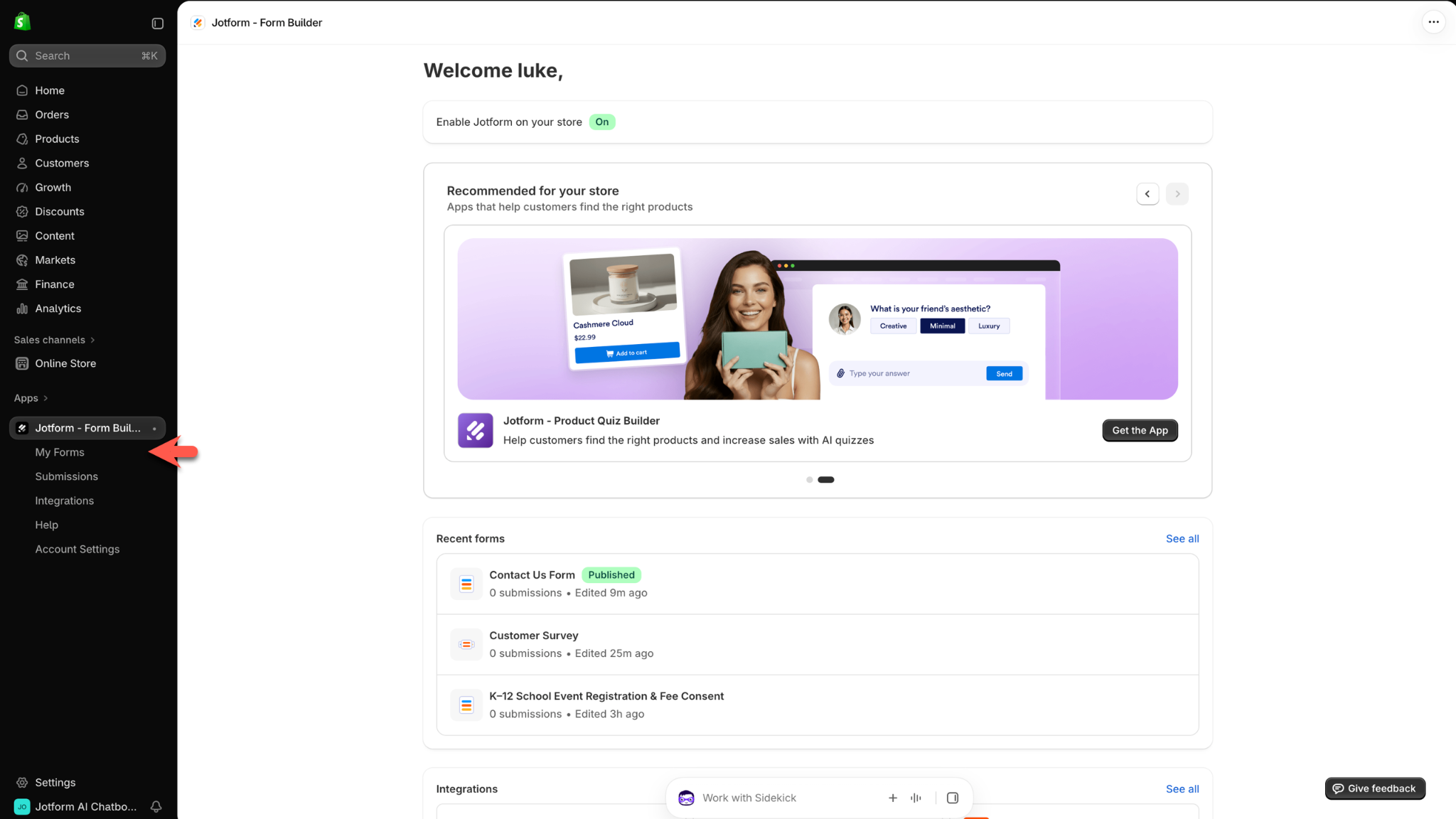
Nella pagina dell’app Jotform Forms per Shopify, seleziona I miei moduli dal menu a sinistra.
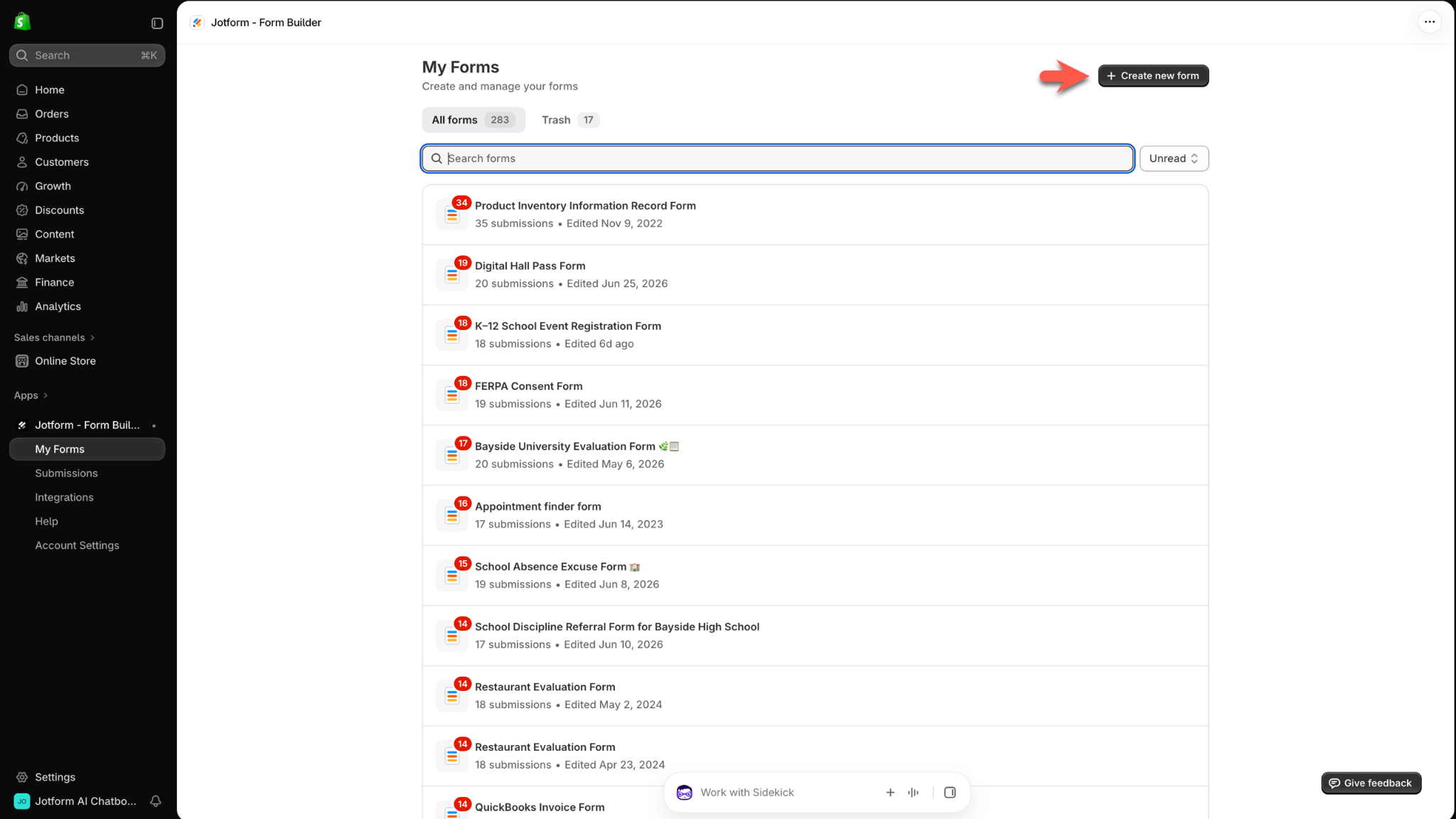
A questo punto, fai clic sul pulsante Crea nuovo modulo. Se nel tuo account Jotform non hai ancora nessun modulo, troverai il pulsante al centro della pagina.
Pro Tip
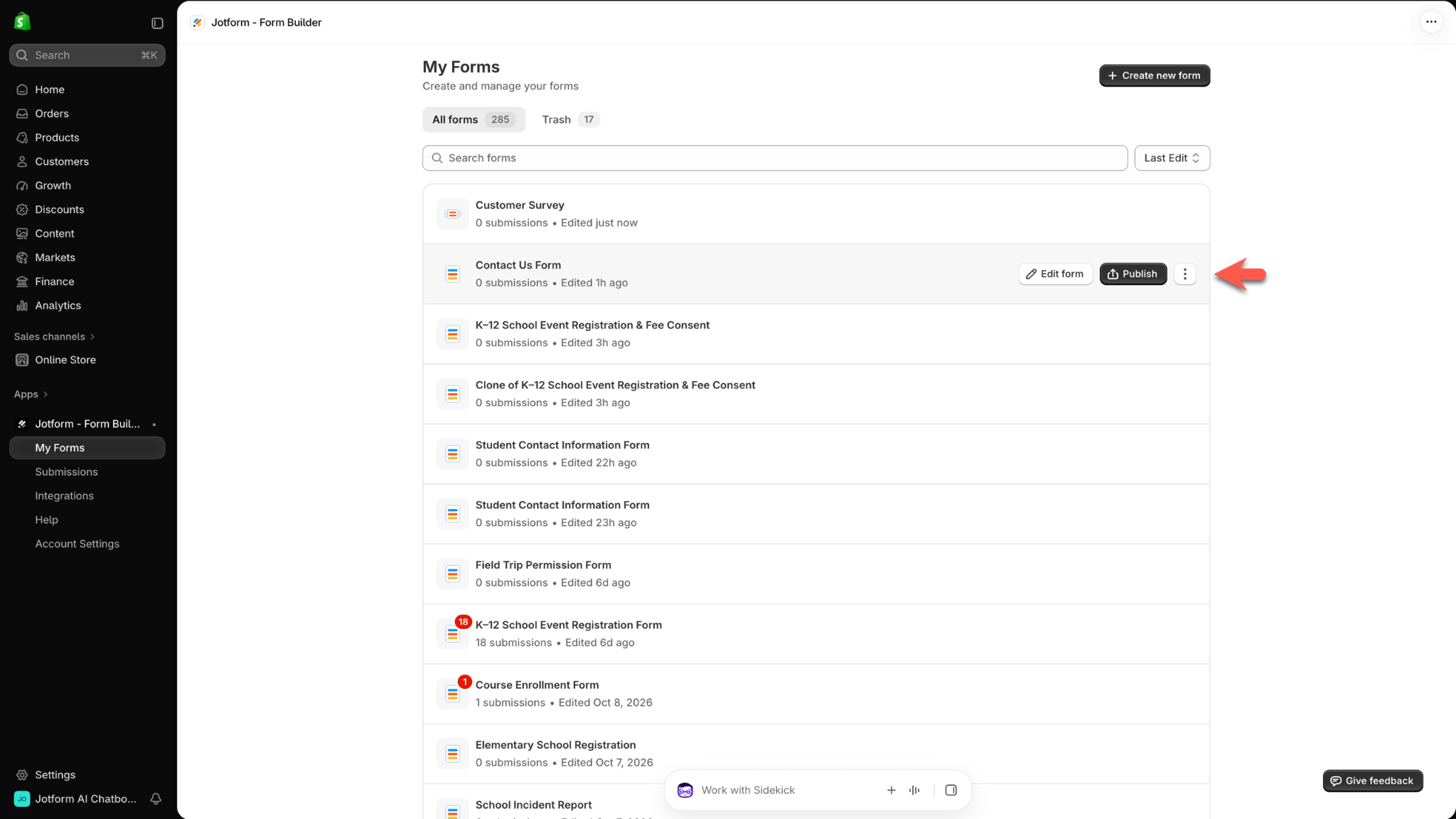
Se hai già un modulo pronto per la pubblicazione, passa il mouse sopra il modulo nella pagina I miei moduli e fai clic su Pubblica. Trovi maggiori informazioni sulla pubblicazione di un modulo nella prossima sezione dell’articolo.
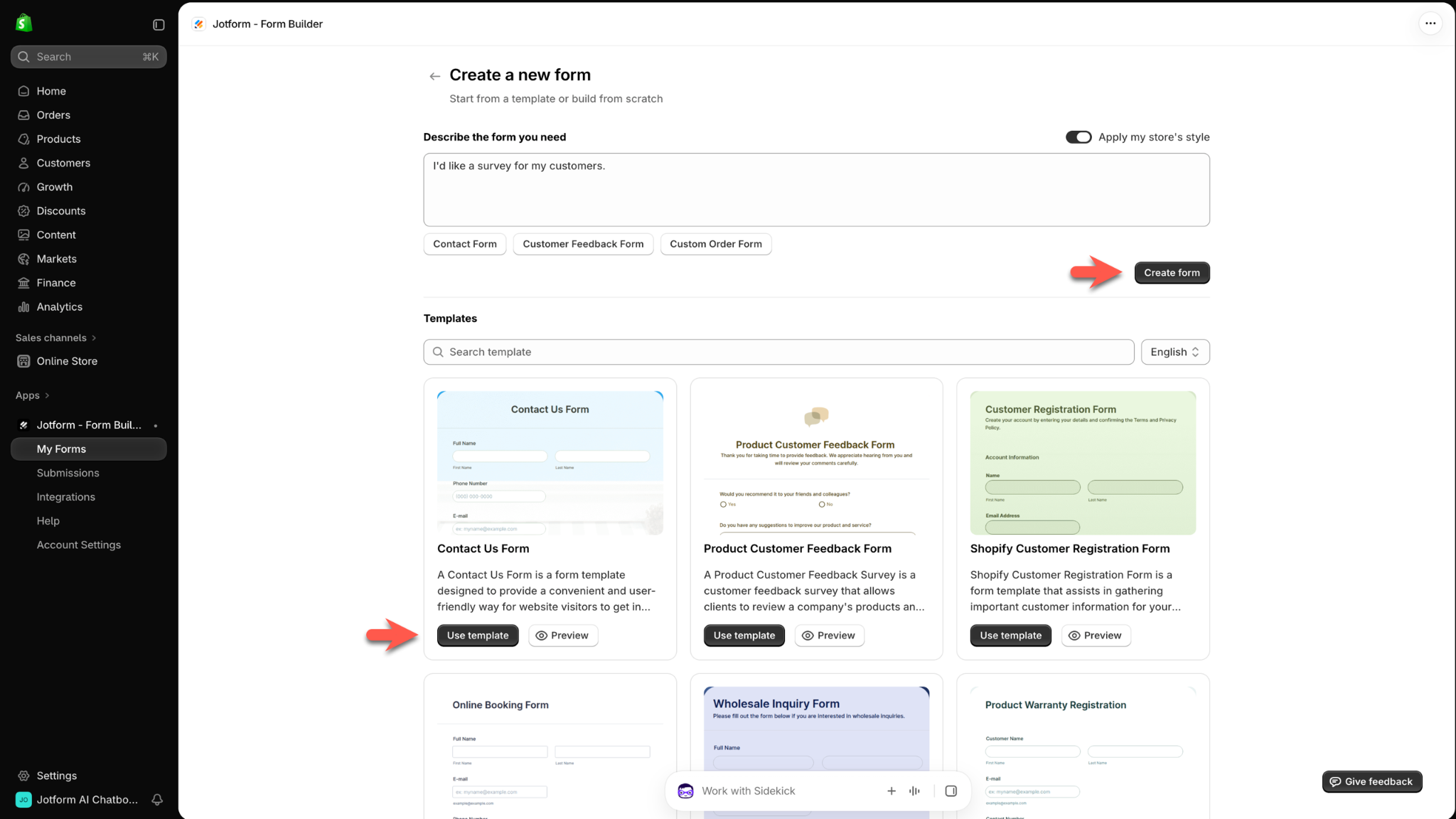
Descrivi il modulo che ti serve nel campo del prompt e fai clic su Crea modulo. Se preferisci partire da un modulo già pronto e personalizzabile, scegline uno nella sezione Template e poi fai clic su Usa template.
Come pubblicare il tuo modulo
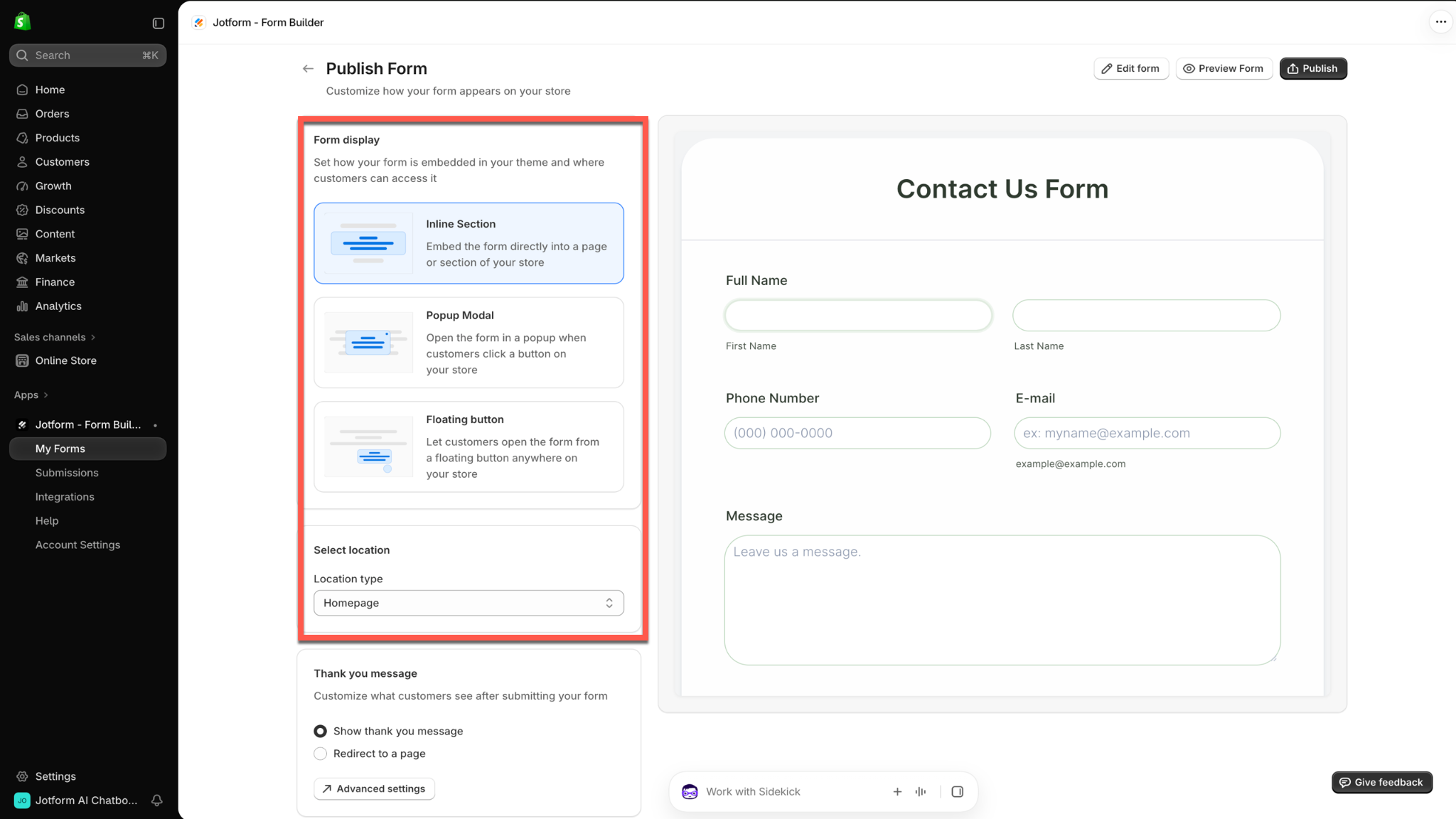
Dopo aver creato un modulo o scelto un template, si apre la pagina Pubblica modulo. Qui puoi decidere, tra le altre cose, come e dove il modulo apparirà sul tuo negozio Shopify.
Nella sezione Visualizzazione del modulo, scegli Sezione inline per incorporare il modulo direttamente in una pagina o in una sezione del tuo negozio. Con Finestra popup il modulo si apre in un popup quando i clienti fanno clic su un pulsante, mentre con Pulsante fluttuante i clienti raggiungono il modulo tramite un pulsante fluttuante presente sul tuo negozio.
A questo punto, nella sezione Seleziona posizione, fai clic sul menu a tendina Tipo di posizione per scegliere il tipo di pagina su cui vuoi far comparire il modulo. Puoi scegliere, ad esempio, la homepage, una pagina prodotto o una pagina di un articolo del blog.
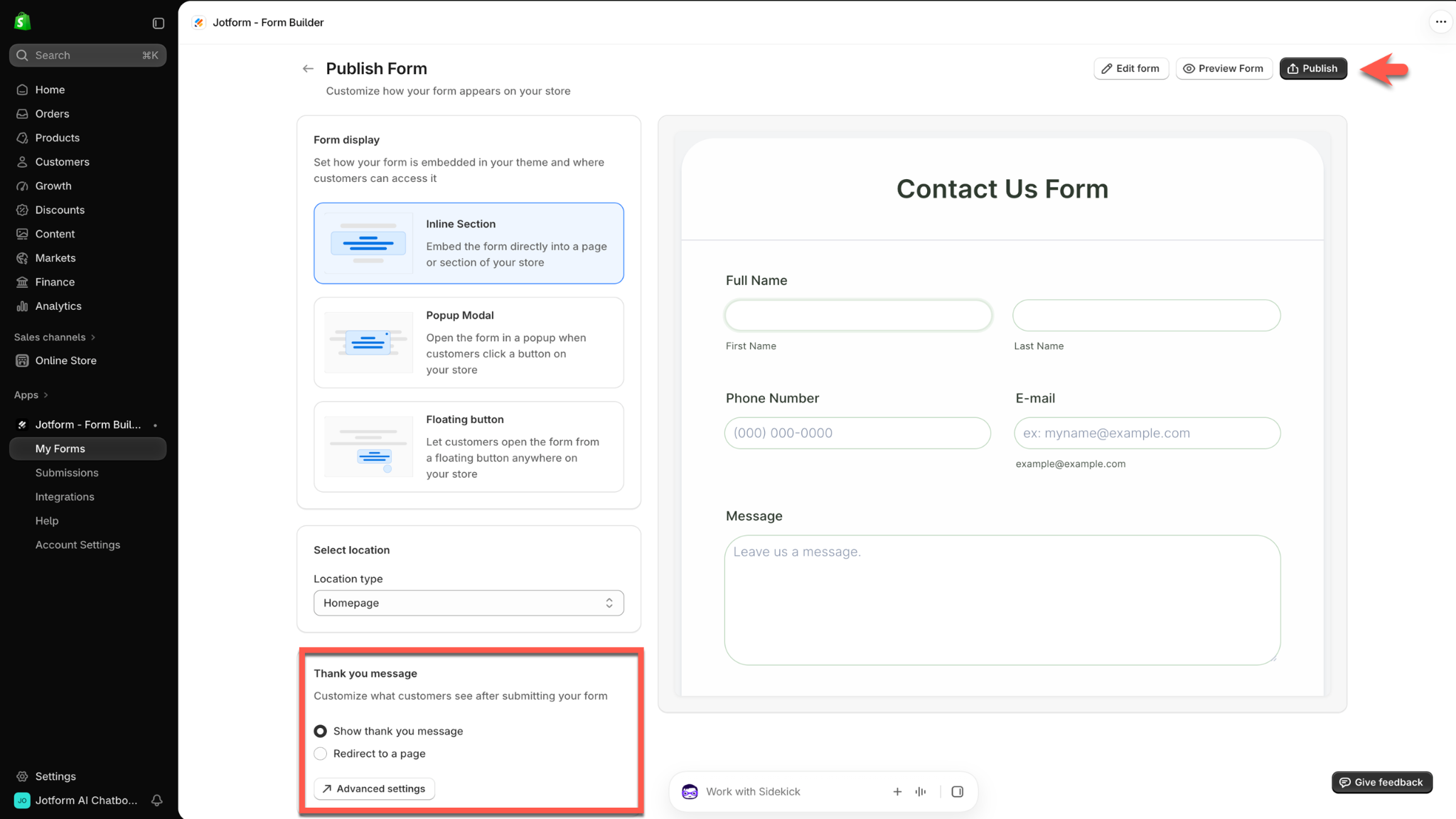
Più in basso nella pagina Pubblica modulo trovi la sezione Messaggio di ringraziamento. Qui puoi personalizzare quello che i clienti vedono dopo aver inviato il modulo. Scegli Mostra messaggio di ringraziamento per visualizzare un messaggio di conferma, oppure Reindirizza a una pagina per portare i clienti su un’altra pagina dopo l’invio.
Sotto le opzioni del messaggio di ringraziamento trovi il pulsante Impostazioni avanzate.
Con i pulsanti in alto a destra puoi continuare a modificare il modulo, vederne un’anteprima oppure pubblicarlo.
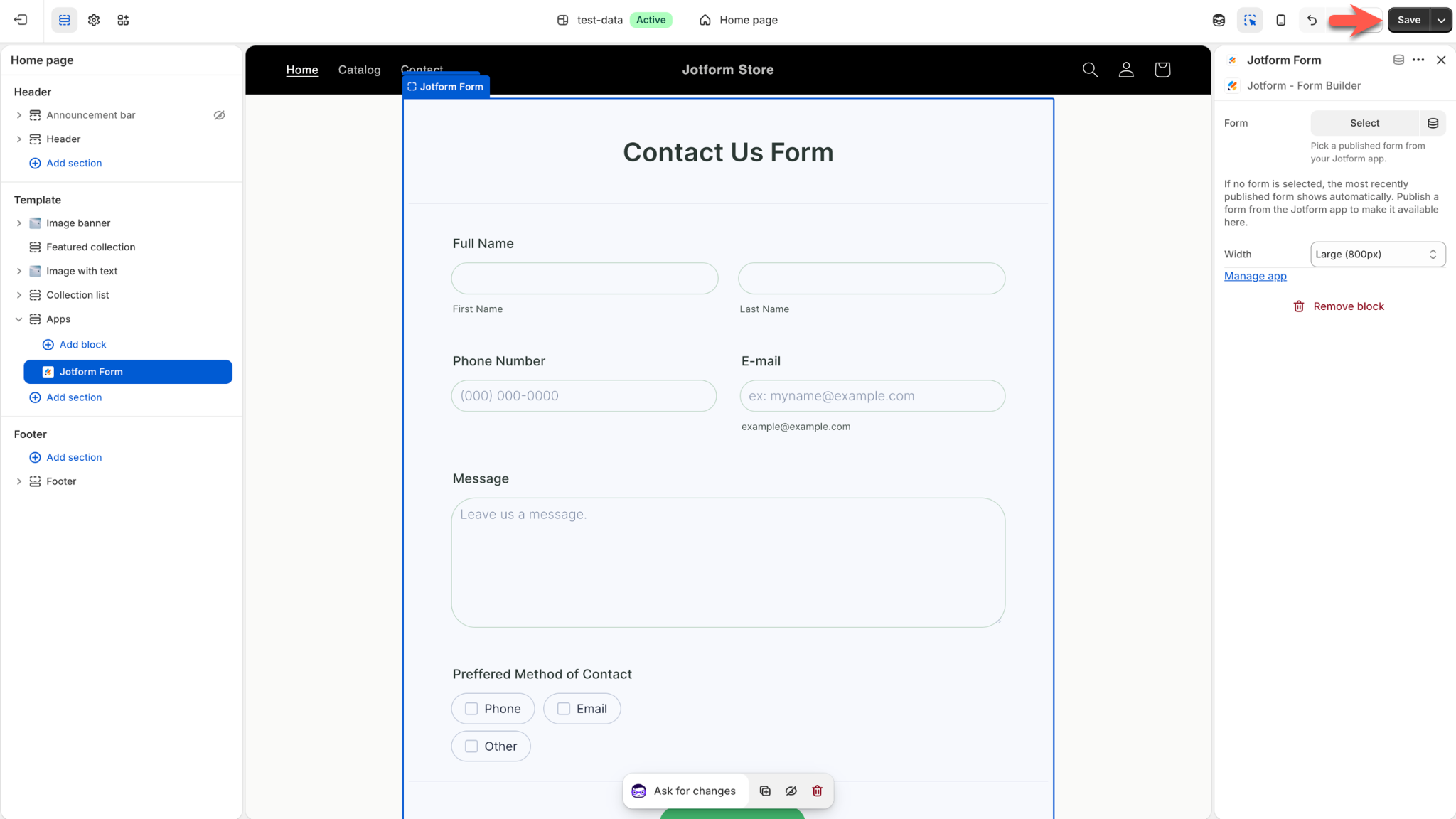
Una volta pubblicato il modulo, il tuo negozio Shopify si apre in modalità di modifica. Dai un’ultima occhiata al modulo e alla sua posizione nel negozio, poi fai clic su Salva quando sei soddisfatto.
Come modificare il tuo modulo
Per apportare modifiche a un modulo esistente, vai alla pagina I miei moduli dal menu Jotform – Form Builder all’interno di Shopify.
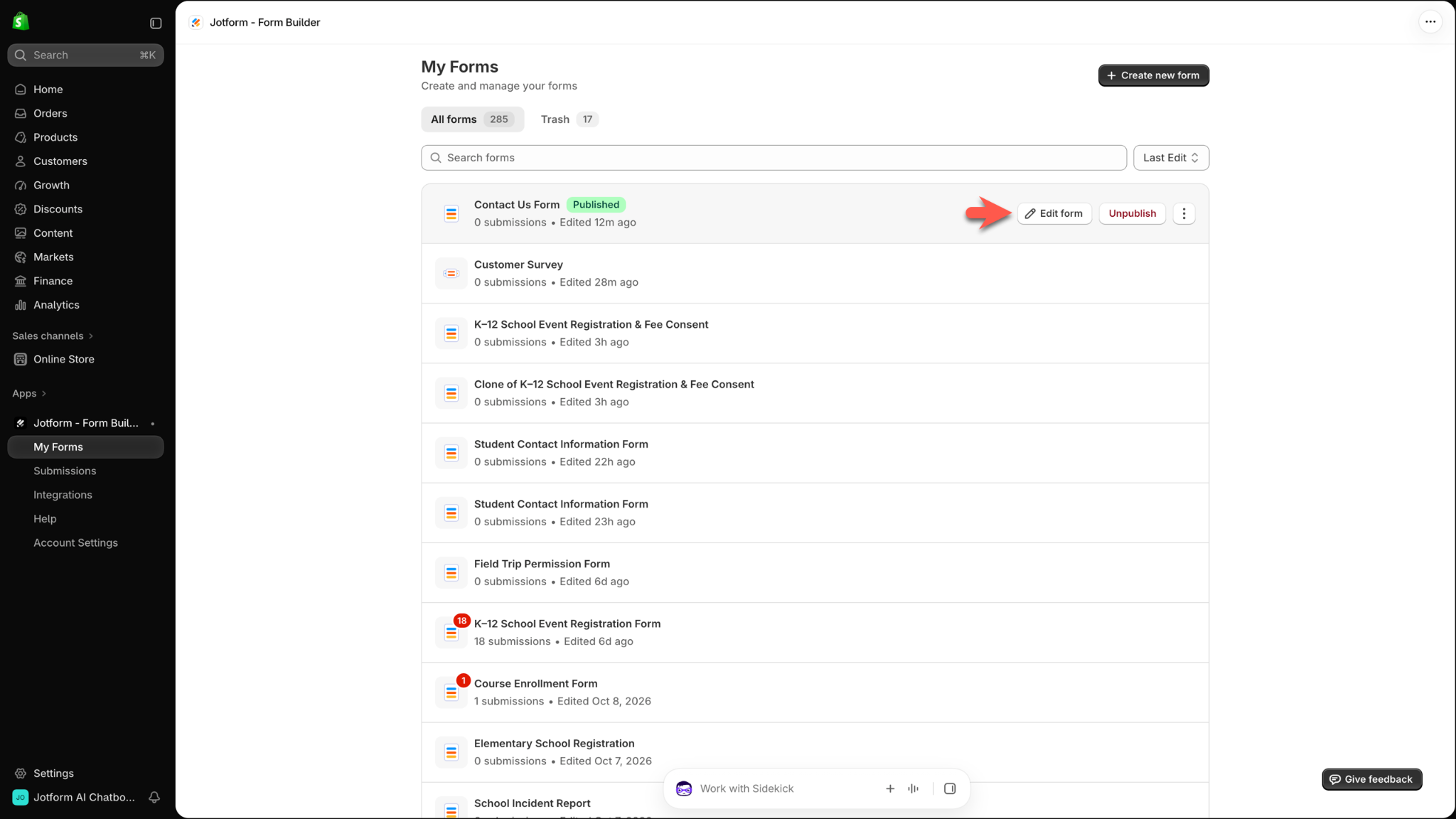
Passa il mouse sopra il modulo che vuoi modificare e fai clic su Modifica modulo.
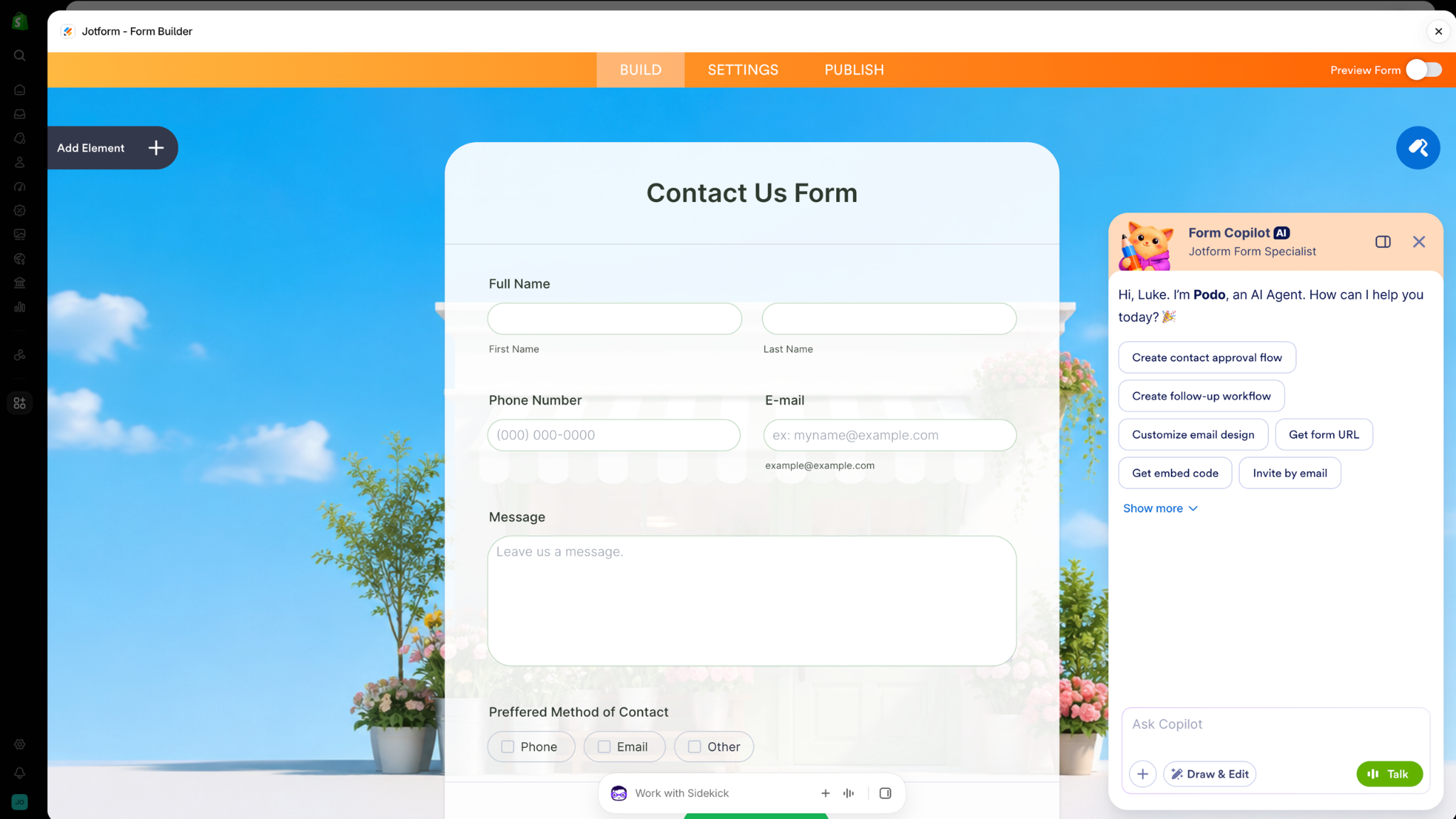
Il costruttore di moduli Jotform si apre direttamente nel tuo account Shopify.
Ora puoi modificare e pubblicare i tuoi moduli in un unico posto, senza dover passare continuamente da Shopify a Jotform e viceversa.
Come gestire i moduli
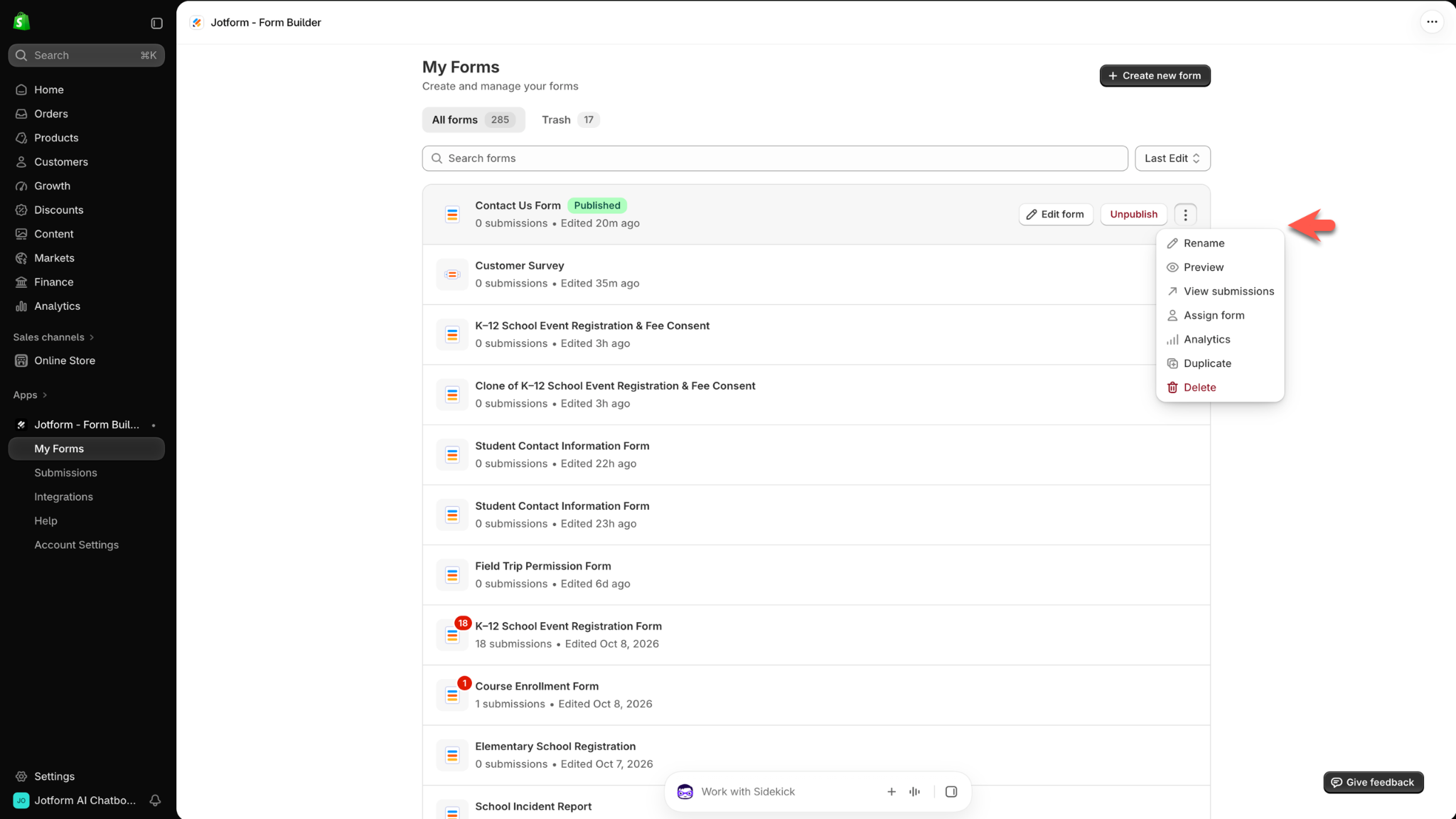
Gestire i tuoi moduli dall’area di lavoro Shopify è altrettanto semplice. Per accedere alle opzioni di gestione, vai alla pagina I miei moduli su Shopify, passa il mouse sopra il modulo che vuoi gestire e fai clic sull’icona con i tre puntini.
Da questo menu puoi rinominare il modulo, vederne l’anteprima, consultare le risposte ricevute e molto altro, il tutto senza mai uscire da Shopify.
Rendi più facile il contatto con i tuoi clienti
Una domanda di un cliente, la richiesta di un ordine personalizzato o un semplice feedback possono trasformarsi in un’esperienza di acquisto migliore, o addirittura in una nuova vendita. Quando arrivano le risposte ai moduli, la suite completa di strumenti no-code di Jotform ti aiuta a organizzare le risposte dei clienti e ad automatizzare i passaggi successivi, alleggerendo il lavoro ripetitivo per te e per il tuo team.
Per iniziare, installa gratuitamente l’app Jotform per Shopify e crea moduli che ti aiutano a servire i tuoi clienti e a far crescere la tua attività.











Invia un Commento: