

Impostare una escape room con Moduli Google
- Crea un nuovo modulo
- Dai un nome, una descrizione e imposta un tema per il tuo modulo
- Inizia a creare le domande
- Attiva la convalida delle risposte
- Migliora le tue domande
- Configura Moduli Google per fornire i codici agli studenti


Gli insegnanti sono sempre alla ricerca di modi per coinvolgere i loro studenti — e questa costante ricerca, che è sempre stata un po’ impegnativa, è diventata ancora più difficile durante la pandemia, poiché gli studenti erano isolati dai loro compagni di classe. Gli insegnanti hanno dovuto essere creativi. Da questa necessità, alcuni insegnanti hanno iniziato a creare escape room virtuali con grande successo.
Perché le escape room funzionano così bene? Pensa a come reagiscono gli studenti quando menzioni un quiz di matematica. È probabile che sentirai un coro di lamenti. Ma se presenti quel quiz come un gioco divertente, probabilmente otterrai una risposta molto più positiva.
Se sei un insegnante che vuole rendere le lezioni più coinvolgenti con attività innovative, oppure un appassionato di enigmi che sogna di creare un’escape room digitale memorabile, questa guida fa al caso tuo. Prima di passare alla realizzazione con Moduli Google , vediamo come ideare la tua escape room e trovare l’ispirazione giusta.


6 passaggi per creare un’escape room con Moduli Google
A questo punto, siamo pronti per iniziare a creare la tua escape room. Hai stabilito il tuo obiettivo e sai cosa piace ai tuoi studenti, e ora hai alcune idee per i puzzle. Quindi, come crei la tua escape room digitale con Moduli Google? Lo abbiamo suddiviso in sei semplici passaggi.
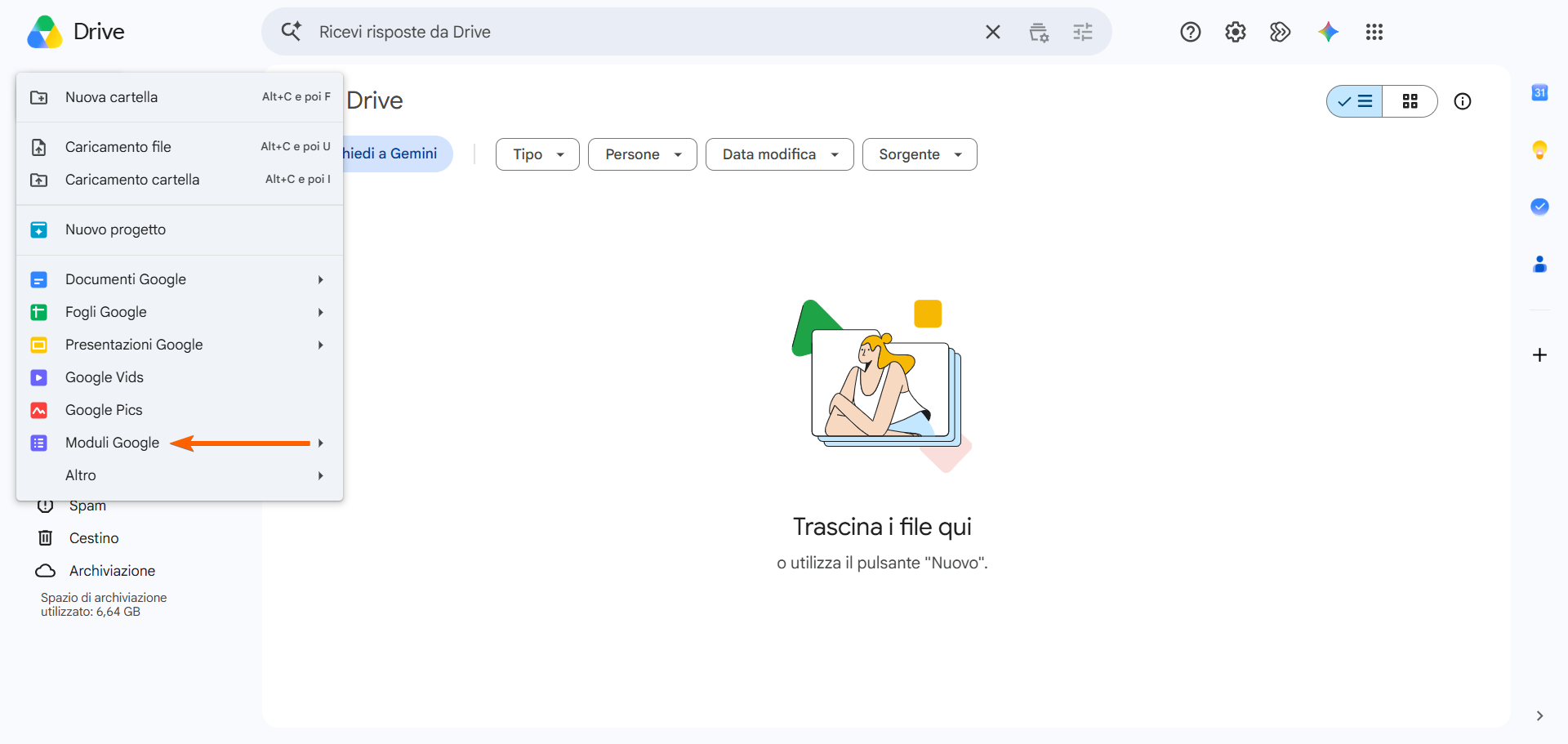
- Creare una nuova escape room. Inizia creando un nuovo modulo. Vai alla pagina principale di Google Drive e clicca su Nuovo. Dal menu a tendina, seleziona Moduli Google.
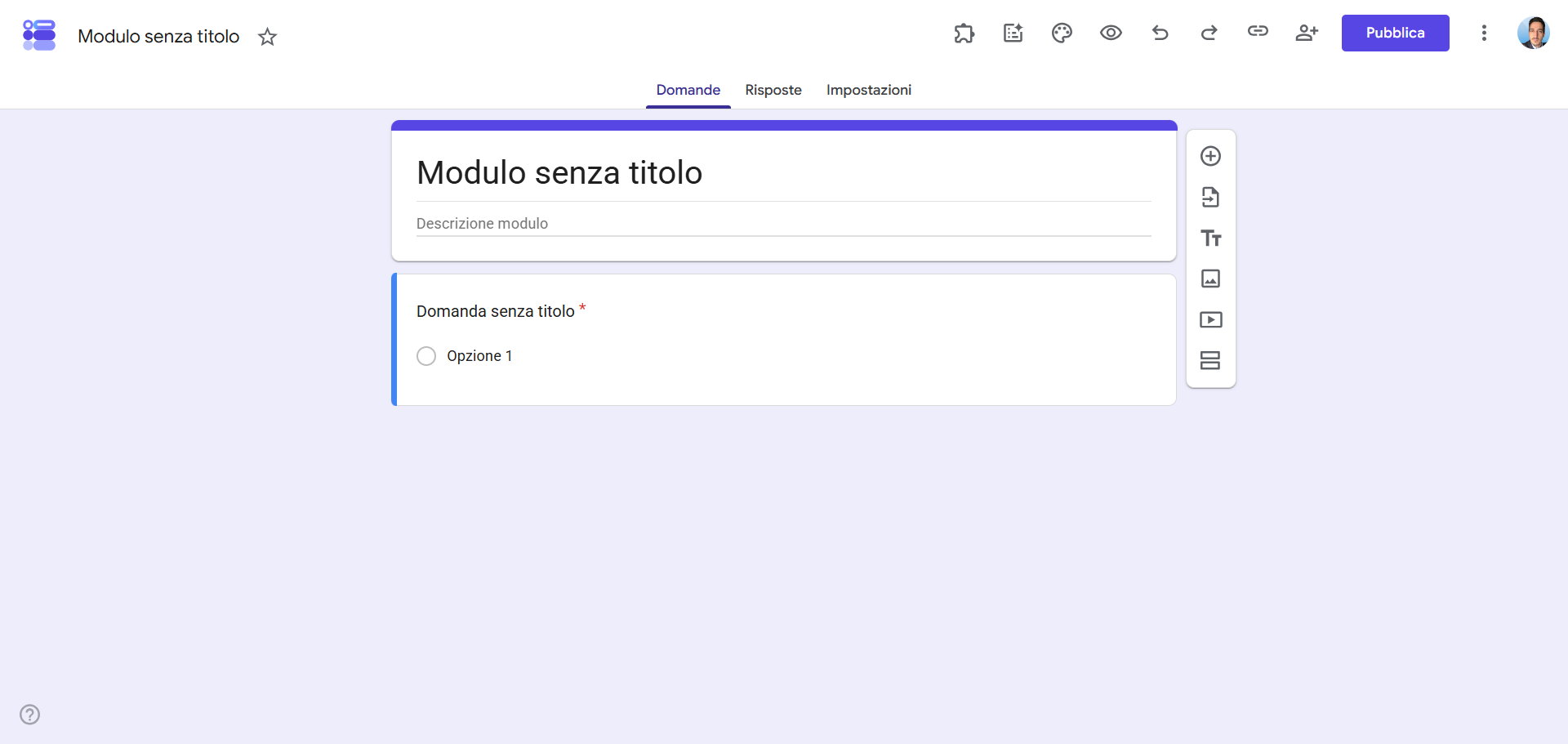
- Dare un nome e un tema alla tua escape room. Ora è il momento di dare vita alla tua escape room, scegliendo un nome e una descrizione e personalizzando il tema in modo che sia in linea con la tua idea. Per modificare gli elementi grafici, fai clic sull’icona della tavolozza in alto a destra dello schermo. Per cambiare il titolo e la descrizione, ti basta inserire il testo desiderato negli appositi campi.
- Aggiungere le tue domande. Ora puoi iniziare a creare le tue domande. Ricorda che non è necessario fornire il codice completo per ogni domanda: puoi decidere quante parti del codice assegnare agli studenti in base al livello di difficoltà.
Per domande vero o falso e a scelta multipla, puoi decidere che ogni risposta darà agli studenti una singola lettera del codice. Al contrario, una risposta in stile paragrafo può assegnare agli studenti un codice intero.
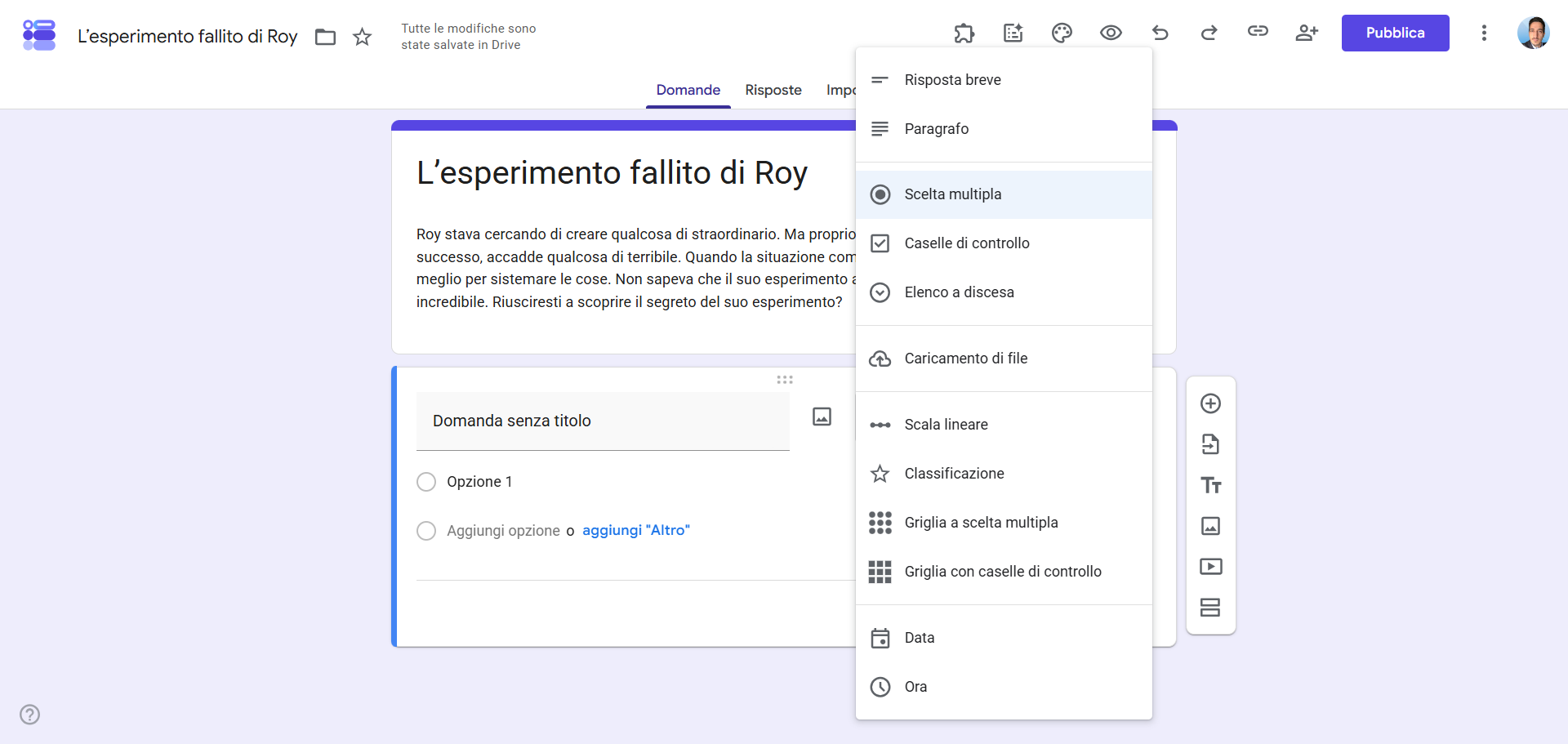
Per cambiare il tipo di domanda che stai utilizzando, fai clic sul menu a tendina a destra della tua domanda. Apparirà un elenco di tipi di domande, come scelta multipla, risposta breve, caselle di controllo, ecc. Scegli l’opzione che meglio si adatta alle tue esigenze.
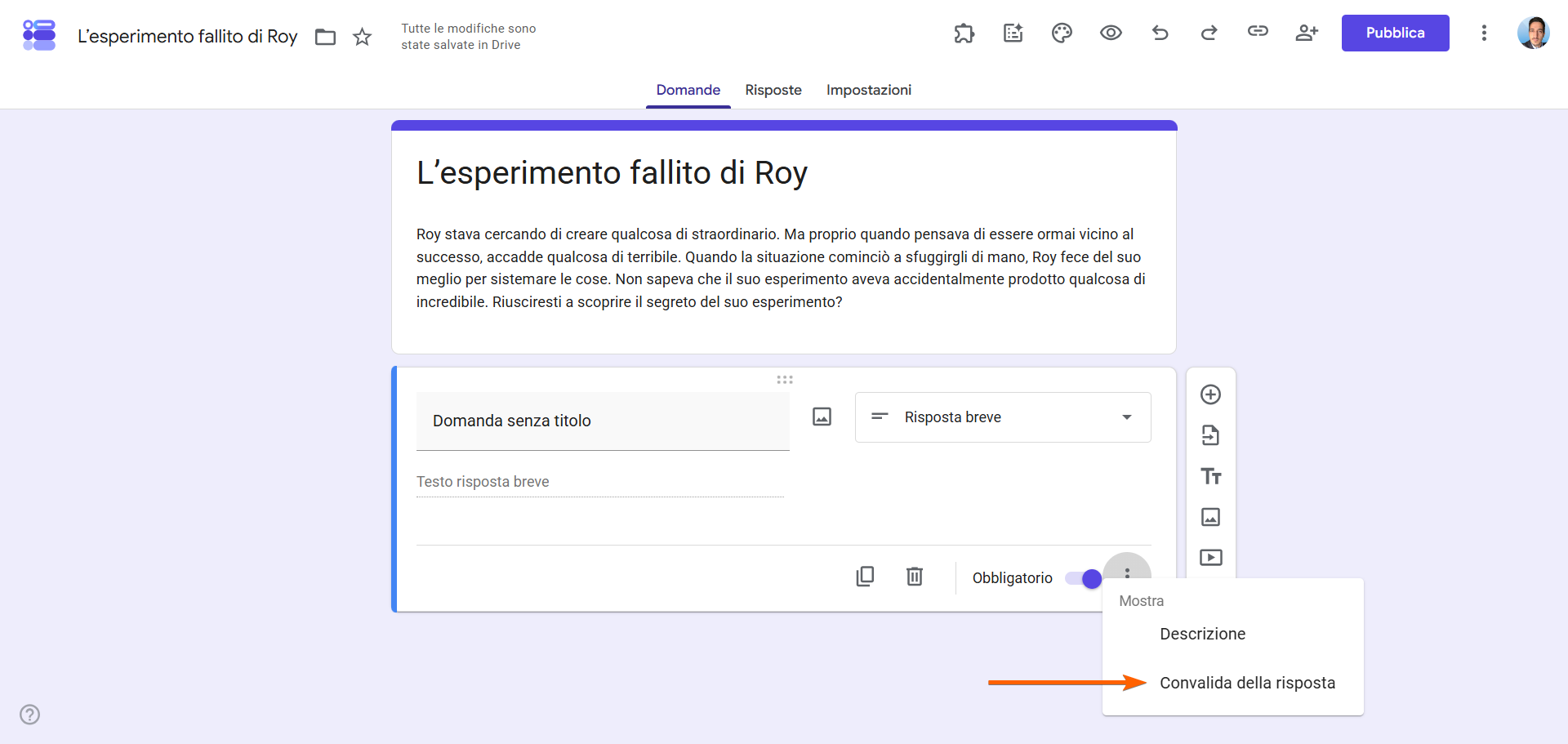
- Convalida delle risposte. Quando poni domande che richiedono una risposta scritta, assicurati di attivare la convalida delle risposte. In questo modo, gli studenti potranno capire rapidamente se la loro risposta è corretta o sbagliata e continuare a progredire.
Attiva la convalida della risposta cliccando sui tre puntini in basso a destra della domanda e selezionando Convalida della risposta. (In questo esempio viene utilizzato il tipo di domanda a risposta breve). Da qui, puoi specificare se la risposta corretta deve essere un numero o un testo. In alternativa, puoi semplicemente stabilire una lunghezza minima o massima per la risposta.
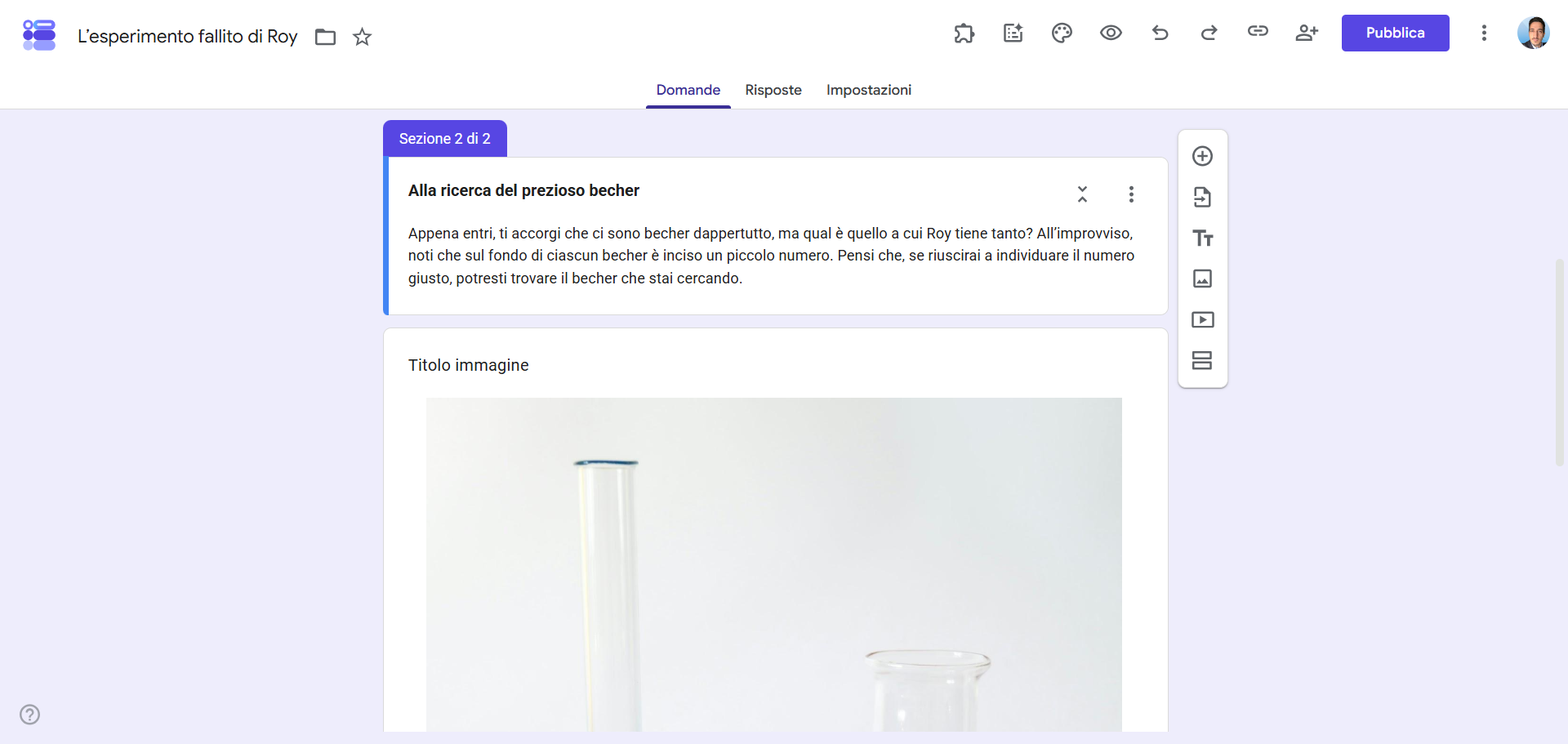
- Migliorare le tue domande. Puoi ulteriormente migliorare le domande con diverse funzionalità. La barra laterale (visibile nell’immagine precedente) ti consente di inserire un titolo, una descrizione, immagini e video, e puoi aggiungere nuove sezioni. Le sezioni possono essere utili per creare una serie di domande che diano allo studente un singolo codice. Una volta completato il codice, ovvero terminata la sezione corrente, puoi indirizzare lo studente alla sezione successiva oppure, se è arrivato alla fine dell’escape room, invitarlo a inviare il modulo.
È anche possibile utilizzare una sezione per aggiungere un’immagine a schermo intero accompagnada da un testo. Potresti trovare questo utile se vuoi raccontare una storia agli studenti mentre progrediscono attraverso l’escape room. Per aggiungere un’immagine, fai clic sull’icona dell’immagine nella barra degli strumenti a destra della sezione. Da lì, puoi caricare un’immagine direttamente, tramite URL o catturandola utilizzando la tua webcam.
- Assegnare i codici agli studenti. Il punto principale di un escape room è sbloccare una stanza, una cassetta, o altro. Devi configurare Moduli Google in modo che fornisca agli studenti i codici di cui hanno bisogno dopo aver risolto gli enigmi.
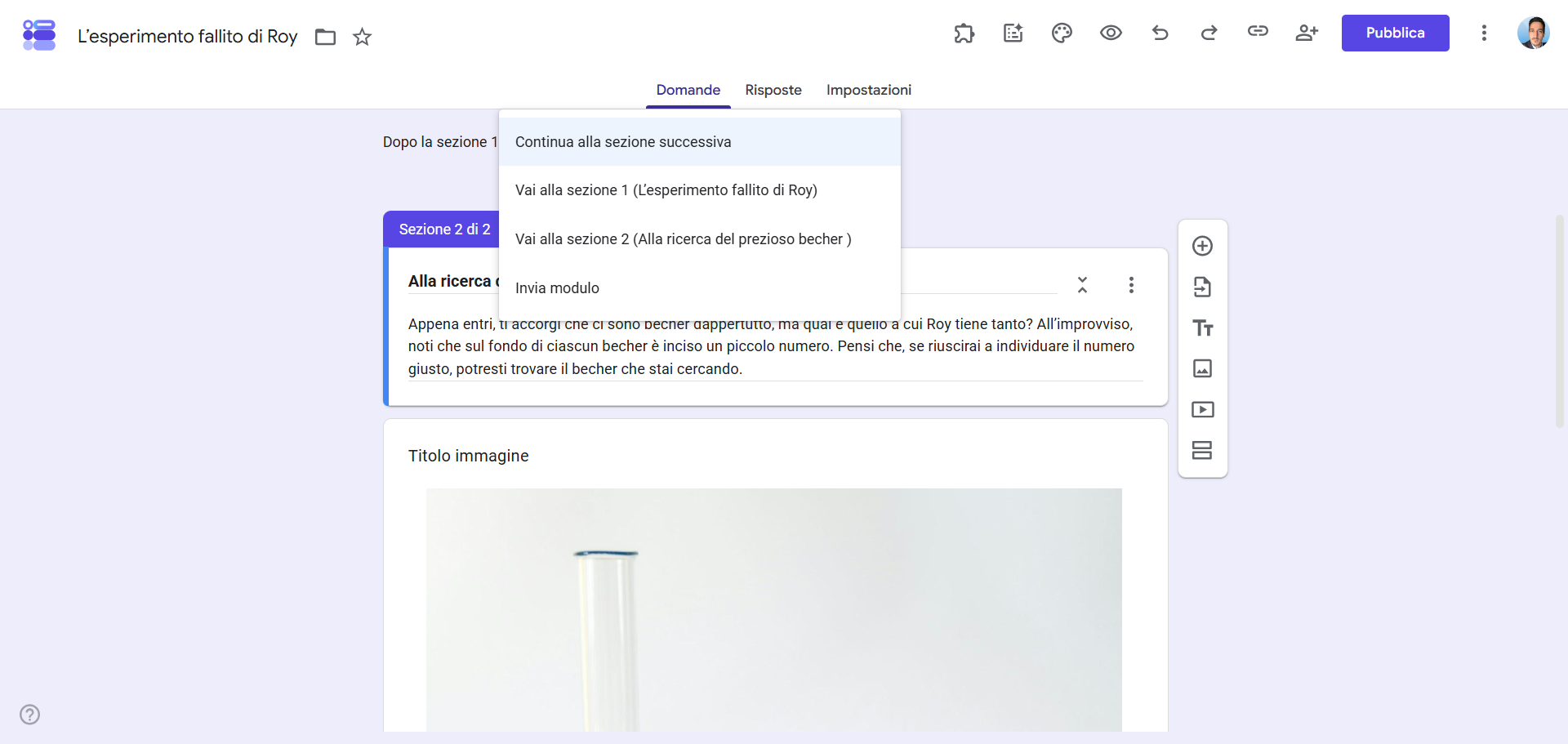
Un modo per farlo è mandare uno studente a una nuova sezione che contiene il codice una volta che hanno risolto l’enigma. Simile a come abbiamo impostato la sezione della storia nel passaggio cinque, basta sostituire l’immagine con una contenente il codice. Assicurati di selezionare, in fondo alla sezione corrente, l’opzione che consente di passare alla sezione successiva.
Aspetti da tenere a mente quando si crea un’escape room digitale
Trovare idee per la tua escape room digitale è un po’ come risolvere un enigma. Devi assicurarti che tutti gli elementi si incastrino tra loro, così da creare un’esperienza davvero coinvolgente. Durante la fase di ideazione, tieni a mente tre aspetti:
1. Obiettivi
I tuoi obiettivi determineranno il tipo di enigma da scegliere e il livello di difficoltà da assegnargli. Vuoi insegnare qualcosa, mettere alla prova gli studenti, divertirli, confonderli o raggiungere un altro scopo? Probabilmente vorrai combinare più obiettivi, ad esempio insegnare divertendo. L’importante è individuare l’obiettivo principale, che farà da filo conduttore alla tua escape room.
2. Pubblico
Anche il pubblico a cui ti rivolgi è molto importante, perché ti aiuterà a scegliere il livello di difficoltà, il tema, la durata e altri aspetti dell’escape room. Per esempio, se i partecipanti sono bambini di prima elementare, è molto più probabile che apprezzino un’escape room a tema SpongeBob piuttosto che una ispirata a Star Trek degli anni Sessanta. Inoltre, la loro capacità di mantenere l’attenzione sarà inferiore rispetto a quella degli alunni delle classi successive, e questo influirà sulla durata dell’attività.
3. Focus sulle competenze
Ogni puzzle sfiderà i partecipanti in modi diversi. Ad esempio, un enigma crittografico mirerà alle abilità matematiche e di riconoscimento dei modelli degli studenti, mentre un puzzle basato sul design metterà alla prova la loro percezione visiva e creatività. Considera il tuo pubblico quando scegli il focus sulle competenze, poiché enigmi troppo facili non coinvolgeranno, mentre enigmi eccessivamente difficili creeranno un’esperienza frustrante.
10 idee per creare escape room digitali a scuola
Per molti insegnanti, le escape room sono un ottimo strumento per catturare l’interesse degli studenti e coinvolgerli nello studio di un argomento. Se però si utilizzano sempre gli stessi tipi di enigmi, l’attività rischia di diventare ripetitiva e perdere il suo fascino. Ecco 10 idee popolari da provare in classe.
- Labirinti. I labirinti sono una valida attività da inserire in un’escape room, poiché sono facilmente reperibili online e disponibili in diversi livelli di difficoltà. Offrono ai bambini un utile esercizio cognitivo, contribuendo a sviluppare la concentrazione e la memoria.
- Giochi visivi. I giochi visivi sfidano gli studenti in modi diversi. Giochi che includono lo scoprire le differenze tra le cose o contare quante volte qualcosa appare in un’immagine possono testare la loro analisi spaziale, la memoria a breve termine e l’identificazione degli oggetti. Questi tipi di giochi possono essere particolarmente efficaci con i bambini più piccoli.
- Mini-giochi. I mini-giochi forniscono un modo interattivo per coinvolgere gli studenti in una vasta gamma di argomenti. Siti web come LearningApps.org ospitano una varietà di giochi educativi e ti permettono di filtrare per livello scolastico. Spesso consentono anche agli insegnanti di creare la propria app utilizzando un modello predefinito per un’esperienza più personalizzata.
- Cruciverba. I cruciverba sono un’altra soluzione facile da creare e facilmente reperibile online. Inoltre, possono essere adattati senza difficoltà a materie specifiche e aiutano gli studenti a sviluppare le capacità cognitive legate alla fluidità verbale.
- Messaggi nascosti nel testo. Un altro modo divertente per mettere alla prova gli studenti su argomenti pertinenti è nascondere dei messaggi all’interno di un testo. Puoi, ad esempio, utilizzare una lettera storica o un racconto in cui una determinata lettera di ogni parola o frase faccia parte di un codice segreto. Quando si tratta di nascondere messaggi nei testi, l’unico limite è la tua creatività! Per rendere l’esperienza ancora più coinvolgente, prova ad abbinare i testi a elementi visivi.
- Cifrari di sostituzione. Un’altra idea consiste nel cifrare un testo sostituendo ogni lettera con un’altra. Per esempio, puoi spostare ogni lettera di tre posizioni nell’alfabeto: A diventa D, D diventa G e così via. Questo tipo di enigma aiuta gli studenti a ricordare i concetti importanti affrontati in classe, trasformandoli nelle soluzioni da trovare.
- Quadrato di Vigenère. Il quadrato di Vigenère è un tipo di cifrario a sostituzione che utilizza più alfabeti di sostituzione, 26 per l’esattezza. Gli studenti usano una tabella di 26 righe e 26 colonne per individuare le lettere e le loro corrispondenze. Questo sistema aggiunge un ulteriore livello di complessità alla risoluzione degli enigmi e richiede grande attenzione ai dettagli.
- Oggetti di uso quotidiano. Se stai creando una escape room completamente digitale, i partecipanti probabilmente la risolveranno a casa. Pensa a ciò che hanno nelle loro case e usa quegli oggetti nei tuoi puzzle. Ad esempio, potresti far fare agli studenti un certo tipo di nodo e caricare una foto del nodo completato come codice.
- Sequenze e schemi. Le sequenze sono un ottimo modo per integrare l’aritmetica nei tuoi enigmi senza limitarti a proporre semplici esercizi di matematica. Ad esempio, puoi presentare una serie di numeri in cui ciascun numero viene moltiplicato per tre. Per trovare il codice, gli studenti dovranno individuare la regola e scoprire quello nascosto nella quarta sequenza. Questo tipo di enigma è molto versatile: puoi creare schemi con forme, lettere, immagini e qualsiasi altro elemento che si presti a una sequenza.
- Suoni. Il codice Morse, la musica e il rumore di fondo sono tutte fonti eccellenti di indizi. Metti alla prova la concentrazione e l’attenzione ai dettagli dei tuoi studenti nascondendo indizi importanti con il suono. Per un bonus aggiuntivo, usa alcune delle loro canzoni preferite.
Moduli Google è un’ottima soluzione, ma potrebbe non offrire tutte le funzionalità che desideri per la tua escape room. Ad esempio, queste attività prevedono solitamente un limite di tempo entro il quale risolvere gli enigmi. Impostare un timer aggiunge un pizzico di suspense e aiuta gli studenti a rimanere concentrati e a rispettare i tempi.
Impostare un limite di tempo potrebbe non essere la soluzione ideale per tutti gli studenti, ma lo sarà per la maggior parte di loro. Dal momento che Moduli Google non offre una funzione timer nativa, sarà necessario integrare il modulo con un componente aggiuntivo, come Timer for Google Forms.
In alternativa, puoi creare la tua escape room con Jotform e utilizzare il widget Conto alla Rovescia per aggiungere un timer. Per realizzare la tua escape room, segui una procedura di creazione simile a quella che abbiamo illustrato per Moduli Google:
- Crea un nuovo modulo oppure lasciati ispirare da uno dei nostri modelli gratuiti di escape room digitali.
- Aggiungi il titolo e la descrizione e scegli il tema.
- Organizza le domande in modo che ne venga visualizzata una per pagina, scegliendo tra il layout Modulo a schede e l’elemento Interruzione di pagina.
- Attiva la convalida delle risposte per indicare se le risposte sono corrette e personalizza i messaggi di errore.
- Arricchisci le domande con contenuti come immagini e video.
- Sfrutta le sezioni per sviluppare la storia e fornire gli indizi e i codici necessari.
- Imposta la logica condizionale per mostrare pagine di ringraziamento diverse in base al finale raggiunto (vittoria o sconfitta).
Jotform è un alternativa gratuita a Moduli Google che ti aiuta a creare facilmente moduli e app interattive. Dispone di migliaia di modelli, molti dei quali sono progettati specificamente per gli insegnanti. Inoltre, utilizzando le numerose integrazioni di Jotform, puoi farlo funzionare con le applicazioni che stai già utilizzando. Se stai lavorando su un escape room per i tuoi studenti, perché non provare Jotform?
Questo articolo è rivolto a educatori, insegnanti, progettisti didattici e a chiunque desideri creare escape room digitali coinvolgenti utilizzando Moduli Google o Jotform, con l’obiettivo di aumentare la partecipazione degli studenti e migliorare i risultati dell’apprendimento.
Foto di Karolina Grabowska










Invia un Commento: