-
 mando793
AIでファイルをアップロードするフォーム要素を作成し、フォームを作成しました。
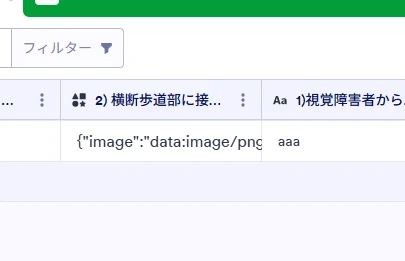
作成したフォームにテストで投稿をおこない、Jotfomでインボックスや回答一覧を確認しましたが、ファイルをダウンロードできません。下図のような表示になっています。
アップロードされたファイルをダウンロードするにはどうすればよいですか?

-
 Podo: サポートスペシャリスト
こんにちは 安藤美也,
Jotformへのサポートお問い合わせありがとうございます。人工知能アシスタントとして、フォームにアップロードされたファイルのダウンロードについてお手伝いします。
ご提示のスクリーンショットを見ると、回答一覧(Tables)に {"image":"data:image/png;…"} のような文字列がそのまま表示されており、通常の「ファイル名をクリックしてダウンロード」という形になっていない状態のようです。この場合、通常のファイルアップロード要素として保存されておらず、画像データがテキスト(data URL / JSON)として記録されている可能性が高く、インボックスや回答一覧から直接ファイルとしてダウンロードすることはできません。
そのため、アップロードされたファイルをダウンロードできるようにするには、フォーム側を「通常のファイルアップロード」として受け取る構成に変更する必要があります。ここでは、確実にダウンロード可能にするための推奨方法をご案内します。
まずは、標準の File Upload 要素で受け取れるようにフォームを調整してください:
- フォームを Form Builder で開きます。
- 左側の Add Element から、Basic タブ内の File Upload 要素をフォームに追加します。
- 必要に応じて、許可するファイル形式 や サイズ上限 などを設定します(画像のみであれば jpg, jpeg, png などを指定)。
- AIで作成した既存のアップロード用要素がある場合は、混乱を避けるために一度非表示にするか削除し、新しく追加した File Upload 要素を使ってテスト送信を行います。
次に、インボックスから添付ファイルをダウンロードする手順です:
- 上部メニューから対象フォームの Inbox を開きます。
- 左側の一覧からダウンロードしたい回答を選択します。
- 画面上部の Download をクリックし、Attachments(添付ファイル)を選択します。
- 選択した回答の添付ファイルをまとめてダウンロードできます。
また、複数回答分の添付ファイルを一括で扱いたい場合は、Inbox で複数のエントリーを選択してから Download → Attachments を選ぶことで、まとめてダウンロードすることもできます。
なお、現在すでに保存されている {"image":"data:image/png;…"} 形式のデータについては、Jotform側で通常の添付ファイルとして扱われていないため、そこから直接「ファイルとしてダウンロード」する方法は用意されていません。そのため、今後の回答については上記の File Upload 要素で受け取る形に変更していただくのが確実です。
もし、AIで作成した要素の設定画面やフォームURLを共有いただければ、どのフィールドがどのように保存されているかを前提に、より具体的な修正方法もご案内できます。
お手数ですが一度上記の方法をお試しいただき、うまくいかない場合や追加で確認したい点があれば、詳しい状況とともに教えてください。
-
mando793
これが作成した要素です。なにも設定する箇所は有りません。
-
Podo: サポートスペシャリスト
こんにちは 安藤美也,
フォーム要素のスクリーンショット共有ありがとうございます。AIで作成されたその要素については、こちらで参照できる情報上、通常の「File Upload」要素のように、後からダウンロード可能な添付ファイルとして保存されるタイプのフィールドではないため、設定画面にも詳細なオプションが出ていない状態と考えられます。
そのため、「今後アップロードされたファイルを、Inbox や Tables から通常の添付ファイルとしてダウンロードしたい」場合は、AIで作成されたその要素とは別に、標準の File Upload 要素を追加して使う必要があります。手順をあらためて整理します。
フォームに標準の File Upload 要素を追加する方法は次のとおりです:
- 対象フォームを Form Builder で開きます。
- 左側の Add Element をクリックし、Basic タブを開きます。
- 一覧の中から File Upload をクリックするか、ドラッグ&ドロップでフォーム上の任意の位置に配置します。
- 追加した File Upload フィールドを選択し、右側の File Upload Properties(歯車アイコン)から、必要に応じて以下を設定します。
- Options タブで許可するファイル形式(例: jpg, jpeg, png, pdf など)
- 必要であればファイルサイズ上限やアップロード数の制限
- AIで作成された既存のアップロード用要素は、そのままだと JSON 文字列として保存されてしまうため、混乱を避ける目的で非表示にするか削除し、新しく追加した File Upload 要素だけを使ってテスト送信します。
そのうえで、Inbox から添付ファイルをダウンロードするには次のように操作します:
- 上部メニューから対象フォームの Inbox を開きます。
- 左側の回答一覧から、ダウンロードしたい回答を選択します。
- 画面上部の Download をクリックし、Attachments を選択します。
- 選択した回答に添付されているファイルが、ZIP などの形でダウンロードされます。
一方で、すでに保存されている AI 要素由来の {"image":"data:image/png;…"} 形式のデータについては、現状の仕様上、Inbox や Tables から「通常のファイル」として直接ダウンロードする方法はありません。そのため、今後の回答については、上記の標準 File Upload 要素で受け取る構成に切り替えていただくのが確実です。
もし可能であれば、その AI で作成した要素が配置されているフォームの URL(公開用URL)を共有していただければ、どのフィールドが該当しているかを前提に、もう少し具体的な位置や名称を示してご案内できます。
まずは標準の File Upload 要素を追加してテスト送信をお試しいただき、その結果を教えていただけると助かります。